

Met desktopmeldingen in CloudTalk Phone mist u geen enkele inkomende oproep. U kunt zelf instellen hoe de app reageert wanneer u op een melding klikt, of de telefoon zelfs automatisch naar de voorgrond laten komen.
Voor gebruikers van CloudTalk Phone
Wanneer een oproep binnenkomt bij een beschikbare agent die CloudTalk Phone voor desktop gebruikt, verschijnt er een melding in de vorm van een klein pop-upvenster op het scherm, waarop de gebruiker kan reageren. Wat er gebeurt nadat u op de melding klikt, hangt af van de voorkeuren die in de app zijn ingesteld. Ofwel wordt de oproep automatisch beantwoord, ofwel komt de app op de voorgrond terwijl de oproep overgaat, zodat de gebruiker zelf kan bepalen wat de volgende stap is.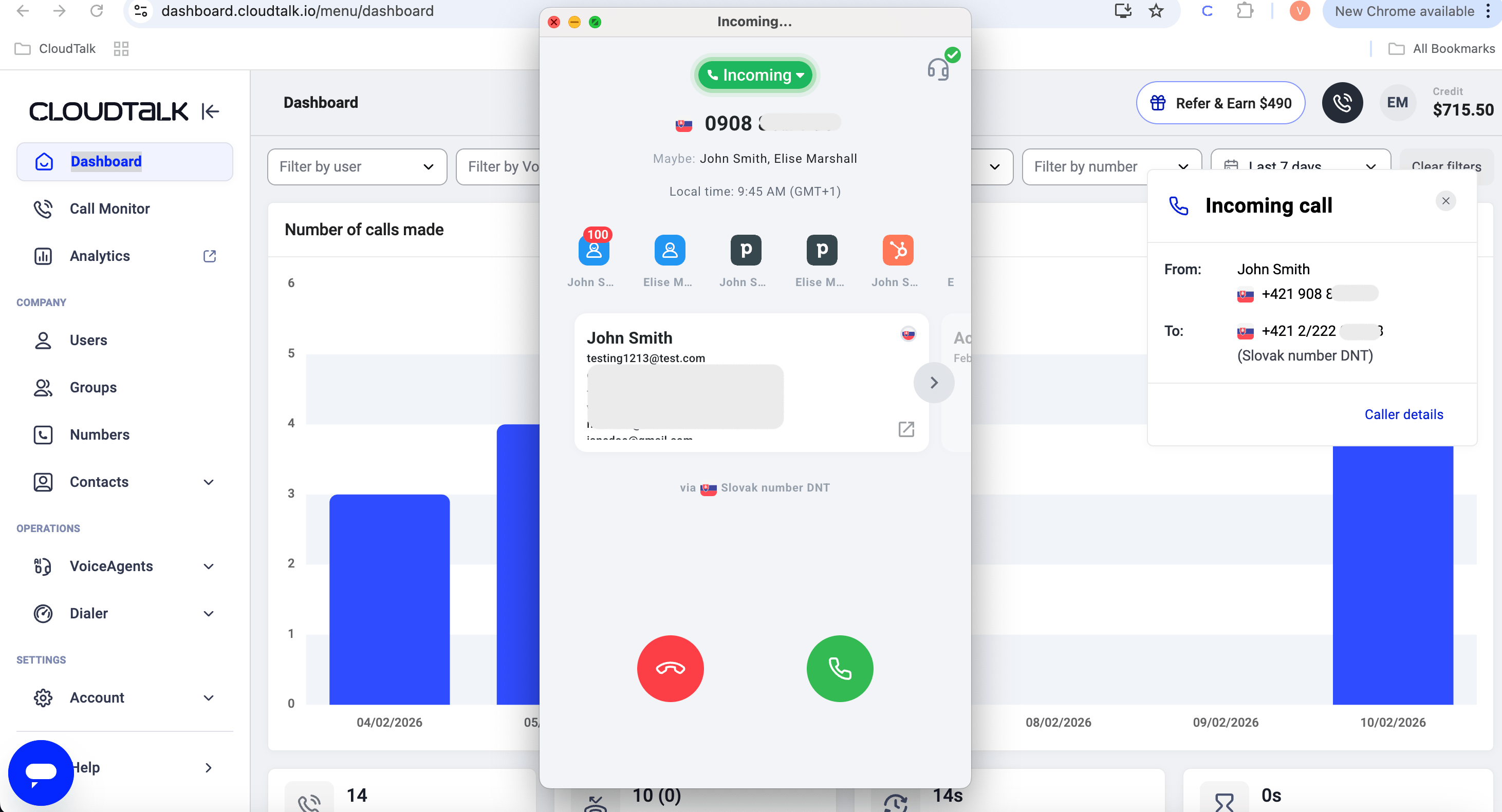
App-instellingen wijzigen
Open in de app CloudTalk Phone de Instellingen, selecteer daarna Algemeen en kies App-gedrag. Hier kunt u de optie Telefoon naar voorgrond brengen bij overgaan in- of uitschakelen. Als deze instelling aanstaat, verschijnt het venster van CloudTalk Phone automatisch op uw scherm zodra u een inkomende oproep ontvangt.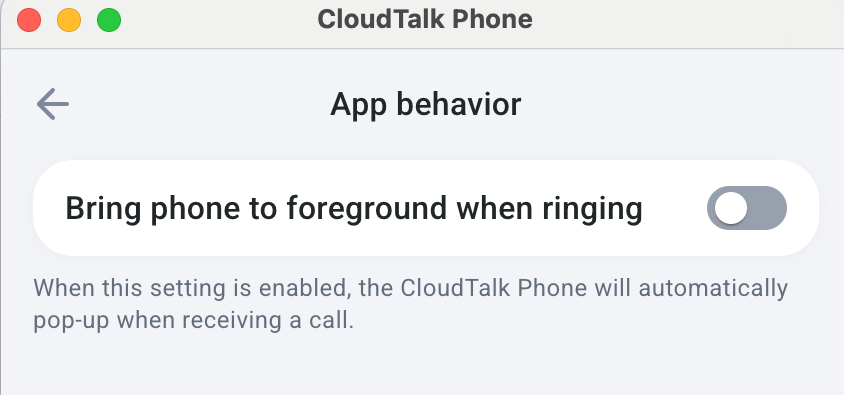
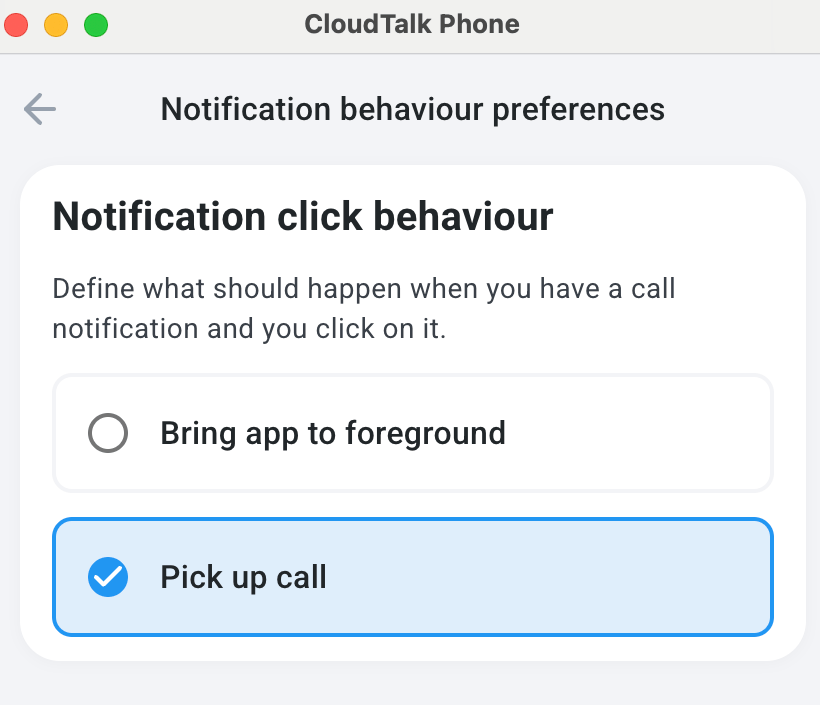
Voor Dashboard-gebruikers
Desktopmeldingen verschijnen ook bij agenten die uitsluitend het Dashboard gebruiken, zolang de ingelogde agent op beschikbaar staat. Er verschijnt een pop-up die een lopende oproep toont, met de verstreken tijd, het contact dat belt en het nummer van het contact, plus het bedrijfsnummer dat is gebeld.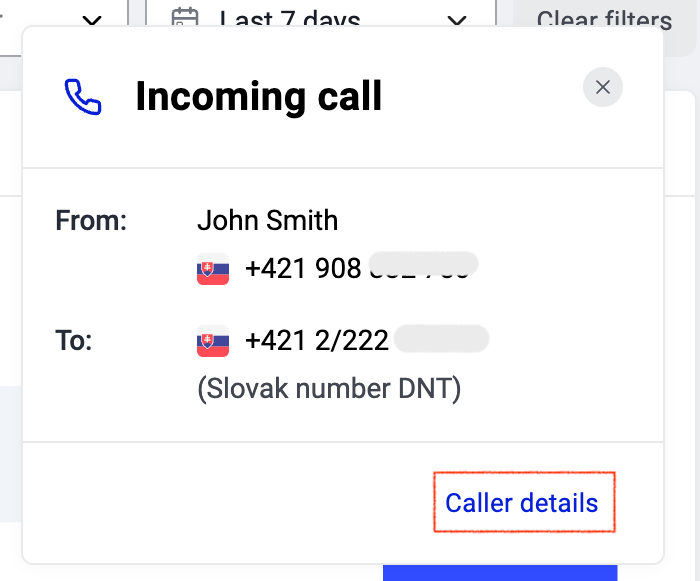
Hulp nodig of nog een vraag? Neem gerust contact op via ons Supportportaal — we staan voor u klaar.