

Cet article explique comment connecter HubSpot à CloudTalk, configurer les paramètres de synchronisation et comprendre comment les données sont mappées entre les deux systèmes.
Avant de commencer
- Vous devez être Admin dans CloudTalk.
- Vous devez disposer de l’autorisation d’installer des applications dans HubSpot.
- L’adresse e-mail que vous utilisez dans CloudTalk doit correspondre exactement à l’adresse e-mail de votre compte HubSpot. Si les adresses ne correspondent pas, la synchronisation ne fonctionnera pas correctement.
- Les agents CloudTalk doivent avoir la même adresse e-mail que leur utilisateur HubSpot.
- Lors de votre première connexion à HubSpot, CloudTalk importe vos deals et vos tickets en même temps que vos contacts. Les enregistrements importés ne peuvent pas être supprimés en masse par la suite.
- Désactiver ultérieurement la synchronisation des deals ou des tickets ne supprime pas les deals et tickets déjà importés.
Connecter HubSpot à CloudTalk
- Depuis votre Dashboard, allez dans Paramètres > Intégrations.
-
Dans la liste des intégrations, survolez HubSpot et sélectionnez
+ Ajouter. - Vous serez redirigé vers une page de connexion HubSpot pour saisir vos identifiants.
-
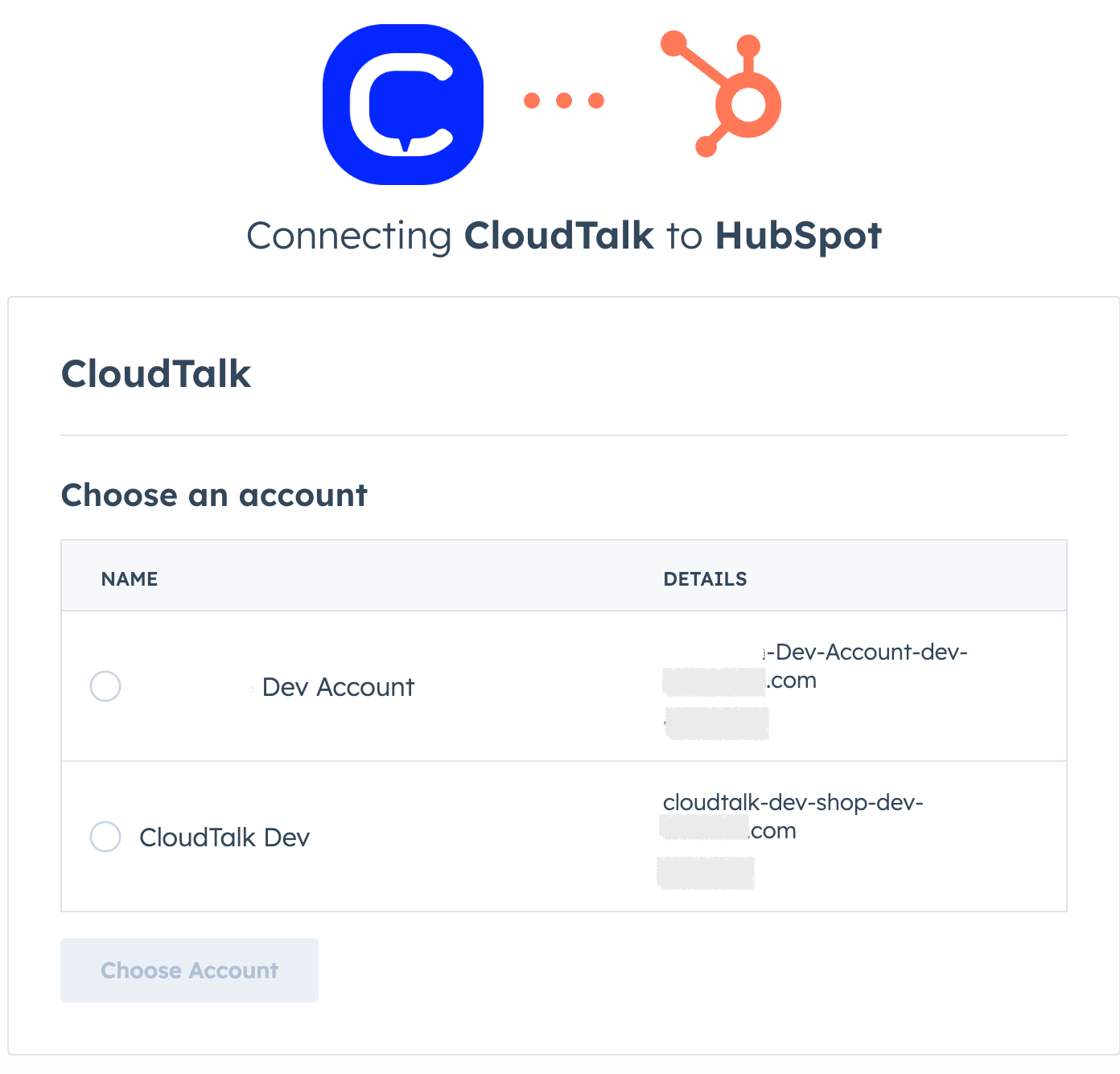
Si vous possédez plusieurs comptes HubSpot, il vous sera demandé d’en choisir un à intégrer avec CloudTalk.
-
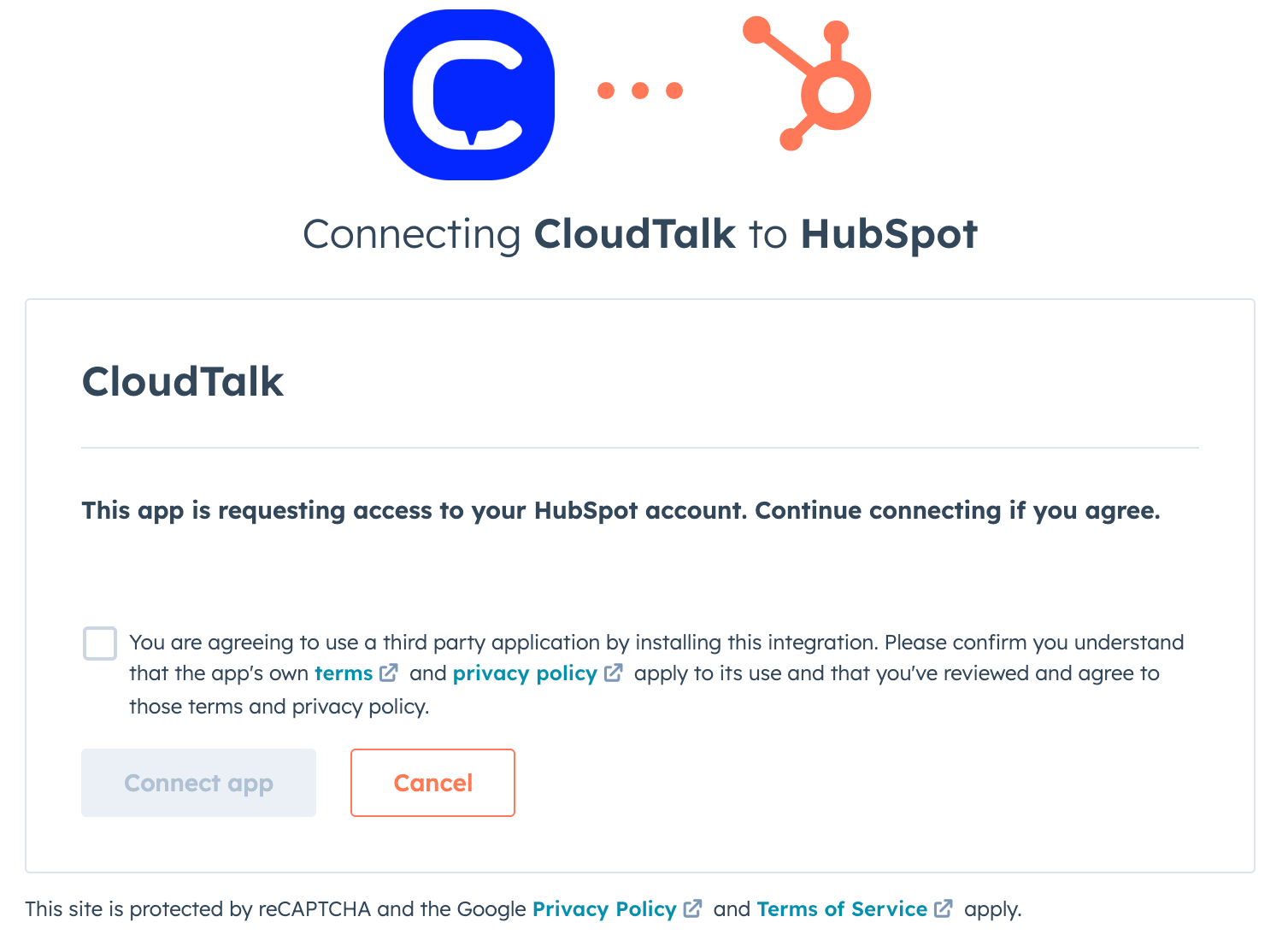
Connect app pour accorder les autorisations et continuer.
- Une fois l’authentification réussie, vous serez redirigé vers le Dashboard CloudTalk, où vous pourrez personnaliser votre intégration.
-
Cliquez sur Enregistrer pour appliquer ces modifications et activer l’intégration.
- Vous pouvez à tout moment définir votre intégration sur Inactive à l’aide du bouton bascule situé en haut.
Personnalisation de l’intégration
-
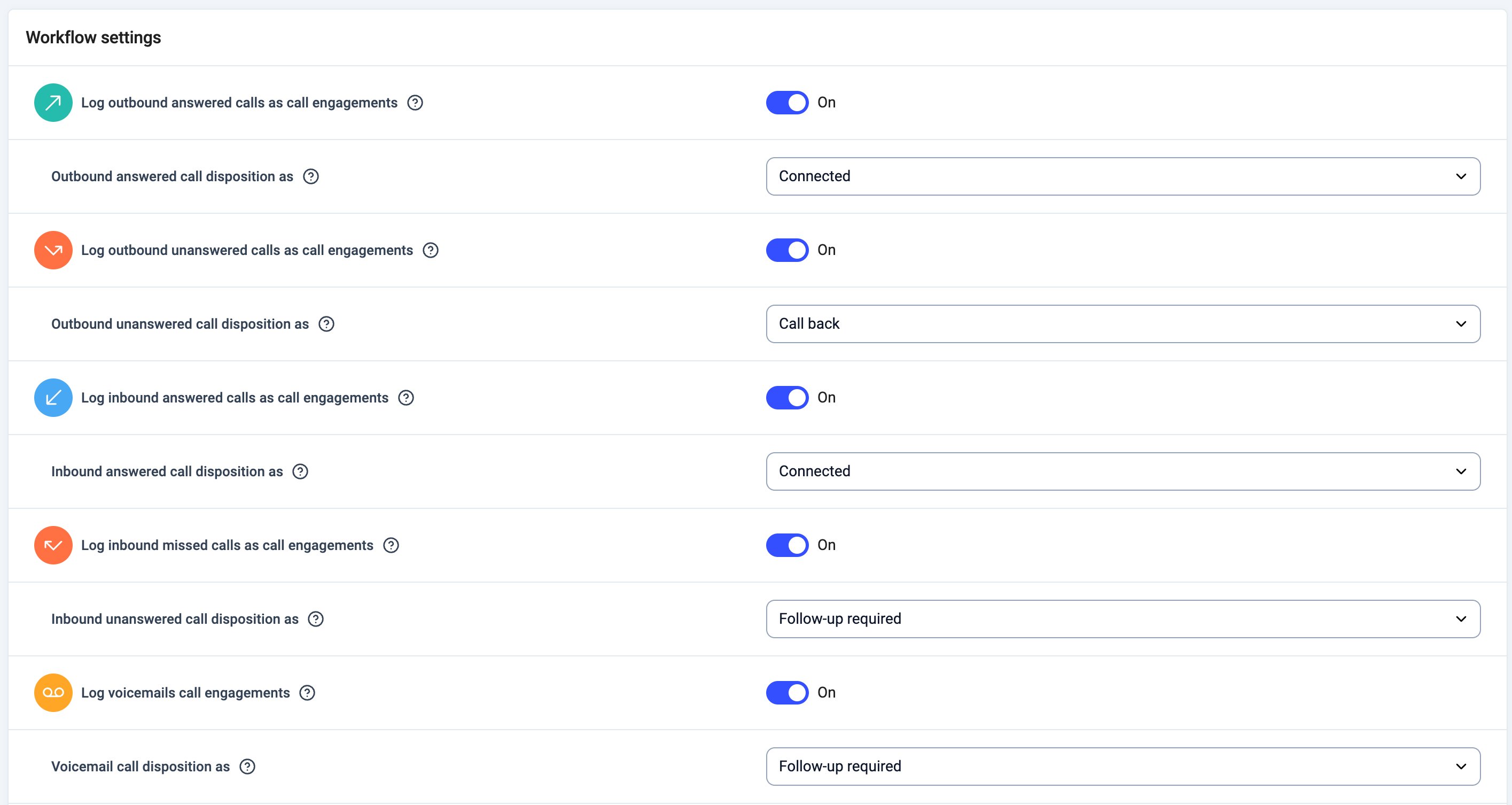
Choisissez les appels qui seront enregistrés dans HubSpot. Vous pouvez définir quels appels (appels entrants, appels sortants, appels manqués et messages vocaux) enregistrer dans HubSpot. L’appel sera enregistré en tant qu’engagement HubSpot.
-
Indiquez si CloudTalk doit créer une activité d’appel dans HubSpot lorsque l’appel est décroché ou lorsque l’appel se termine. Vous pouvez choisir le moment où CloudTalk crée une activité d’appel dans HubSpot :
- Répondu : une activité d’appel est créée dans HubSpot dès que l’appel est décroché.
- Terminé : une activité d’appel n’est créée qu’une fois l’appel terminé (comportement par défaut).

-
Choisissez de ne lier que l’activité de certains numéros à votre intégration HubSpot grâce à la section Connected numbers. Si cette section reste vide, les données associées à tous les numéros de l’entreprise seront synchronisées.

-
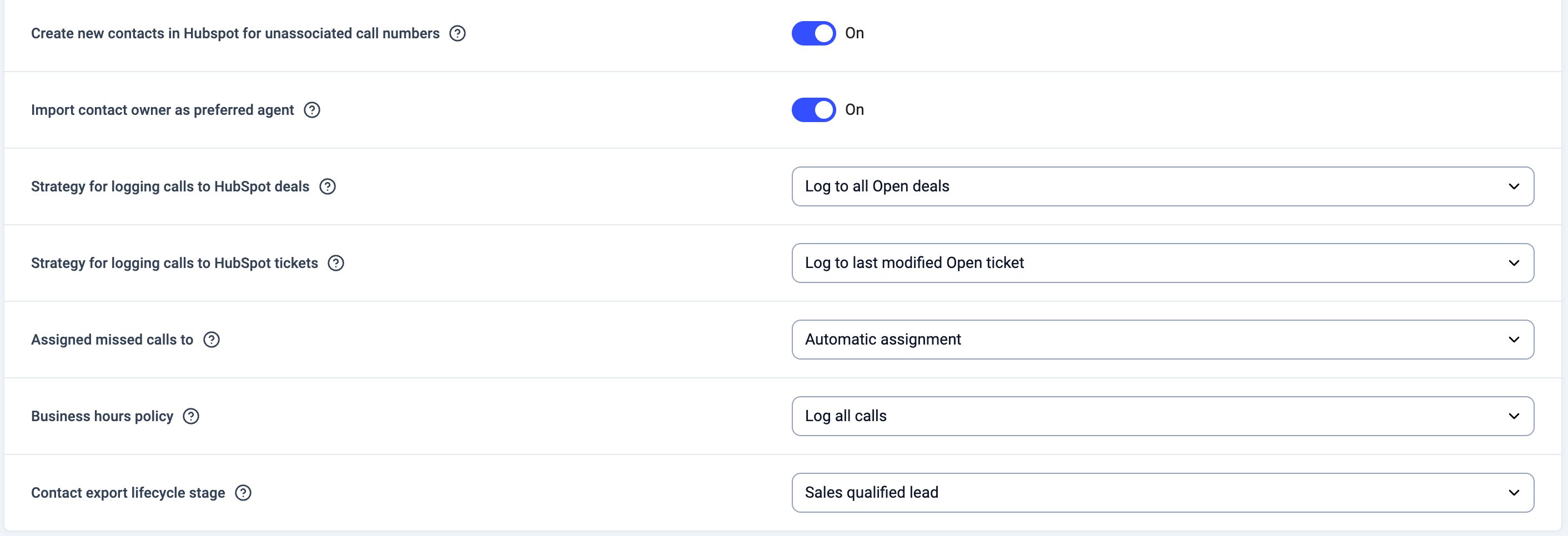
Décidez si vous souhaitez enregistrer tous les appels ou uniquement les appels passés pendant les heures d’ouverture, et où attribuer les appels manqués. Personnalisez la façon dont de nouveaux contacts sont créés pour les numéros non associés. Si Créer de nouveaux contacts dans HubSpot pour les numéros d’appel non associés est désactivé, les appels vers ou depuis des numéros sans contact HubSpot correspondant ne sont pas exportés.
-
Choisissez comment les activités d’appel et de SMS sont associées aux entreprises HubSpot à l’aide du paramètre Stratégie pour enregistrer les appels vers les entreprises HubSpot. Il détermine si les activités d’appel (et de SMS) sont également enregistrées sur les fiches d’entreprise liées au contact identifié :
- Ne pas enregistrer sur une entreprise : l’activité est uniquement enregistrée sur le contact, le deal et le ticket (comme avant cette fonctionnalité).
- Enregistrer dans l’entreprise principale : l’activité est également enregistrée sur l’entreprise principale du contact dans HubSpot.
-
Enregistrer dans toutes les entreprises : l’activité est enregistrée sur chaque entreprise liée au contact au moment de l’export.

-
Écoutez les enregistrements d’appels et consultez les transcriptions directement dans HubSpot sous forme d’engagements d’appel.

-
Spécifiez une étiquette pour vos contacts HubSpot dans CloudTalk et importez les cas depuis HubSpot en tant qu’activités de contact.

-
Activez l’enregistrement des appels VoiceAgent et choisissez l’utilisateur à qui attribuer les appels VoiceAgent enregistrés. Ces appels apparaissent dans HubSpot avec le libellé « Voice Agent Call ».

Cartographie des résultats
CloudTalk peut remplir le champ HubSpot Activity Outcome de trois manières différentes, selon votre configuration.Disposition par type d’appel
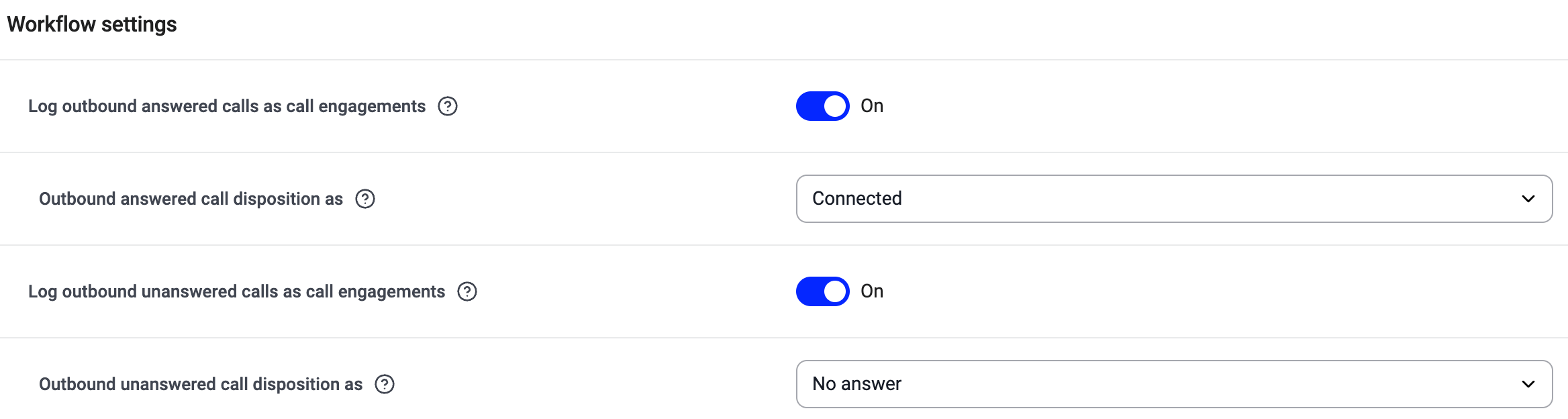
Dans les Paramètres de flux de travail, vous pouvez définir un résultat par défaut pour chaque type d’appel à l’aide de l’option« <type of call> disposition as ». Cela vous permet d’attribuer un HubSpot Activity Outcome spécifique pour :
- Les appels entrants
- Les appels sortants
- Les appels manqués
- Les messages vocaux
Cartographie des résultats basée sur les étiquettes
Dans la section Cartographie des résultats, vous pouvez associer les étiquettes d’appel CloudTalk à des HubSpot Activity Outcomes spécifiques. Lorsqu’une étiquette associée est appliquée à un appel, le résultat HubSpot correspondant est utilisé. Si plusieurs étiquettes associées sont appliquées au même appel, c’est la première du tableau Cartographie des résultats qui détermine le résultat. Vous pouvez glisser-déposer les résultats pour les réorganiser. Vous pouvez également configurer un résultat par défaut, utilisé lorsqu’aucune étiquette associée n’est présente. Les nouvelles étiquettes ne sont pas associées automatiquement, même si elles portent le même nom qu’une étiquette que vous avez déjà associée. Associez chaque nouvelle étiquette dans la section Cartographie des résultats, ou réutilisez les étiquettes existantes au lieu de créer des doublons. Chaque ligne de correspondance utilise une seule étiquette d’appel CloudTalk, et vous pouvez associer plusieurs étiquettes au même résultat HubSpot. Lorsque toutes les étiquettes d’appel sont déjà associées, vous ne pouvez pas ajouter de ligne. Pour en associer davantage, créez d’abord une nouvelle étiquette d’appel. Appels aboutissant sur la messagerie vocale. Un appel manuel ou en Click-to-call qui aboutit sur la messagerie vocale est considéré comme répondu : HubSpot l’enregistre donc comme Connected. Pour enregistrer ces appels avec un autre résultat, par exemple No answer ou Left voicemail, créez une étiquette d’appel (par exemple « Messagerie vocale »), associez-la à ce résultat ici, et demandez aux agents d’ajouter l’étiquette à ces appels.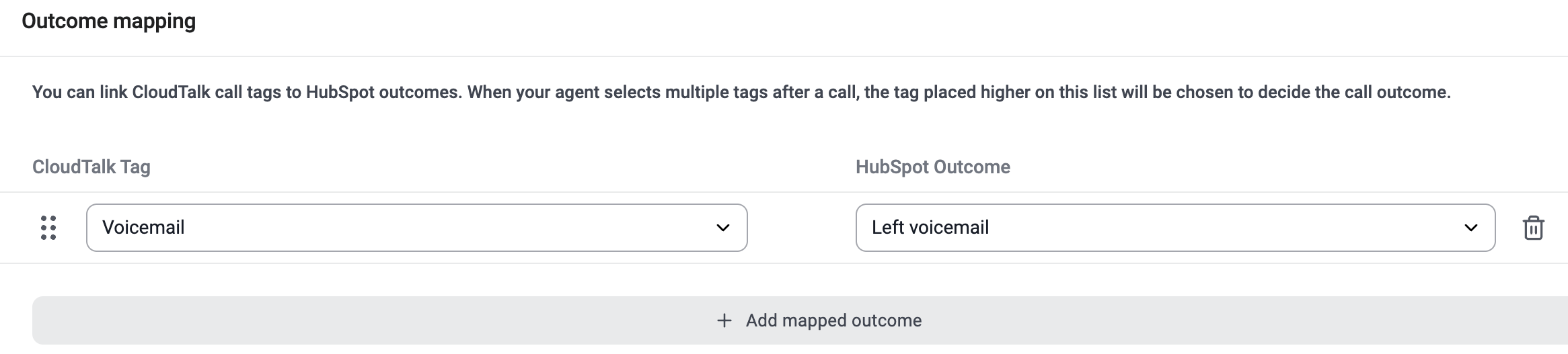
Cartographie des dispositions de campagne
Lorsque vous utilisez le numéroteur de campagnes CloudTalk, vous pouvez associer les dispositions de campagne à des HubSpot Activity Outcomes grâce à la colonne Mappage d’Intégration dans Paramètres de Disposition. Si une disposition de campagne est associée à un résultat HubSpot, cette valeur sera utilisée pour l’appel.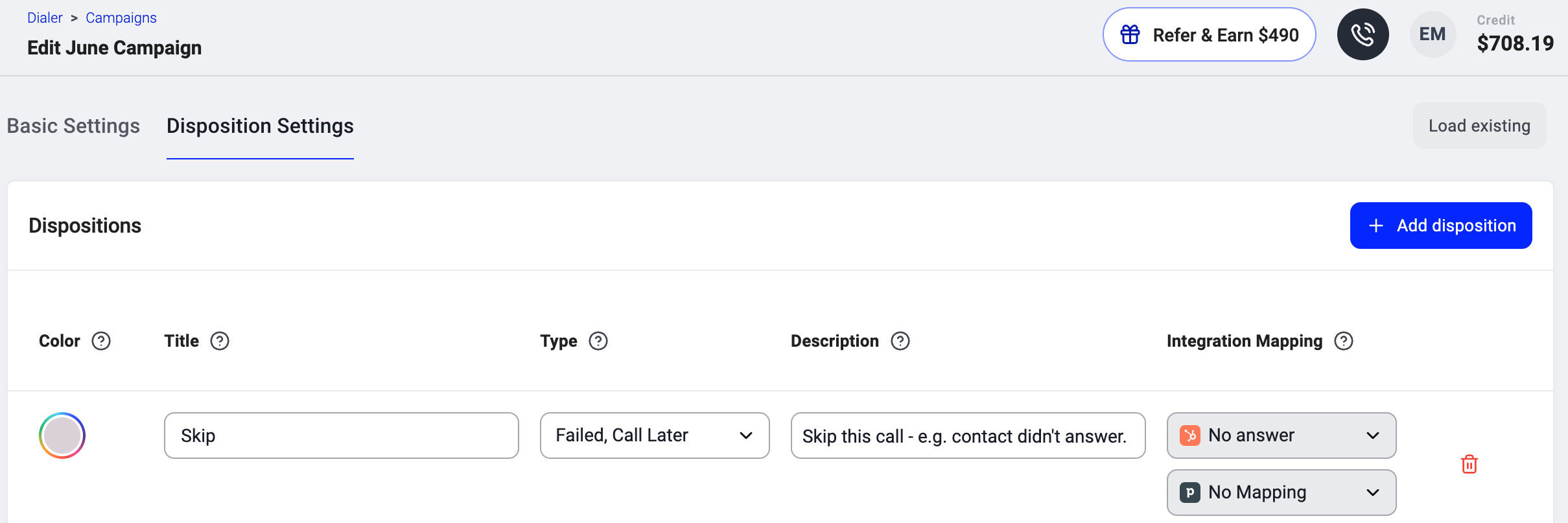
Logique de priorité des résultats
Si plusieurs configurations s’appliquent au même appel, le HubSpot Activity Outcome est déterminé dans l’ordre de priorité suivant :- Cartographie des dispositions de campagne (priorité la plus élevée)
- Cartographie des résultats basée sur les étiquettes
- Paramètre de type d’appel du flux de travail (repli)
D’où proviennent les résultats d’appel HubSpot
CloudTalk récupère les résultats d’appel HubSpot depuis les paramètres Calling internes de HubSpot. Ces résultats proviennent du champ système appeléhs_call_disposition, que HubSpot utilise pour stocker les résultats des appels et des réunions.
Seuls les résultats créés dans les paramètres Calling Outcome de HubSpot peuvent apparaître dans CloudTalk. Créer des « Call Outcomes » sous forme de propriété CRM personnalisée ne fonctionnera pas, car CloudTalk ne lit pas les résultats depuis les propriétés personnalisées.
HubSpot permet aux clients de gérer les résultats d’appel directement dans les paramètres Calling. Les résultats d’appel personnalisés doivent être créés dans l’interface HubSpot.
Pour en savoir plus, consultez le guide de HubSpot sur la création de résultats d’appel personnalisés.
Appeler depuis HubSpotSuivez le guide CTI de HubSpot pour définir CloudTalk comme téléphone principal dans HubSpot, et consultez nos guides sur l’utilisation du CTI HubSpot et les solutions rapides.
Synchronisation des données et mappage des champs
Mappage des nouveaux contacts
* = champ obligatoireMise à jour d’un contact dans HubSpot
* = champ obligatoireMise à jour d’un contact dans CloudTalk
* = champ obligatoireEmpêcher CloudTalk d’envoyer des contacts vers HubSpot
Aucun bouton bascule n’est disponible pour cela dans les paramètres, mais notre équipe technique peut désactiver cet envoi pour vous côté backend. Contactez le support et indiquez-nous ce que vous souhaitez désactiver parmi les options suivantes. Vous pouvez désactiver l’une d’elles ou les deux :- Mises à jour de contacts : CloudTalk cesse de modifier les contacts existants dans HubSpot.
- Création de contacts : CloudTalk cesse de créer de nouveaux contacts dans HubSpot.
Éviter la perte de données des champs personnalisés avec la synchronisation HubSpot et les automatisations
Lorsque la synchronisation entrante des contacts HubSpot est activée, l’utilisation des Automatisations des flux de travail CloudTalk pour mettre à jour les propriétés des contacts peut effacer involontairement vos champs personnalisés propres à CloudTalk.Comment l’écrasement se produit
- Une Automatisation des flux de travail (ou un outil externe comme Zapier/n8n) modifie un contact dans CloudTalk.
-
CloudTalk émet un événement
contact edited. - L’intégration HubSpot détecte l’événement et force une resynchronisation du contact en utilisant la version HubSpot du contact.
- Comme HubSpot ne suit pas les champs personnalisés propres à CloudTalk, il écrase ces champs dans CloudTalk avec des valeurs vides.
Actions recommandées
- Auditez vos automatisations : supprimez les actions de modification de contact inutiles dans vos Automatisations des flux de travail CloudTalk, ou ajustez les déclencheurs pour empêcher les mises à jour de contacts.
- Vérifiez les outils externes : soyez prudent lorsque vous utilisez Zapier ou n8n pour remplir des champs propres à CloudTalk si une automatisation CloudTalk modifie immédiatement le même contact ensuite.
- Contacter le support : contactez l’équipe support CloudTalk pour faire vérifier votre configuration ou obtenir des ajustements de synchronisation côté backend.
⚠️ Ce comportement est lié à un problème technique connu. Si des champs personnalisés disparaissent à grande échelle dans votre compte, mettez immédiatement en pause les automatisations concernées et contactez le support pour éviter d’autres pertes de données.
Déconnecter l’intégration HubSpot
Si vous décidez de ne plus utiliser HubSpot avec CloudTalk, suivez ces étapes pour déconnecter l’intégration.- Connectez-vous à votre Dashboard et allez dans Paramètres > Intégrations depuis le menu de gauche.
-
Cette page affiche vos intégrations actuelles. À côté de l’intégration HubSpot, sélectionnez
Modifier. - Faites défiler vers le bas et sélectionnez Supprimer l’intégration.
-
Pour confirmer, saisissez
DELETEet sélectionnez Supprimer.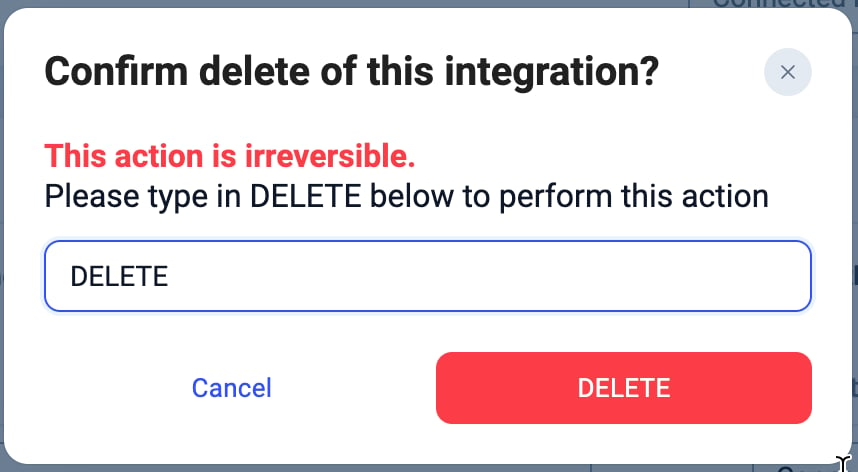
Besoin d’aide ou une question ? Contactez-nous simplement via notre Portail Support — nous sommes là pour vous.