

Un client appelle votre ligne support, un agent décroche dans HubSpot, et le ticket est déjà dans Help Desk avec l’appel enregistré dessus. Pas de second onglet, pas de ticket à créer à la main. Cet article vous montre comment activer Help Desk dans votre intégration CloudTalk HubSpot, connecter CloudTalk comme fournisseur d’appels pour un canal Help Desk et vérifier que les tickets sont bien créés.
Avant de commencer
- Votre intégration HubSpot est déjà configurée dans CloudTalk. Si ce n’est pas le cas, suivez d’abord Configurer HubSpot.
- Le CTI CloudTalk est installé dans HubSpot et défini comme votre fournisseur d’appels. Consultez CloudTalk Phone dans HubSpot et le guide HubSpot sur les fournisseurs d’appels tiers.
- Vous êtes Administrateur dans CloudTalk et disposez des autorisations nécessaires pour modifier les paramètres du Help Desk dans HubSpot.
- Help Desk est activé dans votre compte HubSpot.
- Déterminez quels numéros CloudTalk vos agents support utiliseront pour les appels Help Desk. Pour ces numéros, HubSpot prend en charge la création et la mise à jour des tickets.
Configurer le Help Desk
Activer le Help Desk dans CloudTalk
- Dans votre Dashboard, allez dans Paramètres > Intégrations > Hubspot.
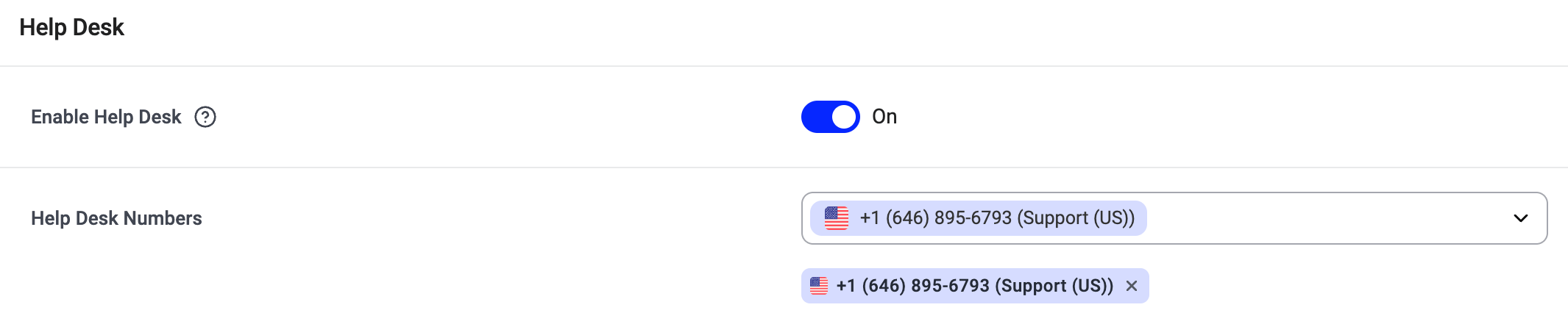
- Faites défiler jusqu’à la section Help Desk et basculez Activer le Help Desk sur Activé.
- Dans Numéros du Help Desk, sélectionnez tous les numéros CloudTalk que vous souhaitez rendre disponibles dans HubSpot Help Desk.
- Cliquez sur Enregistrer.
Connecter CloudTalk comme canal d’appel dans HubSpot
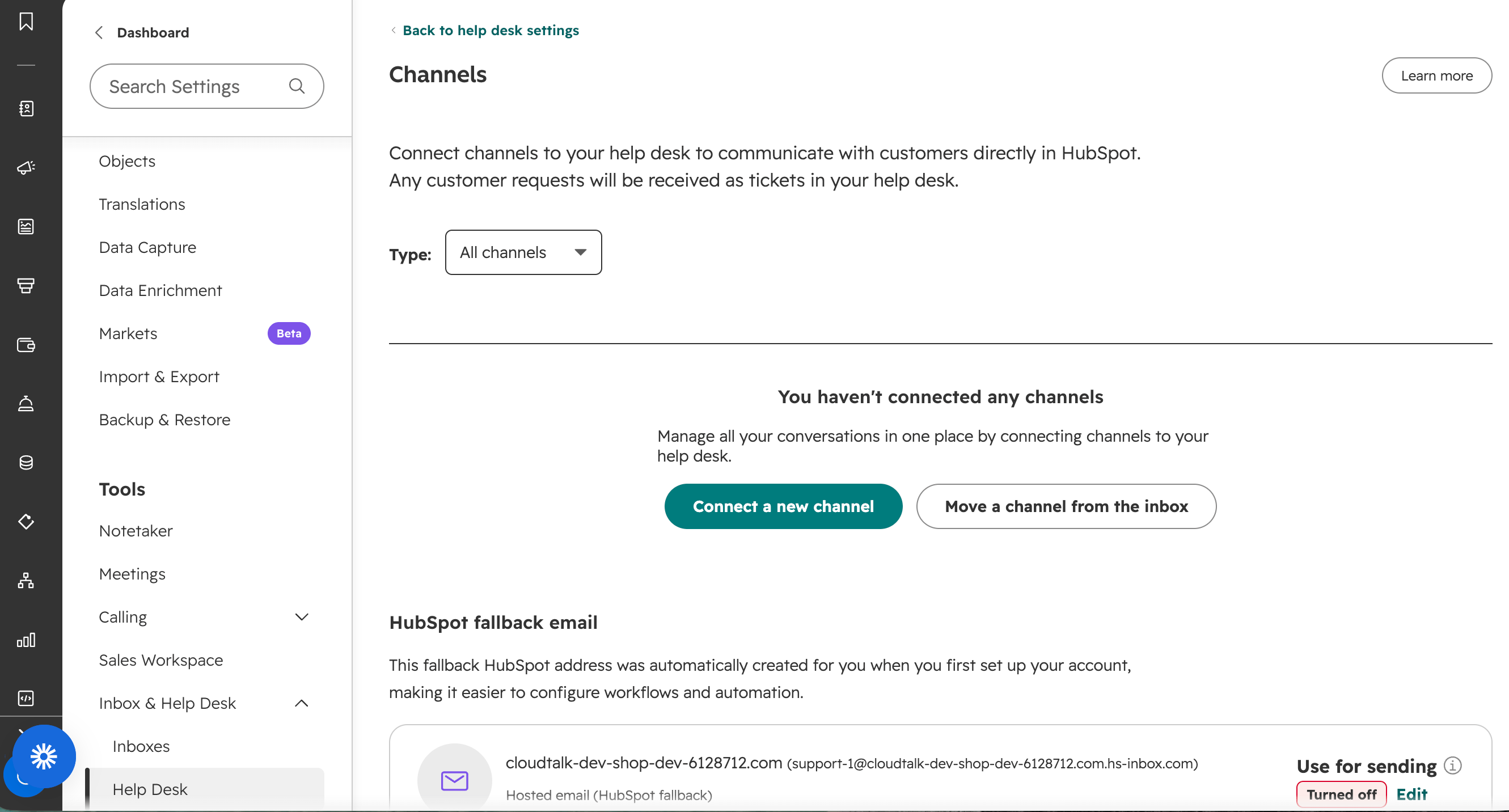
- Dans HubSpot, cliquez sur l’icône des paramètres, puis allez dans Boîte de réception et Help Desk > Help Desk et ouvrez Canaux. Vous pouvez aussi taper « Canaux » dans Rechercher dans les paramètres.
- Cliquez sur Connecter un nouveau canal.
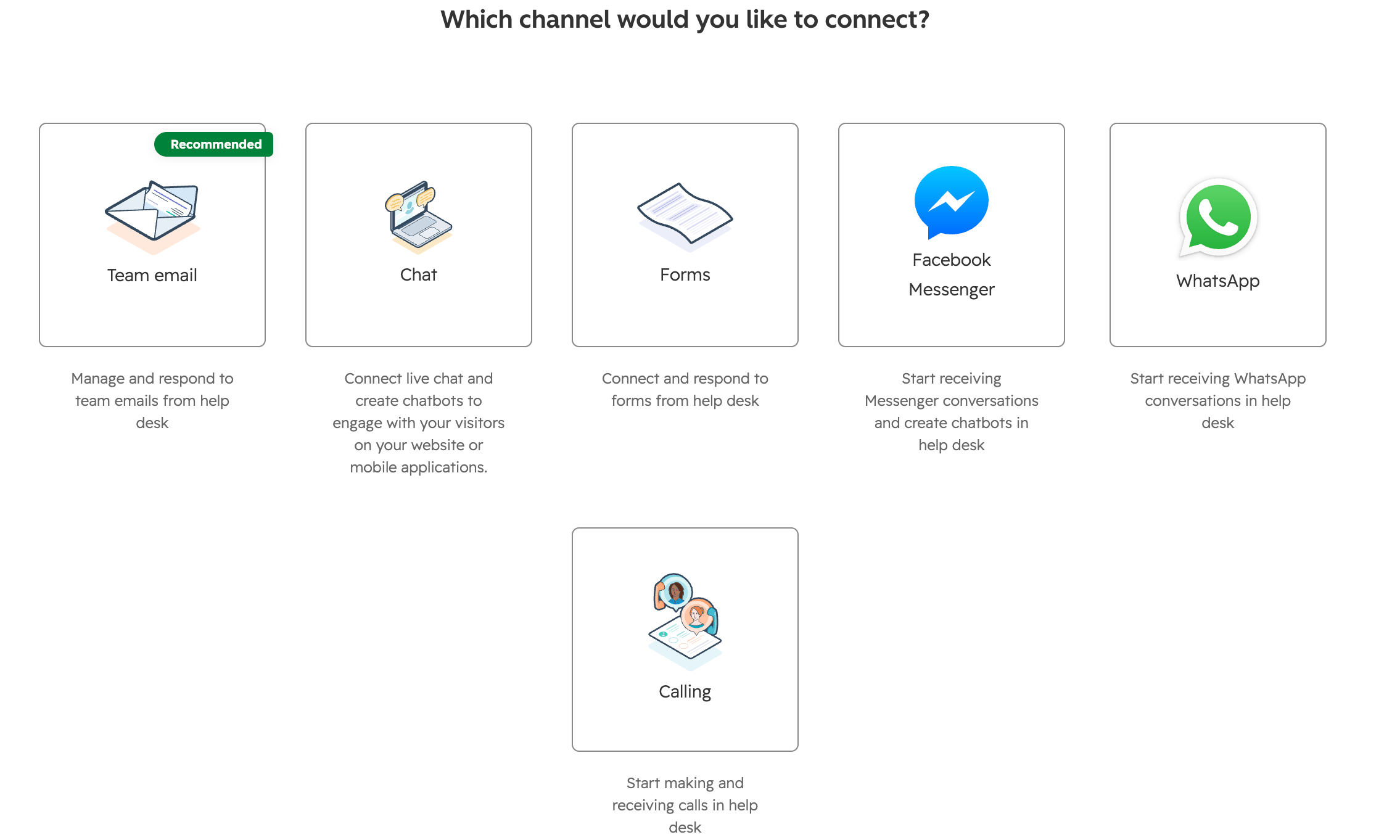
- Sélectionnez Appel en cours.
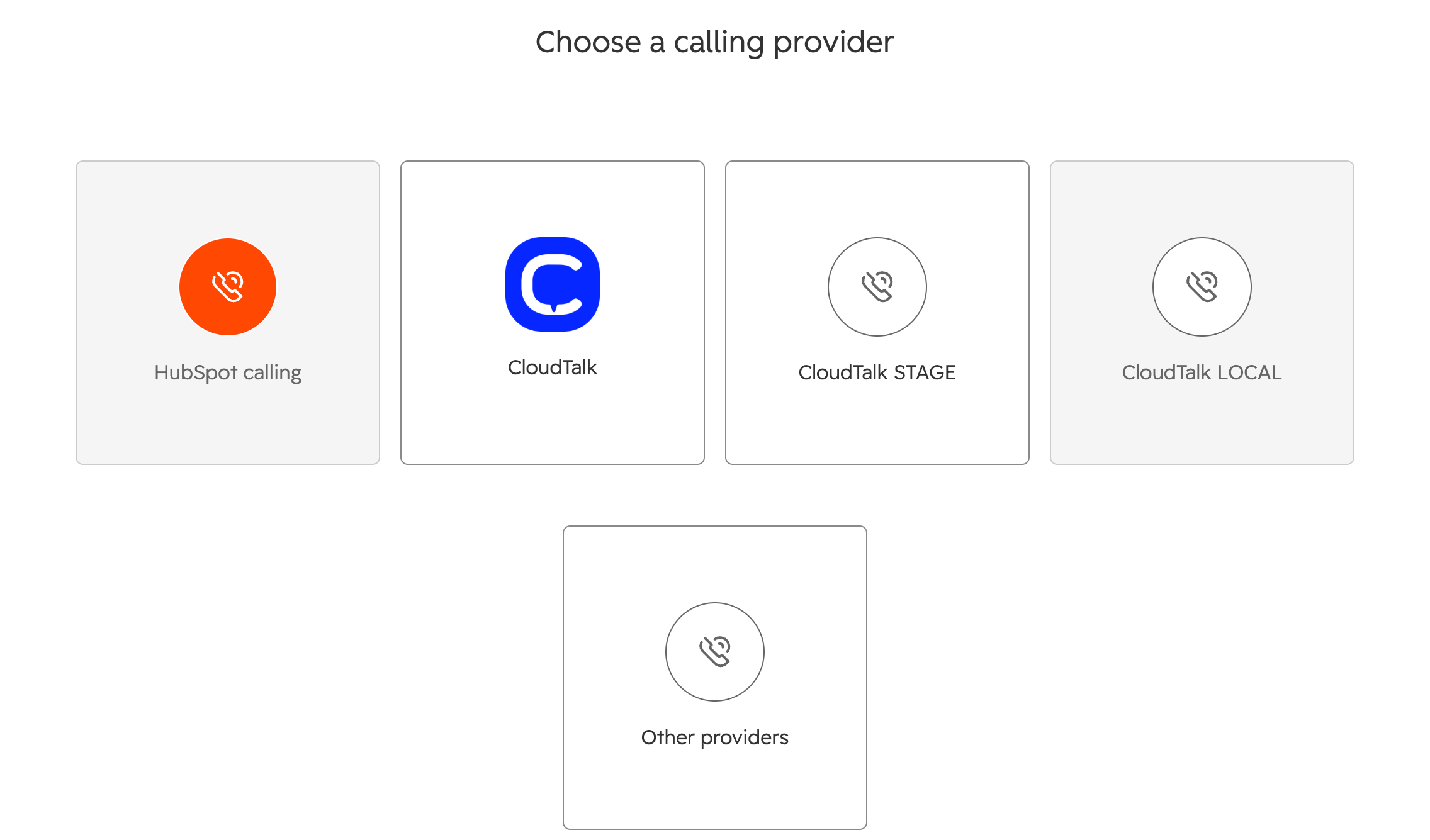
- Sous Choisir un fournisseur d’appels, sélectionnez CloudTalk.
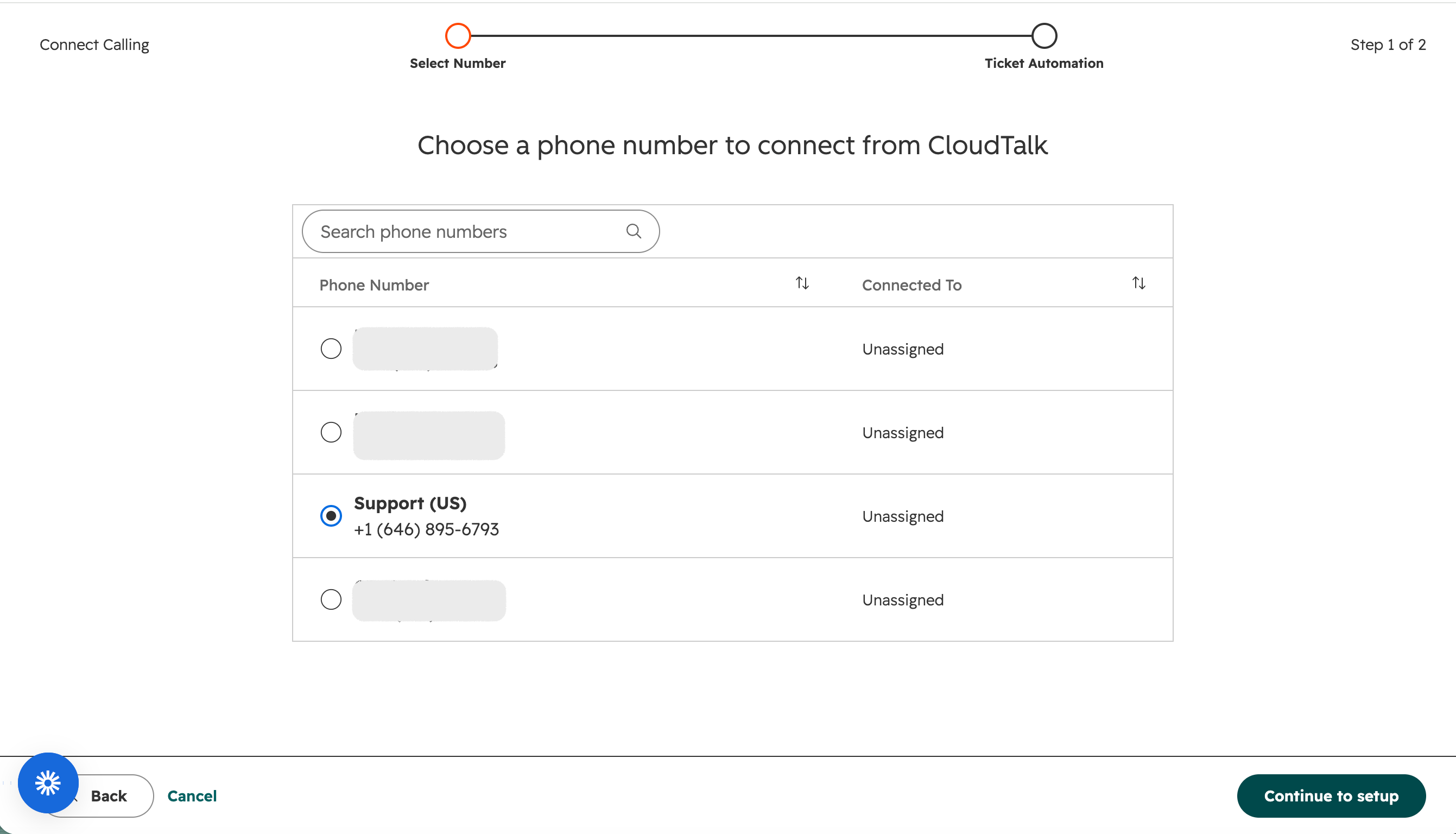
- Choisissez le numéro de téléphone à connecter. La liste affiche les numéros que vous avez sélectionnés comme numéros du Help Desk à l’étape 1. La colonne Connecté à vous indique si un numéro est déjà rattaché à un autre canal. Sélectionnez-en un et cliquez sur Continuer la configuration.
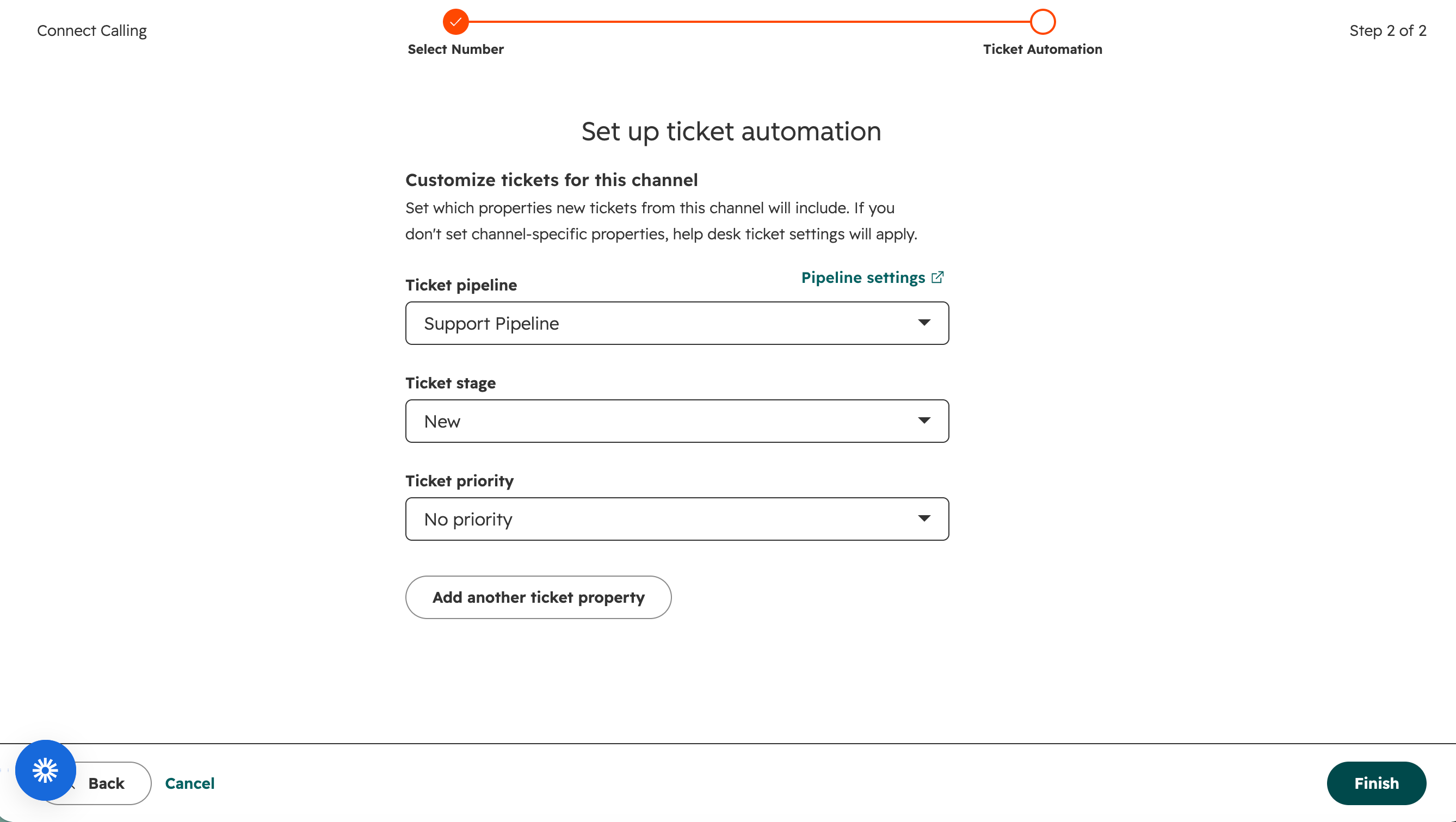
- Configurez l’automatisation des tickets. Chaque ticket créé par HubSpot à partir d’un appel sur ce numéro recevra ces propriétés :
- Pipeline de tickets : le pipeline dans lequel le ticket arrive.
- Étape du ticket : l’étape à laquelle il démarre, par exemple Nouveau.
- Priorité du ticket : Aucune priorité, Faible, Moyen, Élevé ou Urgente.
- Cliquez sur Ajouter une autre propriété de ticket pour en définir davantage.
- Cliquez sur Terminer.
Faire un test
Le ticket est créé dès qu’un agent répond à un appel entrant dans le CTI CloudTalk. Voici la façon la plus rapide de le vérifier.- Dans HubSpot, ouvrez Help Desk et assurez-vous que le CTI CloudTalk est ouvert et que vous êtes connecté avec le statut En ligne.
- Depuis un autre téléphone, appelez le numéro que vous avez connecté à l’étape 2. L’appel doit être entrant sur ce numéro : un appel sortant depuis le clavier du CTI ne créera pas de ticket.
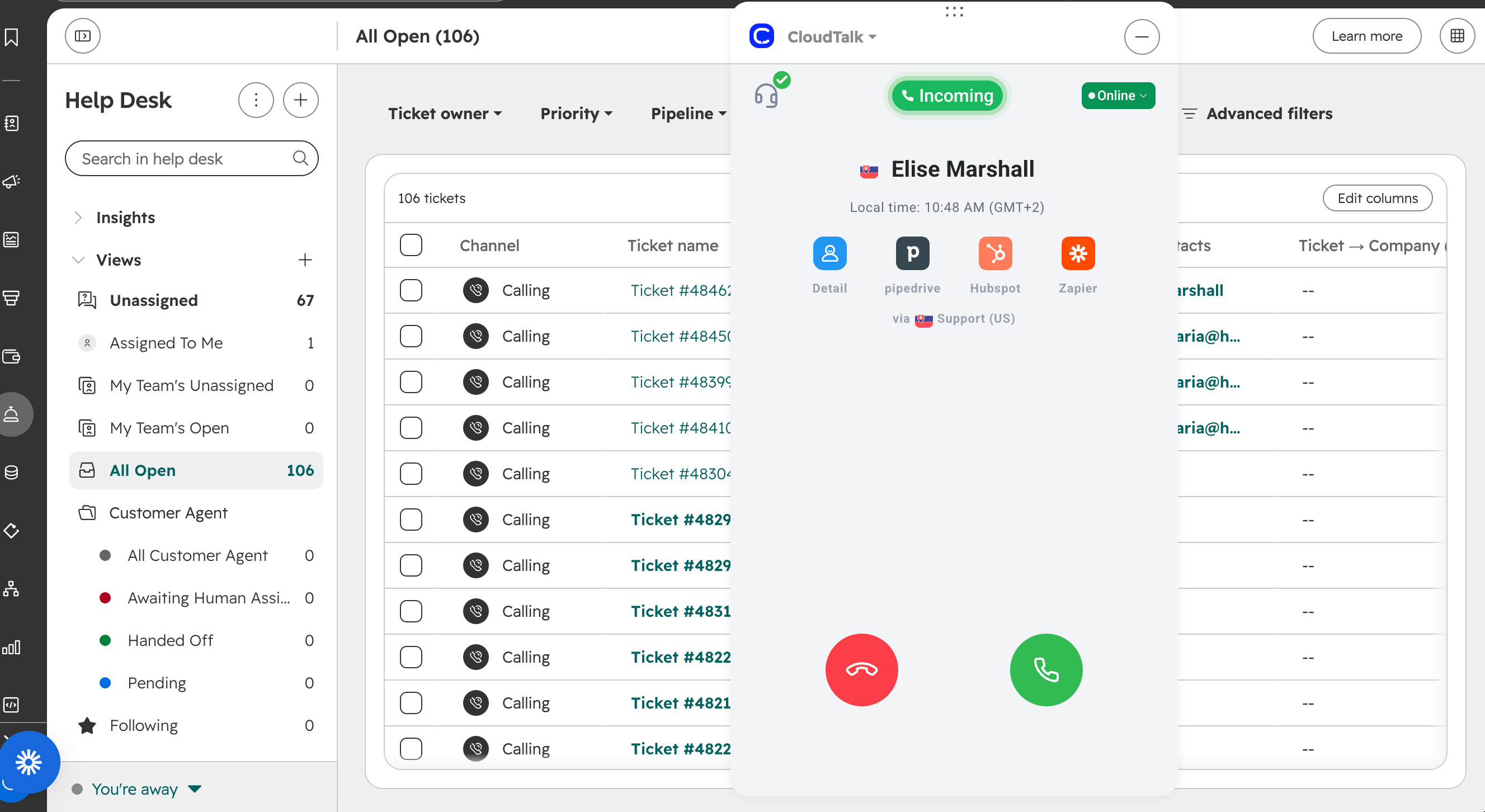
- L’appel sonne dans le CTI CloudTalk au sein de HubSpot en tant qu’Entrant, en affichant l’appelant et le numéro sur lequel il est arrivé (via Support (US) dans l’exemple ci-dessous).
- Répondez à l’appel dans le CTI. HubSpot crée le ticket immédiatement.
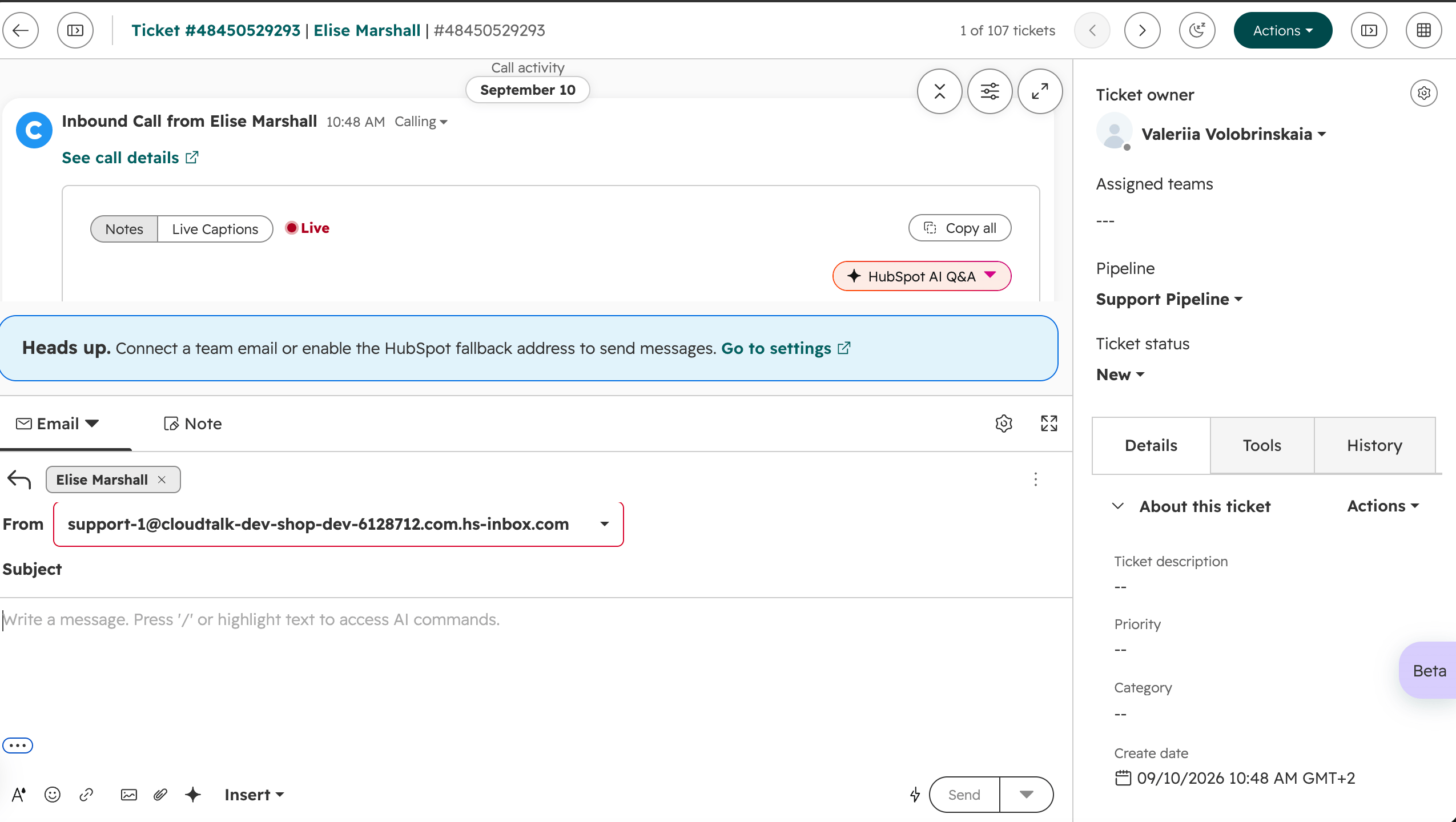
- Actualisez votre vue Help Desk. Le nouveau ticket se trouve en haut de la liste avec le canal Appel en cours, dans le pipeline et à l’étape que vous avez définis lors de l’automatisation des tickets. Ouvrez-le : vous y verrez l’activité Appel entrant de [contact name] avec un lien vers les informations de l’appel.
Comment fonctionne la création de tickets pour les numéros du Help Desk
Une fois qu’un numéro est connecté au Help Desk, c’est HubSpot qui décide quand un ticket est créé. Les règles de tickets propres à CloudTalk dans l’intégration HubSpot (créer un nouveau ticket ou mettre à jour un ticket existant, selon le type d’appel) ne s’appliquent plus à ce numéro.Bon à savoir
- Un numéro ne peut pas servir aux deux usages. Soit c’est un numéro du Help Desk et HubSpot gère les tickets, soit c’est un numéro classique et CloudTalk exporte les appels selon vos Paramètres de flux de travail.
- HubSpot associe le nouveau ticket à un contact lorsqu’il existe exactement un contact avec ce numéro de téléphone. Si plusieurs contacts partagent le même numéro, le ticket est tout de même créé, il n’est simplement lié à aucun d’entre eux.
- Les tickets créés par HubSpot pour les numéros du Help Desk sont gérés dans Help Desk : ils n’apparaissent donc pas dans la carte d’aperçu des tickets du CTI CloudTalk ni dans l’application CloudTalk Phone.
Besoin d’aide ou une question ? Contactez-nous via notre Portail Support — nous sommes là pour vous.