

Cet article présente les problèmes les plus fréquents rencontrés par les utilisateurs et la façon de les résoudre.
Boutons tronqués dans le widget d’appel
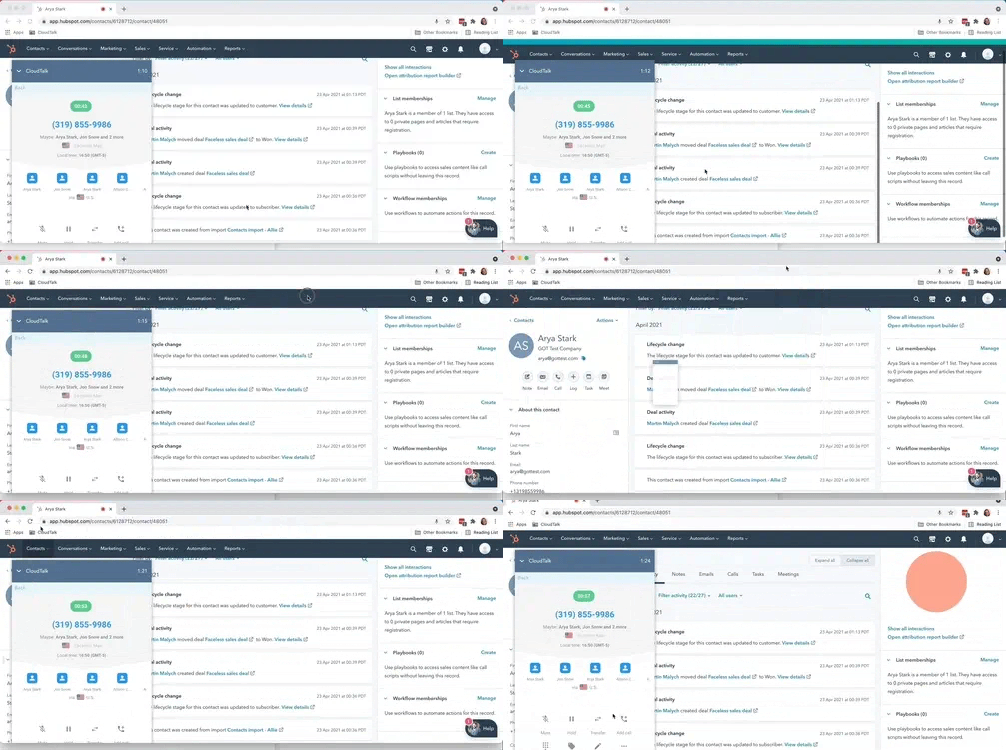
Pourquoi cela se produit
Lorsque vous consultez un contact, une entreprise ou une transaction HubSpot sur un écran de petite taille ou dans une fenêtre de navigateur réduite, certaines commandes d’appel, comme le boutonEnd Call, peuvent être tronquées. Le widget CTI lui-même ne défile pas, ce qui peut donner l’impression que les boutons ont disparu.
Comment résoudre le problème
- Ouvrez votre navigateur en mode plein écran.
- Assurez-vous que votre fenêtre est assez large pour afficher l’intégralité du widget CTI.
Activités d’appel manquantes dans HubSpot
Si un appel n’est pas consigné ou enregistré pour un contact, une entreprise ou une transaction HubSpot, la cause est généralement l’une des suivantes.Pourquoi cela se produit
- Le numéro de téléphone du contact n’est pas enregistré au format E.164 dans HubSpot ou dans CloudTalk. CloudTalk ne prend en charge que le format E.164. Certains outils de génération de leads, comme ZoomInfo, importent les numéros dans des formats locaux, par exemple 020 9988 8666 (Royaume-Uni) ou 555-507-9876 (États-Unis).
- Le numéro de téléphone figure uniquement sur la fiche d’entreprise HubSpot et n’a pas été ajouté au contact concerné.
- Le numéro de téléphone n’est associé à aucun contact HubSpot.
- Créer de nouveaux contacts dans HubSpot pour les numéros d’appel non associés est désactivé : les appels vers ou depuis des numéros sans contact HubSpot correspondant ne sont donc pas exportés vers HubSpot.
- Le numéro de téléphone est attribué à un autre contact HubSpot.
- L’appel a été passé sur un numéro CloudTalk qui n’est pas sélectionné dans Numéros connectés dans les paramètres de l’intégration HubSpot. Lorsque des numéros y sont sélectionnés, les appels passés sur d’autres numéros ne sont pas consignés.
Comment résoudre le problème
Le numéro de téléphone n’est pas au format E.164
- Ouvrez le contact dans HubSpot.
- Supprimez tout formatage local (par exemple, supprimez le zéro initial des numéros britanniques).
- Ajoutez le bon indicatif du pays et mettez le numéro au format E.164.
- Enregistrez le contact.
Si nécessaire, vous pouvez consigner manuellement l’appel manquant sur le bon contact.
Le numéro de téléphone figure uniquement sur la fiche d’entreprise
- Ouvrez le contact concerné dans HubSpot.
- Dans un autre onglet, ouvrez la fiche d’entreprise.
- Copiez le numéro de téléphone de l’entreprise et ajoutez-le à la fiche du contact.
- Enregistrez le contact.
Le numéro de téléphone ne figure sur aucun contact
- Ouvrez le bon contact dans HubSpot.
- Ajoutez le numéro de téléphone au format E.164.
- Enregistrez le contact.
Vous pouvez également consigner de nouveau l’appel sur le bon contact.
La création de contacts pour les numéros non associés est désactivée
-
Dans le CloudTalk Dashboard, accédez à Paramètres > Intégrations et sélectionnez
Modifierà côté de HubSpot. - Activez Créer de nouveaux contacts dans HubSpot pour les numéros d’appel non associés.
- Enregistrez vos modifications.
Le numéro de téléphone est attribué à un autre contact
- Ouvrez le bon contact et ajoutez le numéro de téléphone au format E.164.
- Utilisez la barre de recherche HubSpot pour trouver d’autres contacts associés au même numéro.
- Supprimez le numéro des fiches de contact incorrectes.
- Enregistrez toutes les modifications.
Vous pouvez également consigner de nouveau les appels sur le bon contact.
Le numéro CloudTalk n’est pas connecté
-
Dans le CloudTalk Dashboard, accédez à Paramètres > Intégrations et sélectionnez
Modifierà côté de HubSpot. - Dans Numéros connectés, ajoutez le numéro, ou laissez la section vide pour synchroniser tous les numéros de l’entreprise.
- Enregistrez vos modifications.
Appels consignés en double dans HubSpot
Pourquoi cela se produit
Deux intégrations CloudTalk sont connectées au même compte HubSpot, par exemple parce que deux admins en ont chacun configuré une. Chaque intégration consigne l’appel.Comment résoudre le problème
- Dans HubSpot, vérifiez vos applications connectées pour voir chaque connexion CloudTalk et sa date d’installation.
- Conservez une intégration et déconnectez l’autre. Consultez Déconnecter l’intégration HubSpot.
L’extension de navigateur Click-to-Call ne fonctionne pas avec HubSpot
Pourquoi cela se produit
Lorsqu’une extension de navigateur Click-to-Call est activée, cliquer sur un numéro de téléphone dans HubSpot n’ouvre pas toujours le CTI CloudTalk. Dans certains cas, l’extension empêche aussi de copier les numéros. HubSpot dispose de sa propre fonctionnalité click-to-call et limite la manière dont les extensions de navigateur interagissent avec les pages compatibles CTI.Comment résoudre le problème
- Désinstallez l’extension Click-to-Call de votre navigateur.
- Utilisez directement le CTI CloudTalk dans HubSpot.
Les numéros CloudTalk ne fonctionnent pas avec la fonctionnalité d’appel native de HubSpot
Pourquoi cela se produit
La fonctionnalité d’appel native de HubSpot permet d’ajouter un numéro de téléphone dans Settings > General > Calling. Pour vérifier ce numéro, HubSpot doit lui envoyer un SMS.Comme les numéros CloudTalk ne peuvent pas recevoir le SMS de vérification de HubSpot, ils sont incompatibles avec le processus de vérification des appels natifs de HubSpot.
Comment résoudre le problème
Nous vous recommandons vivement d’installer le CTI CloudTalk et de l’utiliser comme application d’appel tierce dans HubSpot, à la place de la fonctionnalité d’appel native de HubSpot. Remarques :- Si l’extension Click-to-Call peut être utilisée par les utilisateurs disposant d’une licence HubSpot gratuite, l’ajout de CloudTalk comme application d’appel tierce (CTI) dans HubSpot nécessite des licences payantes.
- Si l’envoi et la réception de SMS occupent une place centrale dans le travail quotidien de votre équipe, vous pouvez utiliser l’application de bureau CloudTalk avec l’extension Click-to-Call plutôt que le CTI, selon votre configuration.
Le CTI HubSpot cesse de fonctionner après l’actualisation de l’application téléphonique
Pourquoi cela se produit
Dans la section Nom d’utilisateur > Paramètres du CTI CloudTalk Phone se trouve un bouton Actualiser l’application. Cliquer sur ce bouton empêche l’application téléphonique de fonctionner, car CloudTalk ne peut pas signaler à HubSpot que le CTI a été actualisé.Comment résoudre le problème
Actualisez le même onglet de navigateur que celui où vous avez cliqué sur le bouton Actualiser l’application.L’application CloudTalk Phone se remettra à fonctionner.
Déconnexion lors de l’utilisation de plusieurs onglets ou applications
Pourquoi cela se produit
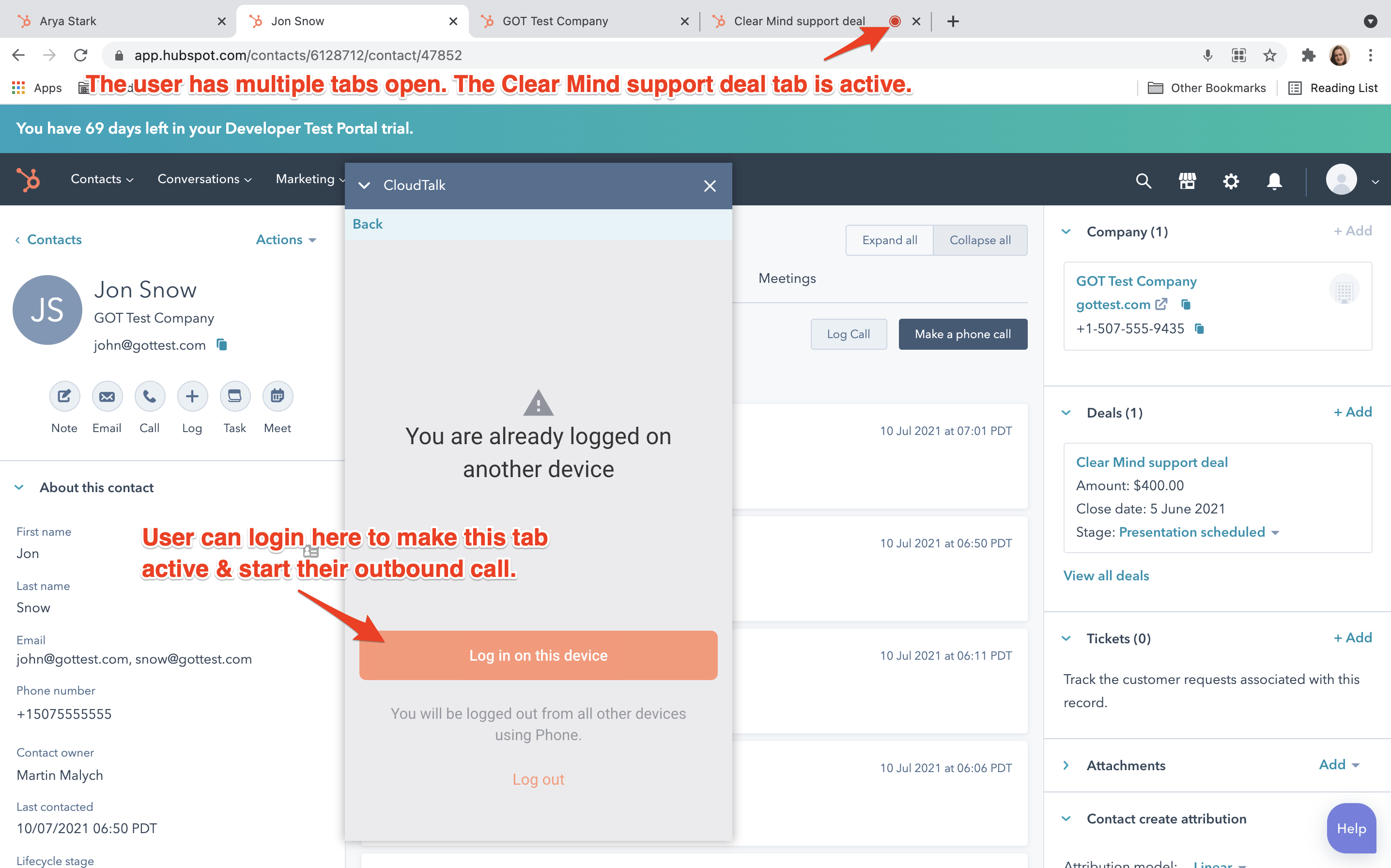
Si votre téléphone CloudTalk est déjà ouvert (par exemple dans l’application de bureau ou dans un autre onglet HubSpot), vous pouvez être déconnecté des onglets inactifs au bout d’un certain temps. Cela se produit parce que le serveur SIP de CloudTalk n’autorise qu’une seule session de connexion active à la fois.Comment résoudre le problème
Si l’onglet dans lequel vous travailliez est déconnecté et que vous devez passer un appel depuis cet onglet :- Cliquez de nouveau sur l’icône d’appel.
- Sélectionnez le numéro de téléphone à appeler.
- Connectez-vous à CloudTalk lorsque vous y êtes invité.
Le numéro sortant quitte le réglage Auto ou Rotation Intelligente après l’actualisation de l’application
Pourquoi cela se produit
Lorsque le CTI CloudTalk s’actualise dans HubSpot (par exemple lorsque la session se recharge), l’ID de l’appelant sortant que vous avez sélectionné peut repasser d’Auto ou de Rotation Intelligente à un numéro précis. La sélection effectuée pendant la session n’est pas conservée après l’actualisation : l’appel suivant peut donc partir d’un numéro que vous n’aviez pas choisi.Comment résoudre le problème
Sélectionnez de nouveau Auto ou Rotation Intelligente comme ID de l’appelant sortant après le rechargement de l’application, avant de passer votre prochain appel :- Ouvrez le sélecteur de numéro sortant dans le CTI CloudTalk.
- Choisissez de nouveau Auto ou Rotation Intelligente.
- Passez votre appel normalement.
CloudTalk compose automatiquement un numéro lorsque vous parcourez des profils HubSpot
Pourquoi cela se produit
CloudTalk propose un paramètre appelé Composer automatiquement les numéros Click-to-call. Lorsqu’il est activé, CloudTalk compose automatiquement les numéros click-to-call via l’extension Click-to-call : passer d’un contact HubSpot à un autre peut donc déclencher un appel sans que vous cliquiez sur le bouton d’appel.Comment résoudre le problème
- Dans CloudTalk Phone, ouvrez Appel en cours > Automatisation des appels.
- Désactivez Composer automatiquement les numéros Click-to-call.
- La modification prend effet immédiatement.
Besoin d’aide ou une question ? Écrivez-nous via notre Portail Support — nous sommes là pour vous.