

Ce guide vous accompagne pas à pas pour connecter CloudTalk à GoHighLevel, afin de synchroniser vos contacts, consigner les appels et SMS et garder votre sous-compte GoHighLevel à jour avec chaque conversation.
Prérequis
Avant de commencer, assurez-vous de disposer :- d’un accès Admin dans CloudTalk ;
- d’un accès Admin au sous-compte GoHighLevel que vous souhaitez connecter.
Configurer GoHighLevel
- Se connecter à votre CloudTalk Dashboard.
- Accédez à Paramètres > Intégrations.
- Repérez GoHighLevel dans la liste et cliquez sur ➕ Ajouter.
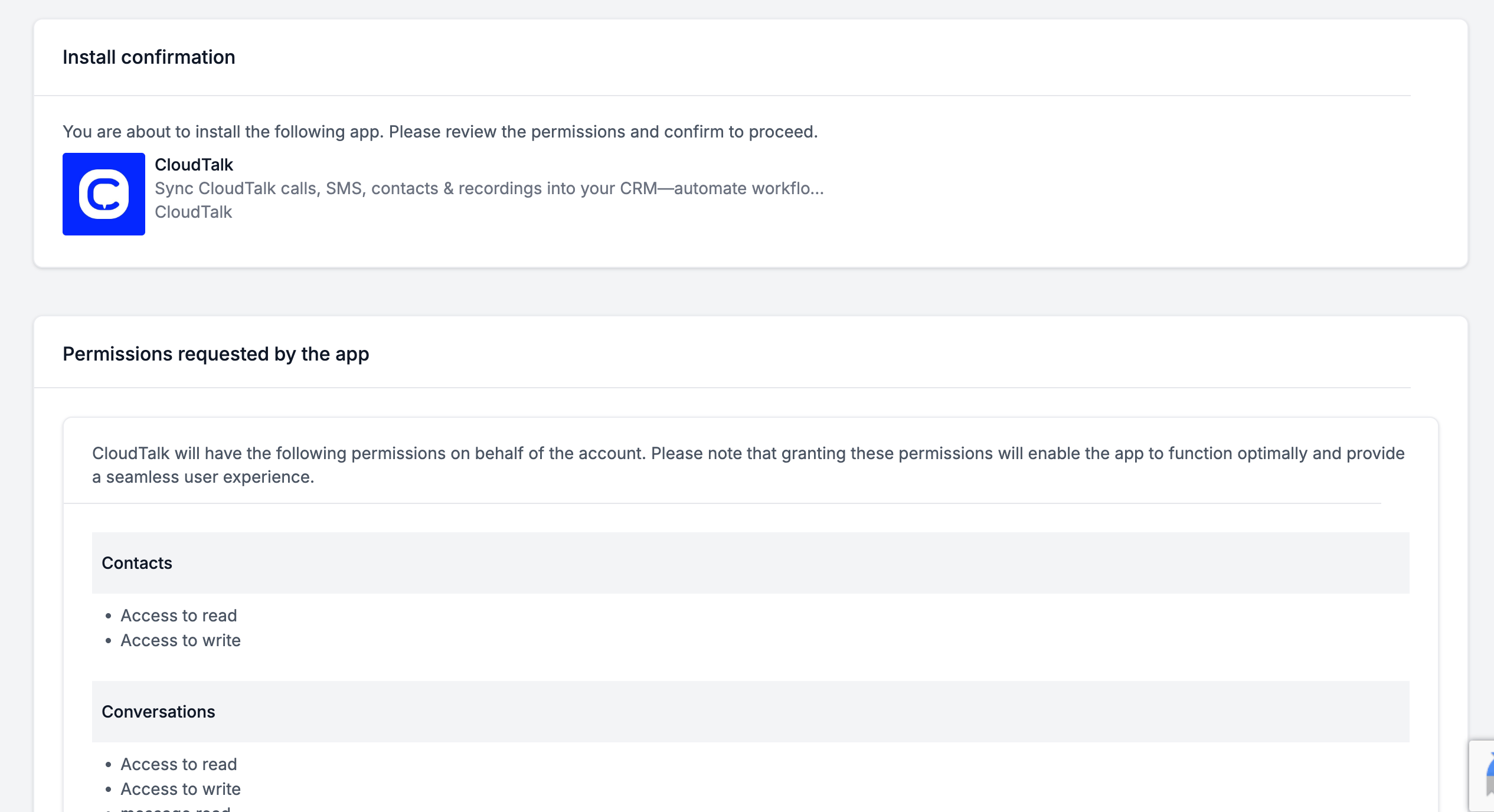
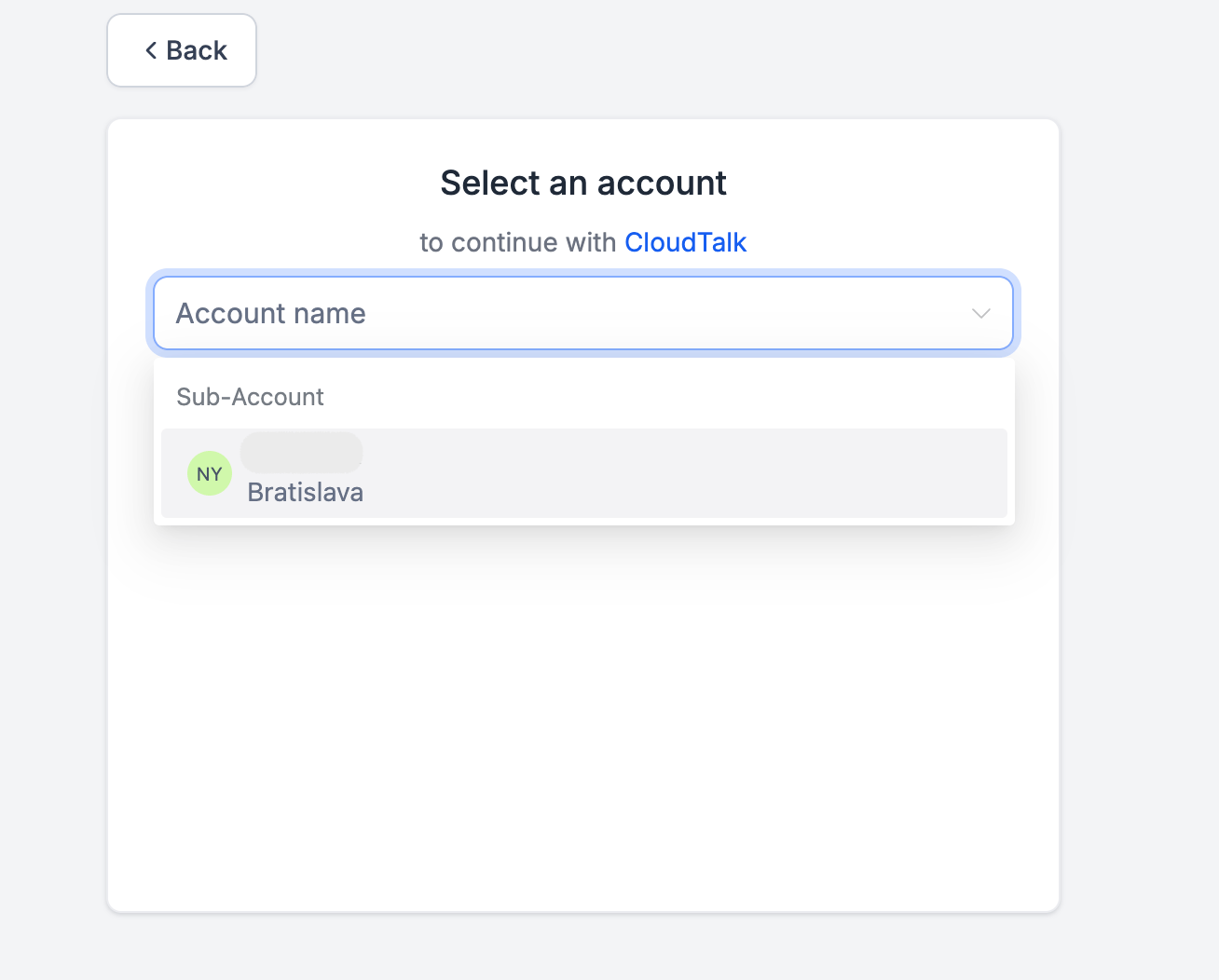
- Vous êtes redirigé vers GoHighLevel pour autoriser la connexion. Connectez-vous, choisissez le sous-compte que vous souhaitez connecter et accordez l’accès à CloudTalk.
- Une fois l’autorisation accordée, vous revenez dans CloudTalk. L’intégration doit afficher Authentification terminée.
Paramètres généraux
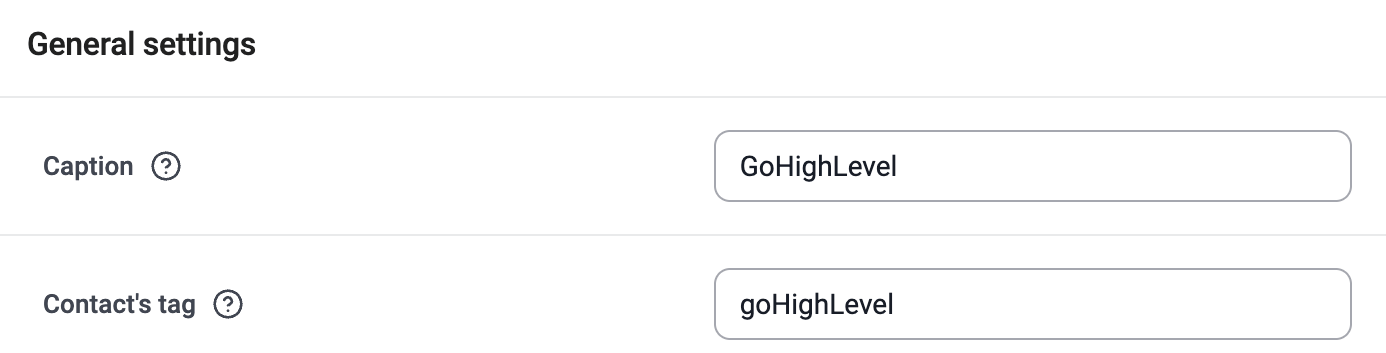
Configurez les libellés de base de votre intégration :- Légende : le nom interne de cette intégration (par ex. « GoHighLevel »). Si vous connectez plusieurs sous-comptes, utilisez le nom du sous-compte afin de pouvoir les distinguer.
-
Balise des contacts : tous les contacts synchronisés depuis GoHighLevel reçoivent automatiquement cette étiquette (par ex. « gohighlevel »), ce qui facilite leur filtrage par la suite.
Paramètres de flux de travail
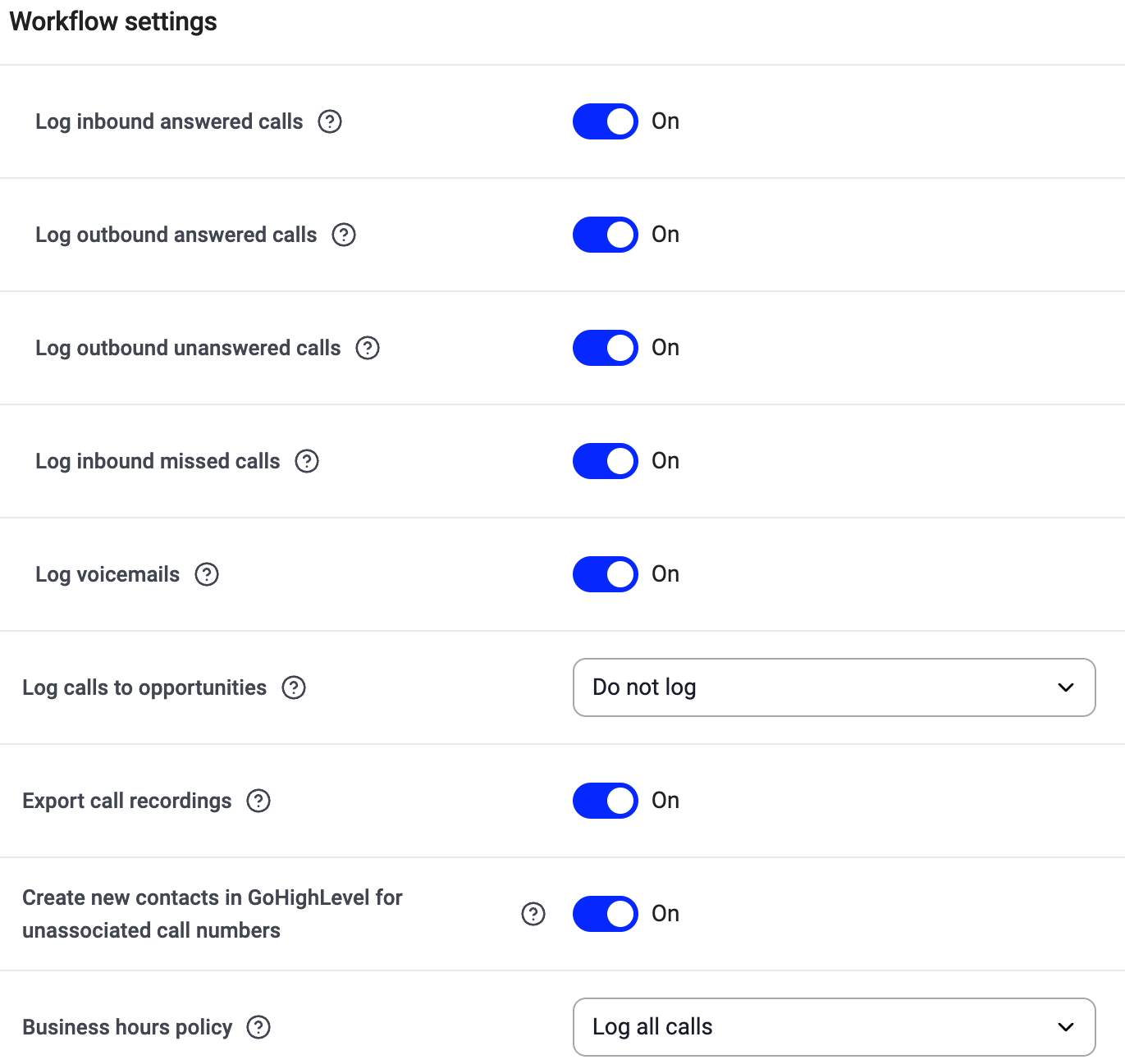
Dans Paramètres de flux de travail, choisissez quels appels et quels événements sont consignés dans GoHighLevel :- Consigner les appels sortants traités
- Consigner les appels sortants non aboutis
- Consigner les appels entrants aboutis
- Consigner les appels entrants manqués
- Consigner les messages vocaux
- Consigner les appels sur les opportunités : enregistre également la note d’appel sur l’Opportunity ouverte ajoutée le plus récemment pour ce contact. La valeur par défaut est Ne pas consigner.
- Exporter les enregistrements d’appels : ajoute un lien vers l’enregistrement dans la note d’appel et joint l’audio à l’appel dans Conversations. Les enregistrements de plus de 5 MB (soit environ les appels de plus de 5 minutes) conservent uniquement le lien. Activé par défaut.
- Créer de nouveaux contacts dans GoHighLevel pour les numéros d’appel non associés
- Politique des heures de bureau (consigner tous les appels, ou uniquement les appels passés pendant les heures d’ouverture)
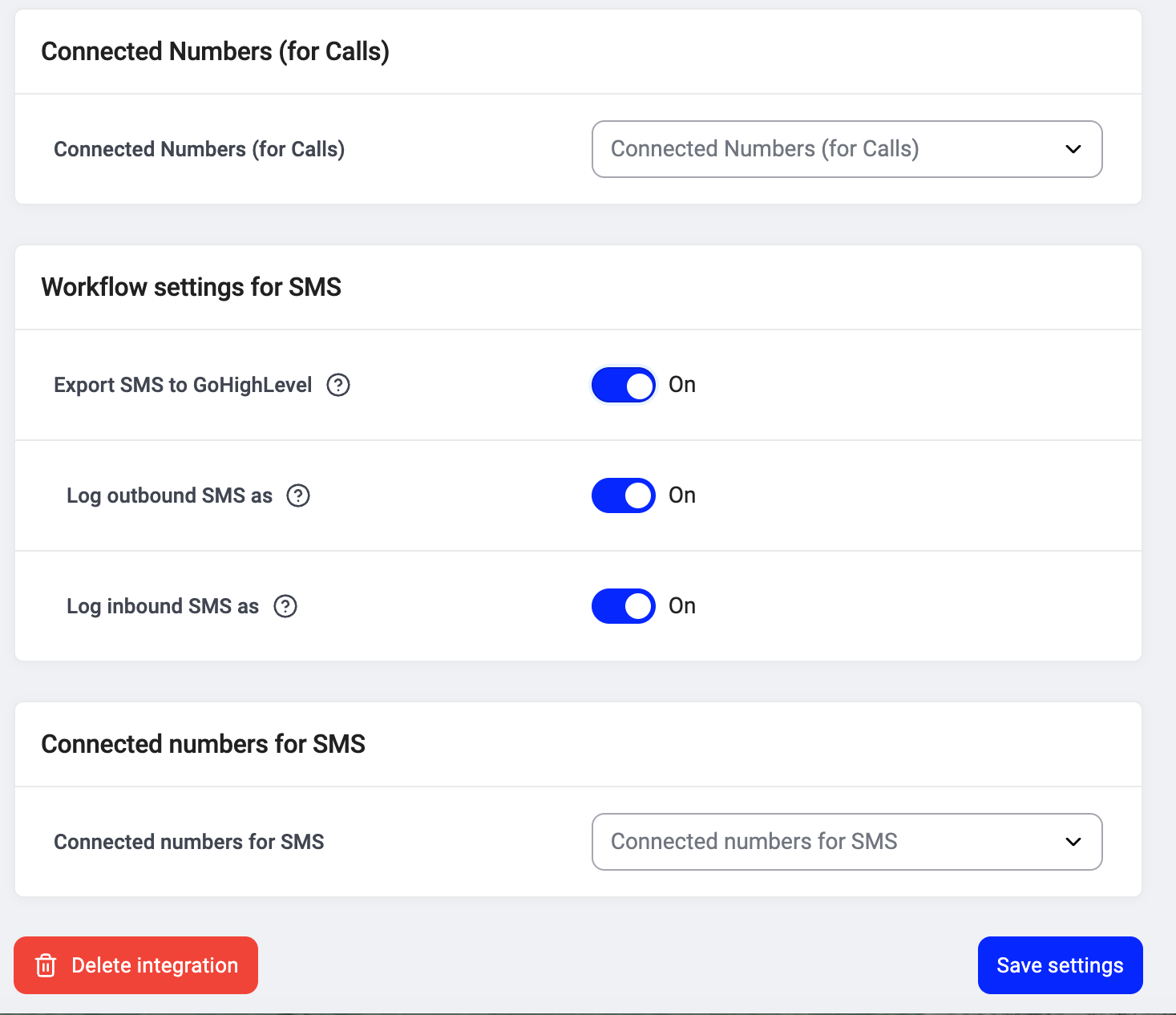
- Exporter les SMS vers GoHighLevel : consigne les SMS envoyés et reçus via CloudTalk dans le fil Conversations du contact. Désactivé par défaut. Une fois activé, vous pouvez gérer séparément la consignation des SMS sortants et entrants.
Attribuer des numéros
Dans Connected Numbers (for Calls) et Numéros connectés pour SMS, choisissez quels numéros CloudTalk doivent être liés à GoHighLevel pour la consignation des appels et des SMS.- Si vous laissez ce champ vide, les appels et SMS de tous vos numéros CloudTalk sont consignés.
- C’est utile si vous souhaitez que GoHighLevel ne consigne que les appels de certaines équipes ou de certaines lignes.
Activer l’intégration
Une fois vos paramètres complétés, faites passer l’intégration de Inactive à Actif. CloudTalk commence alors à synchroniser les contacts et à consigner les appels dans GoHighLevel.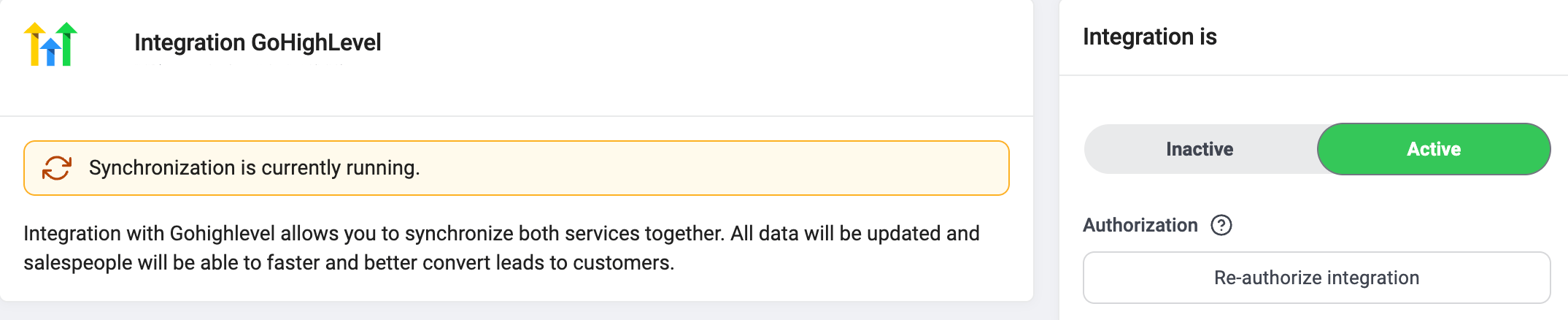
Désactiver ou supprimer l’intégration
Pour désactiver l’intégration, allez dans Paramètres > Intégrations, repérez l’intégration GoHighLevel et faites passer le statut de Actif à Inactive. Pour supprimer définitivement l’intégration, ouvrez les paramètres de l’intégration GoHighLevel, faites défiler vers le bas, cliquez sur Supprimer l’intégration et saisissez DELETE pour confirmer.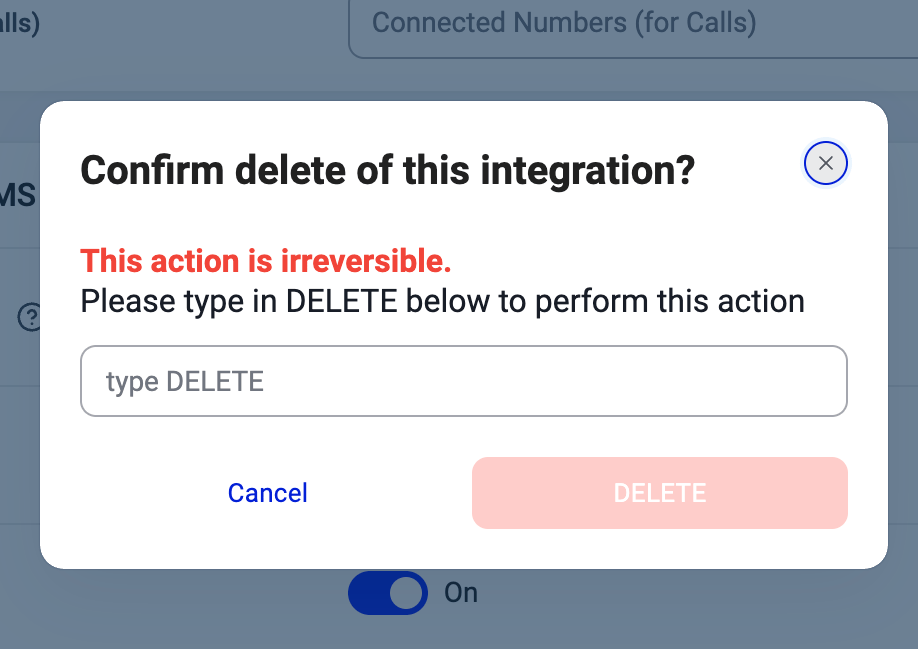
Besoin d’aide ou une question ? Contactez-nous via notre Portail Support — nous sommes là pour vous.