

Ce guide explique comment connecter votre compte Close à CloudTalk. Une fois la connexion établie, vos appels, SMS et activités de contacts se synchroniseront automatiquement avec Close.
Prérequis
- Un compte Close actif
- Des autorisations Admin dans CloudTalk et Close
- Votre User ID Close
- Une Clé API Close
Configurer Close
- Connectez-vous à votre CloudTalk Dashboard.
- Allez dans Paramètres > Intégrations.
- Trouvez Close dans la liste des intégrations disponibles.
- Cliquez sur Ajouter.
Trouver votre User ID Close
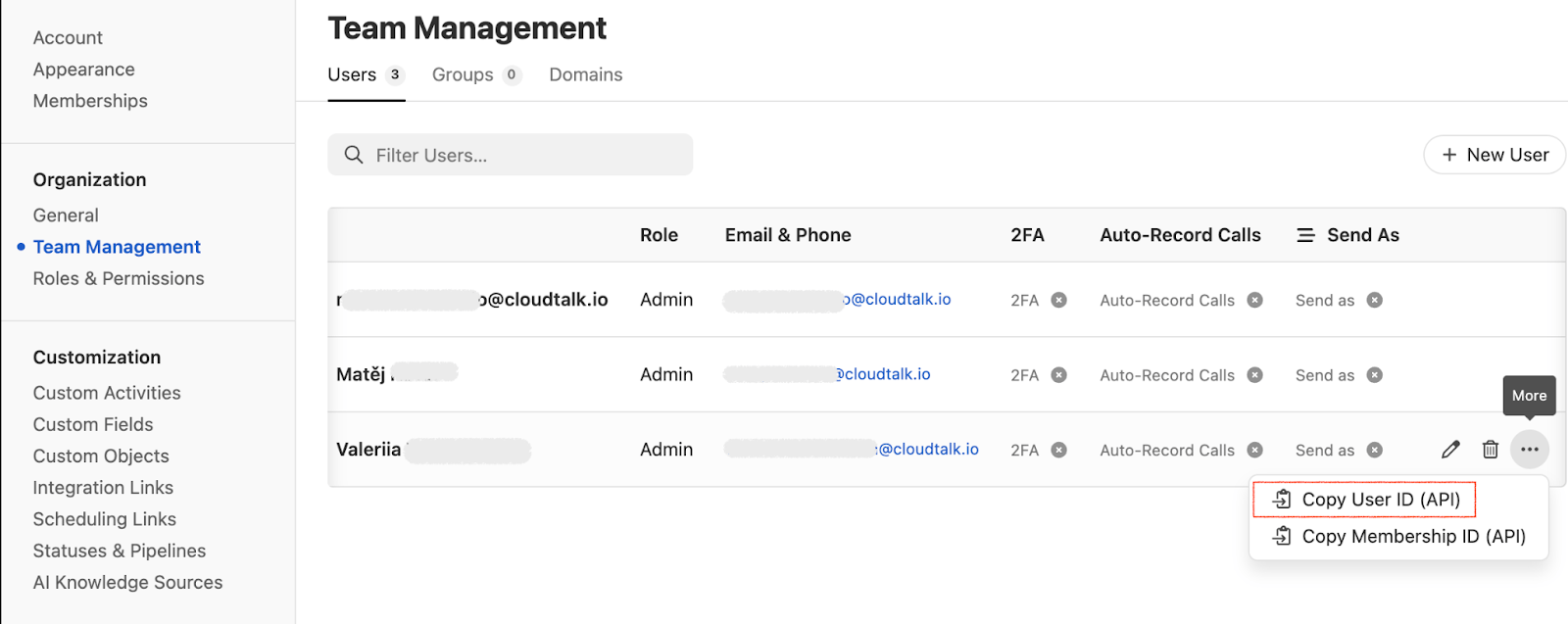
- Allez dans Close > Team Management.
- Repérez l’utilisateur dont l’ID sera utilisé pour l’intégration.
- Cliquez sur le menu Plus (trois points) à côté de l’utilisateur.
- Sélectionnez Copy User ID (API).
- Collez cet ID dans le champ close_user_id de CloudTalk.
Créer une clé API Close
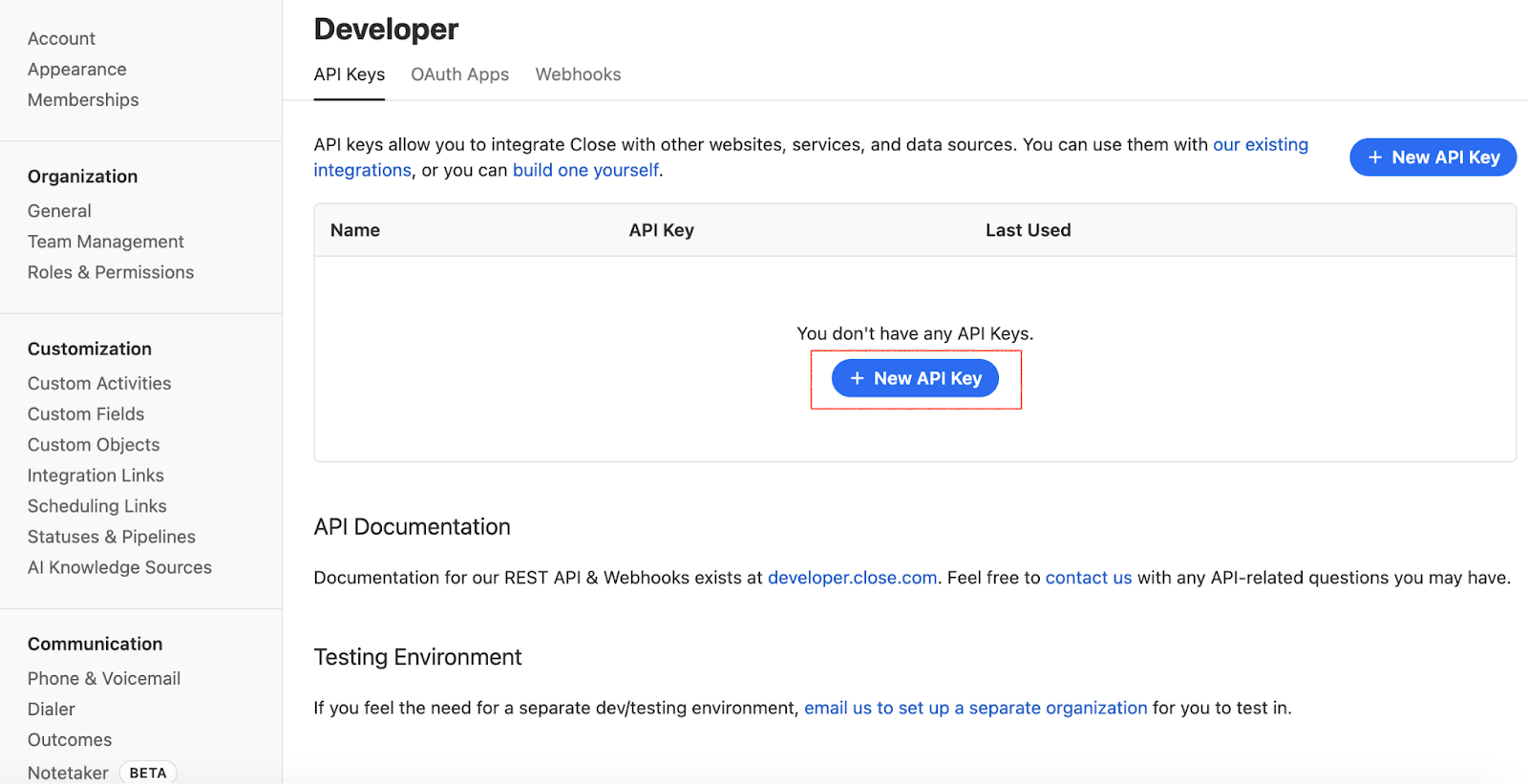
- Dans Close, allez dans Settings > Developer > API Keys.
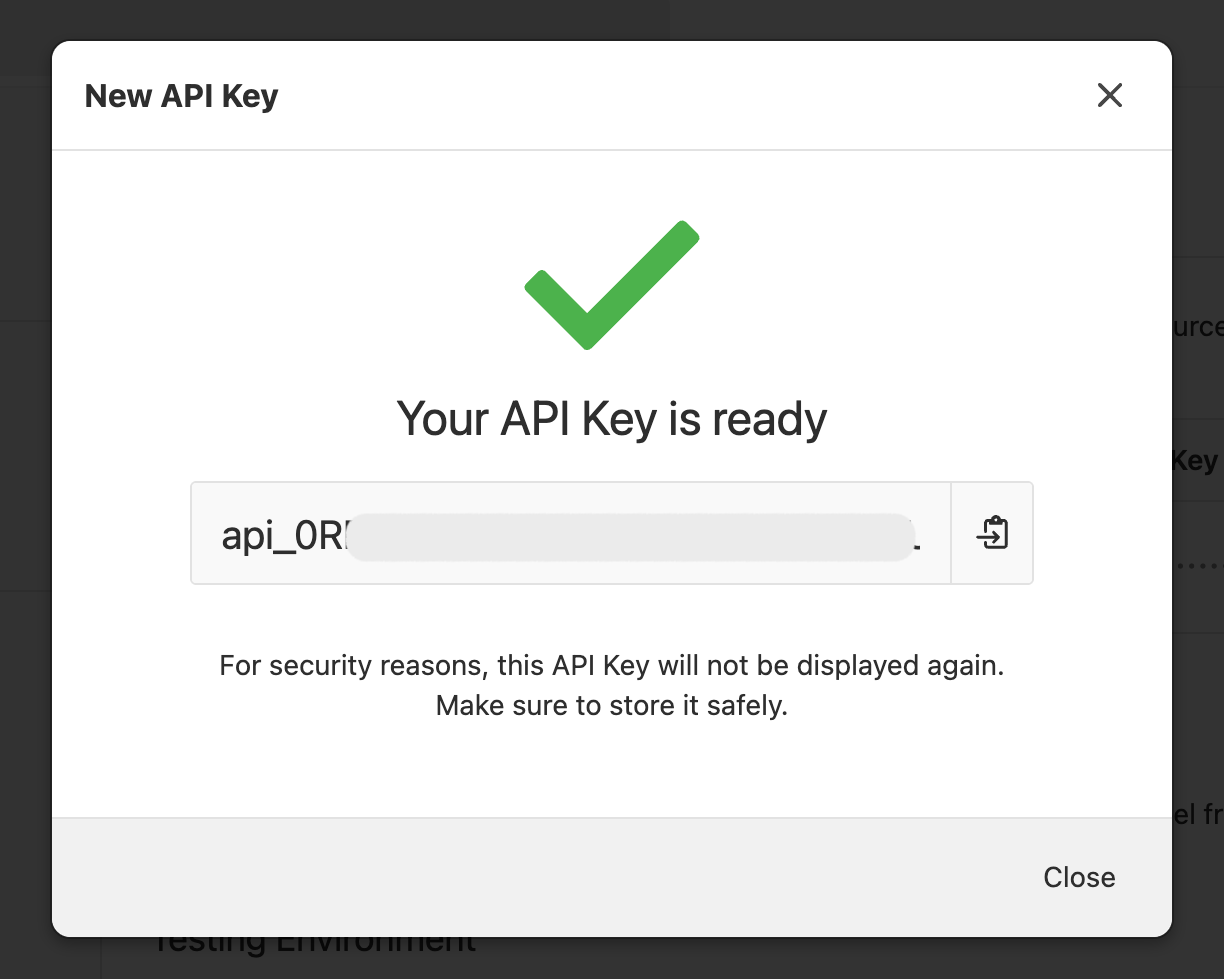
- Cliquez sur New API Key.
- Donnez-lui un nom.
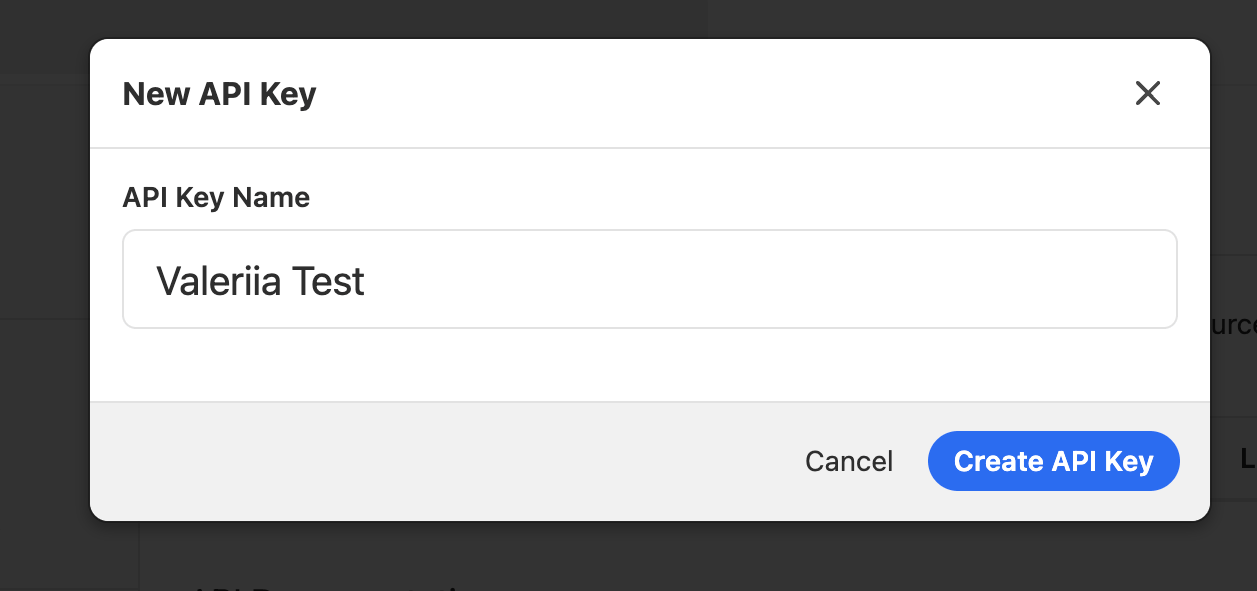
- Cliquez sur Create API Key.
- Copiez la clé générée. Elle ne s’affichera qu’une seule fois.
Créer l’authentification dans CloudTalk
- Revenez à la fenêtre de configuration CloudTalk.
-
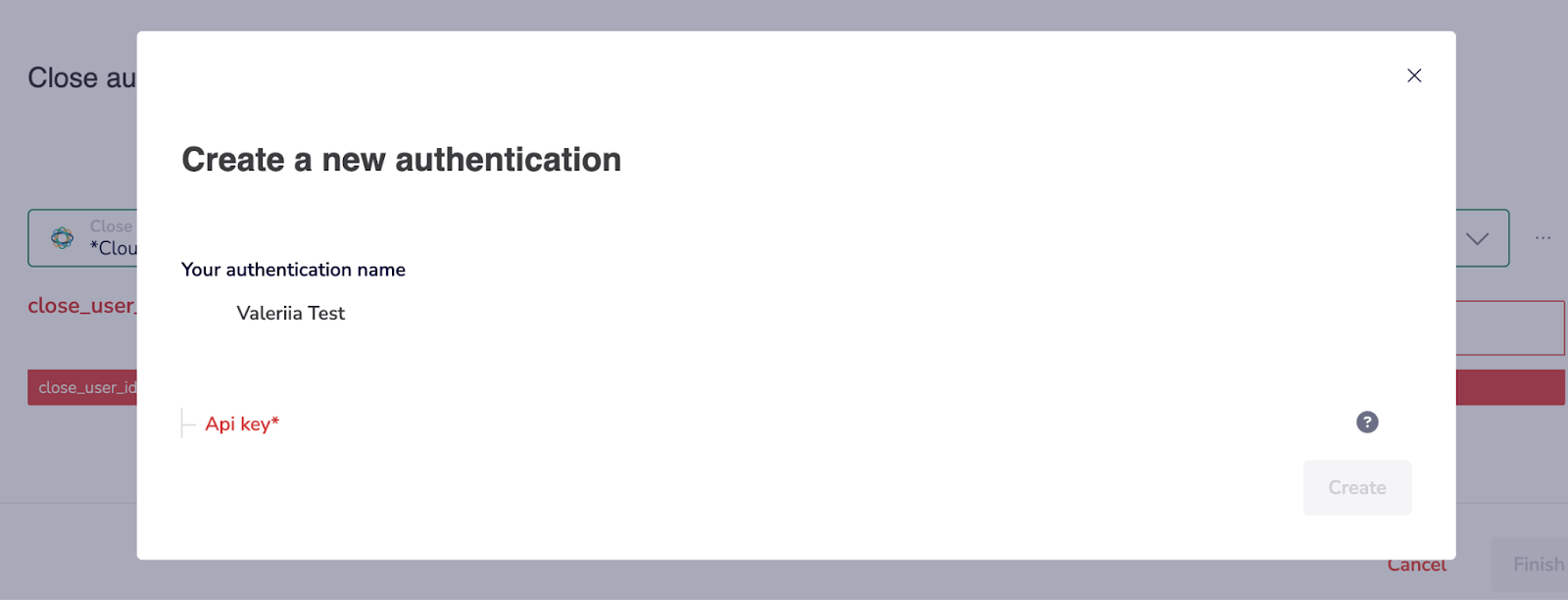
Lorsque vous y êtes invité, saisissez :
- Authentication name : le nom de votre choix
- Clé API : la clé créée dans Close
- Cliquez sur Créer.
Sélectionner les numéros connectés
Dans Connected Numbers (for Calls) et Numéros connectés pour SMS, choisissez quels numéros CloudTalk seront synchronisés avec Close. Vous pouvez sélectionner un ou plusieurs numéros.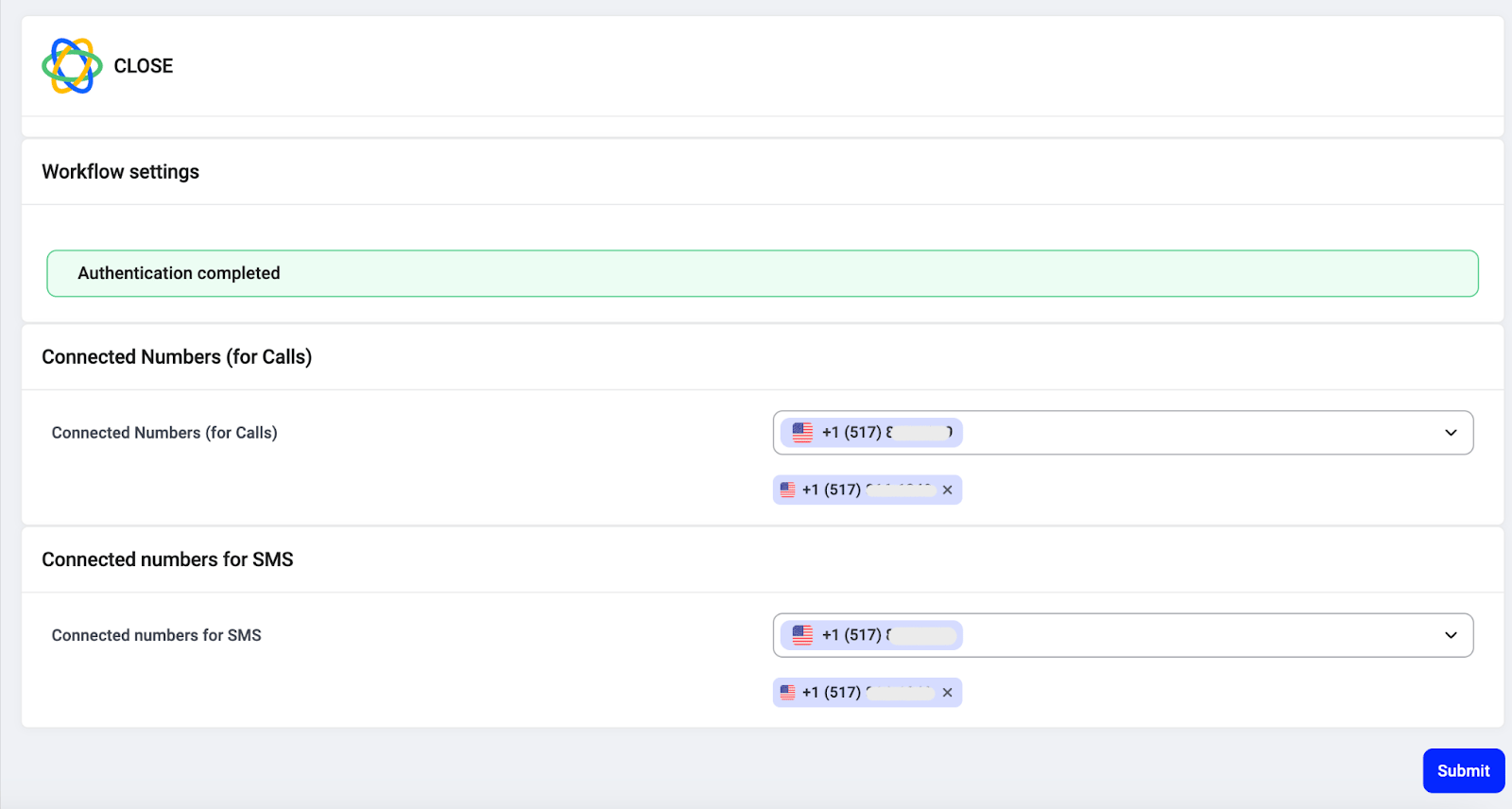
Activer l’intégration
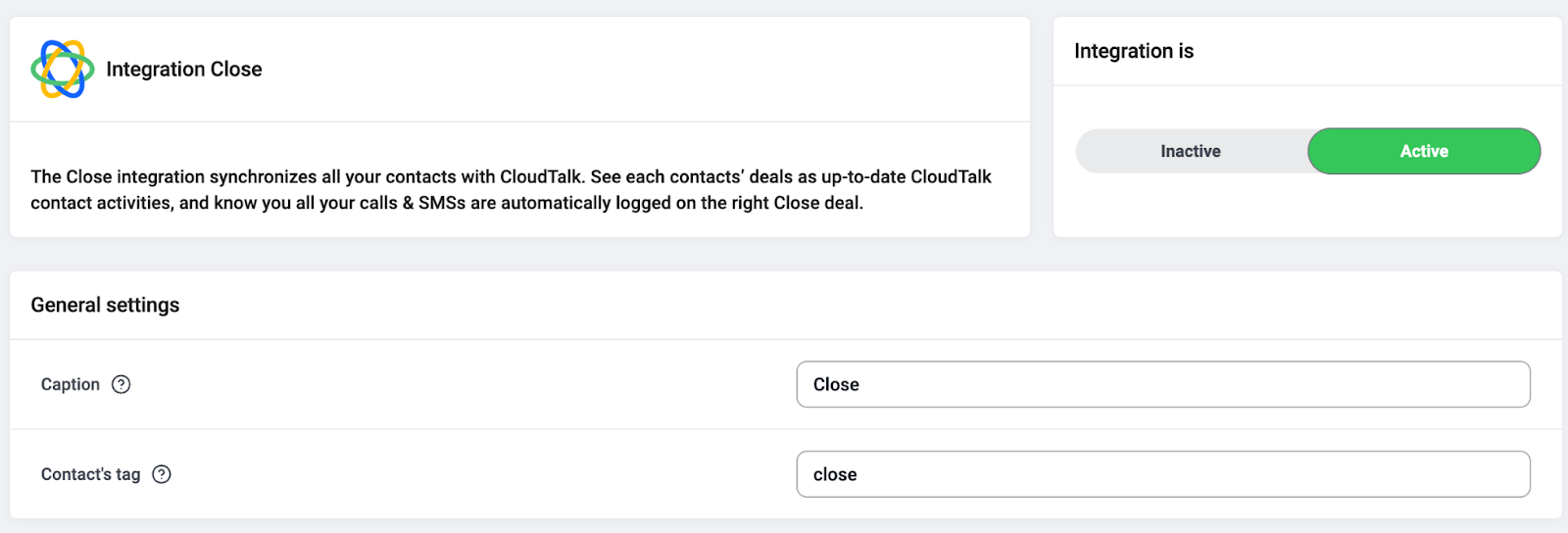
- Faites défiler jusqu’à la section Integration Close.
- Faites passer l’intégration d’Inactive à Actif.
Déconnecter ou supprimer l’intégration
Si vous ne souhaitez plus que CloudTalk synchronise les données avec Close, vous pouvez désactiver ou supprimer définitivement l’intégration. Pour désactiver l’intégration, allez dans Paramètres > Intégrations, repérez l’intégration Close , puis faites passer le statut d’Actif à Inactive. Pour supprimer définitivement l’intégration, ouvrez les paramètres de l’intégration Close, faites défiler vers le bas, cliquez sur Supprimer l’intégration, puis saisissez Supprimer pour confirmer.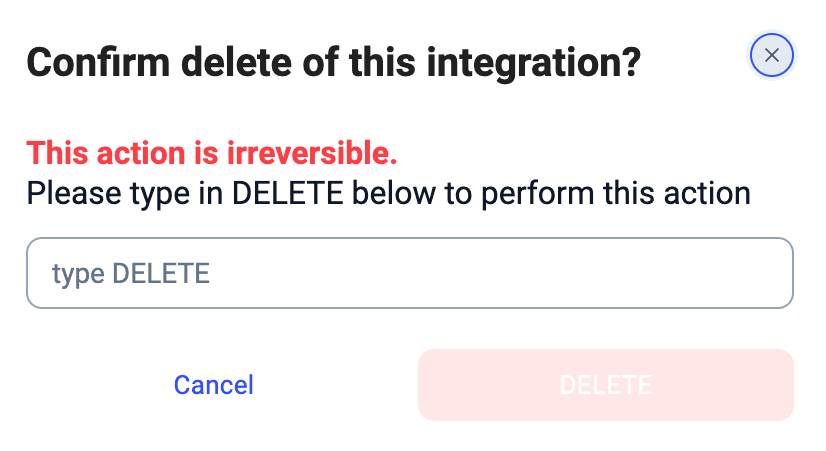
Besoin d’aide ou une question ? Contactez simplement notre Portail Support — nous sommes là pour vous.