

Dans ce guide, vous allez apprendre à connecter Freshsales (Freshworks CRM) à CloudTalk et à configurer la journalisation des appels et des SMS.
Prérequis
Avant de commencer, assurez-vous d’avoir :- Un plan CloudTalk Essential, Expert ou Custom
- Un compte Freshsales actif avec un accès Administrateur
- L’adresse e-mail que vous utilisez dans CloudTalk doit correspondre exactement à celle de votre compte Freshsales. Si les adresses e-mail ne correspondent pas, la synchronisation ne fonctionnera pas correctement.
Configurer Freshsales
Récupérer votre clé API Freshsales
- Dans Freshsales, copiez votre Clé API
- Suivez ce guide si nécessaire : Comment trouver votre clé API dans Freshworks CRM (Freshsales).
Ajouter l’intégration Freshsales dans CloudTalk
- Dans votre CloudTalk Dashboard, allez dans Paramètres > Intégrations
- Dans la section Ajouter une intégration, trouvez Freshworks CRM
- Cliquez sur
+ Add
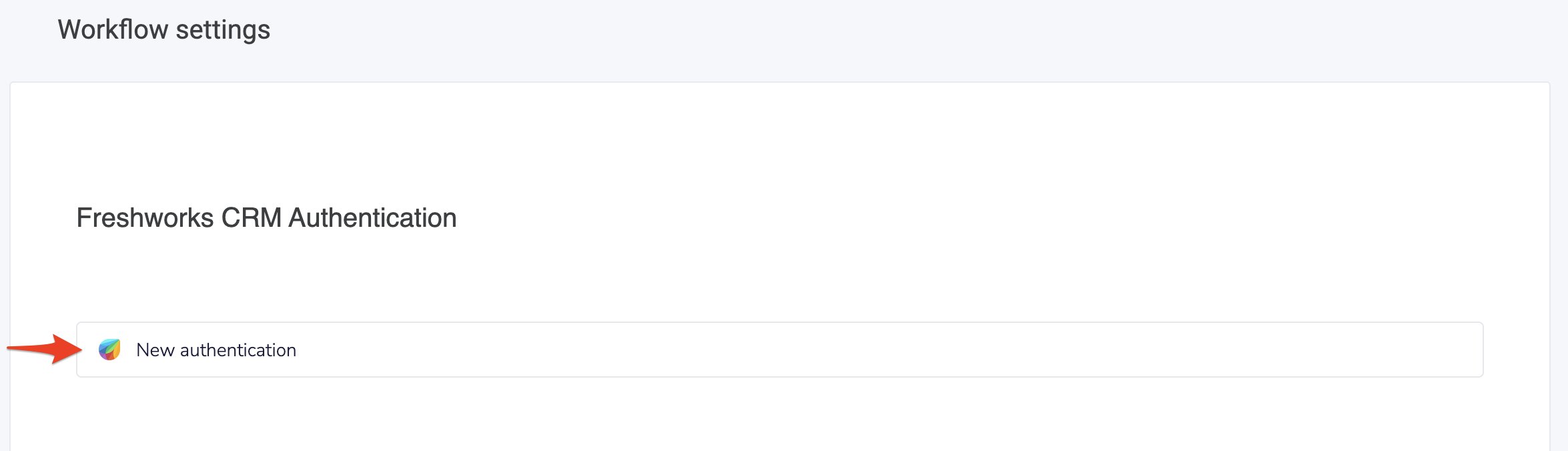
- Dans la section Paramètres de flux de travail, cliquez sur New Authentication.
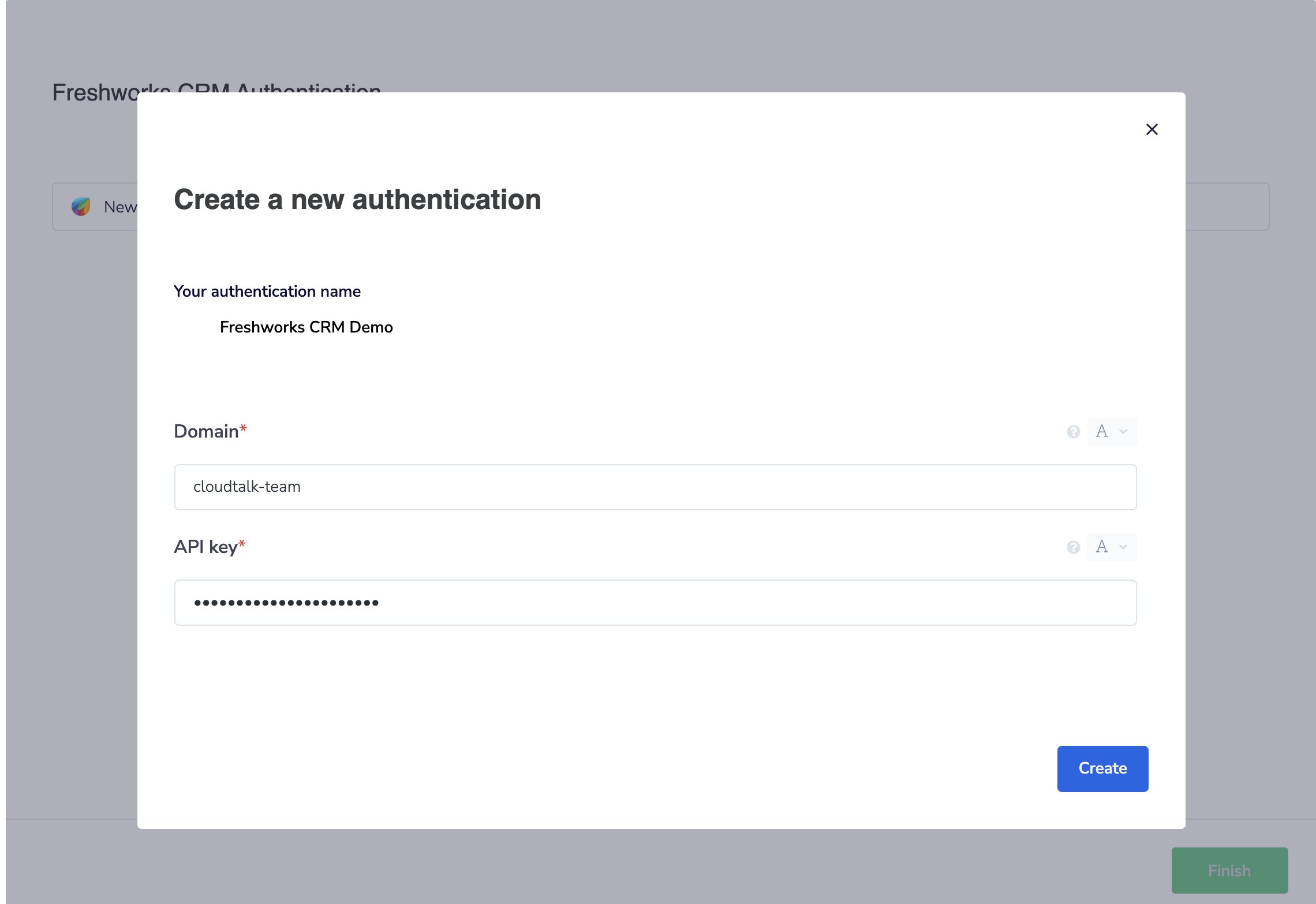
- Saisissez votre Domaine et votre Clé API Freshsales, puis cliquez sur Créer.
Paramètres de contact
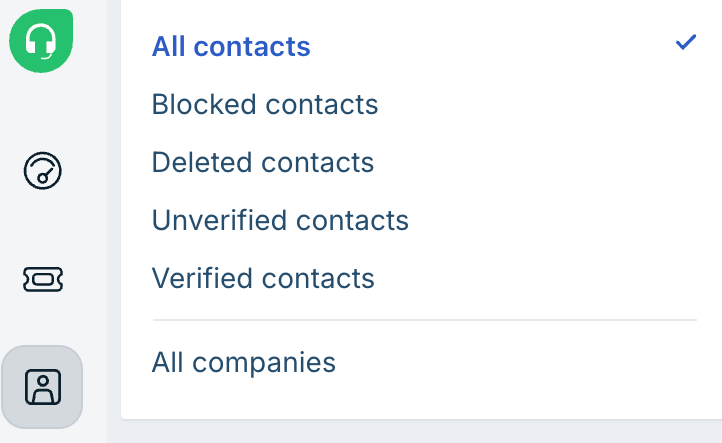
- Dans la section Paramètres de contact, sélectionnez une vue de contacts Freshsales.

- Allez dans Contacts
- En haut de la page, sélectionnez une vue telle que :
- My Contacts
- All Contacts
- Recently Modified
- New Contacts

Paramètres d’appel
- Dans la section Paramètres d’appel, configurez la façon dont les activités d’appel sont attribuées.

Finaliser la configuration
- Cliquez sur Terminer pour enregistrer vos Paramètres de flux de travail.
- Pour ne journaliser les appels que pour certains numéros CloudTalk, ajoutez ces numéros dans la section Numéros connectés.
- Pour ne journaliser les SMS que pour certains numéros CloudTalk, ajoutez ces numéros dans la section Numéros connectés pour SMS.
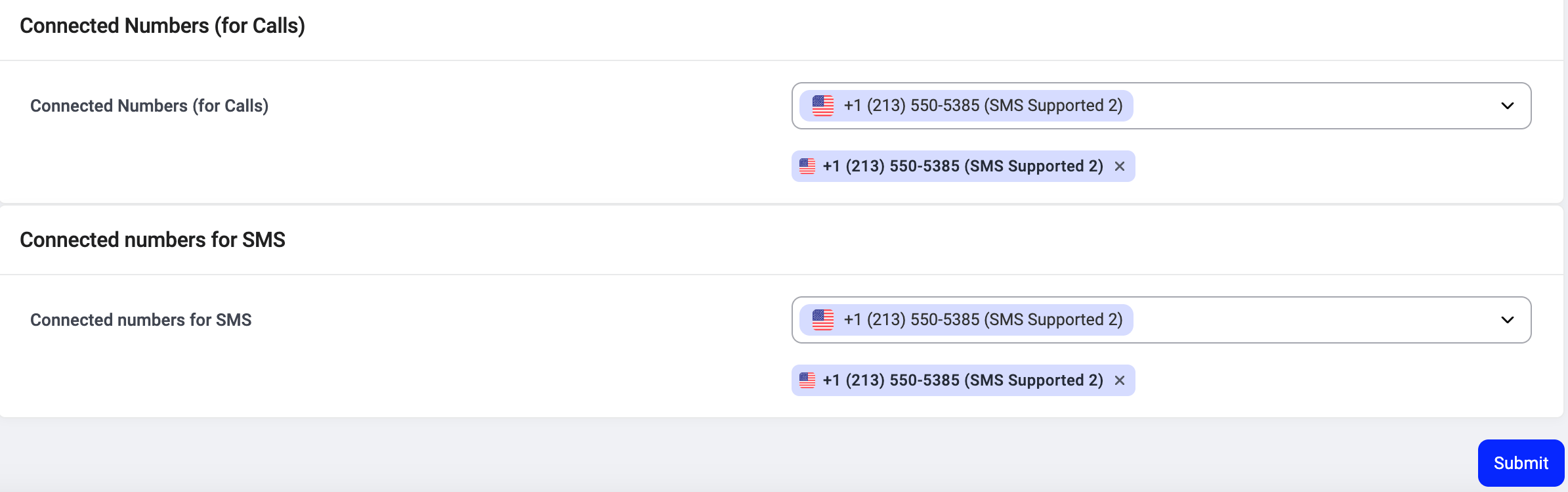
- Cliquez sur Envoyer.
Déconnecter ou supprimer l’intégration
Si vous ne souhaitez plus que CloudTalk synchronise les données avec Freshsales, vous pouvez désactiver ou supprimer définitivement l’intégration. Pour désactiver l’intégration, allez dans Paramètres > Intégrations, repérez l’intégration Freshworks CRM, et faites basculer le statut d’Actif à Inactive.
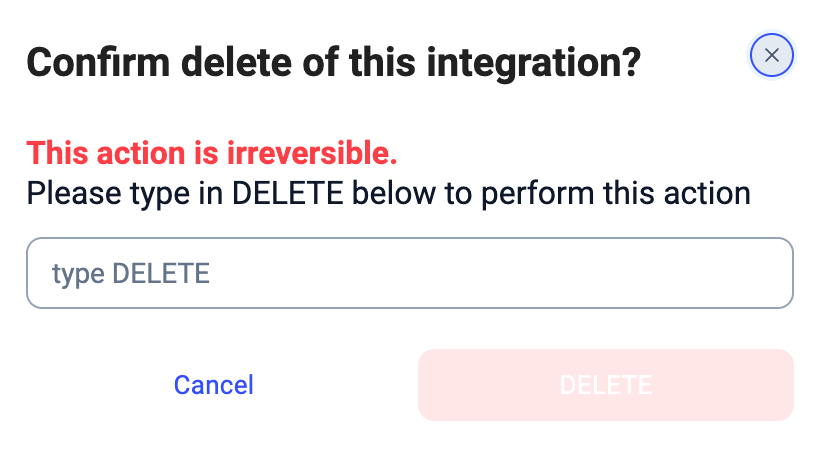
Ce qui se passe après la suppression
- La synchronisation des données s’arrête (contacts, appels et SMS)
- Les données déjà synchronisées restent dans Freshsales
- Aucune donnée historique n’est supprimée
Besoin d’aide ou une question ? Contactez simplement notre Portail Support — nous sommes là pour vous.