

Dans cet article, vous découvrirez comment connecter Outreach à CloudTalk, choisir ce qui est synchronisé entre les deux et mettre à niveau l’ancienne intégration Outreach.
Prérequis
- Un forfait CloudTalk Essential, Expert ou Custom
- Des droits d’administrateur sur un compte Outreach
- L’adresse e-mail que vous utilisez dans CloudTalk doit correspondre exactement à celle de votre compte Outreach. Sinon, la synchronisation ne fonctionnera pas correctement.
Connecter Outreach
- Connectez-vous à votre Dashboard CloudTalk.
- Allez dans Settings > Integrations & Automation > Integrations.
- Dans la section Add Integration, trouvez Outreach et cliquez sur
+ Add. - Connectez-vous à Outreach et approuvez CloudTalk. Vous arrivez sur la page des paramètres de l’intégration.
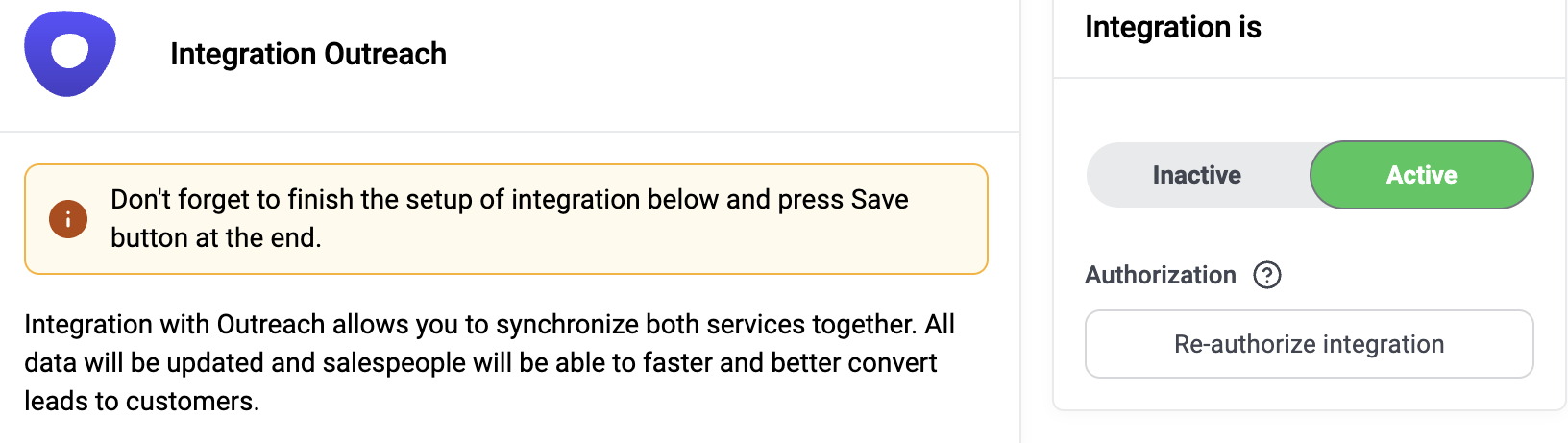
- Vérifiez les paramètres décrits ci-dessous, passez l’intégration en Active et cliquez sur Save.
Mettre à niveau l’ancienne intégration Outreach
Si vous avez connecté Outreach avant l’arrivée de l’intégration native, autorisez-la de nouveau une fois :- Allez dans Settings > Integrations & Automation > Integrations et ouvrez votre intégration Outreach existante.
- Sous Authorization, cliquez sur Re-authorize integration.
- Connectez-vous à Outreach et approuvez CloudTalk.
Paramètres de l’intégration
Paramètres généraux
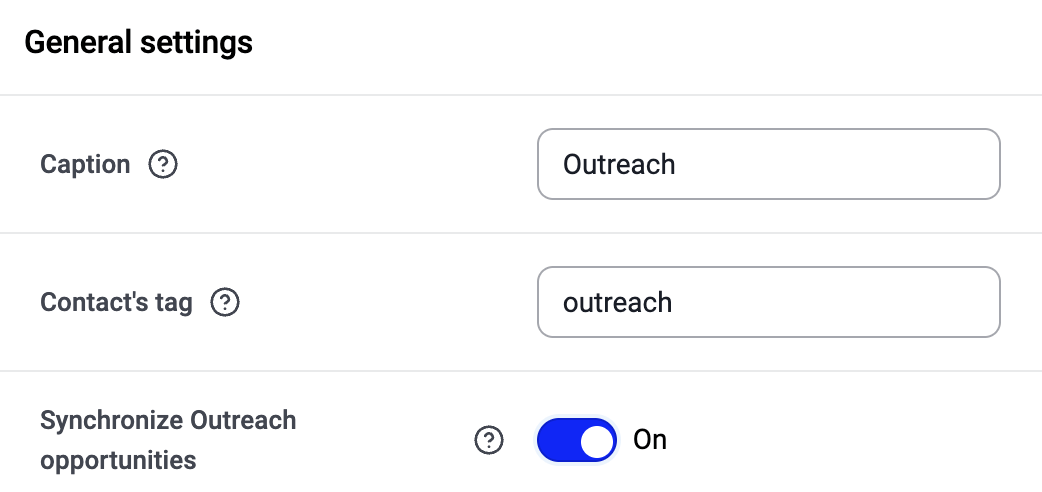
- Caption : le nom de cette intégration. Utile si vous avez des intégrations Outreach distinctes pour différentes équipes.
- Contact’s tag : les prospects synchronisés depuis Outreach reçoivent cette étiquette dans CloudTalk.
- Synchronize Outreach opportunities (désactivé par défaut) : synchronise automatiquement les activités existantes ou nouvelles de l’intégration avec CloudTalk.
Paramètres de workflow
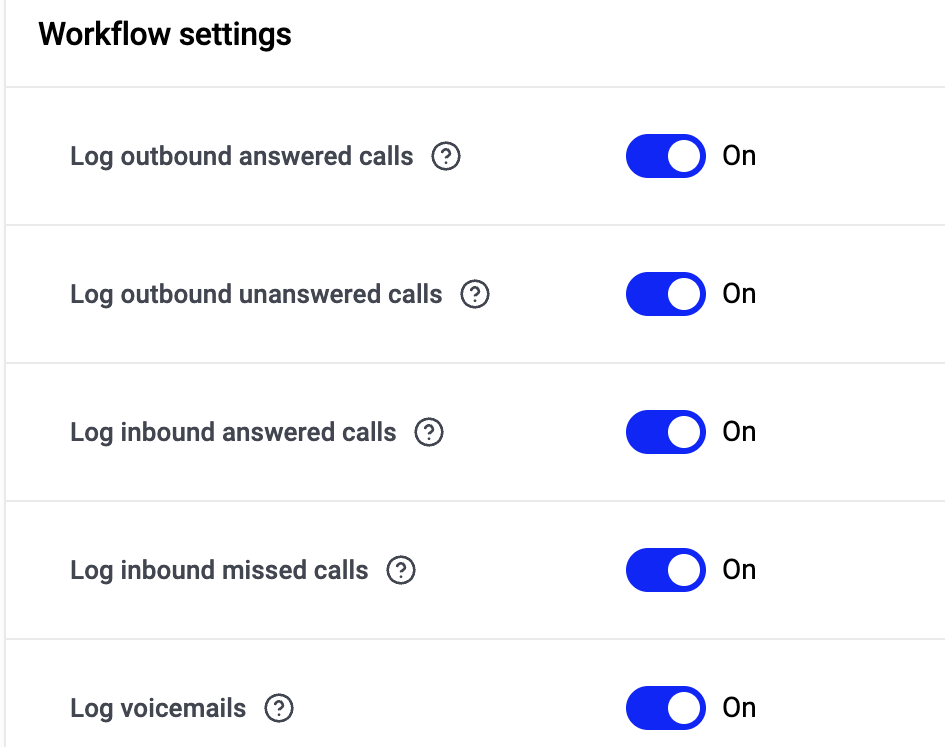
- Log outbound answered calls, Log outbound unanswered calls, Log inbound answered calls, Log inbound missed calls, Log voicemails (tous activés par défaut) : activez-les pour enregistrer ce type d’appel dans Outreach.
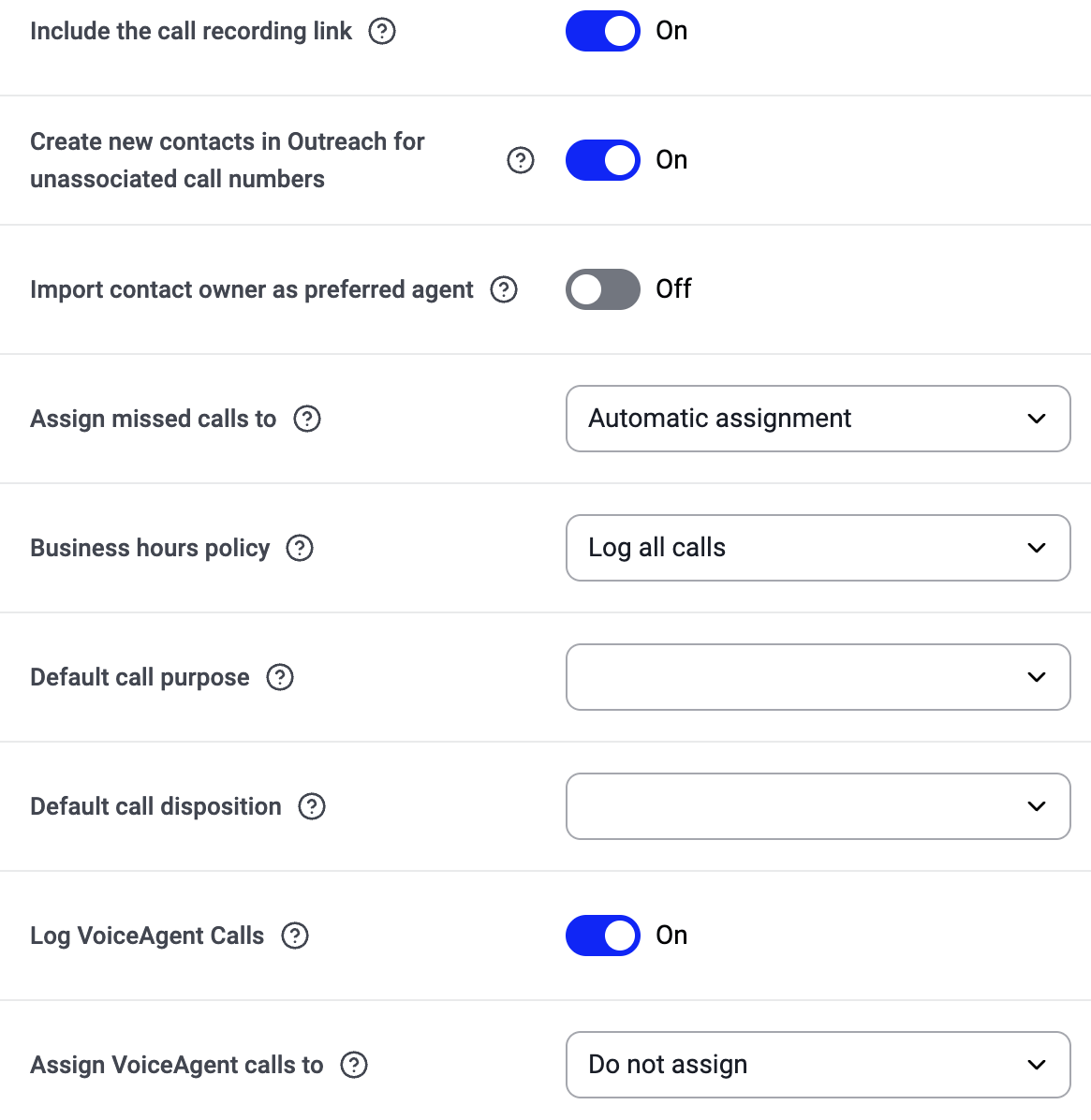
- Include the call recording link (activé par défaut) : ajoute un lien vers l’enregistrement. Outreach conserve le lien, pas le fichier audio.
- Create new contacts in Outreach for unassociated call numbers (activé par défaut) : enregistre les appels des numéros qui ne correspondent à aucun prospect Outreach. Désactivez-le pour n’enregistrer que les appels de prospects connus.
- Import contact owner as preferred agent (désactivé par défaut) : définit le propriétaire du prospect Outreach comme agent préféré du contact dans CloudTalk.
- Assign missed calls to (par défaut : Automatic assignment) : la liste n’affiche que les agents CloudTalk qui ont aussi un utilisateur Outreach.
- Business hours policy (par défaut : Log all calls).
- Default call purpose : appliqué à chaque appel exporté vers Outreach. Les objectifs d’appel sont définis dans Outreach ; si la liste est vide, vérifiez la connexion et que des objectifs y existent.
- Default call disposition : appliquée lorsqu’aucune étiquette CloudTalk de l’appel n’est associée ci-dessous. Laissez vide pour exporter ces appels sans disposition.
- Log VoiceAgent Calls (activé par défaut) et Assign VoiceAgent calls to (par défaut : Do not assign) : visibles uniquement si les VoiceAgents sont activés sur votre compte.
Connected Numbers (for Calls)
Pour n’enregistrer que les appels de certains numéros CloudTalk, ajoutez-les ici.Paramètres de workflow pour les SMS
- Export SMS to Outreach (désactivé par défaut) : Outreach n’a pas d’objet message, chaque SMS est donc enregistré comme tâche sur le prospect. La tâche reste ouverte jusqu’à ce qu’un commercial la termine.
- Avec l’export activé, choisissez d’utiliser Log outbound SMS et Log inbound SMS.
Connected numbers for SMS
Pour n’enregistrer que les SMS de certains numéros CloudTalk, ajoutez-les ici.Call disposition mapping
Associez une étiquette d’appel CloudTalk à la disposition Outreach qu’elle doit définir. Un appel reçoit la disposition de la première étiquette associée qu’il porte ; tout ce qui n’est pas associé utilise la disposition par défaut ci-dessus. Cliquez sur Add mapping, puis choisissez une CloudTalk call tag et la Outreach disposition qu’elle doit définir. Répétez l’opération pour chaque étiquette à associer.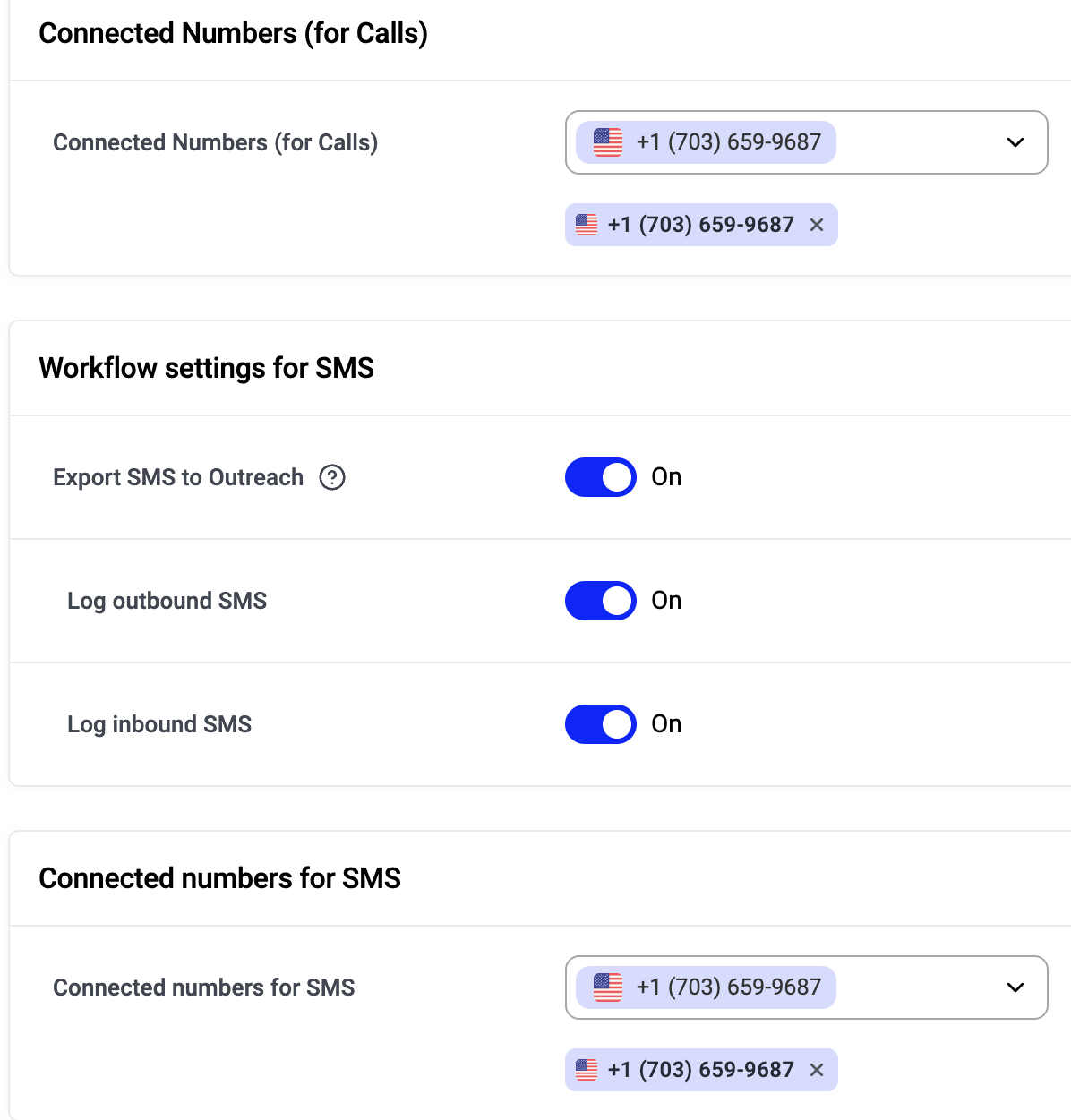
Déconnecter ou supprimer l’intégration
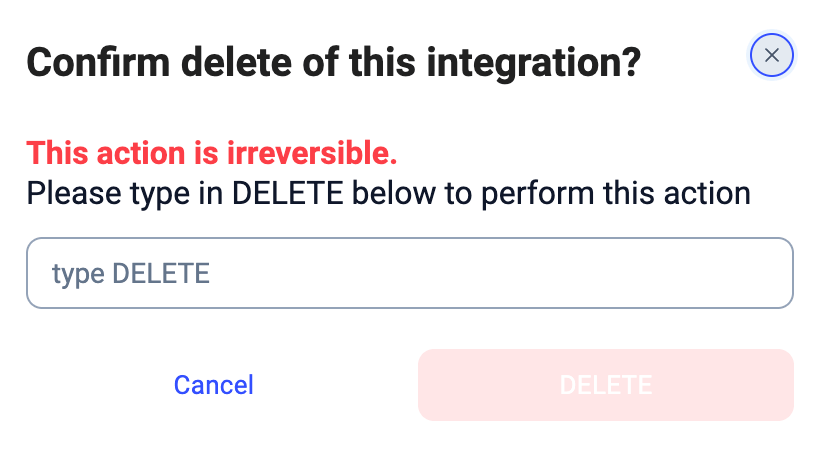
Si vous ne voulez plus que CloudTalk synchronise des données avec Outreach, vous pouvez désactiver ou supprimer définitivement l’intégration. Pour désactiver l’intégration, allez dans Settings > Integrations & Automation > Integrations, trouvez l’intégration Outreach et passez son statut de Active à Inactive.
Besoin d’aide ou une question ? Contactez-nous via notre Portail Support — nous sommes là pour vous.