

Dans ce guide, vous apprendrez à connecter CloudTalk à Zoho CRM, à passer des appels sortants avec l’extension Cliquer pour appeler, à consulter les appels journalisés, à accéder aux profils des appelants avant de répondre et à exploiter les appels VoiceAgent journalisés dans Zoho.
Découvrez son fonctionnement
Pour voir l’intégration CloudTalk + Zoho en action, regardez cette courte présentation :Appeler depuis Zoho
Passer des appels sortants
Commencez par installer l’extension Chrome Cliquer pour appeler. Ensuite, tous les numéros de téléphone de votre compte Zoho deviennent cliquables et vous pouvez lancer un appel facilement en un seul clic. Une fois l’appel lancé, vous pouvez en savoir plus sur votre client en accédant aux informations les plus importantes sur l’appelant en un seul clic. À la fin d’un appel, vous pouvez évaluer la satisfaction du client et ajouter différentes étiquettes, ainsi que des notes.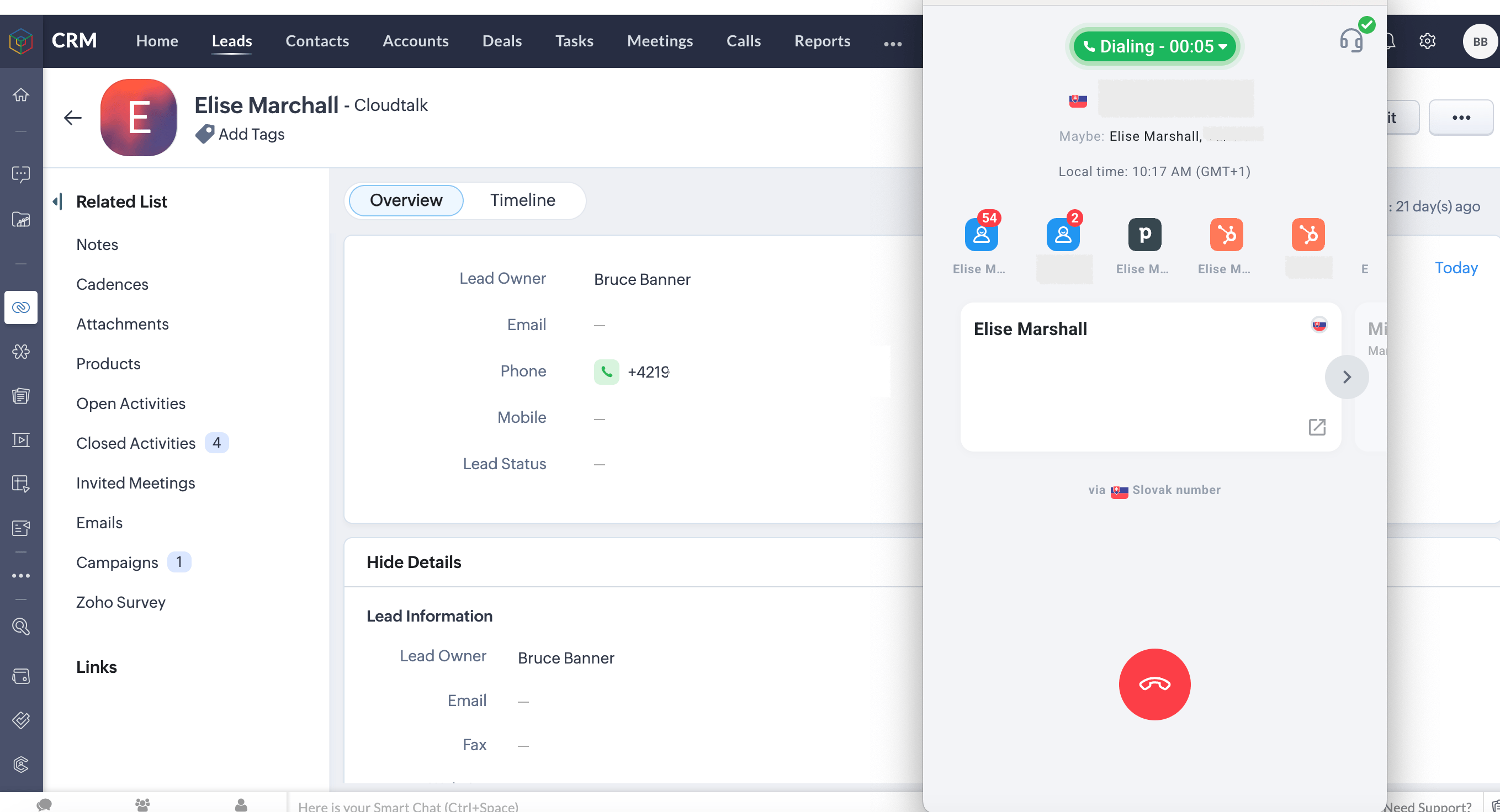
Recevoir des appels entrants
Lorsque vous recevez un appel entrant, vous pouvez accéder au profil Zoho de l’appelant en un seul clic, avant même de répondre. En consultant les informations enregistrées telles que les notes, les fichiers et les interactions précédentes, vous offrez un service plus personnalisé et plus efficace. Pour classer vos appels entrants et vos leads, ajoutez des étiquettes personnalisées pendant ou après l’appel. Tous les appels sont automatiquement journalisés dans le profil du client dans Zoho CRM, sous le module Calls.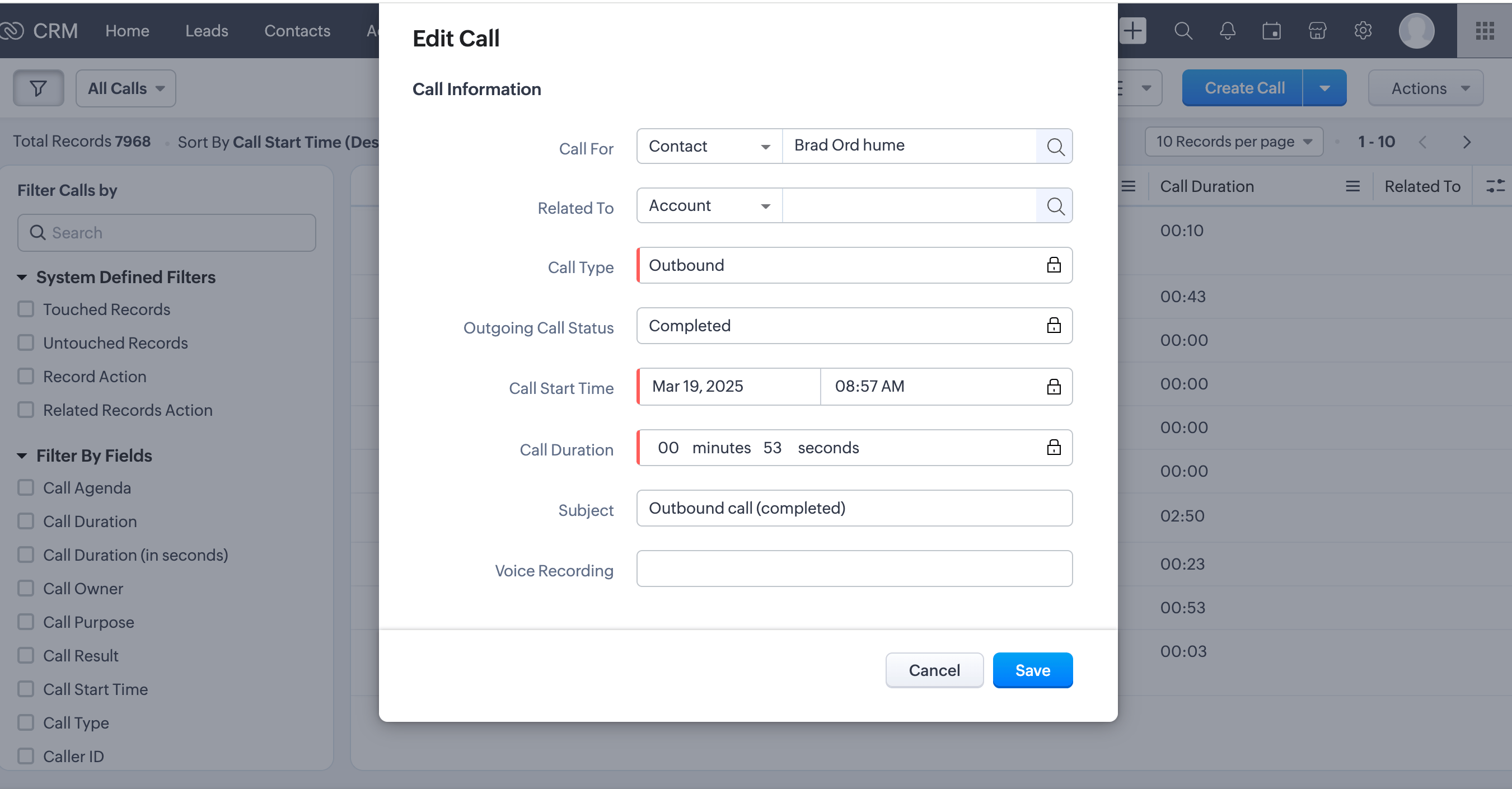
Journalisation des appels et échange de données
Synchronisation des contacts
Les contacts sont fusionnés lorsque plusieurs contacts Zoho CRM partagent le même numéro de téléphone, la même adresse e-mail ou le même identifiant de contact. Consultez notre article Fusion des contacts pour en savoir plus. Un nouveau contact créé dans Zoho CRM fusionne automatiquement avec un contact CloudTalk existant s’il possède l’un des mêmes numéros de téléphone ou adresses e-mail.Paramètres de flux de travail dans CloudTalk et événements Zoho CRM associés
| Paramètre CloudTalk | Événement Zoho CRM |
| Journaliser les appels sortants répondus | Crée des activités pour les appels sortants répondus |
| Journaliser les appels sortants sans réponse | Crée des activités pour les appels sortants sans réponse |
| Journaliser les appels entrants répondus | Crée des activités pour les appels entrants répondus |
| Journaliser les appels manqués | Crée des activités pour les appels manqués |
| Journaliser les messages vocaux | Crée des activités pour les messages vocaux |
| Type d’activité de l’appel entrant répondu - Sélectionner le type d’activité | Crée ces appels en tant que type d’activité spécifique. |
| Stratégie de journalisation des appels dans les deals ZOHO - Sélectionner le type de deals | Ajoute les activités d’appel à :
|
| Créer de nouveaux leads dans Zoho pour les numéros d’appel non associés → Activer/Désactiver | Crée un nouveau lead Zoho avec le prénom « {number}@cloudtalk » et un numéro de téléphone.CloudTalk renseigne uniquement ce nom et le numéro de téléphone. Pour définir automatiquement d’autres champs, comme Lead Source ou Lead Status, créez une règle de workflow dans Zoho CRM pour les nouveaux leads dont le nom contient @cloudtalk.💡 Ne crée pas de lead CloudTalk tant que le contact Zoho n’est pas mis à jour. |
| Importer le propriétaire du contact comme agent préféré → Activer/Désactiver | Importe et synchronise les contacts depuis Zoho avec l’« Agent favori » attribué.💡 Fonctionne uniquement si le propriétaire dans Zoho est un agent CloudTalk. |
| Attribuer les appels manqués à - Sélectionner un utilisateur CloudTalk | Attribue les activités d’appel manqué à un utilisateur Zoho spécifique.💡 Seuls les utilisateurs Zoho qui sont également des utilisateurs CloudTalk peuvent être sélectionnés. |
| Politique des heures d’ouverture - Sélectionner quand les appels sont journalisés dans Zoho | Ajoute uniquement des activités pour les appels :
|
| Synchroniser le compte Zoho | Importe les Zoho Accounts (entreprises) dans CloudTalk |
Appels dans CloudTalk et activités Zoho CRM correspondantes
Fonctionnement du champ « Related To » : lorsqu’un appel est journalisé, CloudTalk vérifie à quel type d’enregistrement Zoho l’appelant est lié. Si l’appelant est lié à un Zoho Lead, le champ « Related To » de l’activité d’appel renvoie à ce lead. S’il est lié à un Zoho Account, il renvoie à ce compte. Si l’appelant est un Zoho Contact (non lié à un lead ni à un compte), le champ « Related To » reste vide et le contact apparaît dans le champ « Who ».
Journalisation des appels
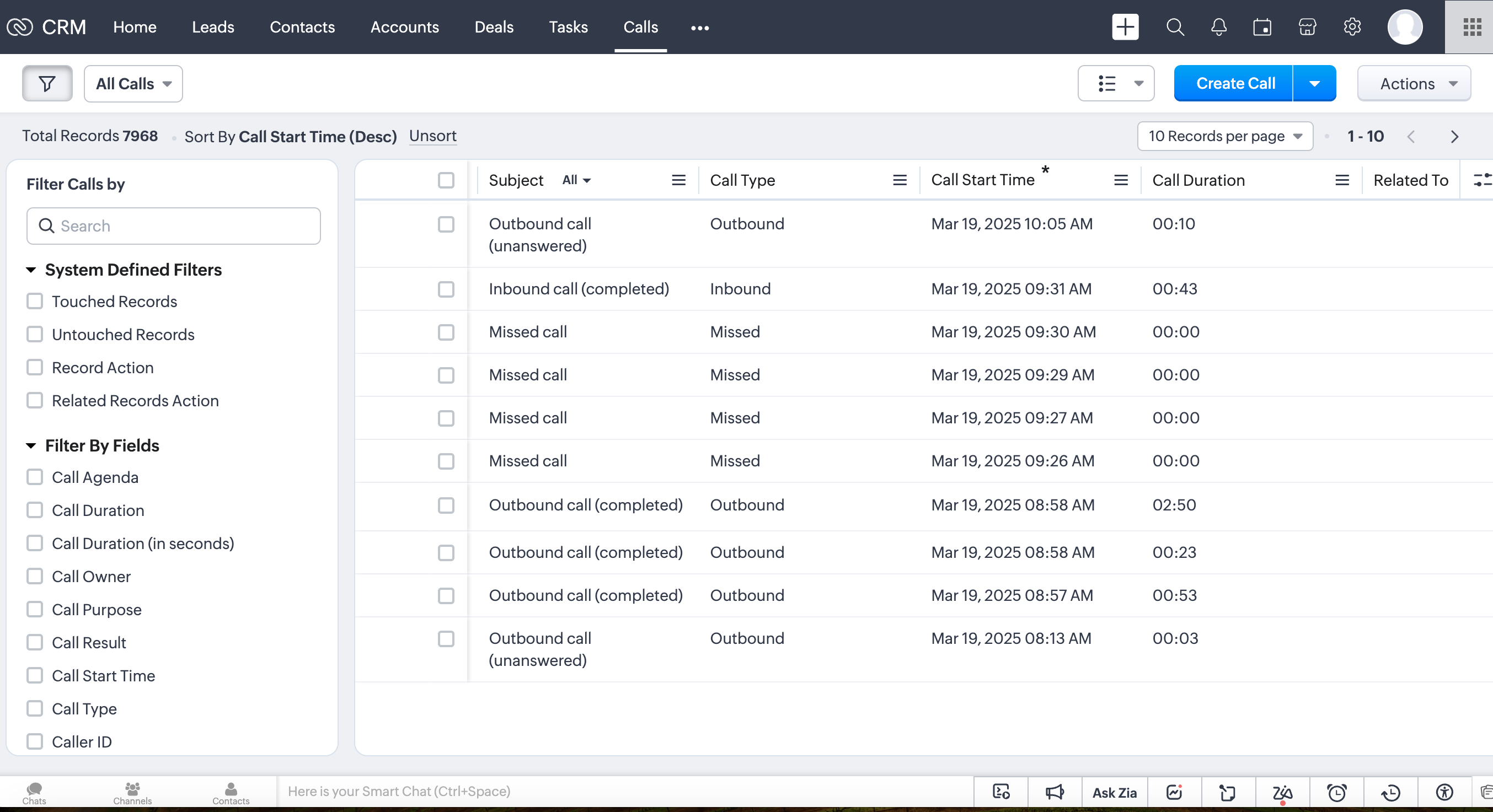
Vos appels sont journalisés dans le module Calls de Zoho CRM. Pour afficher les détails d’un appel journalisé :- Accédez à Calls dans Zoho CRM.
- Repérez l’appel que vous souhaitez consulter.
-
Cliquez sur l’entrée d’appel pour en afficher les détails, notamment :
- Le nom de l’agent
- La durée de l’appel
- La date de l’appel
- L’enregistrement de l’appel (si activé)
Appels VoiceAgent
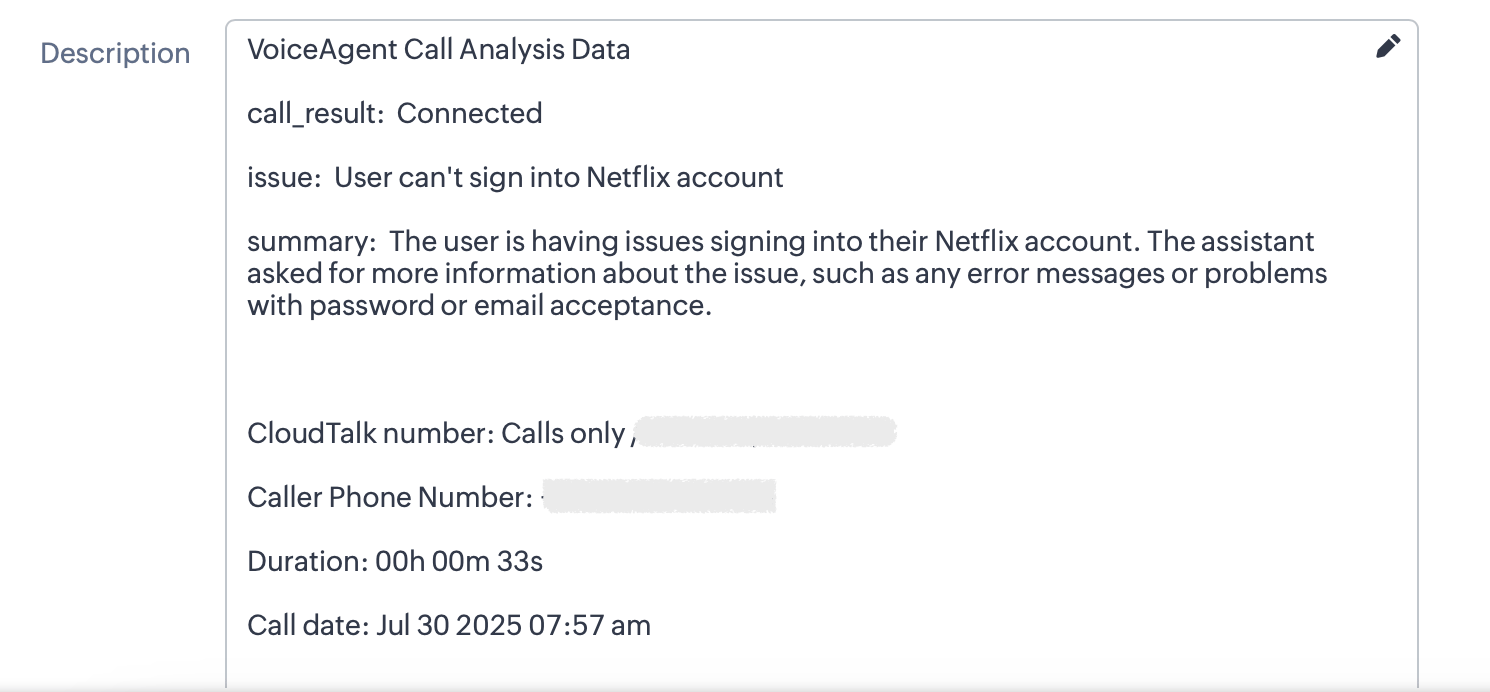
Les appels VoiceAgent sont eux aussi journalisés dans Zoho CRM sous forme d’activités d’appel standard. Ils portent le titre « VoiceAgent call » pour être facilement identifiables et apparaissent aux côtés des autres appels dans le module Calls. Dans le prompt d’analyse d’appel, vous pouvez définir les informations que le VoiceAgent doit extraire pendant l’appel. CloudTalk capture ensuite les détails indiqués, comme le problème du client, un bref résumé ou des données personnalisées telles qu’un numéro de commande ou l’abonnement souhaité.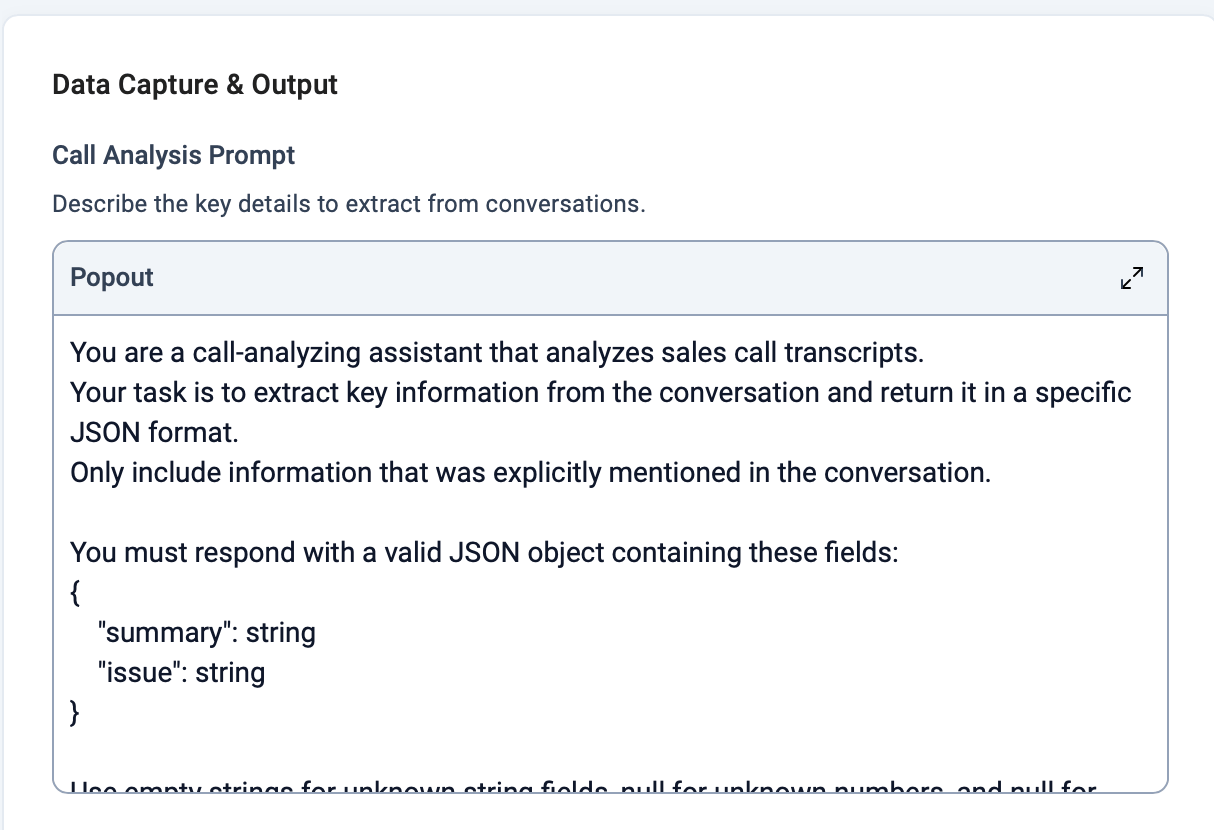
Besoin d’aide ou une question ? Contactez-nous simplement via notre Portail Support — nous sommes là pour vous.