

Dans cet article, vous allez apprendre à configurer l’intégration Copper dans CloudTalk, notamment comment authentifier votre compte, configurer les paramètres d’activité des appels et des SMS, attribuer des propriétaires par défaut, et gérer les numéros synchronisés.
Prérequis
- Un forfait Essential, Expert ou Custom avec CloudTalk
- Administrateur de compte pour un compte Copper Professional ou Business
- Clé API et URL Copper
- L’adresse e-mail que vous utilisez dans CloudTalk doit correspondre exactement à l’adresse e-mail de votre compte Copper. Si les adresses e-mail ne correspondent pas, la synchronisation ne fonctionnera pas correctement.
Configurer Copper
- Depuis le dashboard, accédez à Paramètres > Intégrations.
- Survolez l’intégration Copper et sélectionnez
+ Ajouter. - Facultatif : saisissez une Légende pour donner un nom unique à votre intégration (utile pour les entreprises disposant de plusieurs intégrations Copper).
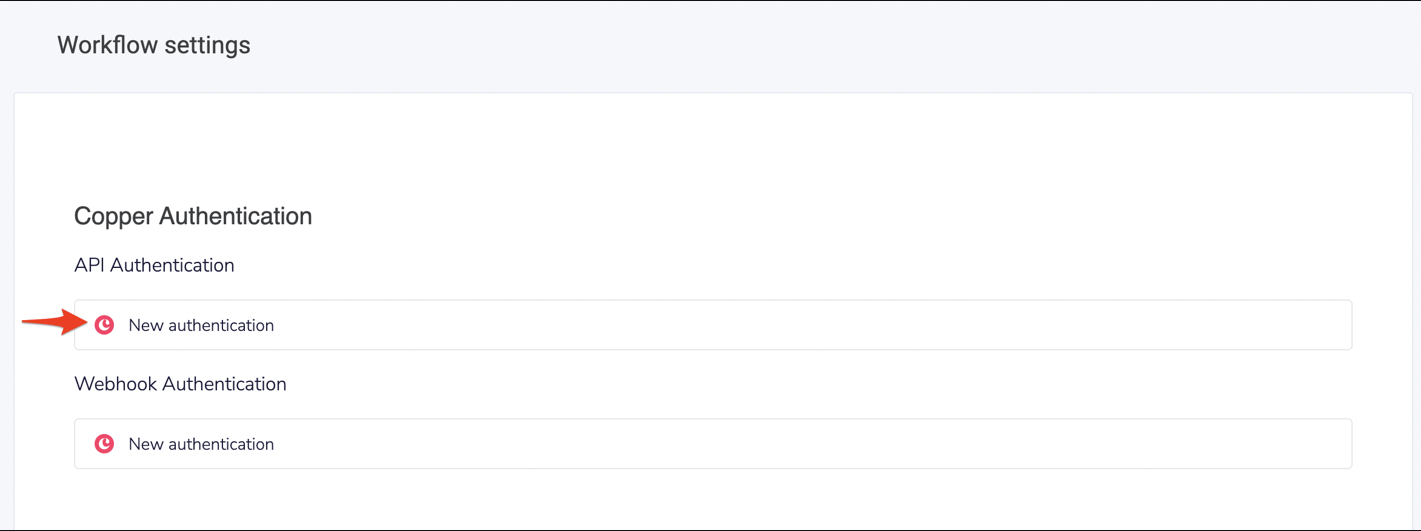
- Dans la section Paramètres de flux de travail, sous Authentification API, sélectionnez
New Authentication.
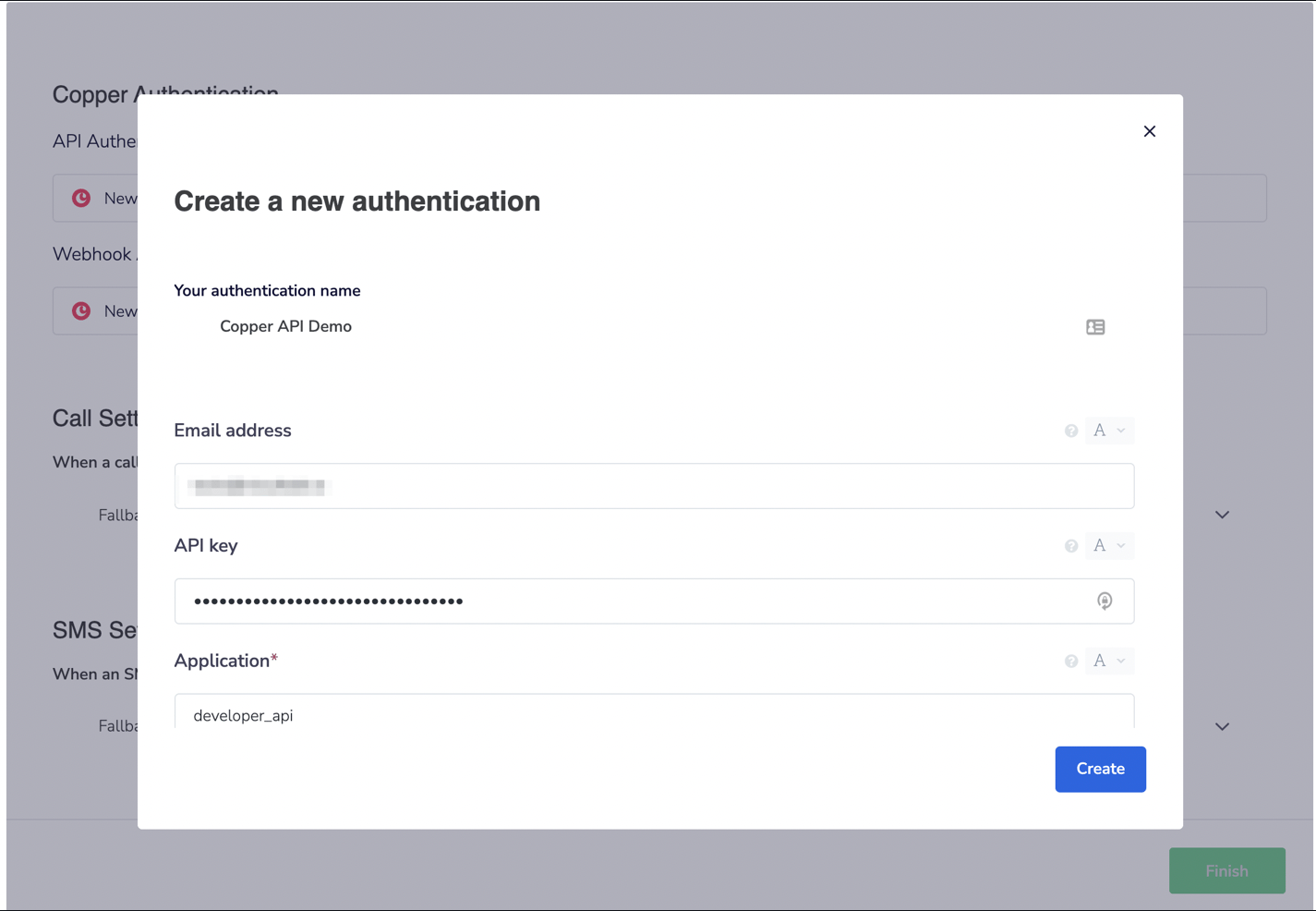
- Saisissez votre première adresse e-mail API Copper et votre Clé API. Laissez Application sur developer-api.
Créer.
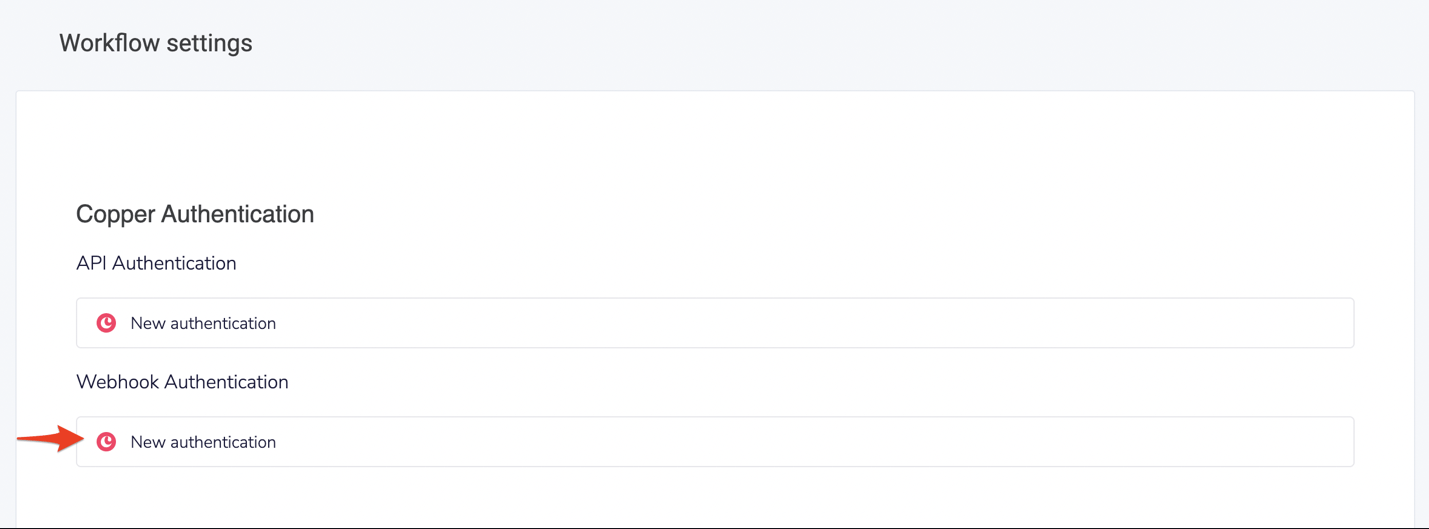
- Dans la section Paramètres de flux de travail, sous Authentification Webhook, sélectionnez
New Authentication.
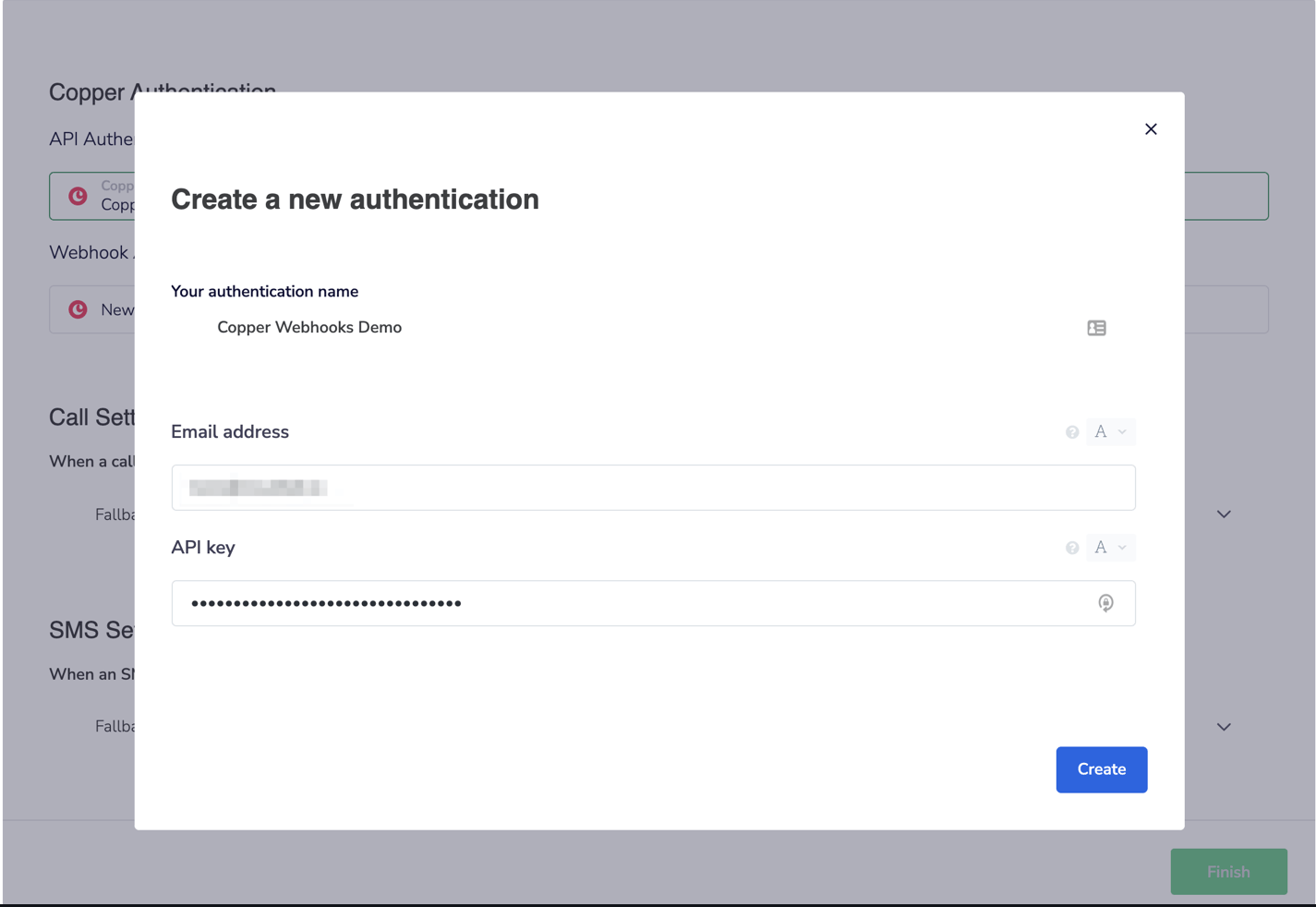
- Saisissez votre seconde adresse e-mail API Copper et votre Clé API.
Créer.
- Pour les Activités d’appel, dans la section Paramètres de flux de travail, sous Authentification API, sélectionnez le Propriétaire par défaut de l’activité. Cela définit l’utilisateur Copper auquel l’activité d’appel est attribuée lorsque l’agent CloudTalk ayant effectué l’appel sortant n’est pas trouvé dans Copper.

- Pour les Activités SMS, dans la Paramètres SMS section sous Paramètres de flux de travail, sélectionnez l’utilisateur Copper auquel vous souhaitez attribuer les activités SMS, dans les cas où l’agent ayant envoyé le SMS n’est pas trouvé dans Copper.

- Sélectionnez
TermineretEnregistrerune fois les modifications terminées**.** - Pour uniquement enregistrer les appels de certains numéros CloudTalk, ajoutez les numéros souhaités à la section Numéros connectés. Vous pouvez également rechercher et ajouter des numéros à la section Numéros connectés pour SMS si vous souhaitez uniquement enregistrer les messages SMS pour ces numéros.
Déconnecter ou supprimer l’intégration
Vous avez deux options si vous ne souhaitez plus utiliser l’intégration :- Désactiver : dans votre CloudTalk Dashboard, accédez à Paramètres > Intégrations > Copper et basculez le statut sur inactif. Cela met la synchronisation en pause tout en conservant vos paramètres.
- Supprimer : pour supprimer complètement l’intégration, accédez à Configurer > Supprimer l’intégration, saisissez DELETE, puis confirmez.

Besoin d’aide ou d’une réponse à une question ? Il vous suffit de nous contacter via notre Portail Support — nous sommes là pour vous.