

Cet article vous aide à configurer votre intégration Salesforce, aussi bien côté Salesforce que côté CloudTalk. Vous y découvrirez également les paramètres disponibles dans votre intégration Salesforce au sein de CloudTalk.
Avant de commencer
-
Pour mettre en place l’intégration, vous aurez besoin d’un plan Salesforce Enterprise ou Unlimited avec les licences correspondantes, incluses dans les éditions Sales Cloud, Service Cloud ou Sales & Service Cloud.
- L’intégration Salesforce est disponible uniquement pour les clients CloudTalk disposant d’un plan Expert.
- Vous devez être administrateur système sur les deux plateformes (CloudTalk et Salesforce).
- L’adresse e-mail que vous utilisez dans CloudTalk doit correspondre exactement à celle de votre compte Salesforce. Si les adresses ne correspondent pas, la synchronisation ne fonctionnera pas correctement.
Configurer Salesforce
L’intégration Salesforce se déroule en quatre grandes étapes :- Installation du CTI CloudTalk pour Salesforce
- Configuration de CloudTalk comme centre d’appels dans la configuration Salesforce
- Autorisation de l’accès à votre compte Salesforce depuis CloudTalk
- Configuration des paramètres supplémentaires
Installer le CTI CloudTalk
Cette étape se déroule côté CloudTalk. Après avoir suivi les étapes ci-dessous, laissez cet onglet ouvert afin d’y revenir.- Connectez-vous à votre compte Dashboard et accédez à Paramètres > Intégrations.
-
Sous Ajouter une intégration, survolez Salesforce et sélectionnez
+ Ajouter. -
Sélectionnez
Install CloudTalk CTI.
- Vous êtes redirigé vers une page de connexion Salesforce. Connectez-vous au compte Salesforce que vous souhaitez intégrer.
-
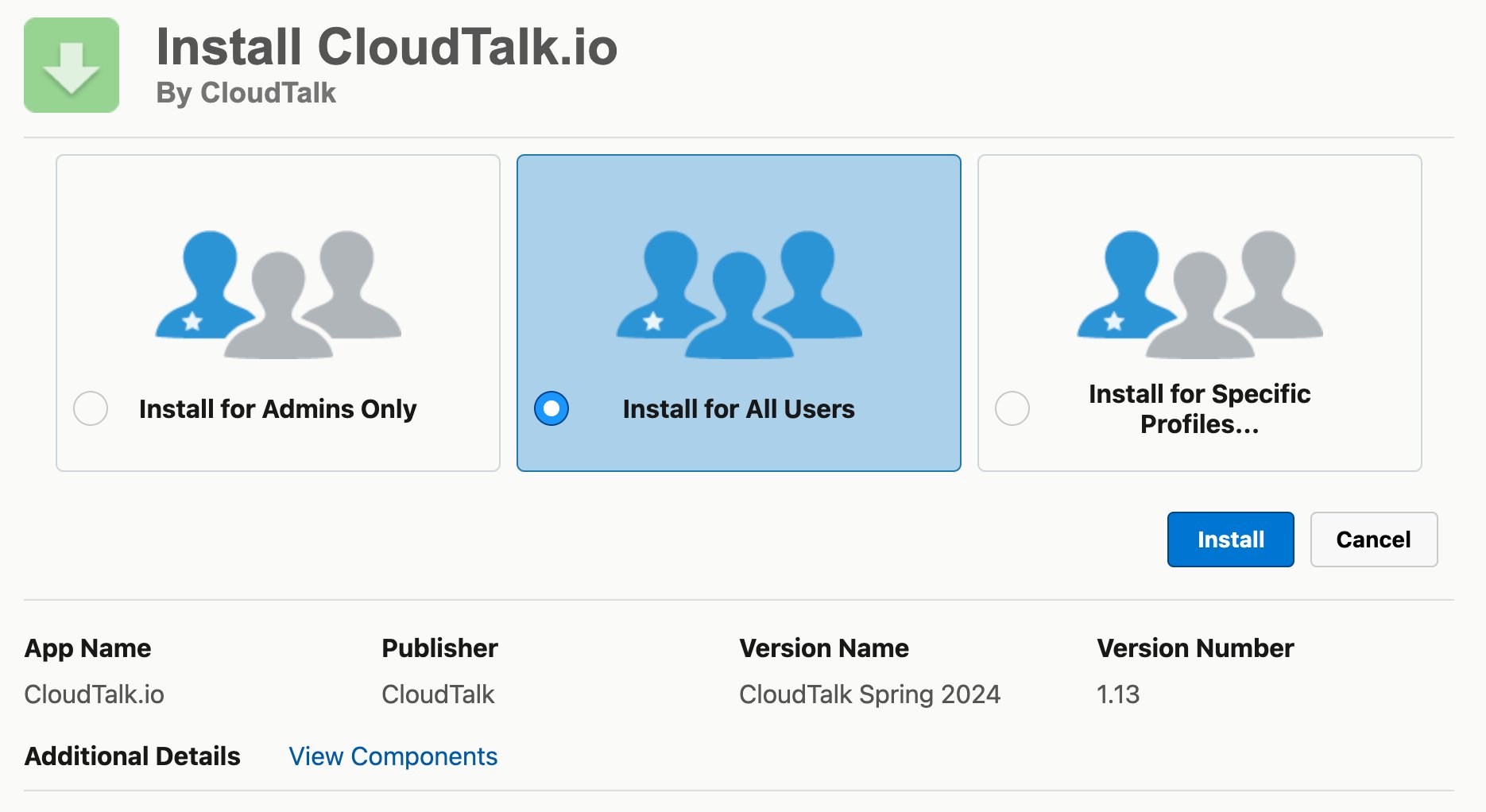
Choisissez une option d’installation du CTI CloudTalk. Nous vous recommandons vivement de choisir Install for All Users pour éviter les erreurs d’autorisation. Sélectionnez Install.
-
Vous pourrez limiter les autorisations des utilisateurs plus tard, dans Salesforce.
-
Vous pourrez limiter les autorisations des utilisateurs plus tard, dans Salesforce.
-
Sélectionnez Done.
- Vous êtes alors redirigé vers votre compte Salesforce pour y configurer les paramètres nécessaires (voir Le centre d’appels CloudTalk dans Salesforce).
Le centre d’appels CloudTalk dans Salesforce
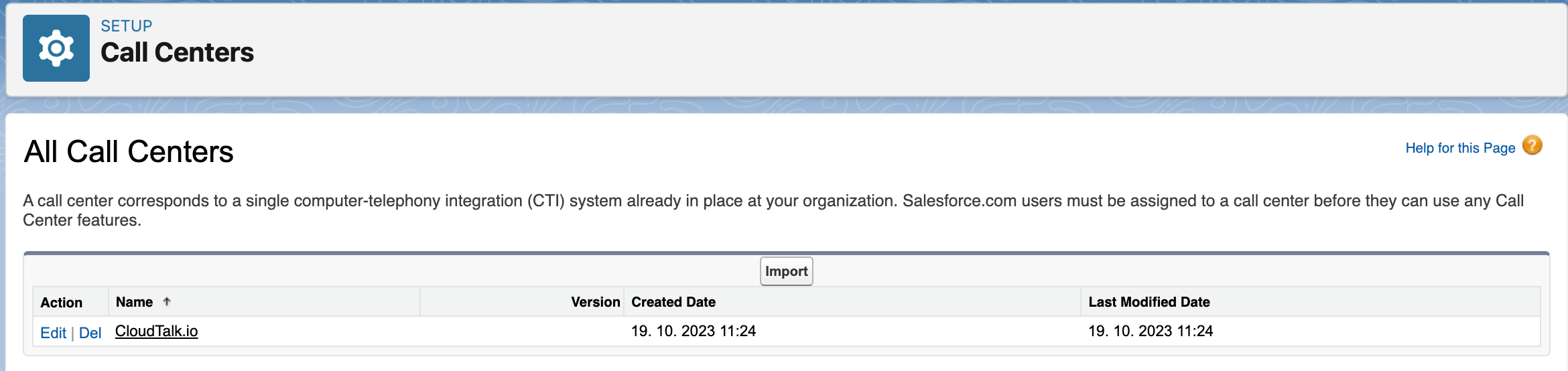
Une fois connecté à Salesforce, vous pouvez consulter votre installation dans l’interface Salesforce via Packaging -> Installed Packages. Vous y visualisez les composants et les dépendances, et vous pouvez suivre l’utilisateur responsable de l’installation et de la modification de l’intégration. Depuis l’interface Salesforce > Setup :-
Commencez à saisir
call centerdans la barre de recherche pour trouver les paramètres Call Centers. -
Sélectionnez CloudTalk.io dans la liste.
-
Après l’installation initiale, vous devez ajouter des utilisateurs. Sélectionnez
Manage Call Center Users.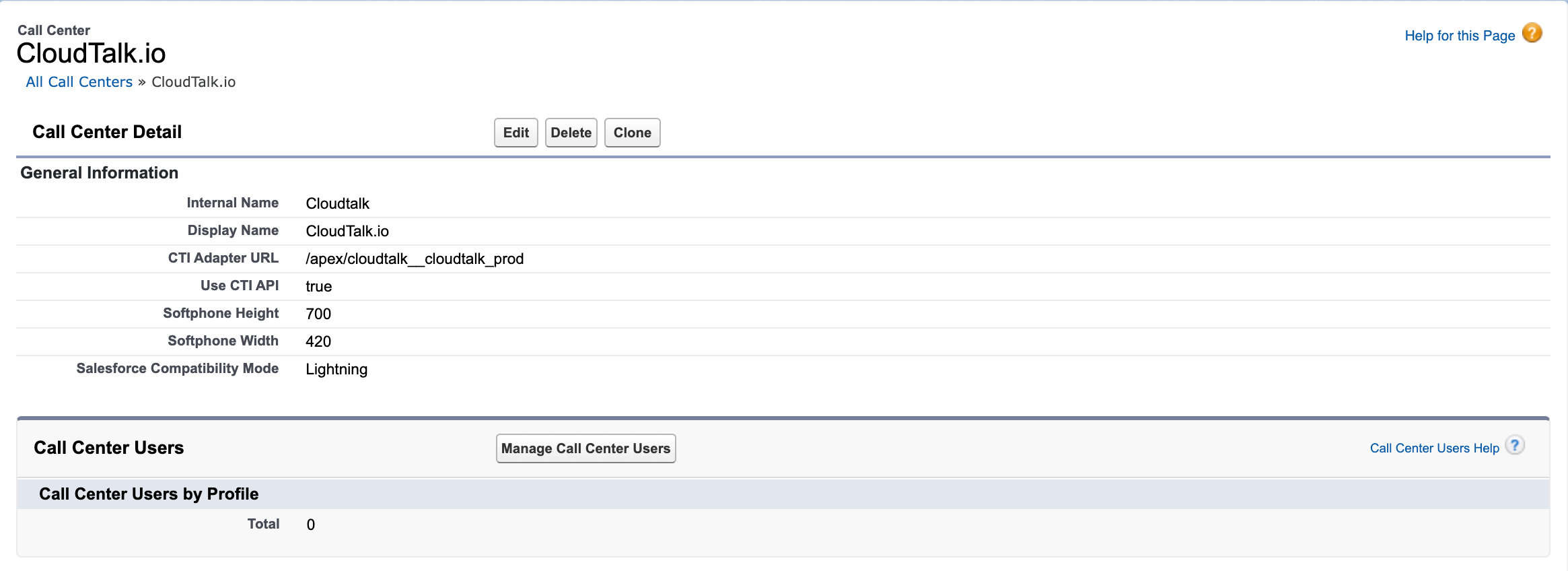
-
Sélectionnez
Add More Users. -
Créez une requête pour rechercher des utilisateurs Salesforce.
- Appliquez des filtres logiques à l’aide des listes déroulantes proposées. Sélectionnez Send pour lancer la recherche avec ces filtres.
-
Parmi les résultats affichés, cochez les utilisateurs que vous souhaitez ajouter, ou utilisez la case « tout cocher » (en haut). Sélectionnez
Add to Call Center.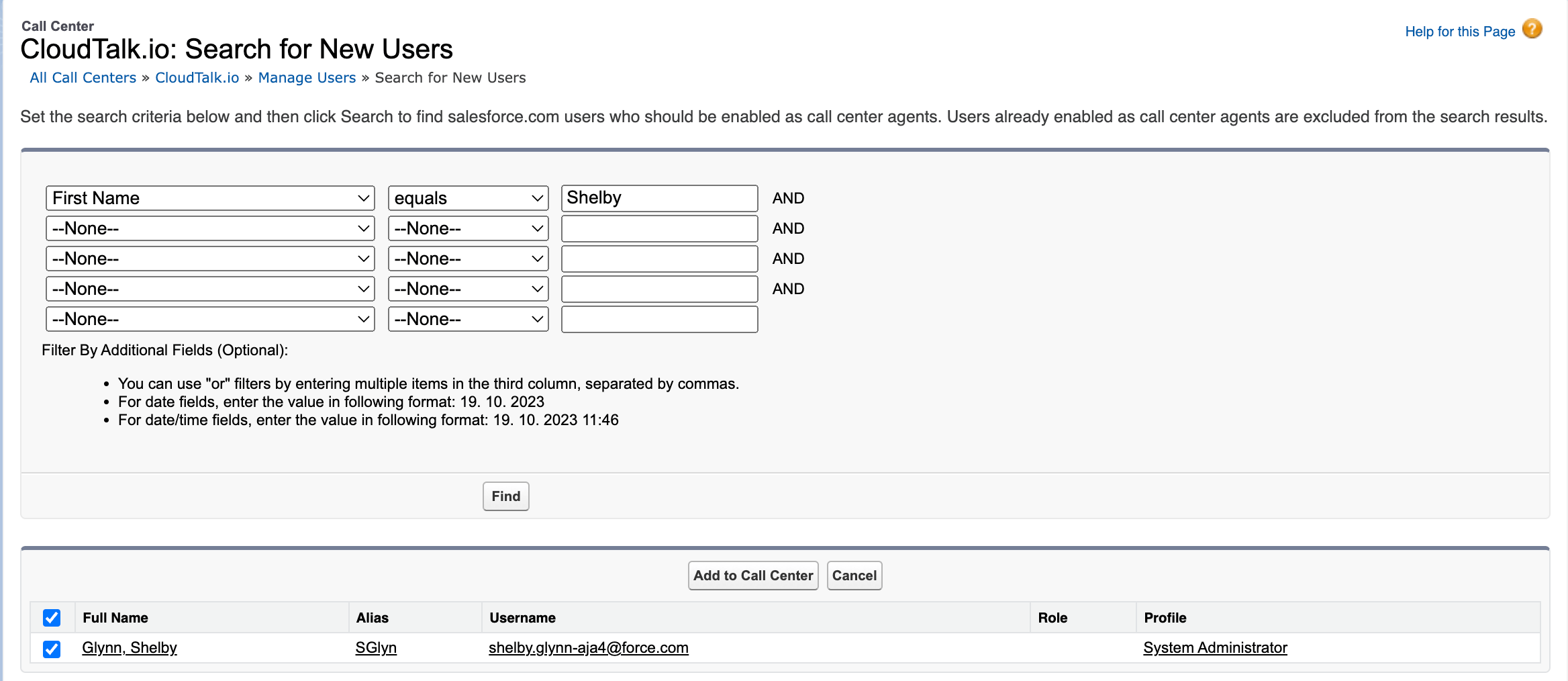
- Veillez à ajouter tous les utilisateurs qui auront besoin du CTI CloudTalk dans leur travail quotidien. Les agents déjà activés n’apparaissent pas dans les résultats de recherche.
-
Ajoutez le softphone CloudTalk comme élément utilitaire à toutes les applications Salesforce que vous prévoyez d’utiliser pour les appels.
-
Saisissez App Manager dans la recherche. Il s’agit de la vue liste de toutes vos applications Salesforce Lightning Experience.
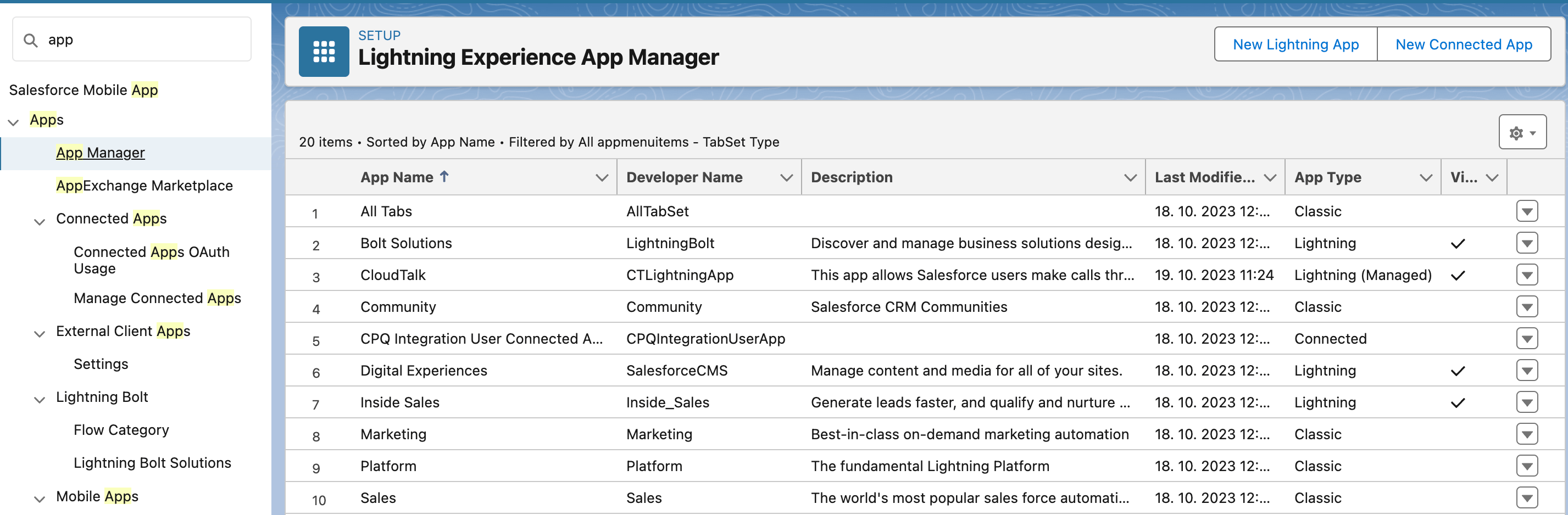
-
Pour chaque application que vous souhaitez intégrer au CTI CloudTalk, cliquez sur la flèche déroulante. Edit.

- Dans les paramètres de l’application, accédez à Utility Items.
-
Sélectionnez
Add Utility Itemet choisissez Open CTI Softphone dans la liste déroulante.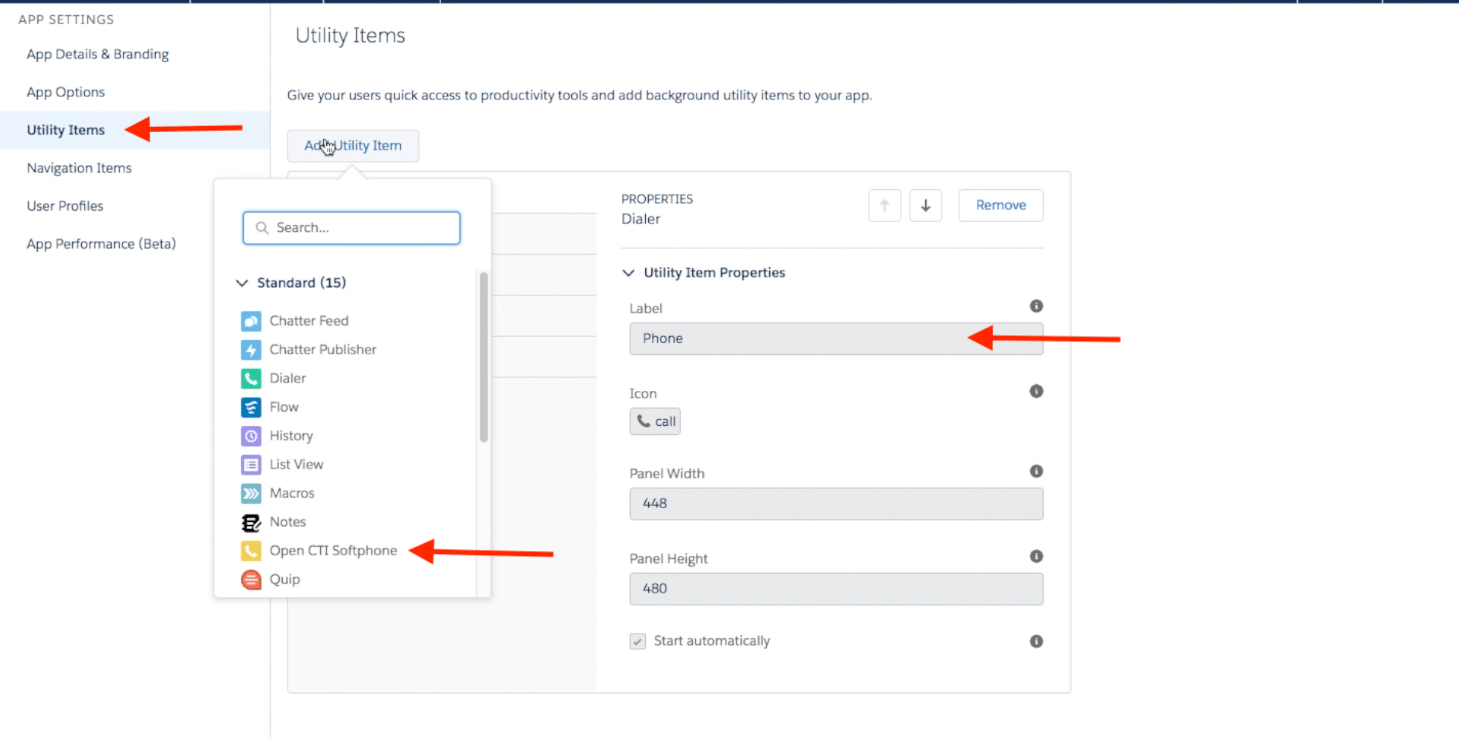
-
Ces paramètres de softphone s’appliquent à votre téléphone CloudTalk dans cette application. Vous pouvez renommer le champ Label en
CloudTalk.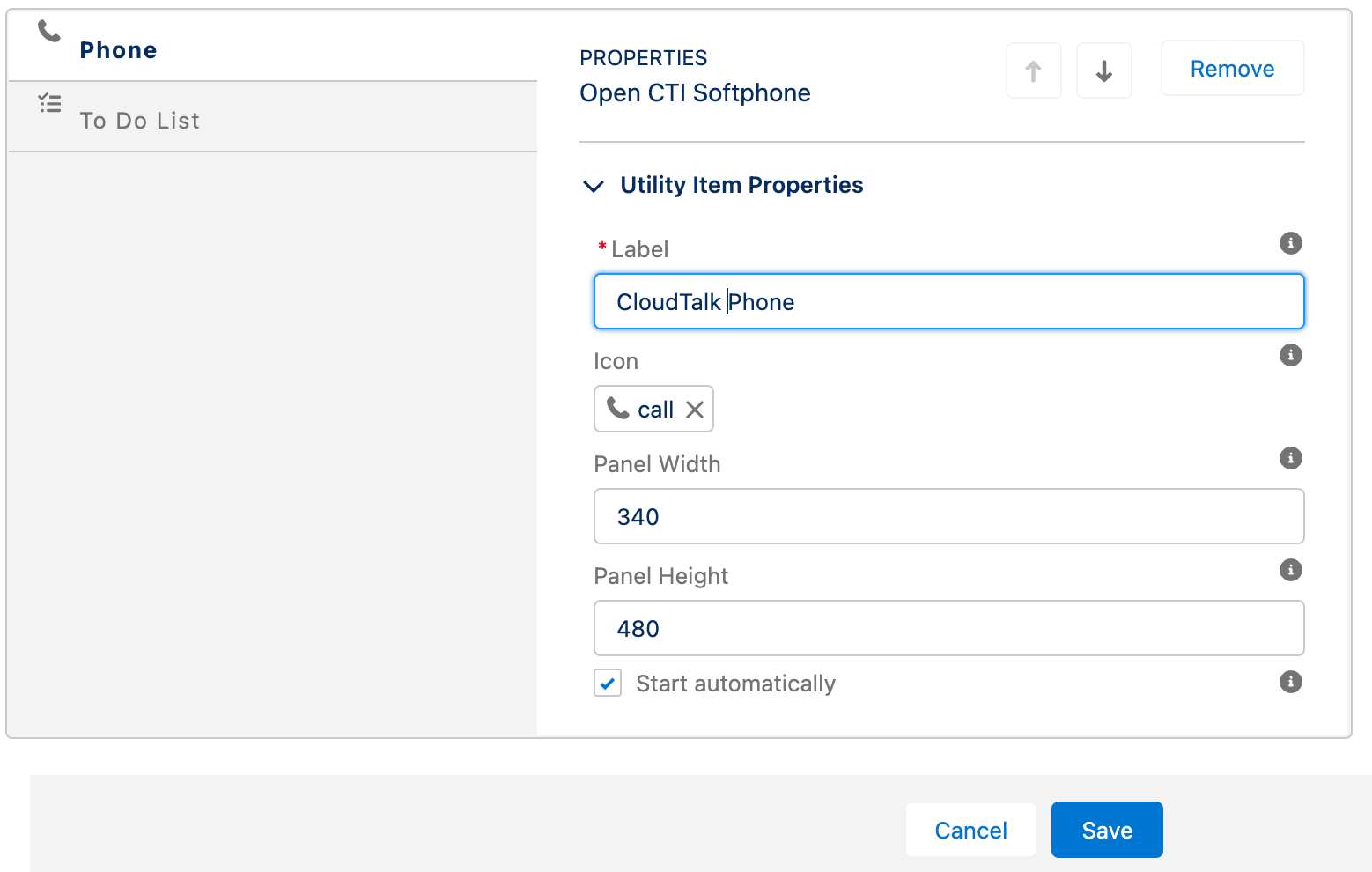
- Save une fois terminé. Répétez ce processus pour toutes les applications utilisées où les appels sont nécessaires, comme Sales, Sales Console, Service Console, Sales Engagement, etc.
-
Saisissez App Manager dans la recherche. Il s’agit de la vue liste de toutes vos applications Salesforce Lightning Experience.
-
Après cette configuration, le CTI est prêt à l’emploi dans Salesforce. Les utilisateurs du centre d’appels affectés aux applications Salesforce configurées peuvent accéder à leur téléphone CloudTalk depuis la barre inférieure de leur tableau de bord.
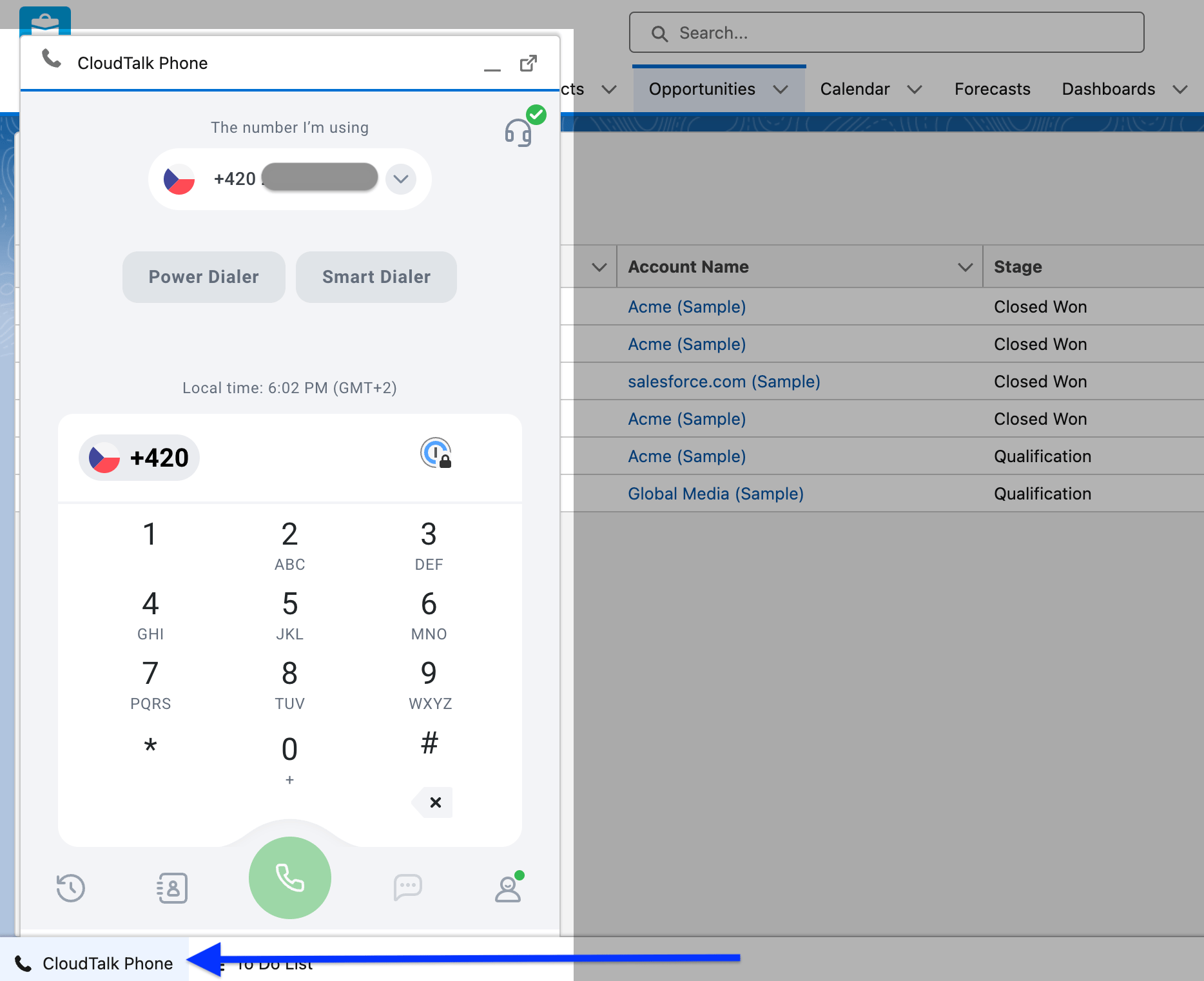
- Les agents sont invités à se connecter à leur compte CloudTalk lors de la première utilisation, ou après une déconnexion.
Autoriser l’accès de CloudTalk à Salesforce
Après avoir configuré le CTI (intégration téléphonie-informatique) dans Salesforce, revenez à l’onglet où le Dashboard CloudTalk est ouvert et consultez votre intégration Salesforce (via Paramètres > Intégrations > Salesforce).-
Les utilisateurs doivent cliquer sur
Allowpour autoriser le partage des données depuis Salesforce.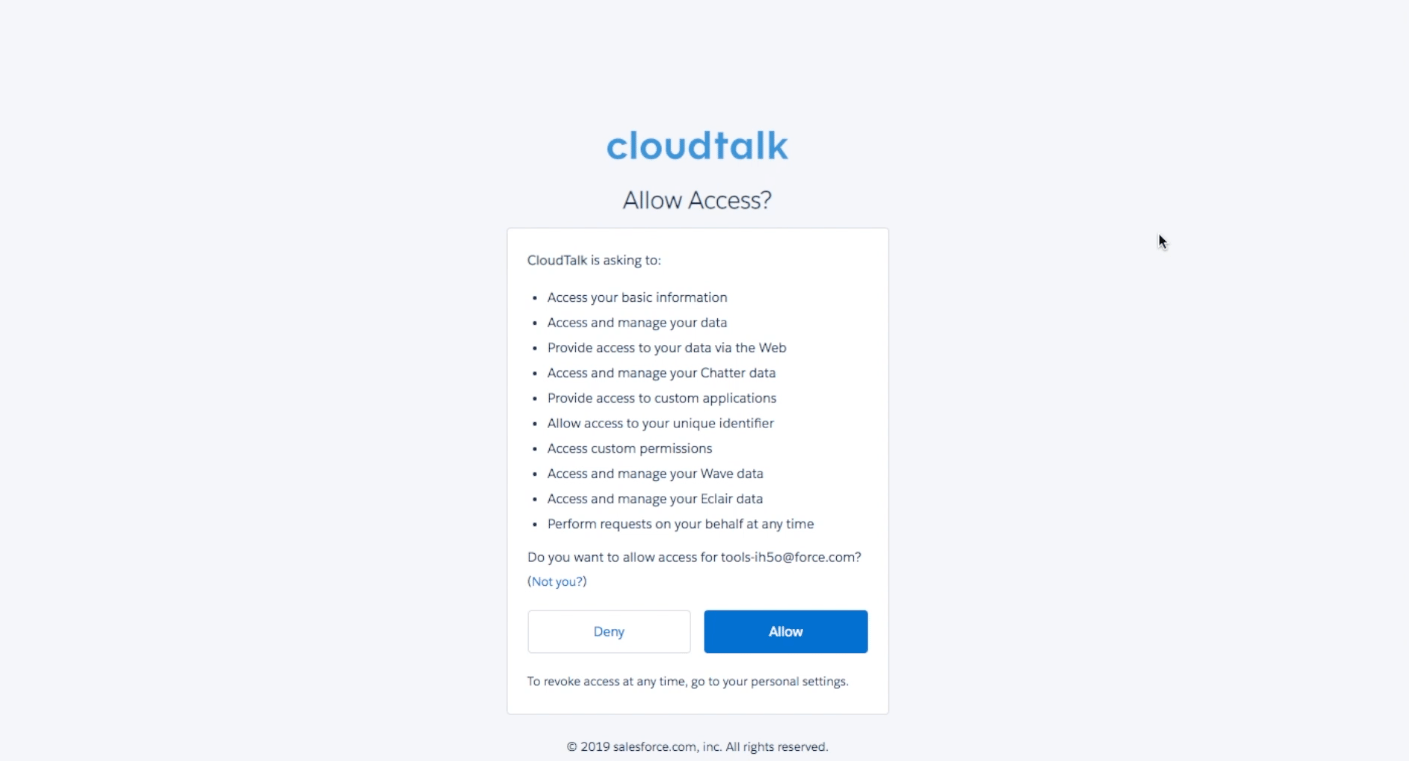
-
Une fois l’autorisation terminée, vérifiez que l’intégration est basculée sur Actif et cliquez sur
Enregistreravant de quitter la page. Entre le bouton bascule Actif et le boutonEnregistrerfigure une liste de paramètres que vous pouvez adapter aux besoins de votre entreprise.
Connecter un compte Salesforce Sandbox
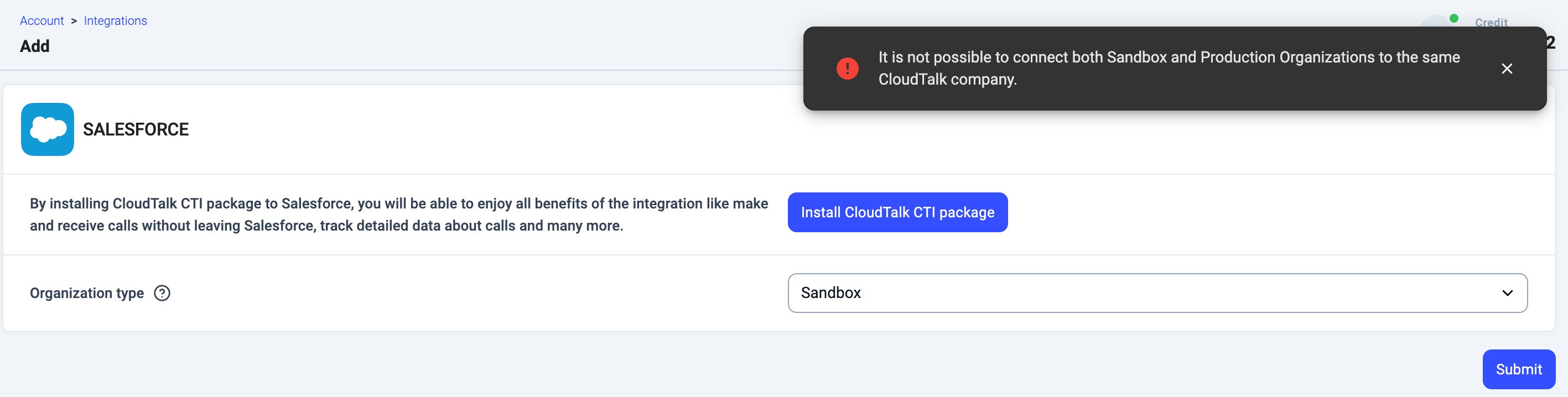
Si vous intégrez un compte Salesforce Sandbox (test) plutôt qu’un compte Production (réel), une étape manuelle est nécessaire :- Après avoir été redirigé vers l’écran de connexion Salesforce lors de l’étape d’autorisation, modifiez manuellement l’URL dans votre navigateur, de :
https://login.salesforce.com/...
vers
https://test.salesforce.com/...
⚠️ Important : vous ne pouvez pas avoir un compte Production et un compte Sandbox connectés à CloudTalk en même temps. Cela peut provoquer des problèmes de synchronisation et déclenchera un avertissement.
Les paramètres supplémentaires en détail
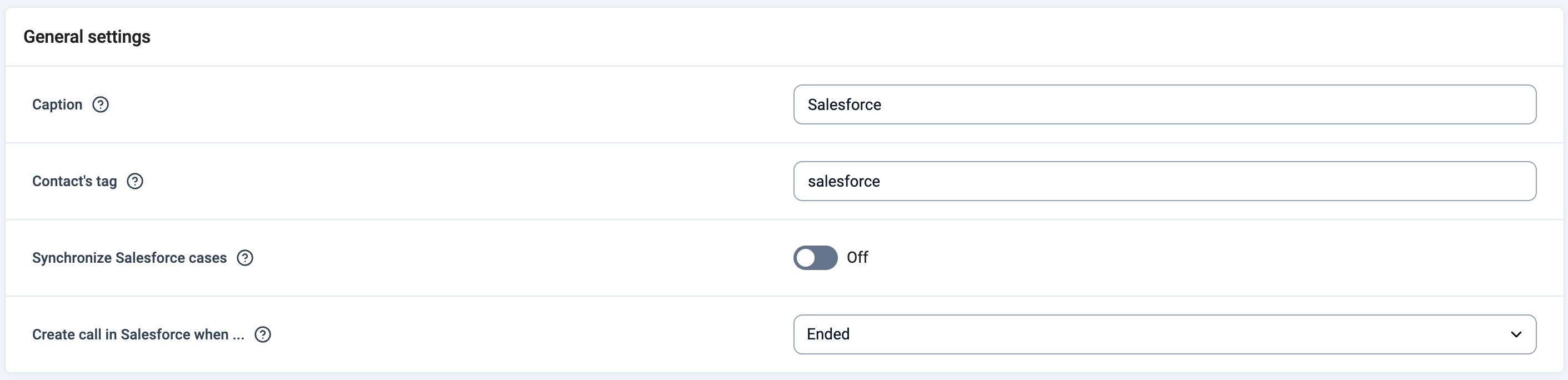
Les utilisateurs peuvent personnaliser leur intégration à l’aide des étiquettes de contact, en choisissant les appels à consigner dans Salesforce, en associant des numéros spécifiques, et bien plus encore. Les tableaux ci-dessous présentent brièvement chaque nom de paramètre et sa fonction.Paramètres généraux
Paramètres de flux de travail
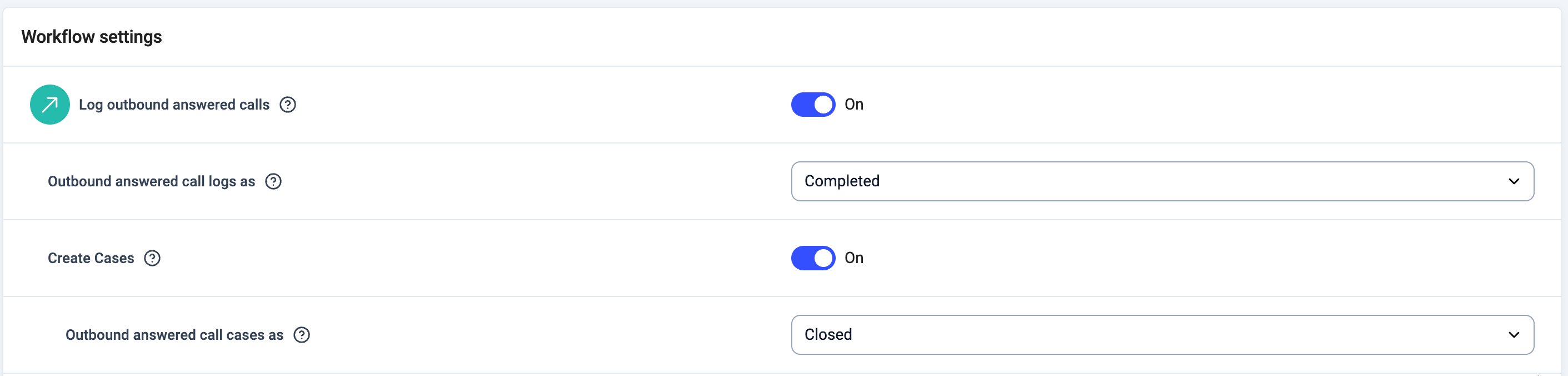
Terminologie dans SalesforceDans Salesforce, les activités regroupent les tâches et les événements. Une tâche est un type d’activité qui nécessite une action de suivi, par exemple une activité dont le statut est
Non démarré ou En cours.Dans Salesforce, un cas correspond à un ticket sur une autre plateforme.Connected Numbers
Paramètres de flux de travail pour les SMS

Connected numbers
Mappage des champs personnalisés
Vous pouvez mapper les champs des objets Salesforce des leads ou des contacts vers des attributs de contact CloudTalk existants, pour une synchronisation des contacts plus riche.Désactiver ou supprimer l’intégration
Si vous ne souhaitez plus que CloudTalk synchronise des données avec Salesforce, vous pouvez désactiver ou supprimer définitivement l’intégration. Pour désactiver l’intégration, accédez à Paramètres > Intégrations, repérez l’intégration Salesforce et faites passer le statut de Actif à Inactive. Pour supprimer définitivement l’intégration, ouvrez les paramètres de l’intégration Salesforce, faites défiler vers le bas, cliquez sur Supprimer l’intégration et saisissez DELETE pour confirmer.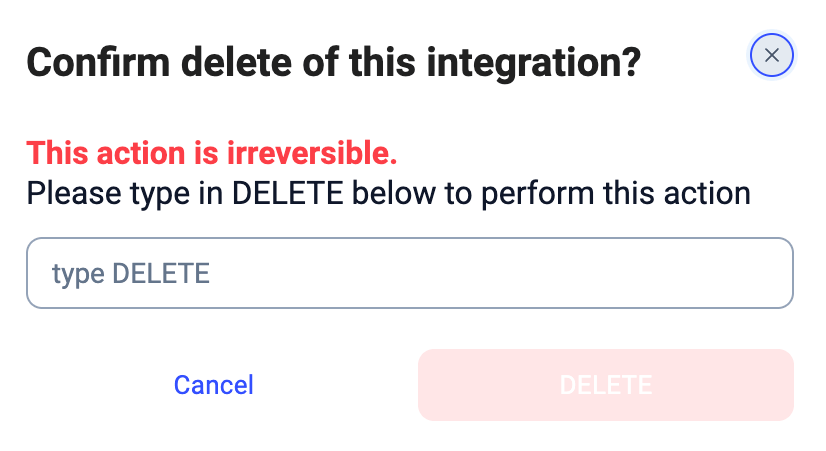
Dépannage
Échec de l’installation du package CloudTalk CTI
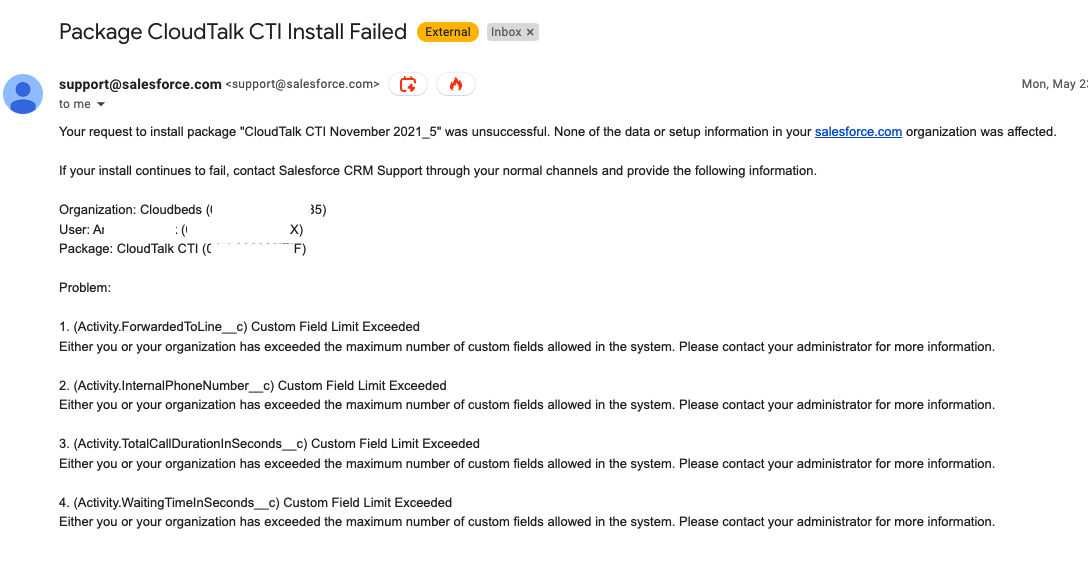
Problème
La limite de champs personnalisés de votre compte Salesforce est atteinte ou dépassée.Solutions
- Supprimez quelques champs personnalisés avant de relancer l’installation
- Passez à un plan Salesforce supérieur pour pouvoir ajouter davantage de champs personnalisés
Les champs CloudTalk que je souhaite n’apparaissent pas dans les journaux d’appels (objet Task)
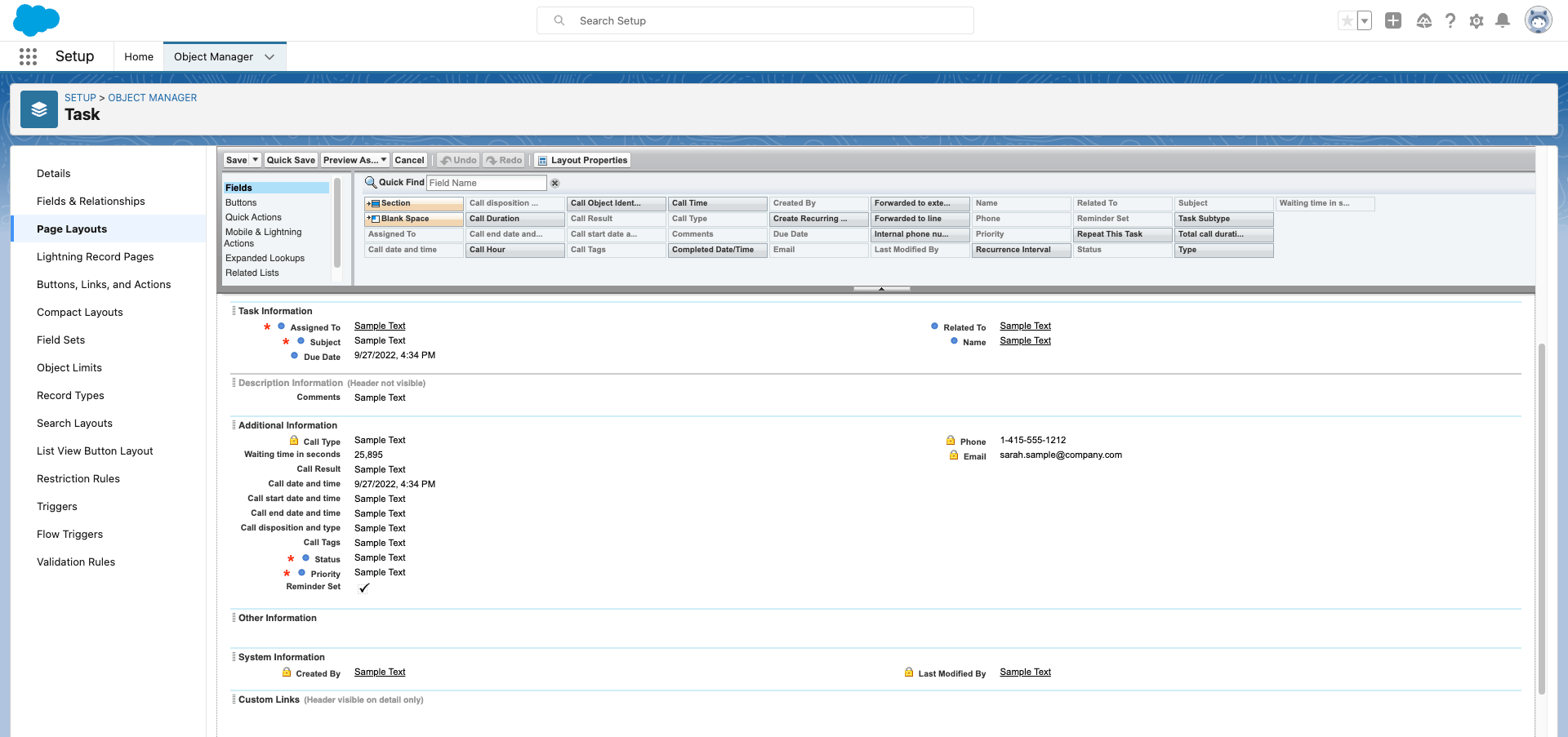
Problème
Tous les champs ne sont pas présents par défaut lors de l’import dans Salesforce.Solution
Lors de la configuration de l’intégration, vous pouvez ajouter manuellement les champs souhaités à la mise en page de votre objet Task pour garantir leur visibilité. Dans Salesforce, accédez à Setup > Object Manager > Task > Page Layout.Le package CloudTalk affiche le statut Expired
Problème
Dans les Installed Packages de Salesforce, le package CloudTalk.io affiche le statut Expired et le CTI CloudTalk cesse de fonctionner.Solution
Contactez le Support en indiquant votre ID d’organisation Salesforce et l’adresse e-mail de l’utilisateur qui a installé le CTI CloudTalk. Notre équipe mettra à jour votre licence.Besoin d’aide ou une question ? Contactez-nous via notre Portail Support — nous sommes là pour vous.