

Configurez une salle de conférence et un flux d’appels pour créer un espace sécurisé dédié aux réunions par téléphone.
Conférences
Notre fonctionnalité d’appel en conférence vous permet de planifier des appels avec plusieurs participants. Les invités peuvent inclure aussi bien des contacts internes qu’externes, comme des clients ou des fournisseurs. Les appels en conférence sont une solution idéale pour les réunions entre :- Managers
- Agents
- Managers et agents
- Employés et clients
- Employés et autres partenaires commerciaux externes (fournisseurs, distributeurs)
Configurer une salle de conférence
Vous pouvez créer des salles de conférence depuis le dashboard, dans l’onglet Conférence.- Dans le menu de gauche, allez dans Compte > Conférence.
-
Sélectionnez + Ajouter une salle de conférence :
- Indiquez un Nom de la salle de conférence.
- Sélectionnez un type d’authentification. Si vous choisissez l’ID de l’appelant, vous aurez la possibilité de n’autoriser que les agents ou les contacts assignés à la salle.
-
Sélectionnez Ajouter une salle de conférence.
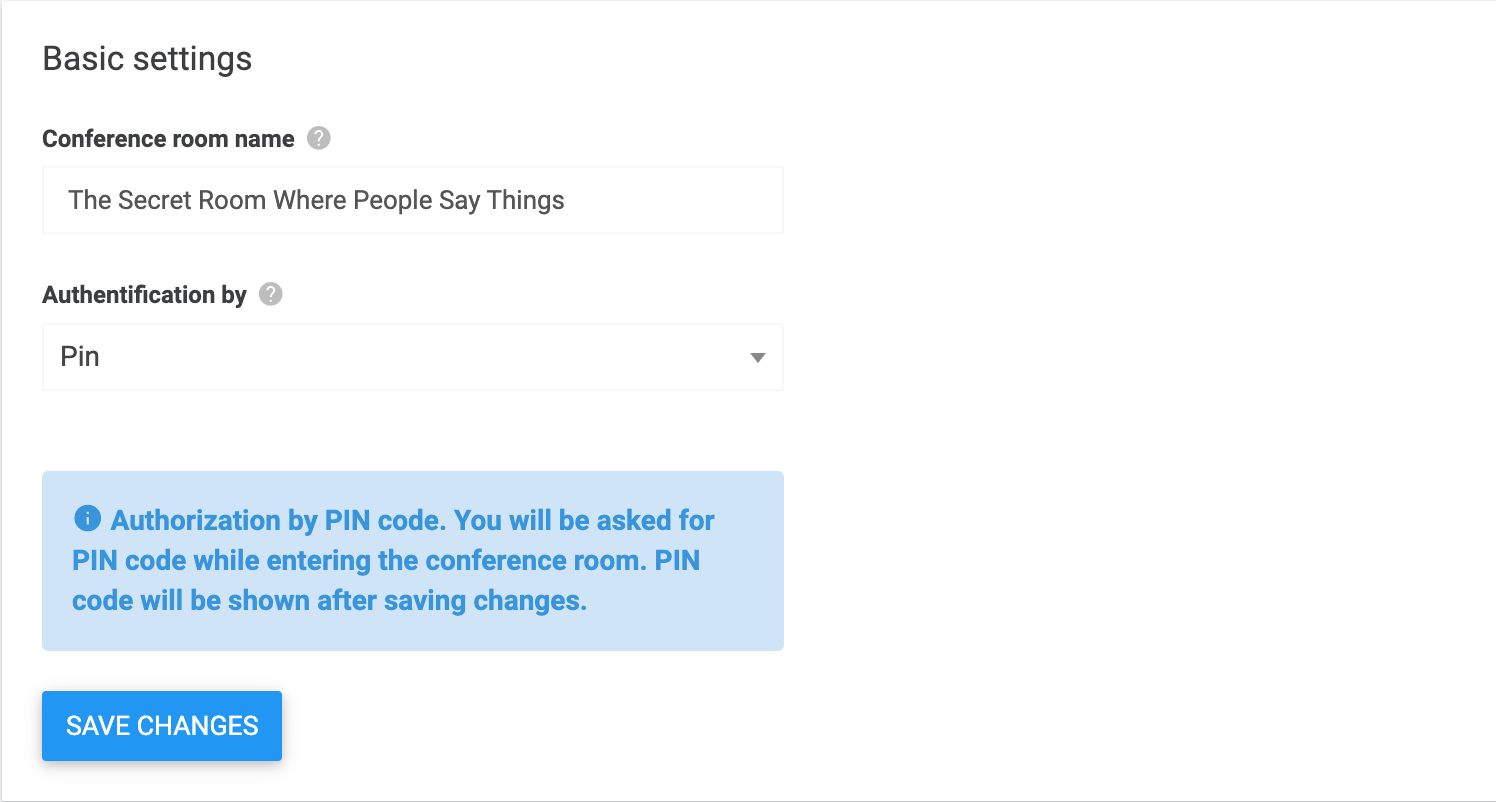
- Une fois votre salle de conférence créée, allez dans l’onglet Numéros.
-
Sélectionnez le
pencilpour modifier le flux d’appels du numéro de téléphone dédié à votre conférence. -
Comme étape d’action, sélectionnez Conférence. (Remarque : cette étape ne peut pas être suivie d’autres étapes).
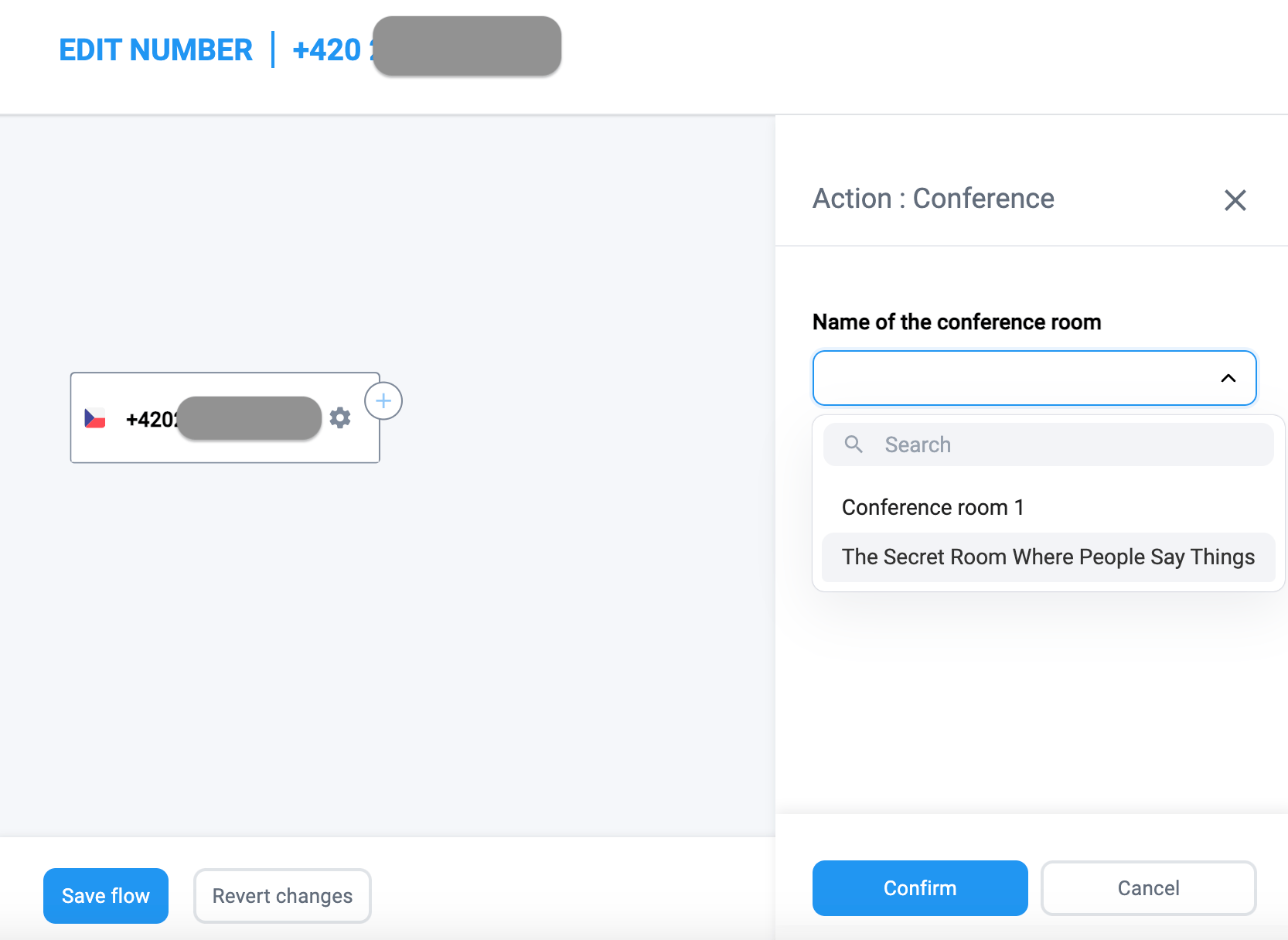
-
Facultatif : si vous souhaitez enregistrer votre conférence, vous pouvez ajouter une action Enregistrement des appels en étape préalable.
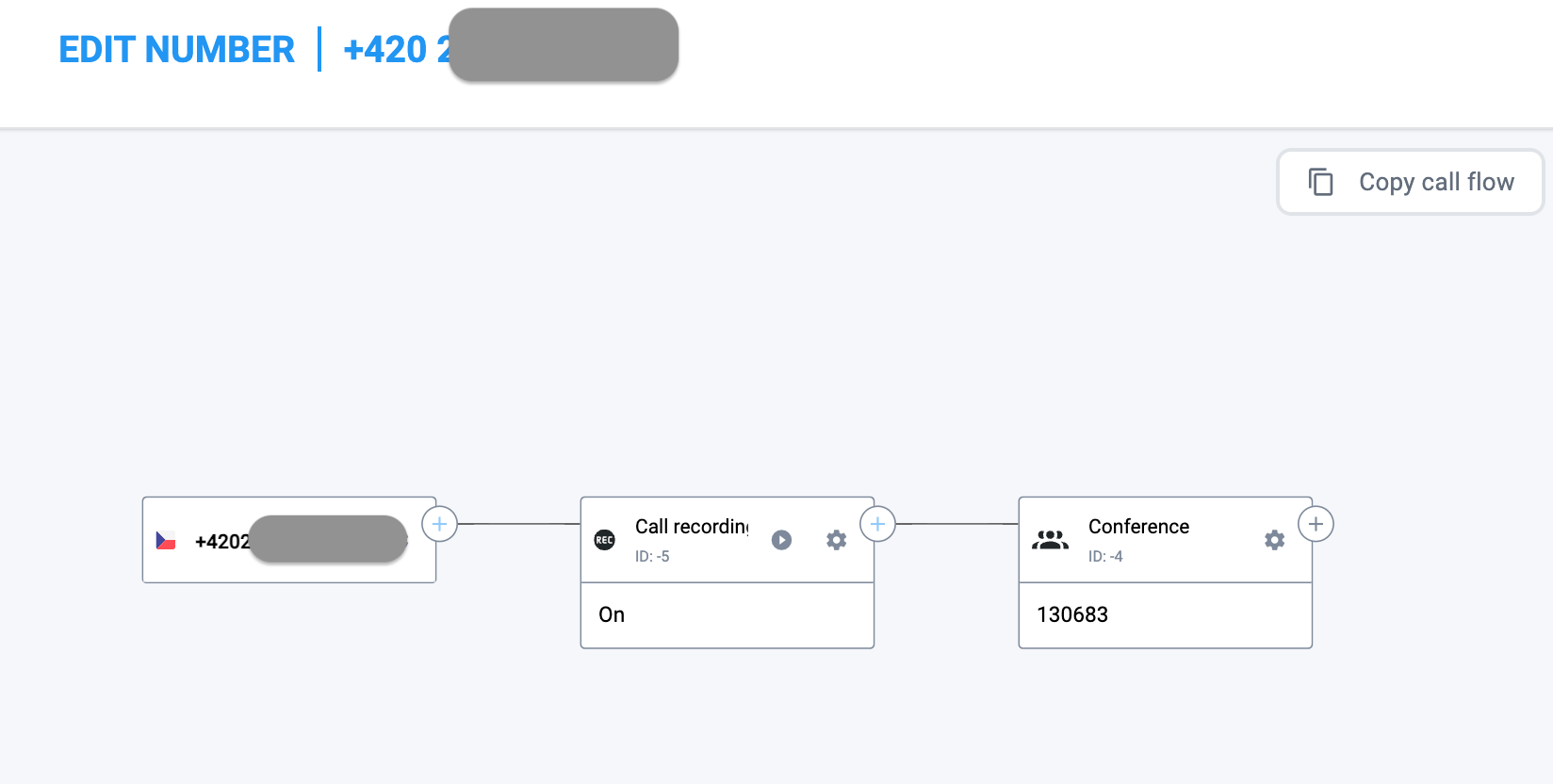
- Cliquez sur Enregistrer le flux pour finaliser vos modifications.
FAQ organisateurs et participants
- L’organisateur peut inviter n’importe quel membre de l’équipe disposant d’un compte CloudTalk existant, ainsi que des invités externes (à condition qu’ils figurent dans la liste de contacts).
- Chaque salle de conférence créée dispose d’une extension. Les agents peuvent composer cette extension comme un appel interne pour rejoindre la salle gratuitement.
- Les agents peuvent également transférer des appels vers un numéro externe si ce numéro externe correspond à une salle de conférence.
Besoin d’aide ou vous avez une question ? Contactez-nous via notre Portail Support — nous sommes là pour vous.