

Voici un aperçu des fonctionnalités et des utilisations des statistiques de notre Dashboard.
Niveau d’utilisateur :
- Admin
Aperçu vidéo
Si vous débutez avec les statistiques, le guide vidéo suivant vous sera utile. Vous pouvez aussi consulter notre chaîne YouTube dédiée pour des guides sur toutes les autres fonctionnalités de CloudTalk !Où se trouvent mes statistiques ?
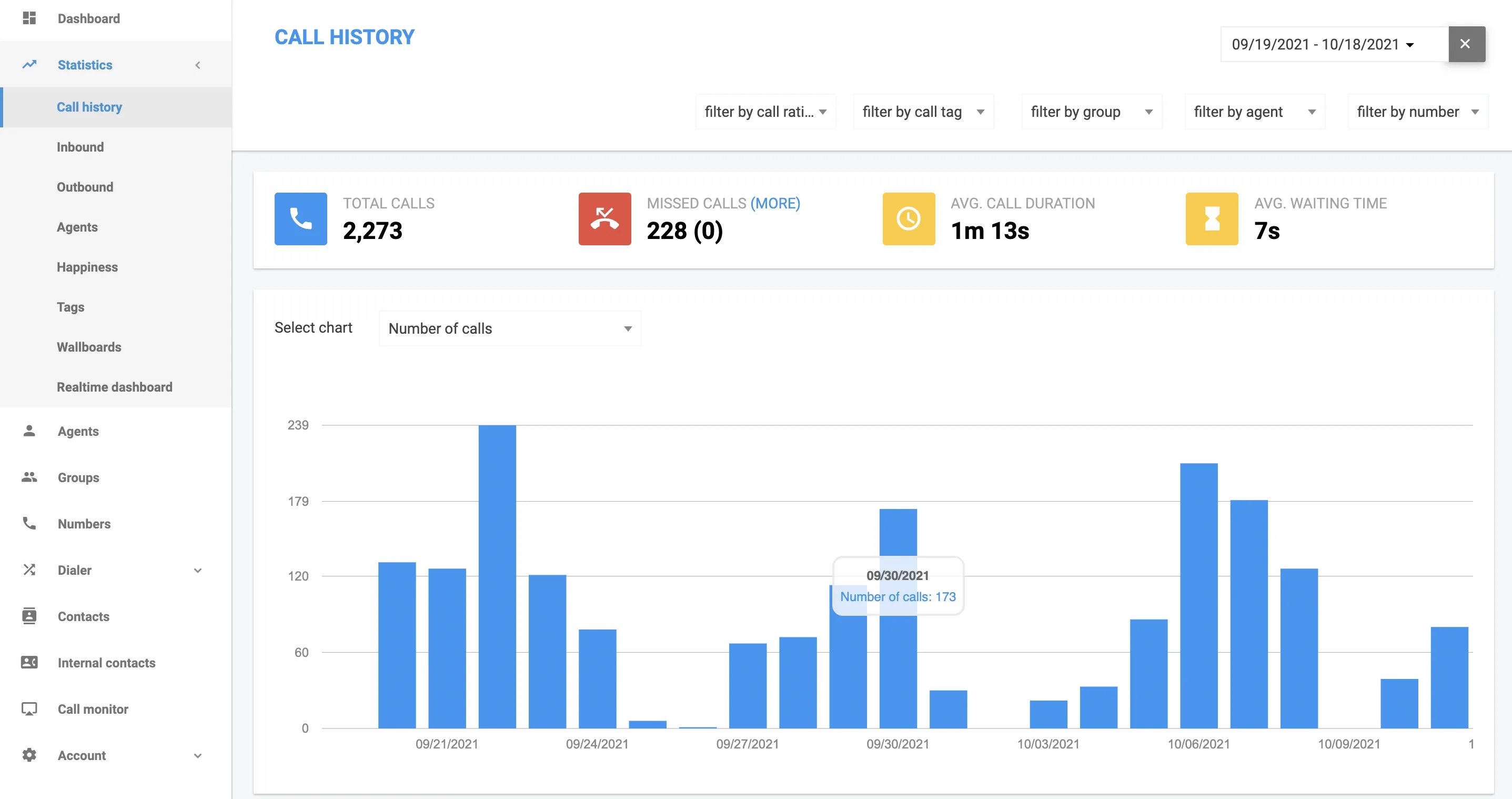
- Historique des appels
- Entrants
- Sortants
- Agents
- Satisfaction
- Étiquettes
- Panneaux d’informations ()
- Dashboard en temps réel ()
Filtres et fonctions des statistiques
Historique des appels
Sans filtre, le graphique affiché sur cette page montre l’intégralité de l’historique des appels pour la période indiquée en haut à droite. Cette période peut être remplacée par l’une des options prédéfinies ou par une plage personnalisée en cliquant sur la petite flèche déroulante à côté des dates affichées.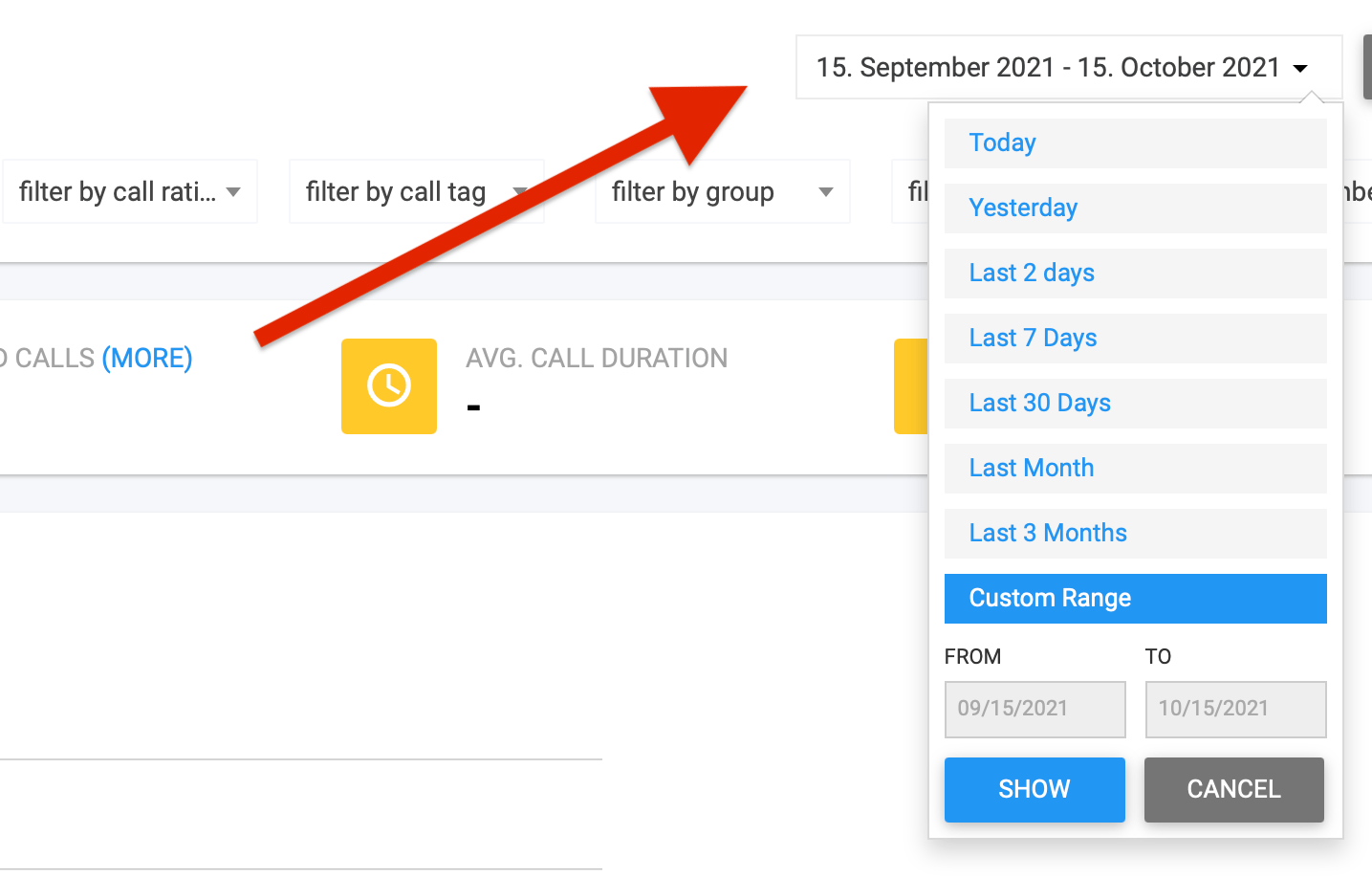

Préciser les données à l’aide des filtres
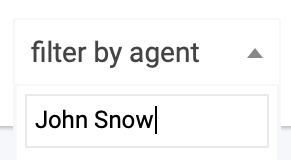
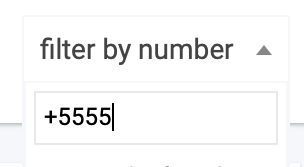
Sous la plage de dates et au-dessus de la barre de statistiques calculées, cinq filtres supplémentaires permettent de préciser les informations à afficher sur le graphique. Les filtres peuvent être combinés librement et ne devraient pas s’annuler les uns les autres. Par exemple, vous pouvez régler les filtres pour que le graphique n’affiche que les données des appelants extrêmement satisfaits étiquetés « Lead » qui sont passés par le groupe Agents.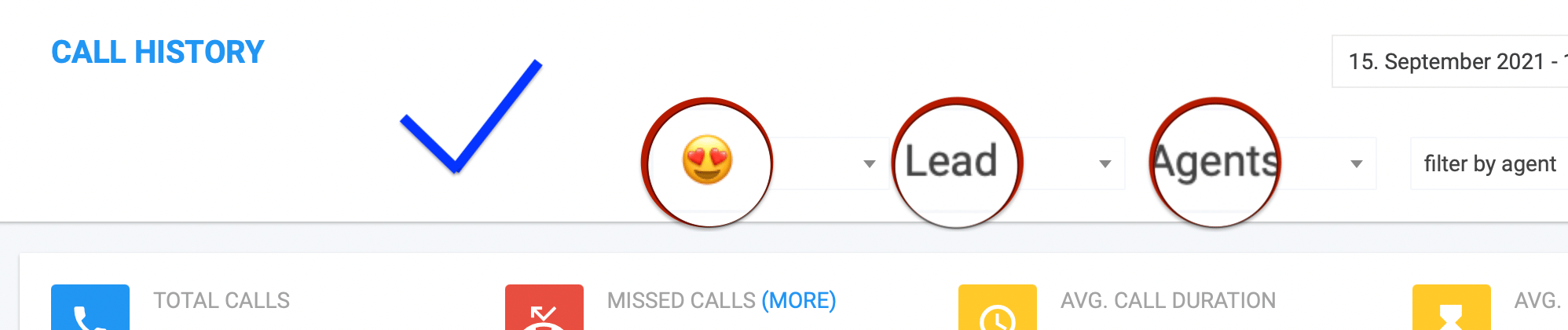
Filtrez selon l’étiquette emoji de satisfaction client. Si votre équipe utilise systématiquement la fonctionnalité d’étiquette d’évaluation, ce filtre est un excellent moyen de comparer les statistiques d’appels selon les différents niveaux de satisfaction des clients.
Filtrez par étiquettes de suivi d’appel. Cela vous permet d’écarter les données non pertinentes lorsque vous souhaitez consulter uniquement les statistiques de certains types d’appels. Par exemple, si vous disposez d’une étiquette Intéressé, vous pouvez filtrer les données pour n’afficher que les statistiques des clients Intéressé.
Filtrez en fonction des groupes. Cette fonctionnalité donne les meilleurs résultats lorsque vous utilisez la fonctionnalité Groupes située dans la barre latérale principale de gauche de votre compte CloudTalk : les réseaux de grande taille ont tout intérêt à créer des Groupes pour les différentes branches de la gestion des appels.
Filtres du graphique
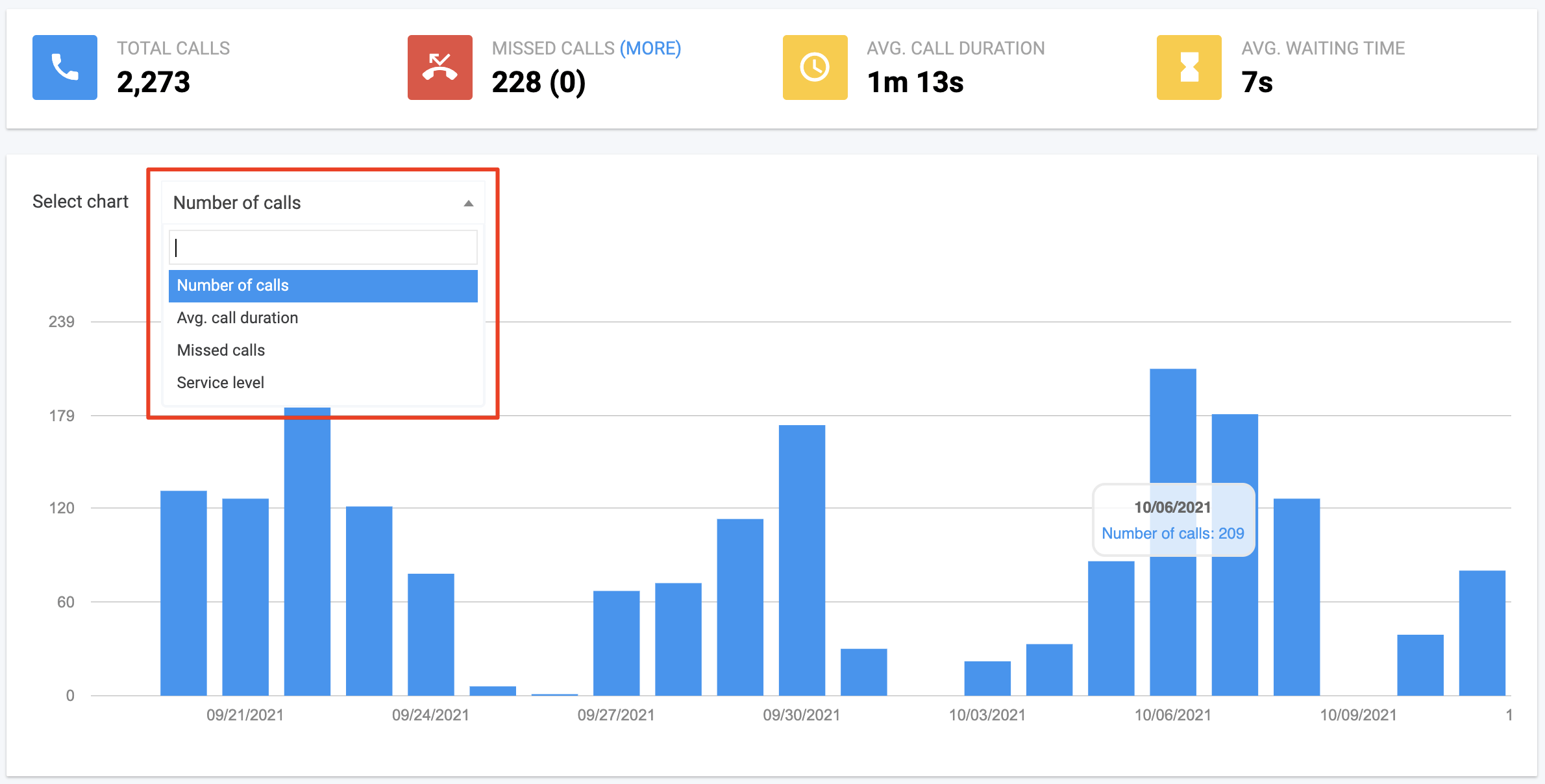
En plus des filtres proposés en haut de la page, la liste déroulante Sélectionner le graphique au-dessus du graphique permet de modifier la représentation visuelle des données. L’option par défaut est Nombre d’appels, et les autres options sont :- Durée moyenne des appels - exprimée en secondes
- Appels manqués - nombre d’appels manqués
- Niveau de service - suit le temps d’attente de l’appelant dans la file
Entrants
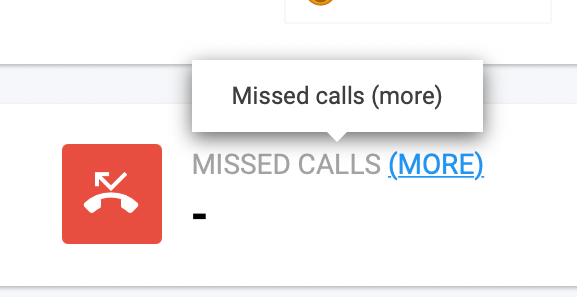
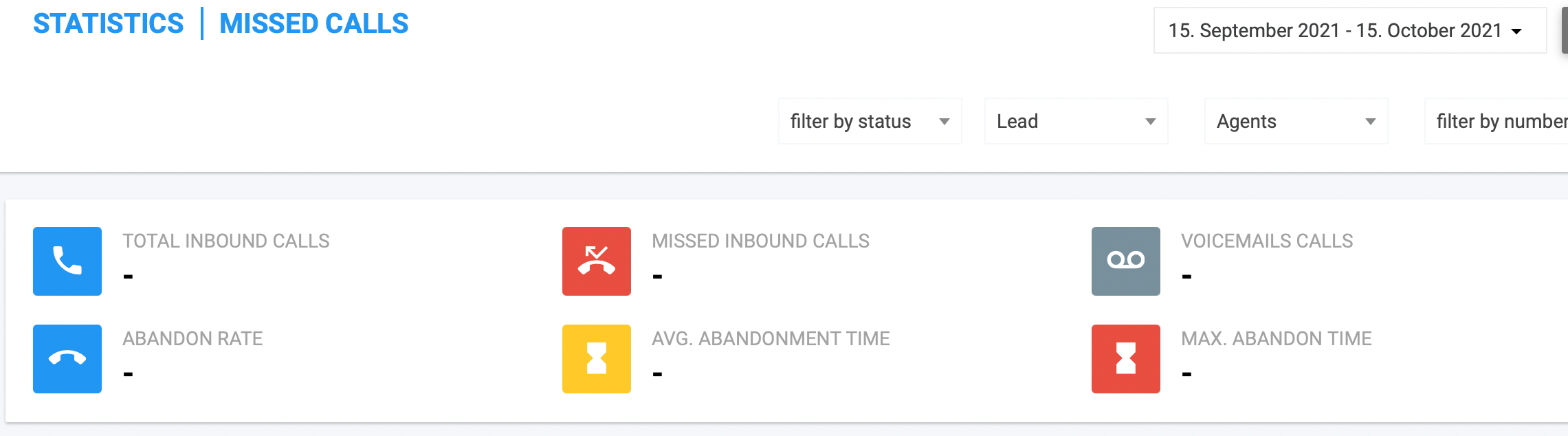
Cliquer sur cet onglet restreint les données aux appels entrants uniquement, mais toutes les fonctionnalités décrites précédemment restent pour l’essentiel inchangées. Une différence concerne les statistiques calculées, désormais réparties en deux barres encadrant le graphique, et qui fournissent également des données cumulées supplémentaires : Durée des appels (total), Durée maximum des appels, Appels entrants manqués, Taux d’abandon, Temps d’attente maximum, Appels en messagerie vocale, et Temps moyen d’abandon.
- Nombre d’appels
- Durée moyenne des appels
- Temps moyen d’attente
- Appels manqués
- Nombre d’appels - Par heure
- Durée moyenne des appels - Par heure
- Temps moyen d’attente - Par heure
- Appels manqués - Par heure
Sortants
Cet onglet restreint les données aux appels sortants uniquement. L’option permettant d’ouvrir une page dédiée aux données sur les appels manqués est donc supprimée. L’onglet Sortants est utile pour examiner le rythme et les performances des équipes chargées des appels sortants, par exemple pour le suivi des leads. Les statistiques calculées comprennent Nombre total d’appels, Durée des appels, Durée moyenne des appels et Durée maximum des appels. Les options d’affichage de Sélectionner le graphique comprennent :- Nombre d’appels
- Durée moyenne des appels
- Nombre d’appels - Par heure
- Durée moyenne des appels - Par heure
Agents
L’onglet Agents du menu déroulant Statistiques est idéal pour suivre et comparer côte à côte la productivité de tous les agents. Les statistiques calculées sur cette page comprennent Nombre total d’appels, Durée moyenne des appels, Appels entrants, et Appels sortants. La sélection du graphique propose deux options de représentation :- Activité - Temps de connexion SIP, temps d’appel et temps d’inactivité
- Appels - Appels entrants réussis et appels sortants réussis

Satisfaction
Cet onglet offre une représentation plus ciblée des évaluations de satisfaction client à l’aide du système d’emojis, avec une barre supplémentaire en dessous qui suit les Performances des agents. L’utilité de cette option de graphique dépend d’une utilisation systématique du système d’évaluation de la satisfaction par les agents.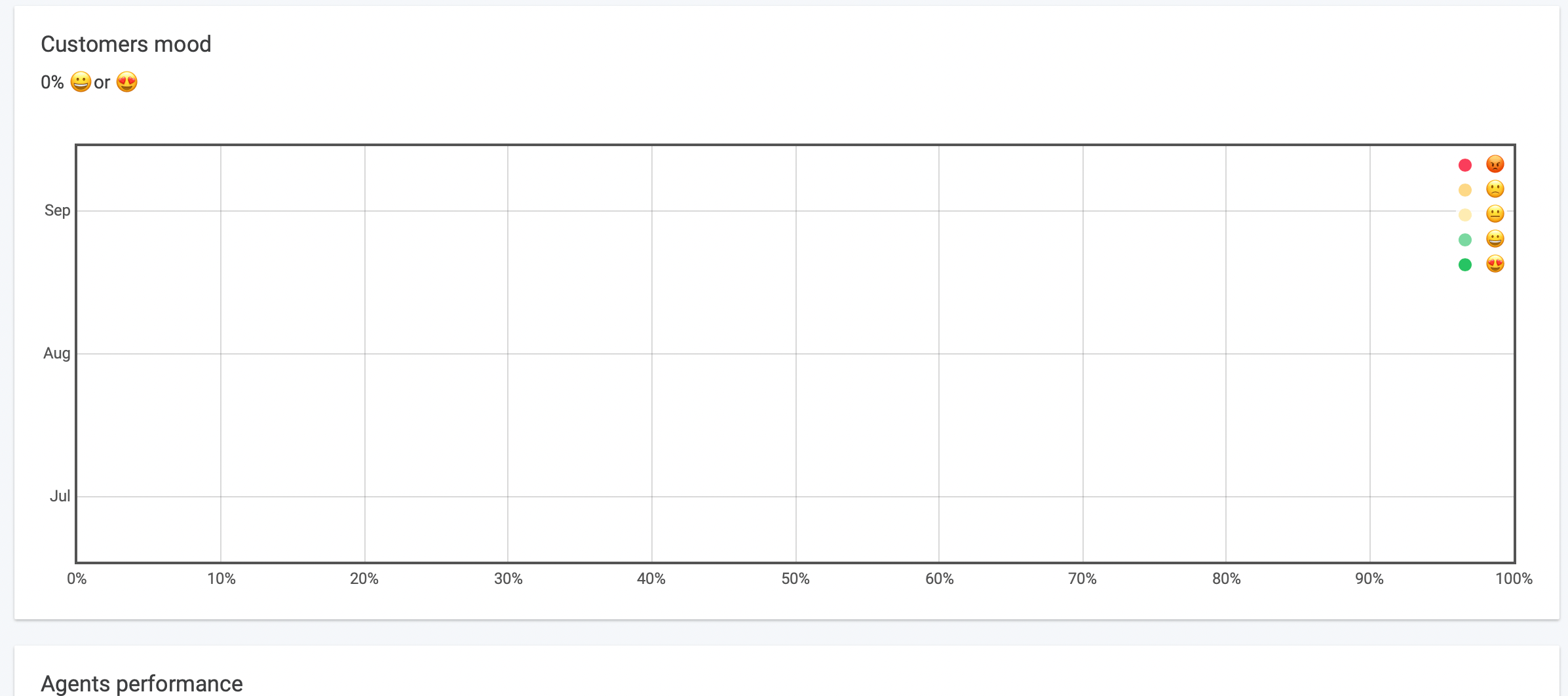
Étiquettes
C’est ici que vous pouvez analyser quel pourcentage d’appelants remplit les files d’attente pour les différentes catégories de service. La possibilité de filtrer par type d’appel (appels entrants ou appels sortants) s’ajoute à la section des filtres en haut de la page. Au lieu d’un graphique, les statistiques sont calculées sous forme de pourcentages qui indiquent la fréquence de sélection d’une étiquette. Une section Appels sans étiquette est incluse afin de limiter les résultats faussés.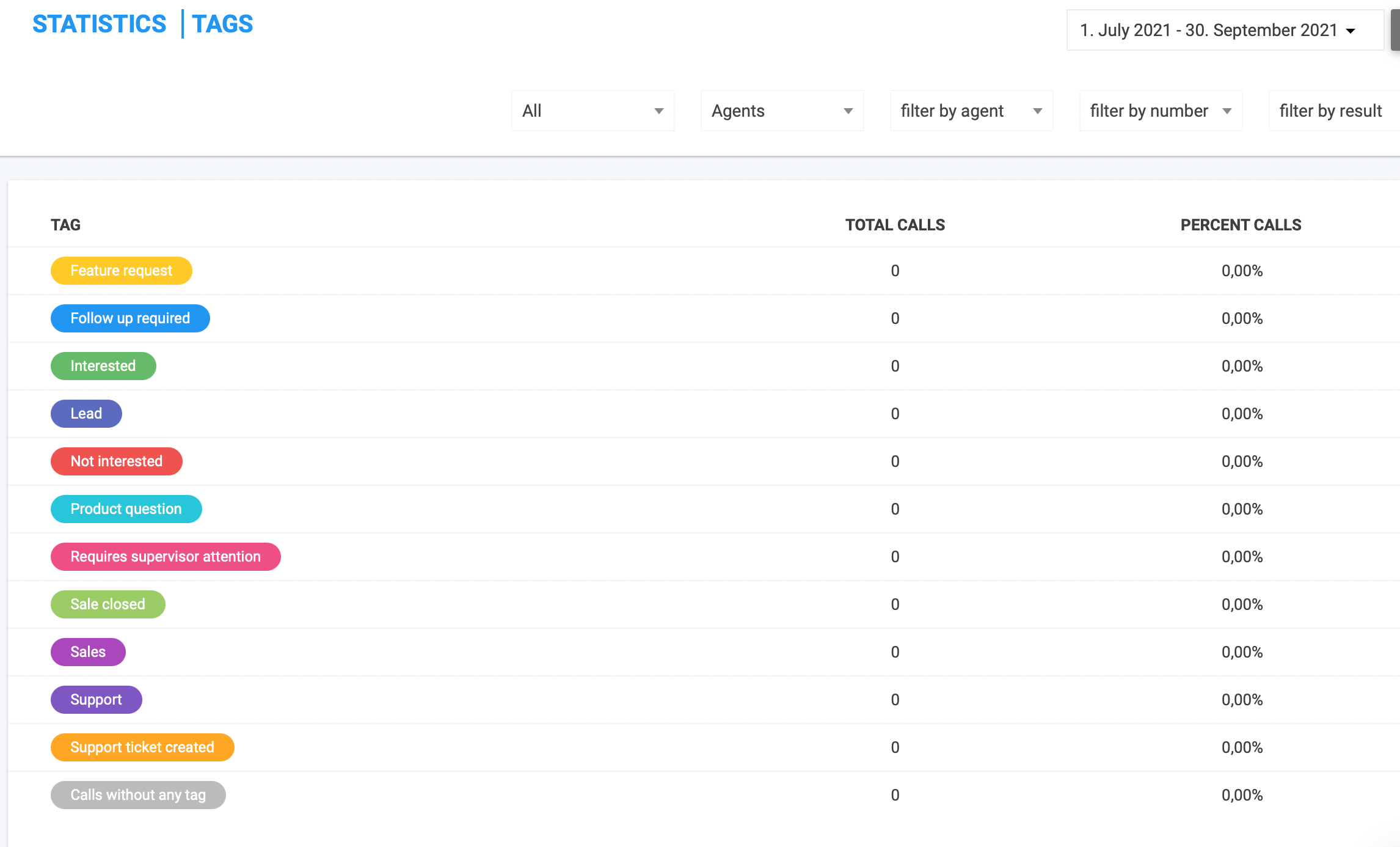
Panneaux d’informations
Consultez un instantané de l’activité en cours, suivie en temps réel. Les appels passant par les Opérateurs et les Groupes sont suivis dans les deux encadrés du bas. Les quatre encadrés du haut suivent le Temps moyen d’attente, le Temps moyen d’abandon, le Temps d’attente maximum, et la File d’attente. Une flèche vers le haut ou vers le bas apparaît à côté d’un chiffre dans chacun de ces encadrés sous les statistiques en cours ; elle est générée en comparant une valeur seuil (saisie dans Compte>Paramètres) à l’activité affichée. Un clic sur l’icône d’engrenage en haut à droite de ces encadrés ouvre les paramètres de visibilité correspondants et vous permet de modifier les informations affichées.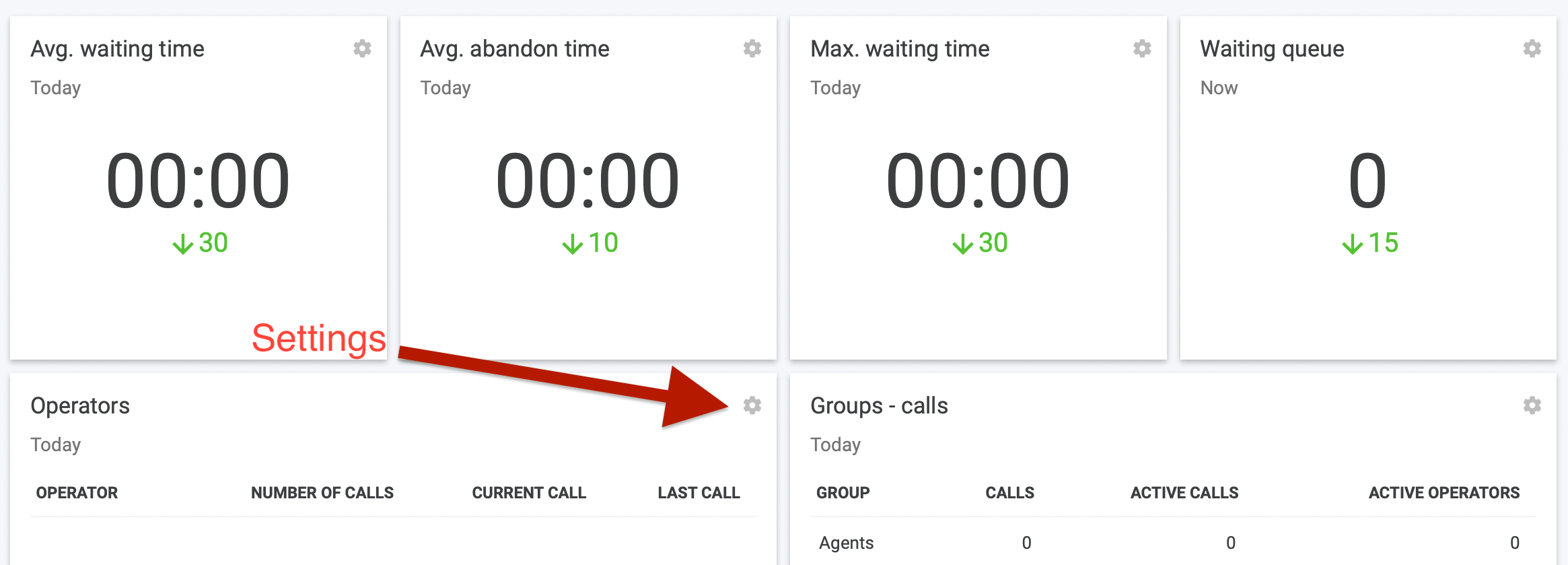
Suivi en temps réel
Comme son nom l’indique, cet onglet affiche un instantané en temps réel des appels en cours, des files d’attente et des statuts des opérateurs. L’heure du serveur en haut à droite de la page s’écoule en une minute (ce délai peut être ajusté via Compte>Paramètres), ce qui actualise les données. En dessous se trouve une liste déroulante permettant de filtrer les données par groupe.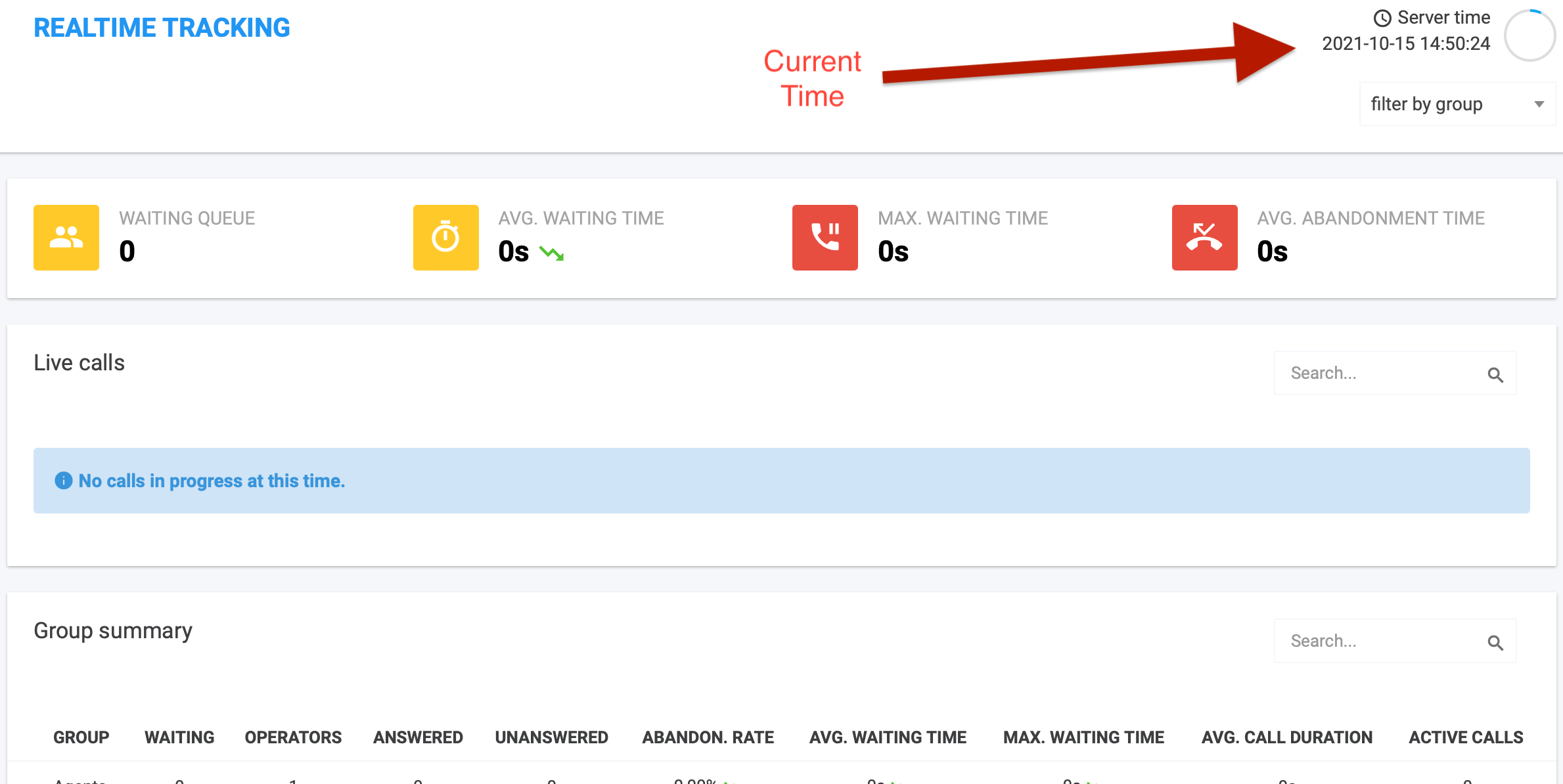
Besoin d’aide ou une question ? Contactez-nous simplement via notre Portail Support — nous sommes là pour vous.