

Découvrez comment naviguer dans notre page Analytique pour accéder aux cartes de statistiques, à des rapports hautement personnalisables et à des parcours d’appel plus détaillés.
Présentation de l’Analytique
L’Analytique CloudTalk propose des rapports axés sur la performance dans des domaines clés tels que les agents, les groupes, l’activité d’appel et les messages, pour vous aider à mieux comprendre les performances de vos équipes et de vos canaux de communication. Le système Analytique est conçu pour être intuitif et flexible, ce qui vous permet de personnaliser les rapports en fonction de vos besoins. Vous pouvez facilement filtrer, rechercher et analyser les données à différents niveaux de détail pour obtenir des informations utiles.Connexion
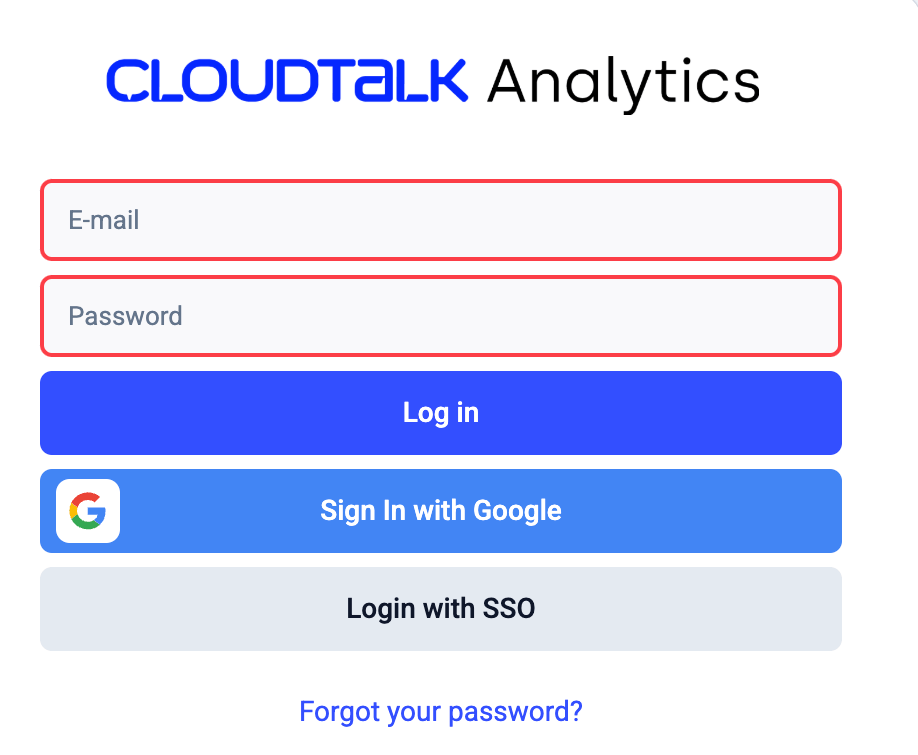
Vous pouvez ouvrir l’Analytique CloudTalk directement depuis votre Dashboard CloudTalk ou en vous rendant sur analytics.cloudtalk.io.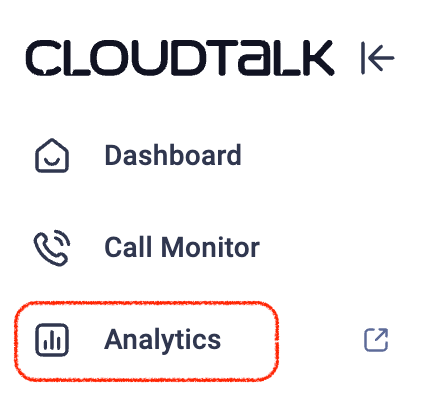
Fonctionnalités de l’Analytique
Rapports descendants
L’Analytique CloudTalk suit une approche de reporting descendante, où les données deviennent plus détaillées à mesure que vous descendez dans la page. Les rapports commencent par une vue d’ensemble, puis se concentrent progressivement sur des informations plus précises. En haut de la page Analytique, vous pouvez choisir parmi les types de rapports suivants :- Rapport de groupe
- Rapport d’agent
- Journal des appels
- Rapport des messages
- Temps réel
- Étiquettes
- Analytique IA

Rapports personnalisés
Rapport de groupe
Ce rapport offre une vue d’ensemble de l’activité des groupes. Vous pouvez filtrer les données selon des indicateurs tels que le total des appels, le temps de traitement, et plus encore, et comparer les performances des membres d’un même groupe.Rapport d’agent
Utilisez le rapport d’agent pour analyser les performances individuelles d’un agent dans le temps. Cela inclut le suivi de la productivité, l’examen des durées de conversation moyennes et l’analyse des appels passés vers des numéros précis.Journal des appels
Le journal des appels est idéal pour examiner en détail les données d’appel de votre compte. Vous pouvez consulter tous les appels, filtrer par activité entrante ou sortante, rechercher un identifiant d’appel précis ou analyser les appels passés sur des périodes précises, quel que soit l’agent ou le groupe.Rapport des messages
Suivez le volume et le coût des SMS et MMS, et surveillez le nombre de messages envoyés et reçus au fil du temps.Temps réel
Le tableau de bord Temps réel affiche des indicateurs en direct sur les appels entrants et sortants, les files d’attente et les performances des agents, ce qui permet aux managers de surveiller les opérations et de prendre des décisions éclairées en temps réel.Étiquettes
Les étiquettes vous permettent de filtrer les données d’appel selon des types d’appels précis, comme « Intéressé » ou « À relancer ». Elles aident également à faire ressortir les tendances et à identifier des pistes d’amélioration de l’expérience client.Analytique IA
L’Analytique IA fournit automatiquement des informations issues de vos appels, notamment l’analyse des sentiments, les ratios parole/écoute et les sujets tendance, pour vous aider à comprendre vos conversations à grande échelle sans effort manuel.Filtrer vos résultats
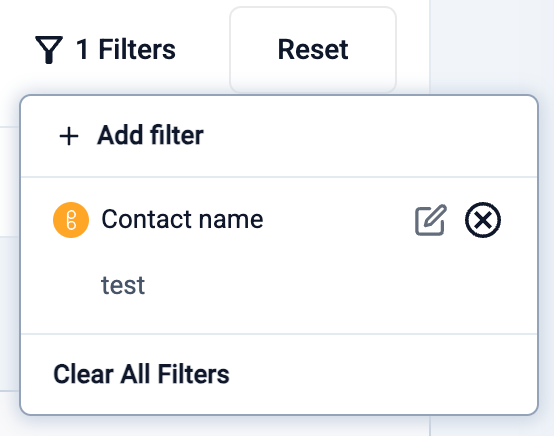
Après avoir sélectionné le rapport que vous souhaitez consulter, vous pouvez appliquer des filtres pour affiner les données et restreindre vos résultats.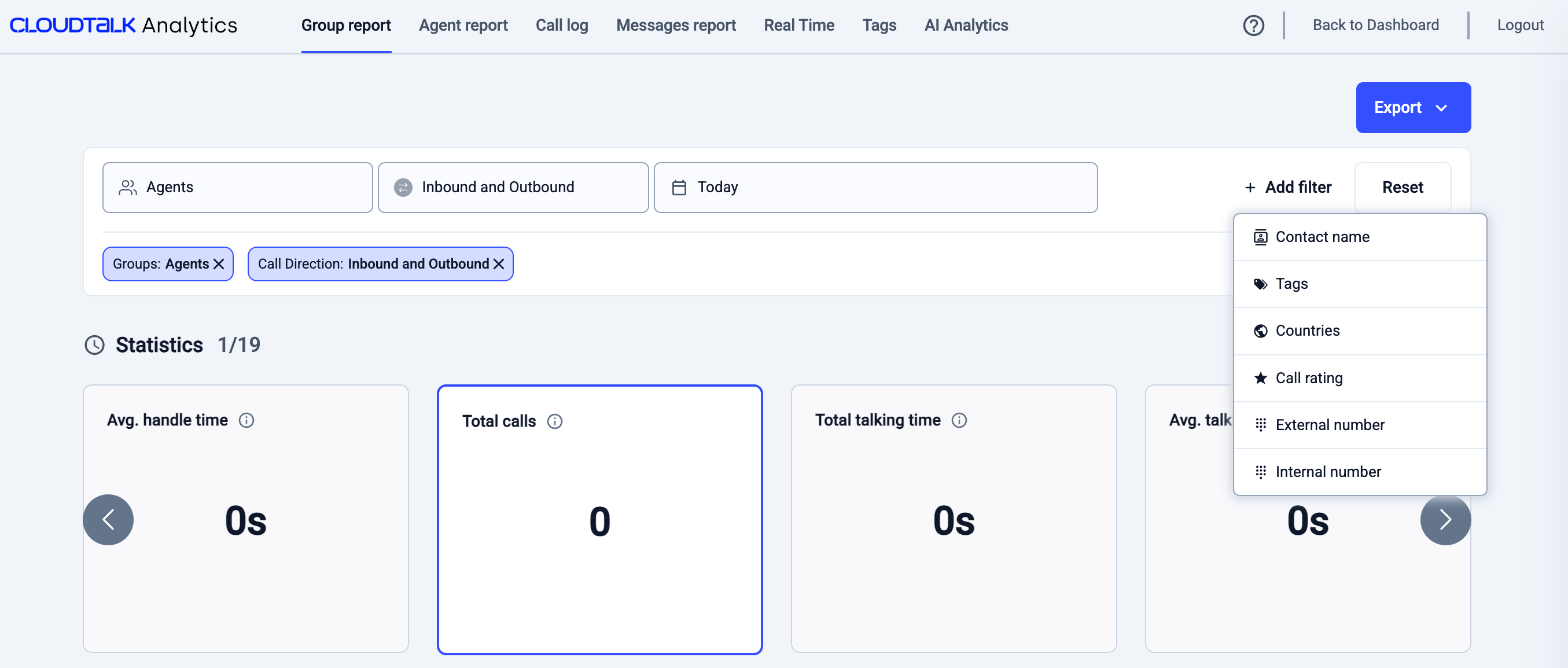
+ Add filter. Une fois sélectionnés, les filtres sont appliqués instantanément et mettent le rapport à jour en temps réel.
Quel filtre vous convient ?
Le tableau ci-dessous présente les filtres disponibles pour chaque rapport et explique le rôle de chacun. Utilisez les icônes de la colonne de gauche pour voir quels rapports prennent en charge chaque filtre, et reportez-vous à la colonne de droite pour une description de la fonction de chaque filtre. Si vous effectuez une recherche rapide ou large, gardez à l’esprit que certains filtres sont obligatoires.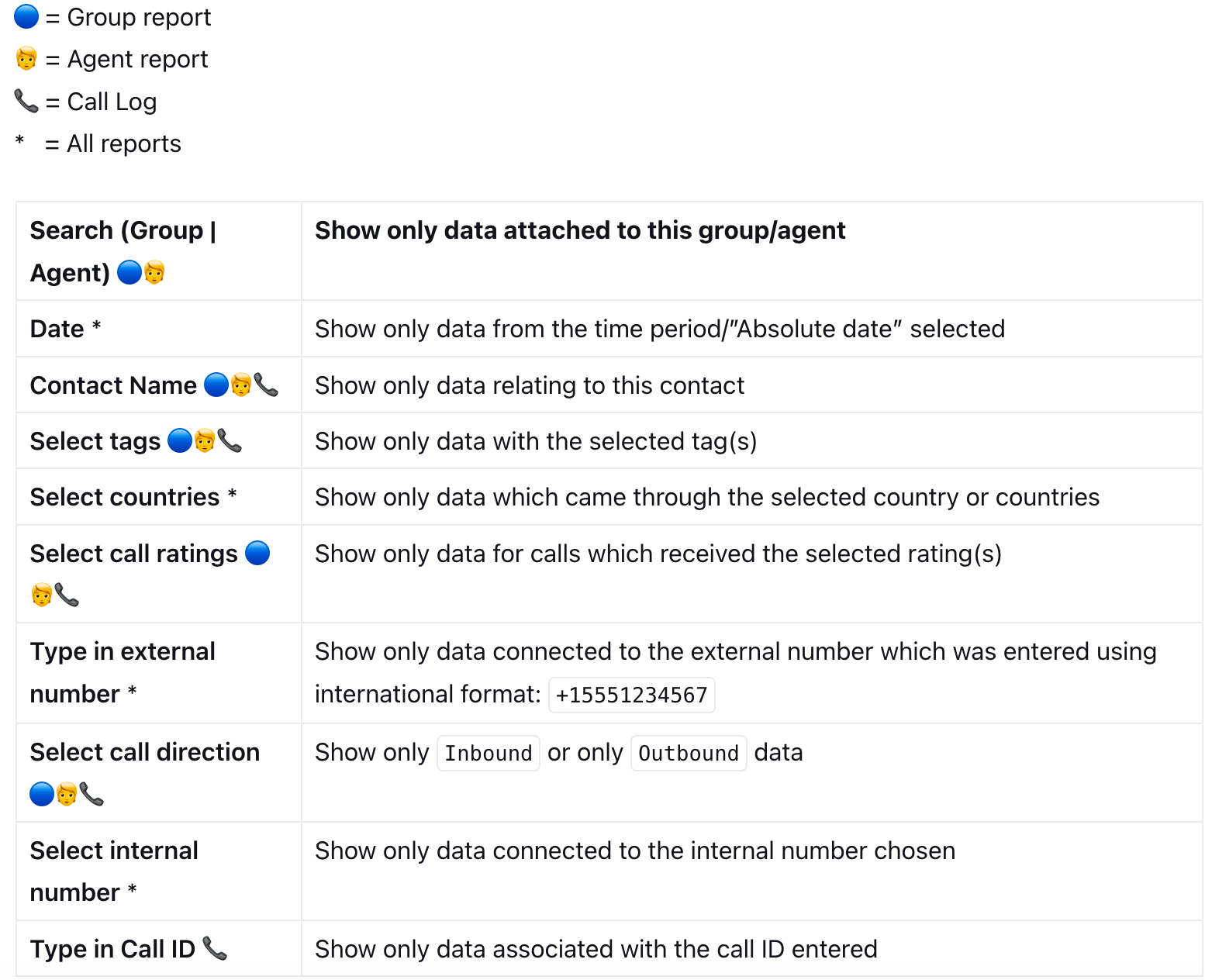
Cartes de statistiques
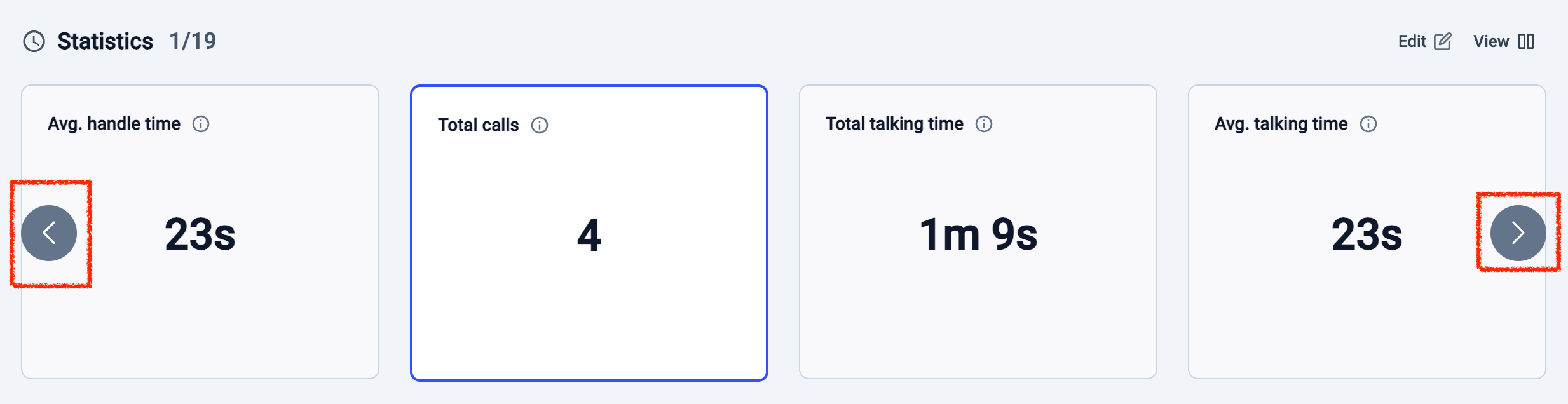
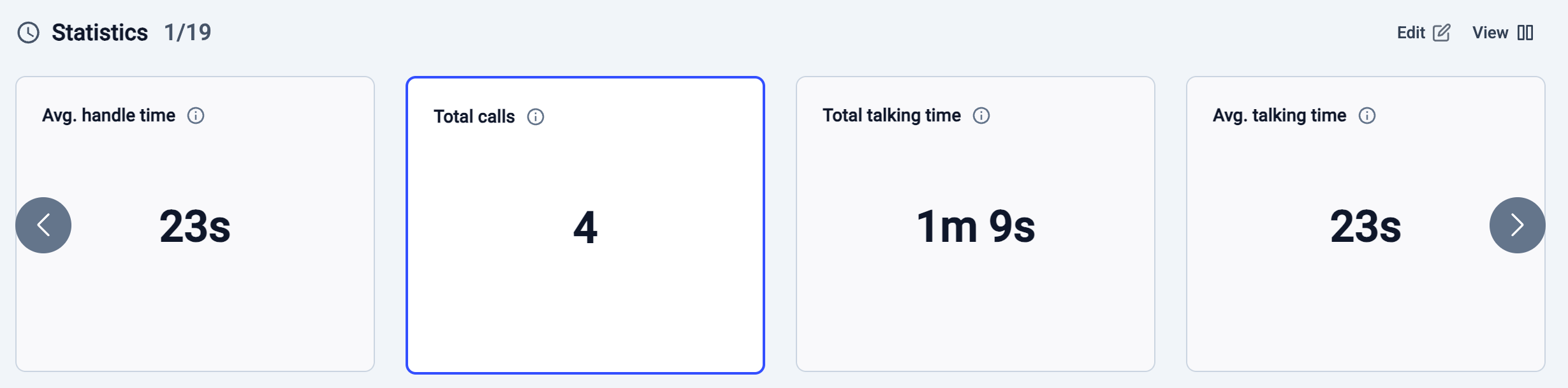
Une fois vos filtres appliqués, un ensemble de cartes de statistiques apparaît en haut du rapport. Ces cartes affichent les indicateurs clés en fonction du rapport sélectionné et des filtres appliqués. Toutes les valeurs des cartes de statistiques sont cumulatives pour la plage de dates sélectionnée et incluent toutes les données pertinentes de cette période. Certaines cartes de statistiques utilisent également des seuils prédéfinis. Par exemple, Appels courts utilise un seuil de 30 secondes : les appels de moins de 30 secondes sont donc comptés comme des appels courts. À mesure que l’Analytique évolue, de nouvelles cartes de statistiques et des options de seuils personnalisables pourront devenir disponibles. Le bouton Vue vous permet de basculer entre la disposition compacte par défaut et une vue complète qui affiche toutes les cartes de statistiques disponibles sur un seul écran.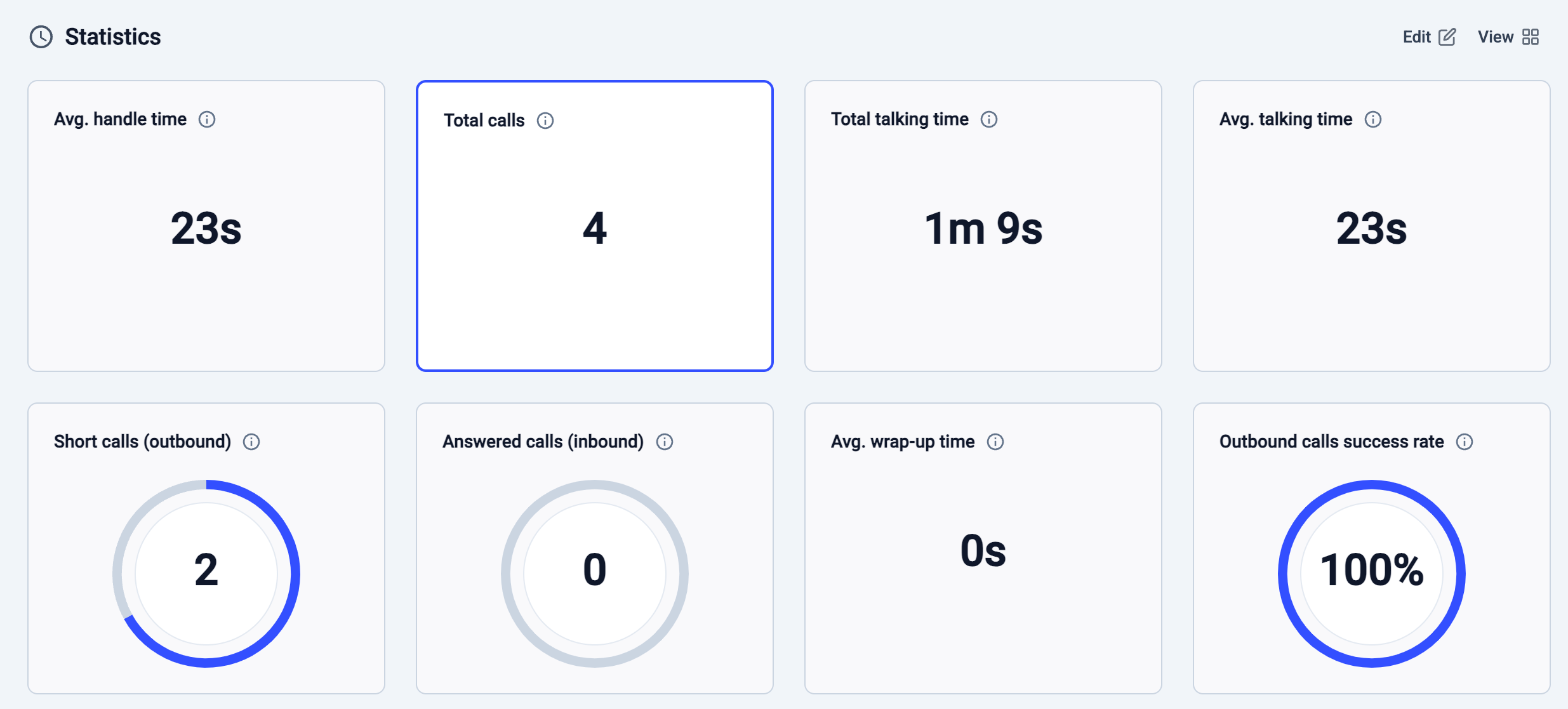
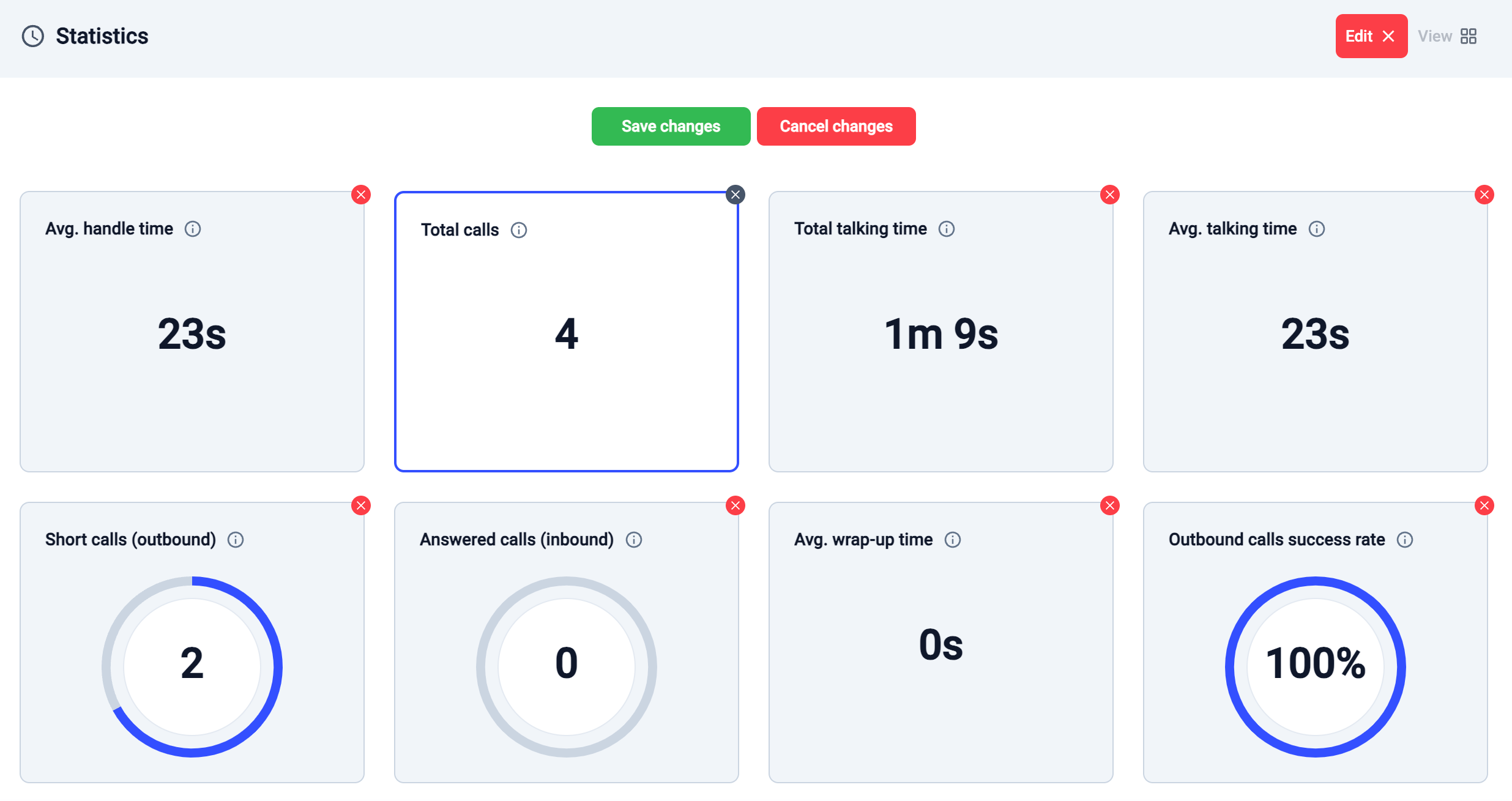
X en haut à droite de la carte. Les cartes masquées continuent de calculer les statistiques en arrière-plan et peuvent être rétablies à tout moment en revenant en mode Modifier et en cliquant sur l’icône verte + qui remplace l’icône rouge X.
Des cartes manquantes ?
Dans chaque rapport, certaines cartes de statistiques ou certains calculs peuvent être masqués par défaut ou non applicables. Par exemple, le rapport Messages se concentre sur le suivi des messages envoyés et reçus, ainsi que sur les coûts associés. Il n’inclut donc pas de cartes de statistiques pour des indicateurs tels que le temps de traitement ou le temps de travail après appel.Contrôlez les informations que vous souhaitez voir
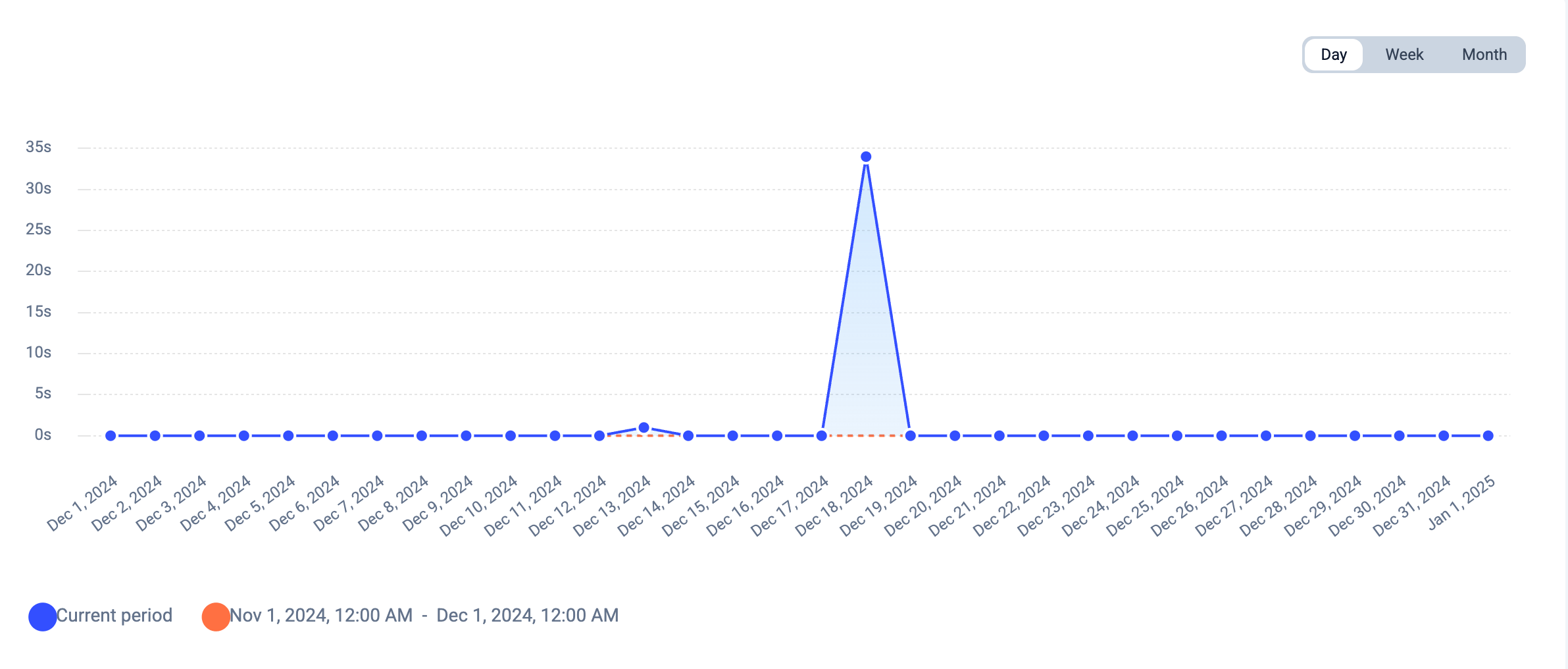
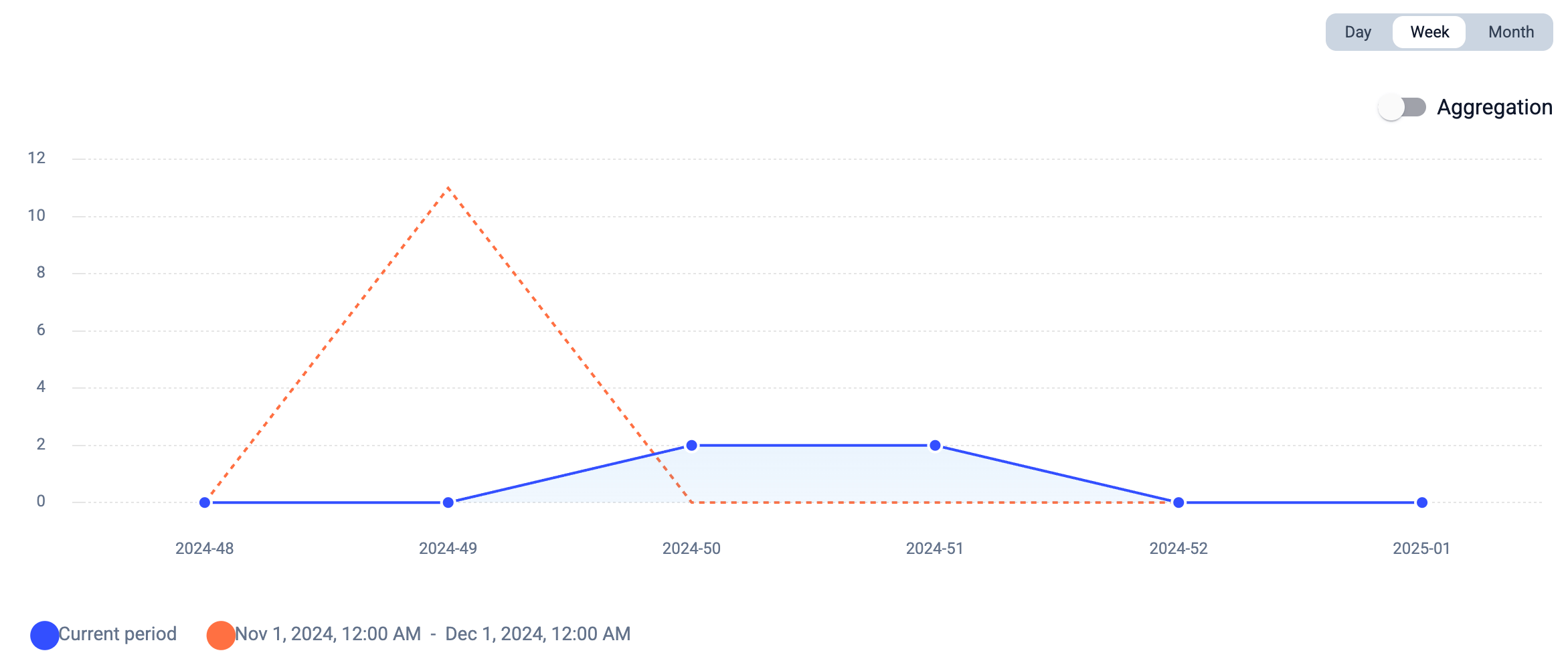
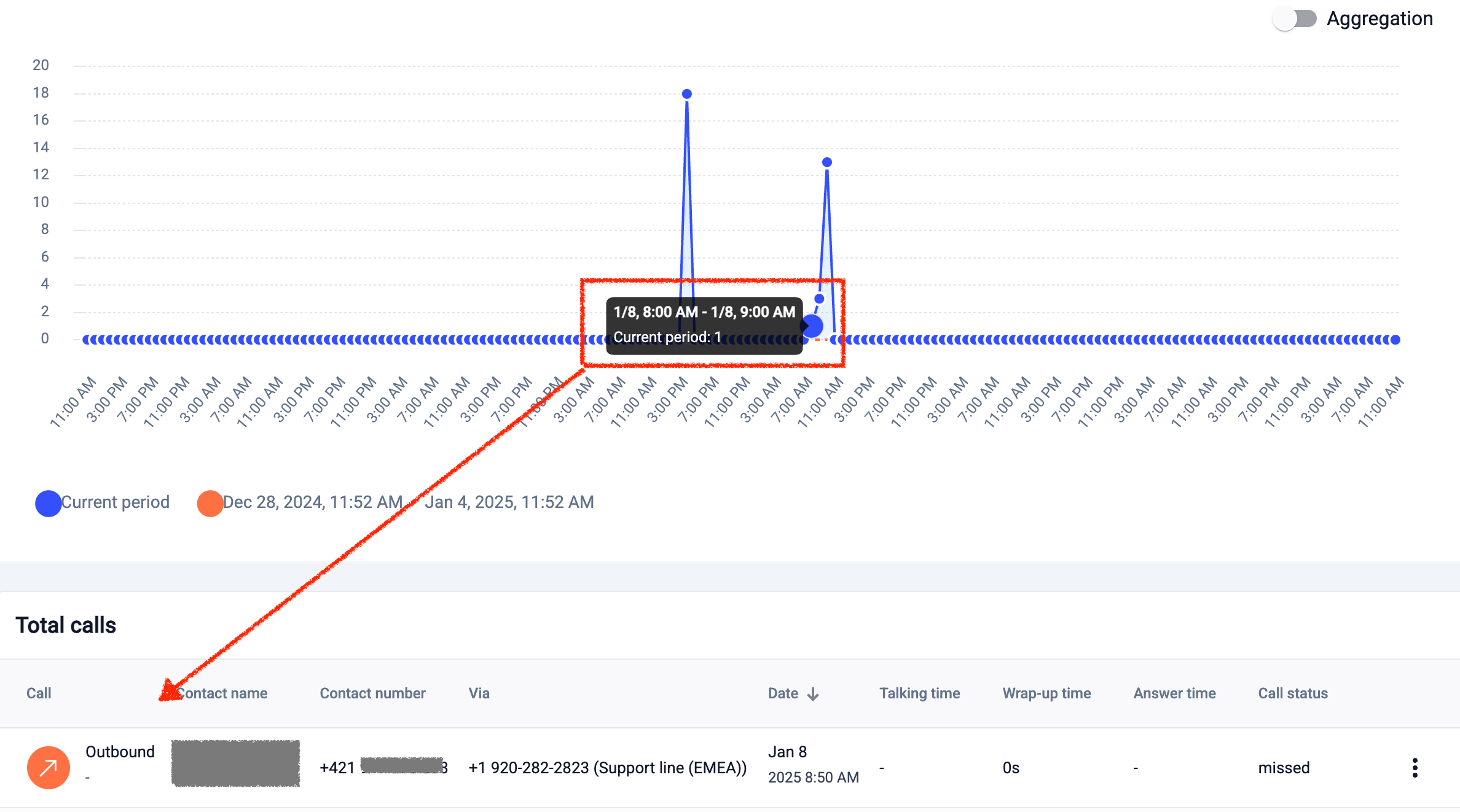
Presque tous les éléments de la page Analytique sont interactifs et peuvent modifier les données affichées. Vous pouvez utiliser cette fonctionnalité pour explorer des informations plus détaillées sur des indicateurs précis, réorganiser les données ou approfondir l’analyse d’appels et de périodes en particulier. Dans l’exemple ci-dessous, l’objectif est de comparer le temps de traitement moyen avec celui du mois précédent, jour par jour. Après avoir sélectionné le rapport de groupe et défini la Période sur Mois dernier, un clic sur Appliquer affiche les données correspondantes. Ensuite, la sélection de la carte de statistiques Temps de traitement moyen et le choix de Jour à droite de l’écran affinent la vue. Résultat : le graphique affiche désormais le temps de traitement moyen pour chaque jour de décembre, comparé aux jours correspondants de novembre.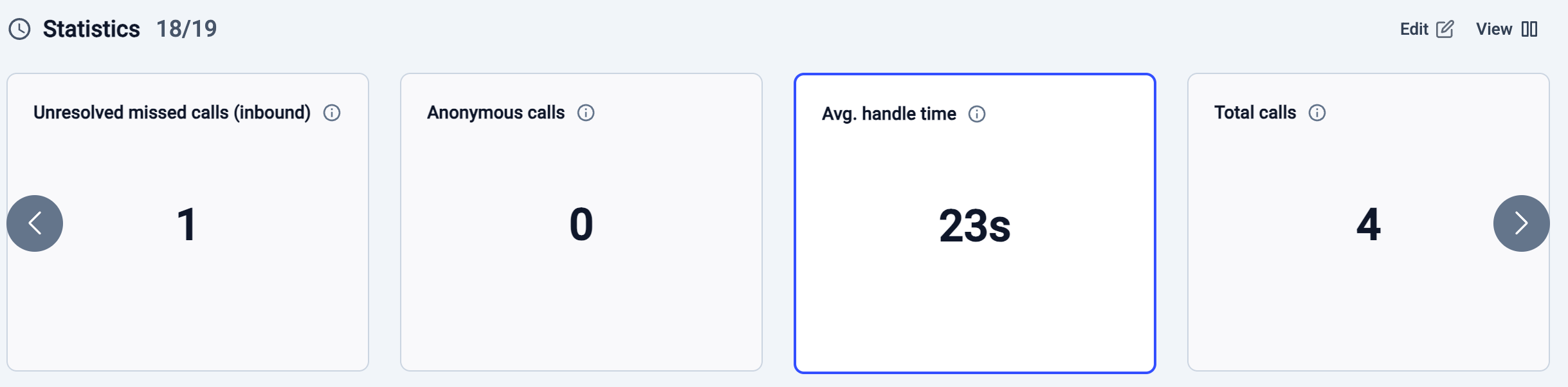

Étapes de l’appel
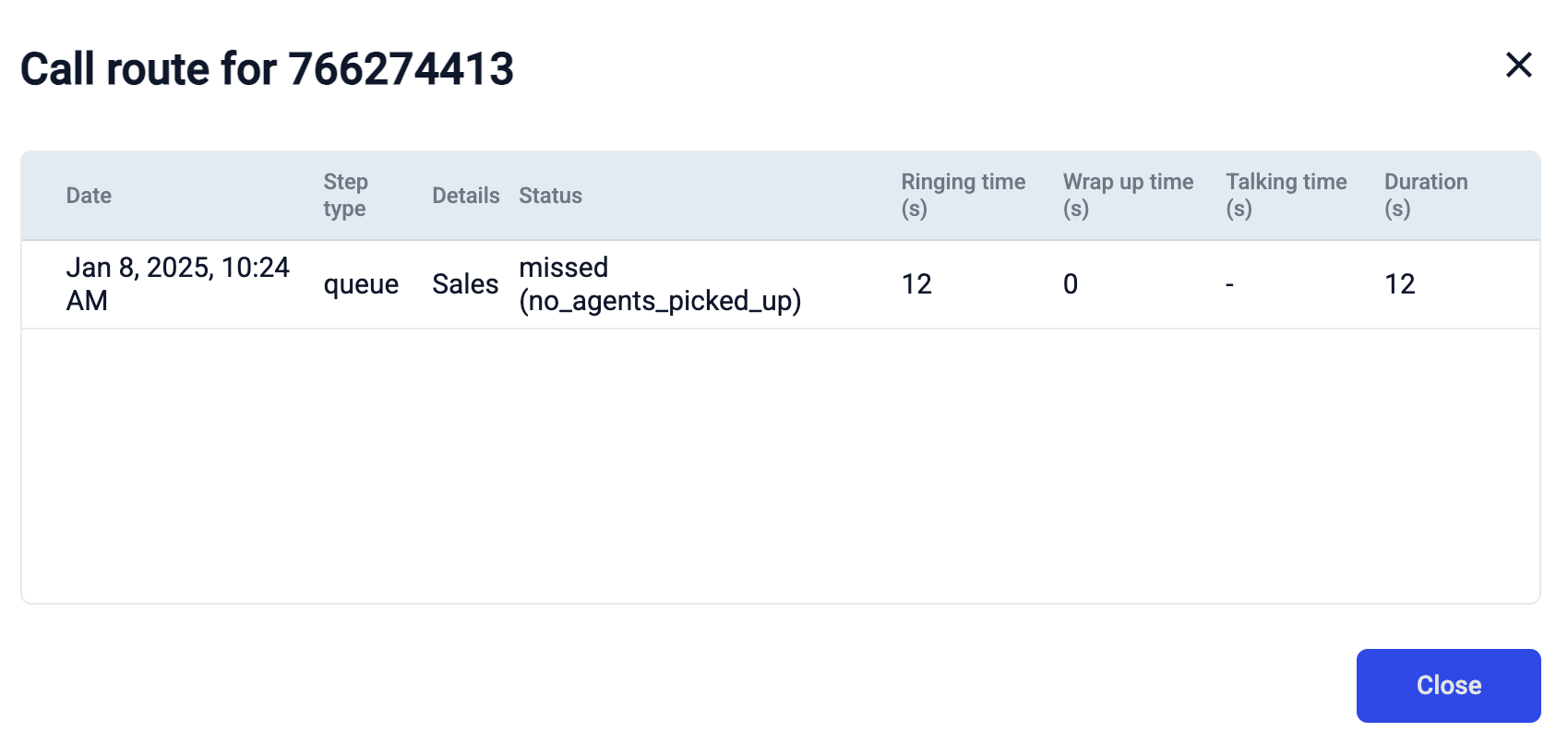
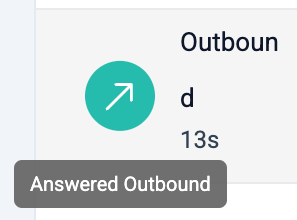
Une autre fonctionnalité utile de l’Analytique est la possibilité de suivre un appel tout au long de son parcours dans votre système téléphonique CloudTalk. Tout appel entrant (indiqué par une flèche pointant vers la gauche), qu’il soit pris ou manqué, laisse une trace à mesure qu’il progresse dans votre configuration. En cliquant sur l’icône à trois points située à côté d’un appel dans le journal des appels, vous pouvez consulter le parcours emprunté par cet appel précis.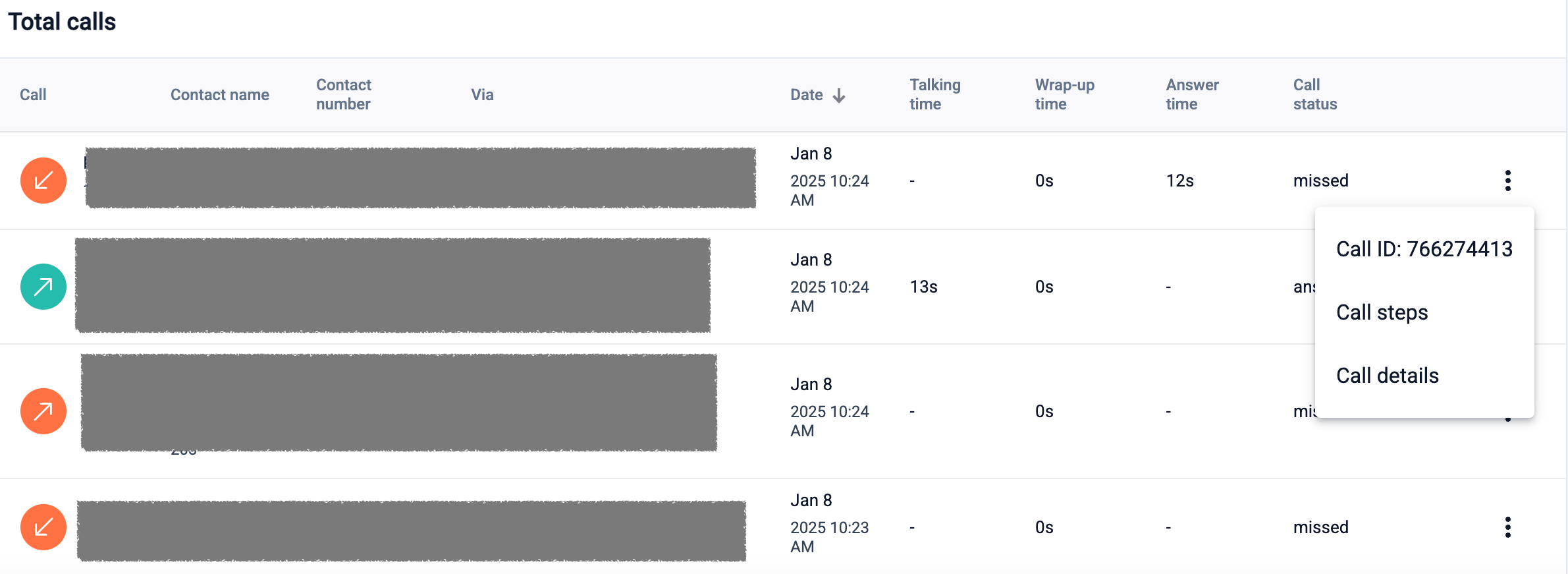
Rôles utilisateur dans l’Analytique
L’accès aux données dans l’Analytique dépend du rôle de l’utilisateur. Le niveau d’autorisations attribué à chaque rôle détermine quels rapports et quelles statistiques sont visibles. Les niveaux d’accès sont les suivants :- Administrateur → peut voir tous les rapports.
- Superviseur → peut voir les rapports des agents/groupes qu’il gère. La logique est la suivante : si le superviseur gère un groupe, il est considéré comme gérant également tous les agents de ce groupe.
- Analyste → peut voir tous les rapports.
- Agent → ne peut voir que ses rapports personnels et ses informations de performance.
Exporter les données
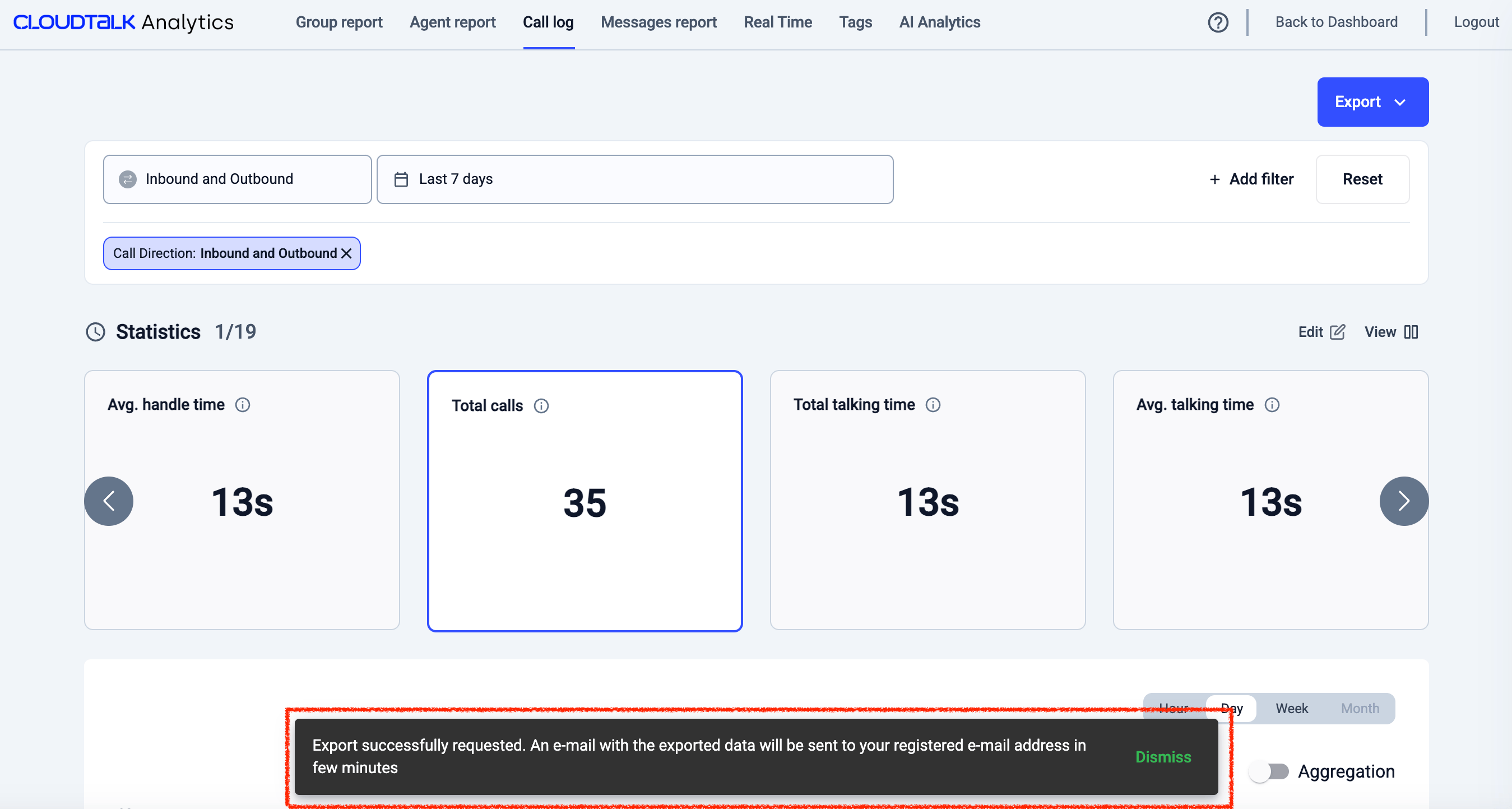
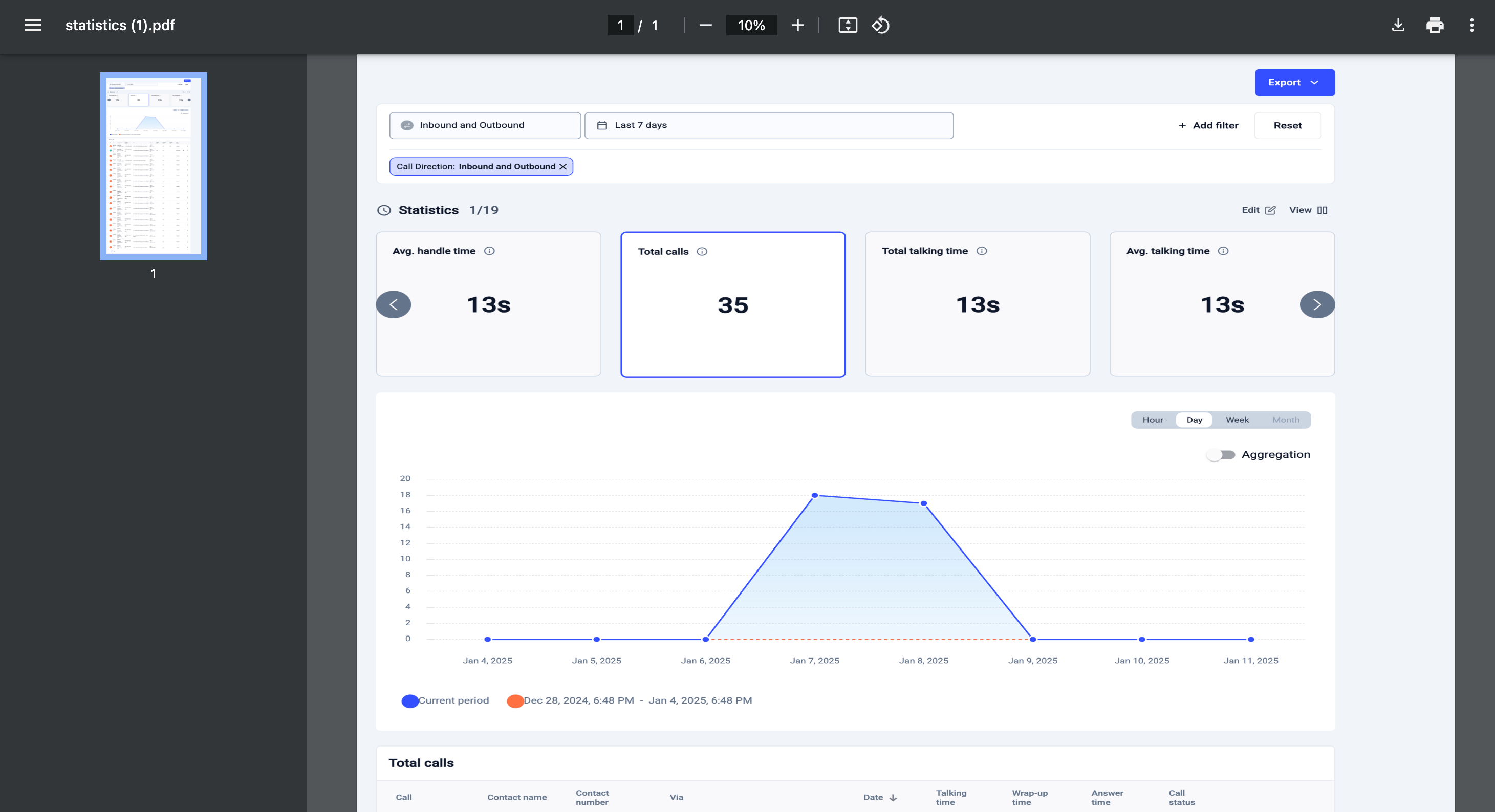
L’Analytique CloudTalk propose deux options d’export : CSV et PDF. Ces options sont disponibles en haut à droite de l’écran et peuvent être utilisées après avoir lancé une recherche en cliquant sur Appliquer.
FAQ
- Quels appels apparaissent dans l’Analytique ?
L’Analytique inclut les appels passés ou reçus via CloudTalk, avec les applications CloudTalk, le pavé de numérotation ou une action cliquer pour appeler de CloudTalk. Les appels passés via un autre système téléphonique, ou via le composeur intégré d’un CRM, ne sont pas traités par CloudTalk et n’apparaîtront ni dans l’Analytique ni dans le journal des appels, même si le contact existe dans CloudTalk. Si vous avez passé un appel via CloudTalk et qu’il est toujours absent, consultezstatus.cloudtalk.ioet contactez le support.
- Pourquoi mes appels n’apparaissent-ils pas immédiatement ?
L’Analytique est mise à jour en quasi temps réel, mais un court délai de traitement s’écoule après la fin d’un appel avant qu’il n’apparaisse dans vos rapports et dans le journal des appels. Cela prend généralement quelques minutes seulement. Les transcriptions et les résumés par IA sont générés après l’enregistrement de la fiche d’appel, ils peuvent donc apparaître un peu plus tard. En période de fort volume d’appels ou en cas d’incident sur la plateforme, cela peut prendre plus de temps. Les données ne sont pas perdues. Si vous constatez un délai inhabituel, consultez d’abordstatus.cloudtalk.io, puis contactez le support si des appels manquent encore après quelques heures.
Besoin d’aide ou vous avez une question ? Écrivez-nous simplement via notre Portail Support — nous sommes là pour vous.