

Découvrez comment utiliser notre extension Cliquer pour appeler pour repérer et composer facilement les numéros cliquables d’une page web.
Utiliser Cliquer pour appeler
Installation
- Installez l’extension CloudTalk Cliquer pour appeler depuis le Chrome Web Store.
-
Une fois l’installation terminée, l’icône CloudTalk Cliquer pour appeler apparaît à côté de la barre d’adresse de votre navigateur Chrome.

-
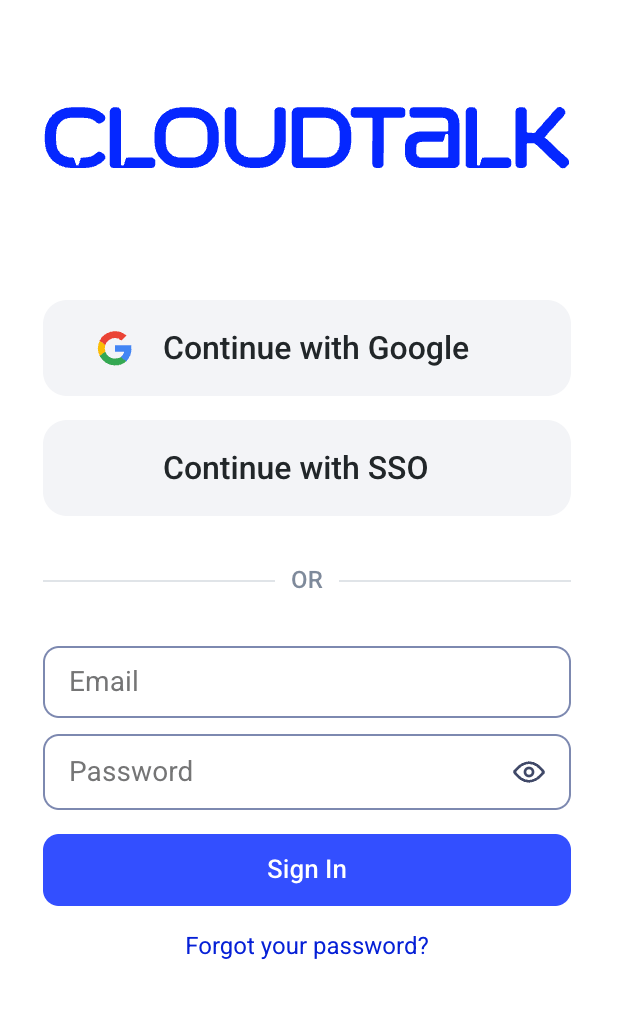
Cliquez sur l’icône, puis sur Se connecter avec la méthode de votre choix :
- Compte CloudTalk
- Connexion Google
-
SSO (authentification unique)
-
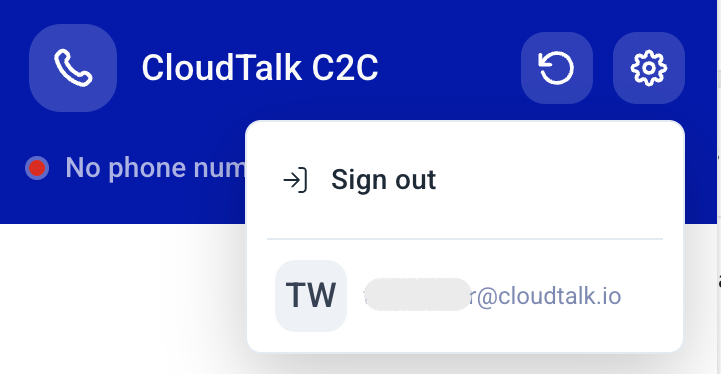
Une fois connecté, cliquez sur l’icône d’engrenage pour ouvrir les paramètres CloudTalk C2C. Votre compte doit y être affiché.
Composition automatique
Une fois activée, l’extension Cliquer pour appeler analyse immédiatement les sites web que vous consultez à la recherche de numéros de téléphone, y compris ceux situés dans des iframes, et les transforme en liens cliquables.
Composition par clic droit
Sur certains sites web, vous devrez d’abord ouvrir le menu contextuel pour composer un numéro détecté.- Sélectionnez le numéro avec votre curseur (si nécessaire).
-
Ouvrez le menu contextuel :
- Sur Mac, appuyez sur le trackpad avec deux doigts, ou faites CTRL + clic.
- Sur Windows, faites un clic droit.
-
Dans le menu, survolez CloudTalk Cliquer pour appeler, puis choisissez l’une des options disponibles :
- Coller +[number] dans CloudTalk Phone : copie le numéro dans le composeur de l’application CloudTalk.
- Appeler +[number] via CloudTalk Phone : lance immédiatement l’appel dans l’application CloudTalk.

Paramètres des numéros : coller ou composer automatiquement
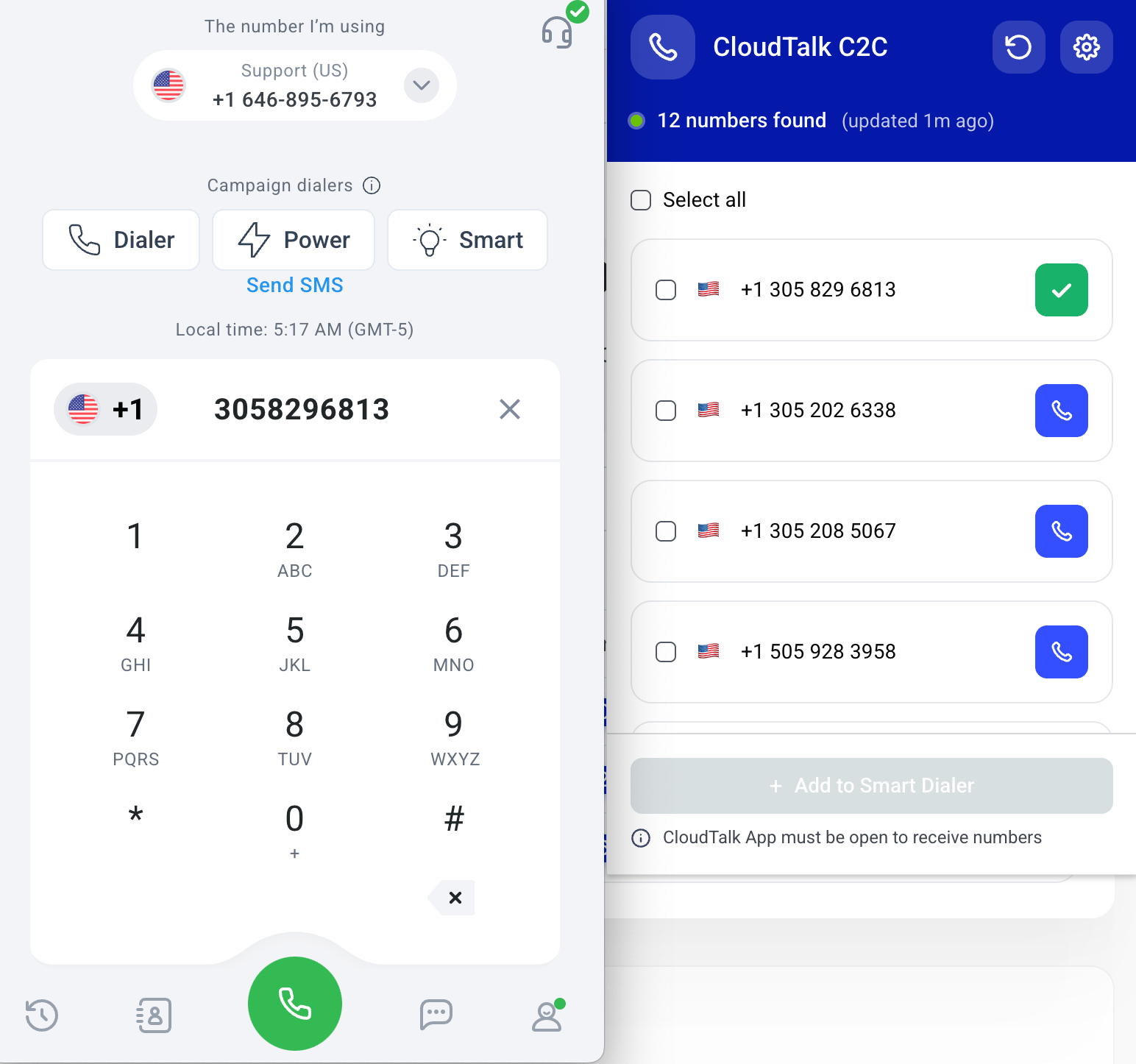
Par défaut, un numéro sur lequel vous cliquez est collé dans le composeur de votre CloudTalk Phone. Vous pouvez ensuite lancer l’appel en cliquant sur le bouton vert d’appel. Dans les Paramètres de Phone, vous pouvez modifier ce comportement par défaut pour que les numéros cliqués soient composés automatiquement.- Sélectionnez votre icône utilisateur.
- Accédez à Appel > Automatisation des appels.
- Activez Composer automatiquement les numéros Cliquer pour appeler.

Ajouter des numéros au Numéroteur intelligent
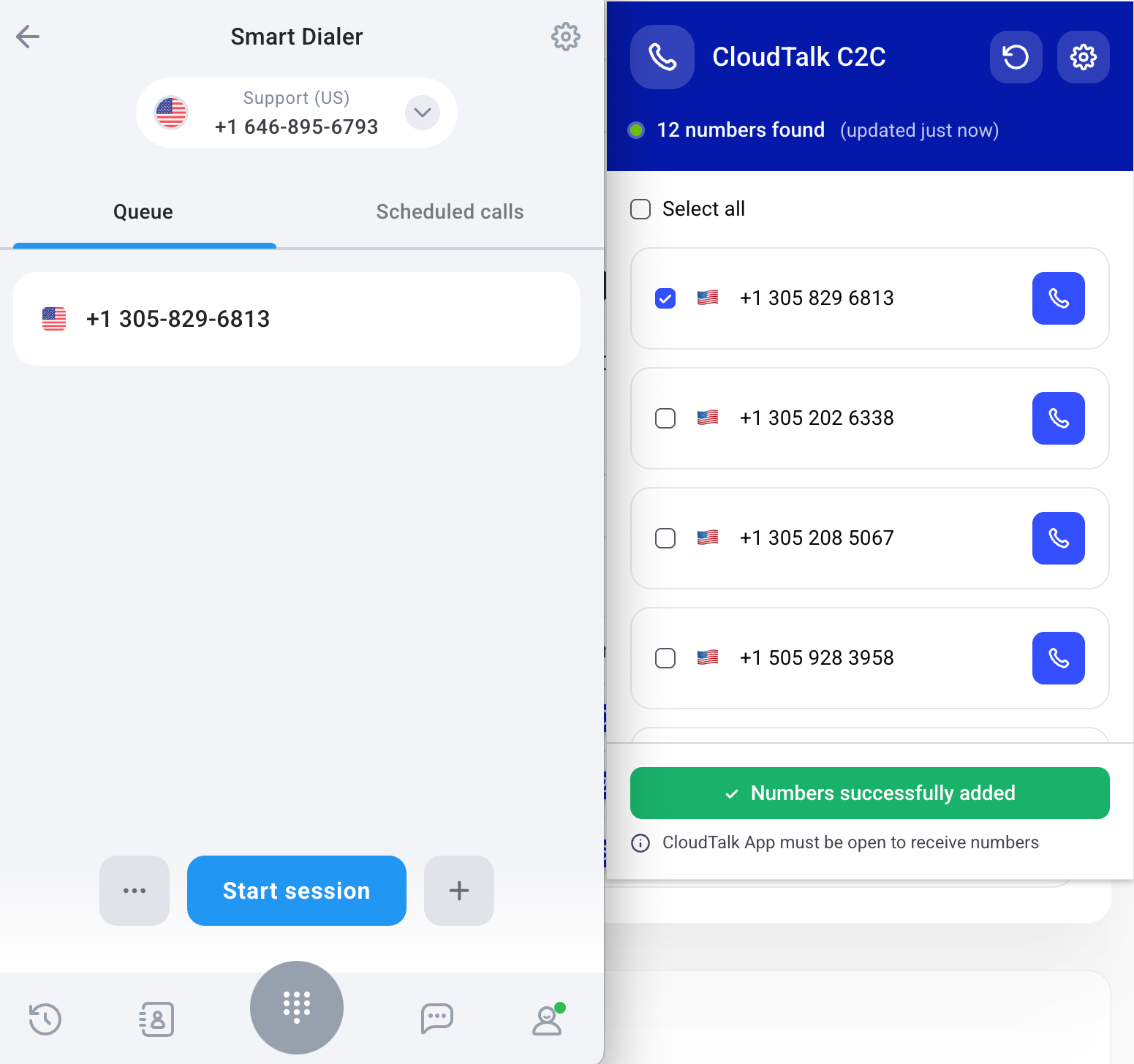
Lorsque vous consultez une page web, l’extension Cliquer pour appeler détecte automatiquement les numéros de téléphone et les affiche dans la fenêtre contextuelle CloudTalk C2C. Vous voyez la liste des numéros détectés, accompagnée d’un compteur en haut indiquant combien ont été trouvés (par exemple, « 12 numéros trouvés »). Vous pouvez :- Sélectionner des numéros individuellement pour les ajouter à votre Numéroteur intelligent
- Ou utiliser Tout sélectionner pour inclure tous les numéros de la page
+ Add to Smart Dialer.
Tous les numéros sélectionnés sont transférés dans votre file d’attente du Numéroteur intelligent dans CloudTalk Phone.
L’extension ne fonctionne pas
L’extension Cliquer pour appeler est conçue pour détecter les numéros de téléphone et les convertir automatiquement en liens cliquables.Si les numéros n’apparaissent pas ou si certaines fonctions ne sont pas disponibles, cela peut être dû à l’une des raisons suivantes : 1. Format de numéro incorrect
Les numéros de téléphone doivent respecter le format E.164, qui comprend un signe plus (+), un indicatif international, un indicatif régional local et le numéro d’abonné. 2. Formats de numéros non valides
L’extension écarte les textes qui ressemblent à des numéros de téléphone mais qui représentent en réalité autre chose (par exemple des dates ou des horodatages). 3. Structure de site web restreinte
Certaines pages ou applications web utilisent des éléments dynamiques ou des scripts intégrés qui limitent la détection. Bien que l’extension prenne désormais en charge la détection dans les iframes, certains environnements (comme les pages en sandbox) peuvent encore en restreindre l’accès. Si la détection ne fonctionne pas sur un site précis, essayez l’option Composition par clic droit pour lancer un appel manuellement.
Liens profonds : définir un numéro sortant
Certains CRM et outils internes génèrent des liensct+tel: qui définissent automatiquement le numéro sortant de chaque appel. Lorsqu’un agent clique sur le lien, CloudTalk s’ouvre et appelle le contact depuis le bon numéro, sans changement manuel.
C’est utile lorsque différents contacts doivent être appelés depuis différents numéros. Par exemple, si chaque agence régionale possède son propre numéro de téléphone, le lien peut être configuré pour toujours utiliser le bon numéro pour ce contact.
Format du lien
-
<destination>est le numéro à composer, au format E.164 (par exemple+15551234567) -
from=est l’ID de l’appelant sortant à utiliser, au format E.164 ; encodez le+sous la forme%2B
ct+tel:+15551234567?from=%2B421910988342 dans une fiche contact. En cliquant dessus, CloudTalk s’ouvre et compose le +1 555 123 4567 depuis le +421 910 988 342. À la fin de l’appel, le numéro sortant de l’agent revient à sa valeur par défaut.
Comment ça marche
Le lien s’ouvre dans l’application CloudTalk Desktop, qui présélectionne le numéro sortant demandé et renseigne la destination. Si l’option Composer immédiatement est activée, l’appel est passé automatiquement. Si elle est désactivée, vous confirmez en appuyant sur Appel. Le numéro sortant ne s’applique qu’à cet appel. Votre numéro par défaut est rétabli à la fin de l’appel.Prérequis
-
Application CloudTalk Desktop uniquement. Le système d’exploitation dirige les liens
ct+tel:vers l’application de bureau ; l’extension de navigateur n’intervient pas. -
Le numéro indiqué dans
from=doit appartenir à votre entreprise et être attribué à votre compte agent. Si ce n’est pas le cas, l’appel part de votre numéro par défaut et un bref message s’affiche.
Besoin d’aide ou vous avez une question ? Contactez-nous via notre Portail Support — nous sommes là pour vous.