

Pour vous assurer que vos paramètres audio sont compatibles avec CloudTalk, vous devrez peut-être configurer vos périphériques audio, votre système d’exploitation et l’application CloudTalk elle-même.
Configuration de votre système d’exploitation
Windows 7
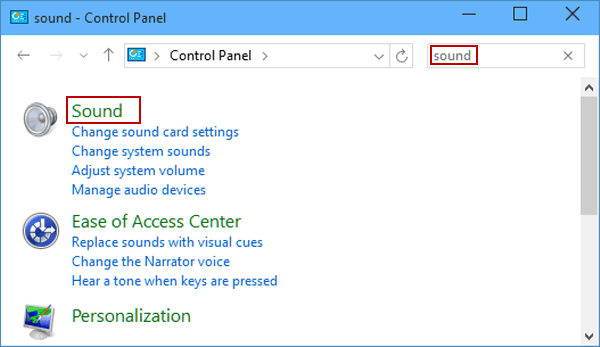
- Ouvrez le Panneau de configuration
- Cliquez sur Matériel et audio
- Cliquez sur Son
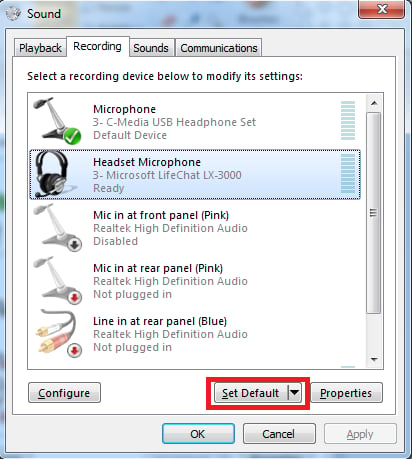
- Dans les différents onglets, vérifiez le matériel utilisé pour la lecture et l’enregistrement du son, puis définissez le matériel souhaité comme périphérique par défaut
Windows 10
- Accédez aux Paramètres dans le menu Démarrer
- Cliquez sur Système
- Cliquez sur Son
- Sous Paramètres associés, ouvrez le panneau de configuration Son
- Dans les différents onglets, vérifiez le matériel utilisé pour la lecture et l’enregistrement du son, puis définissez le matériel souhaité comme périphérique par défaut
Mac OS
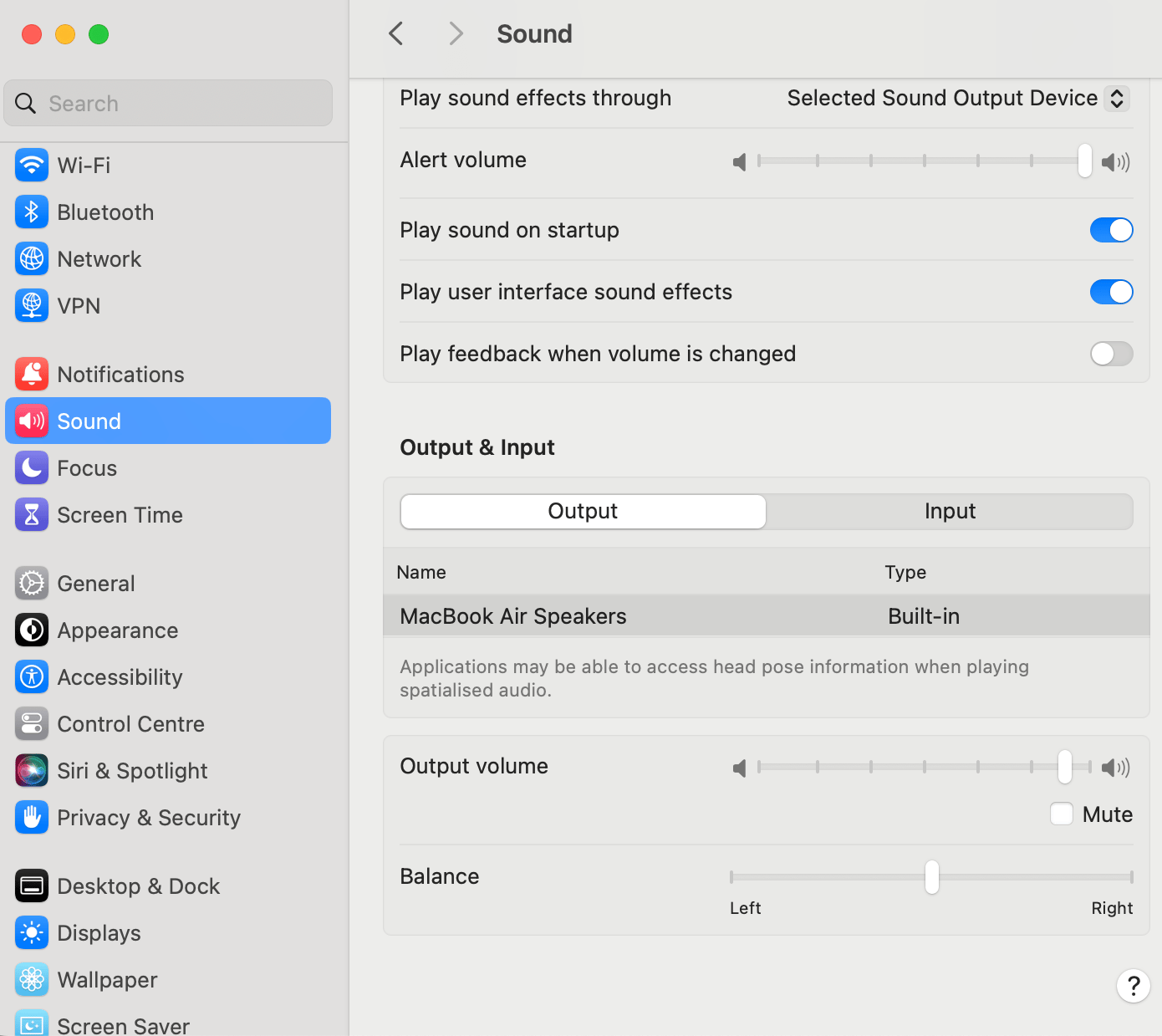
- Ouvrez les Réglages Système
- Cliquez sur Son
- Vérifiez les éléments Sortie et Entrée, puis sélectionnez le périphérique souhaité dans la liste
Configuration du téléphone VoIP
Les téléphones VoIP logiciels proposent des options pour les périphériques audio dans leurs paramètres. Vérifiez que les périphériques dont vous avez besoin sont bien sélectionnés.Configuration de l’application web CloudTalk Phone
Ouvrez l’application et accédez à Profil (icône en bas à gauche).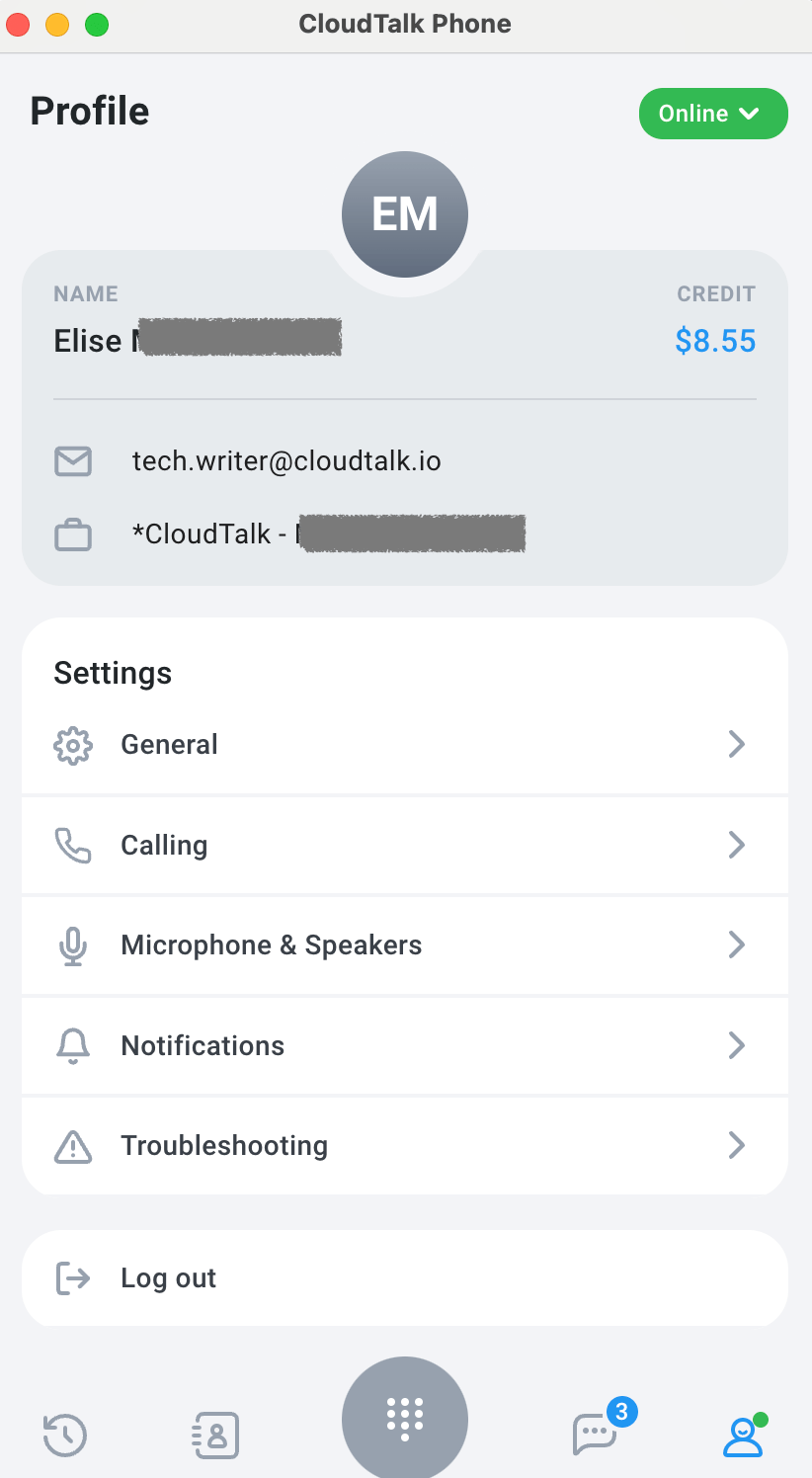
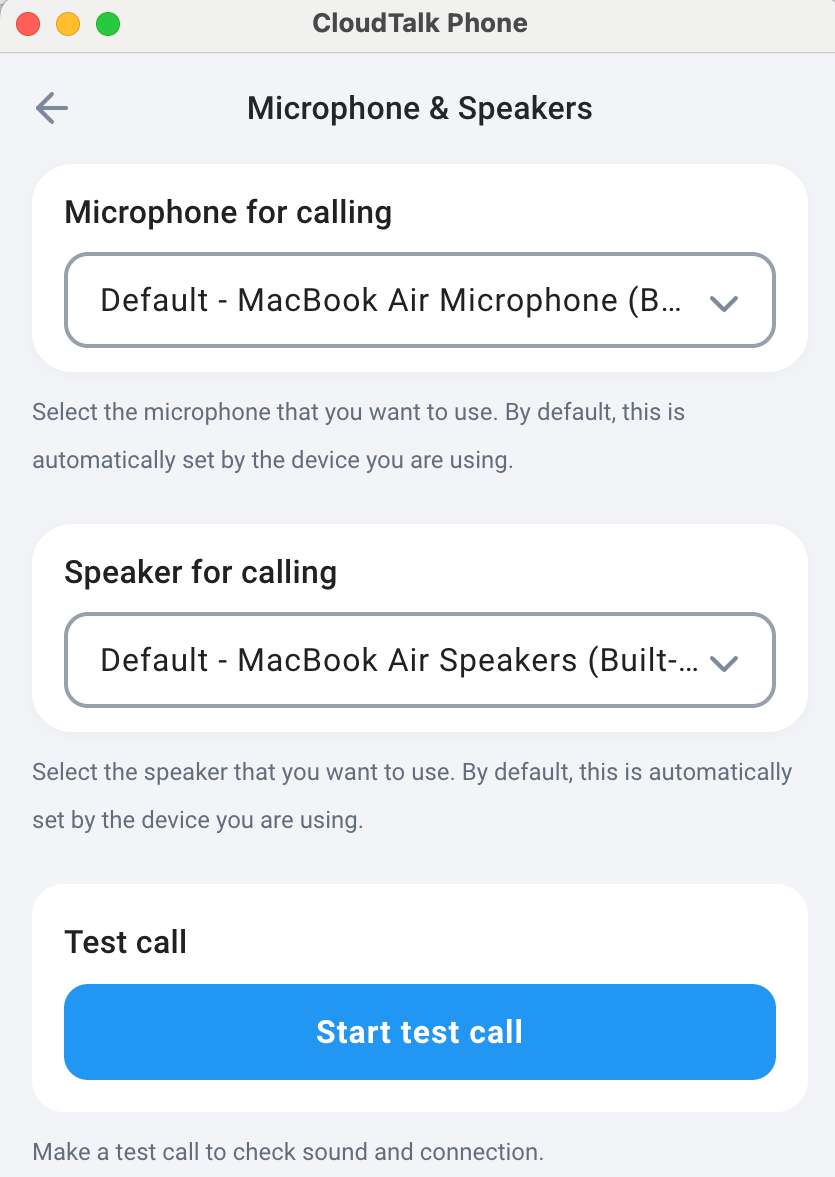
- Ouvrez l’application CloudTalk et accédez aux Paramètres.
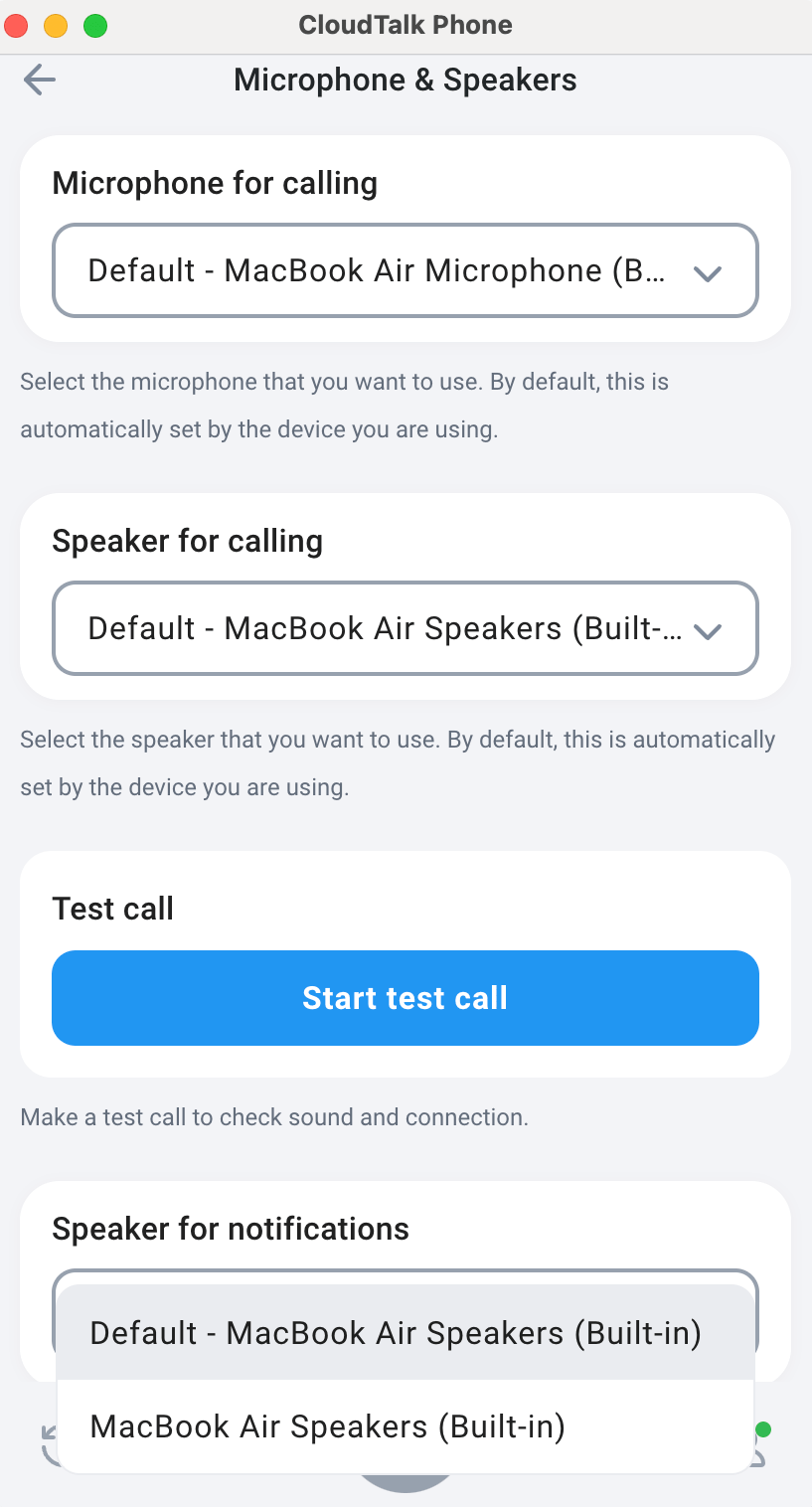
- Rendez-vous dans Microphone et haut-parleurs pour sélectionner les périphériques d’entrée/sortie souhaités pour les appels.
- Pour les sonneries, rendez-vous dans la section Notifications et sélectionnez un autre périphérique de sortie (par exemple, les haut-parleurs de votre ordinateur au lieu de votre casque).
Besoin d’aide ou une question ? Contactez-nous via notre Portail Support — nous sommes là pour vous.