Dans cet article, nous vous guidons pas à pas pour importer un fichier de contacts dans CloudTalk.
Niveau d’utilisateur :
  • Admin

⚠️ L’import de contacts via des fichiers CSV peut prendre un certain temps. Pour de meilleurs résultats, nous vous recommandons de prévoir un délai de traitement supplémentaire aux heures de pointe.Si le délai est critique pour votre import, envisagez d’autres méthodes, comme une intégration CRM ou l’API de CloudTalk pour une synchronisation en temps réel.📘 En savoir plus : Comment importer des contacts dans CloudTalk ?

Préparation des données

Une taille maximale de 8 Mo (généralement ~ 80 000 contacts) est prise en charge. Les fichiers plus volumineux ne pourront pas être importés.
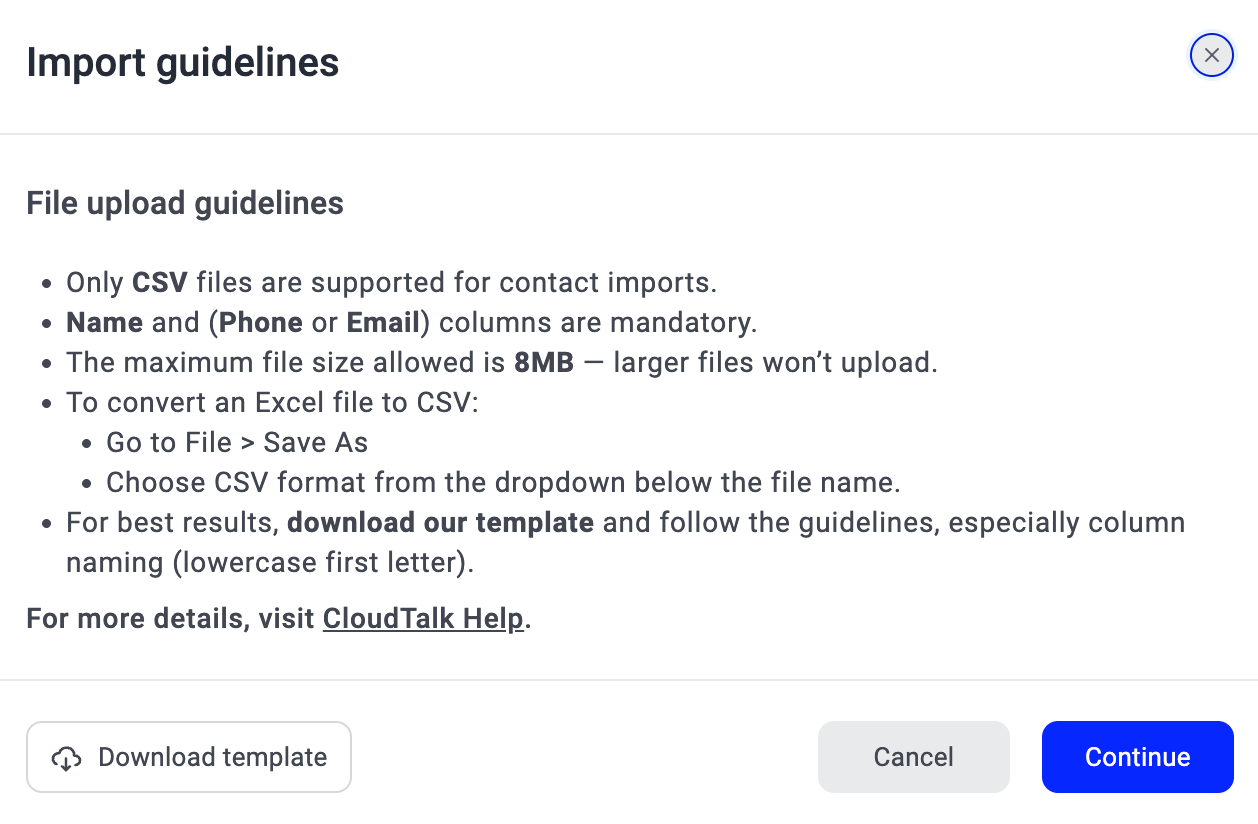
Pour importer des contacts depuis un fichier, un fichier au format .csv est actuellement requis. Différents logiciels vous permettent d’enregistrer vos données au format CSV. Dans le cas le plus courant, avec Excel, allez dans Fichier > Enregistrer comme. Sous le champ Nom du fichier, sélectionnez le CSV comme format. Il est très important de préparer votre fichier CSV conformément à notre modèle de fichier CSV. Pour accéder à ce modèle, rendez-vous dans votre compte CloudTalk Dashboard puis accédez à Contacts > Liste > Importer des contacts en masse et cliquez sur Télécharger le modèle en bas à gauche. Notez que vous pouvez supprimer sans risque les colonnes inutilisées du modèle.Si vous devez importer uniquement des informations de base comme name, phone ou email, vous pouvez retirer toutes les autres colonnes sans aucun problème.
Exigences relatives au fichier CSV

Il est fortement recommandé de télécharger et de suivre le modèle. Surtout, veillez à :
  • Écrire tous les noms de colonnes en minuscules (les attributs personnalisés peuvent différer)
  • Éviter les polices spéciales ou le texte stylisé (par exemple les polices cursives, calligraphiques ou décoratives) dans les noms de contacts ou les autres champs. Elles peuvent empêcher le bon import de votre fichier.
  • Utiliser uniquement des caractères ASCII standard dans le nom et le contenu du fichier. Les imports CSV peuvent échouer si des caractères spéciaux ou non ASCII (par ex. ö, ü, ç) sont utilisés.
  • Renseigner les valeurs name et phone ou email pour chaque contact.
Le non-respect de ces consignes peut entraîner des lignes en échec ou des imports incomplets.
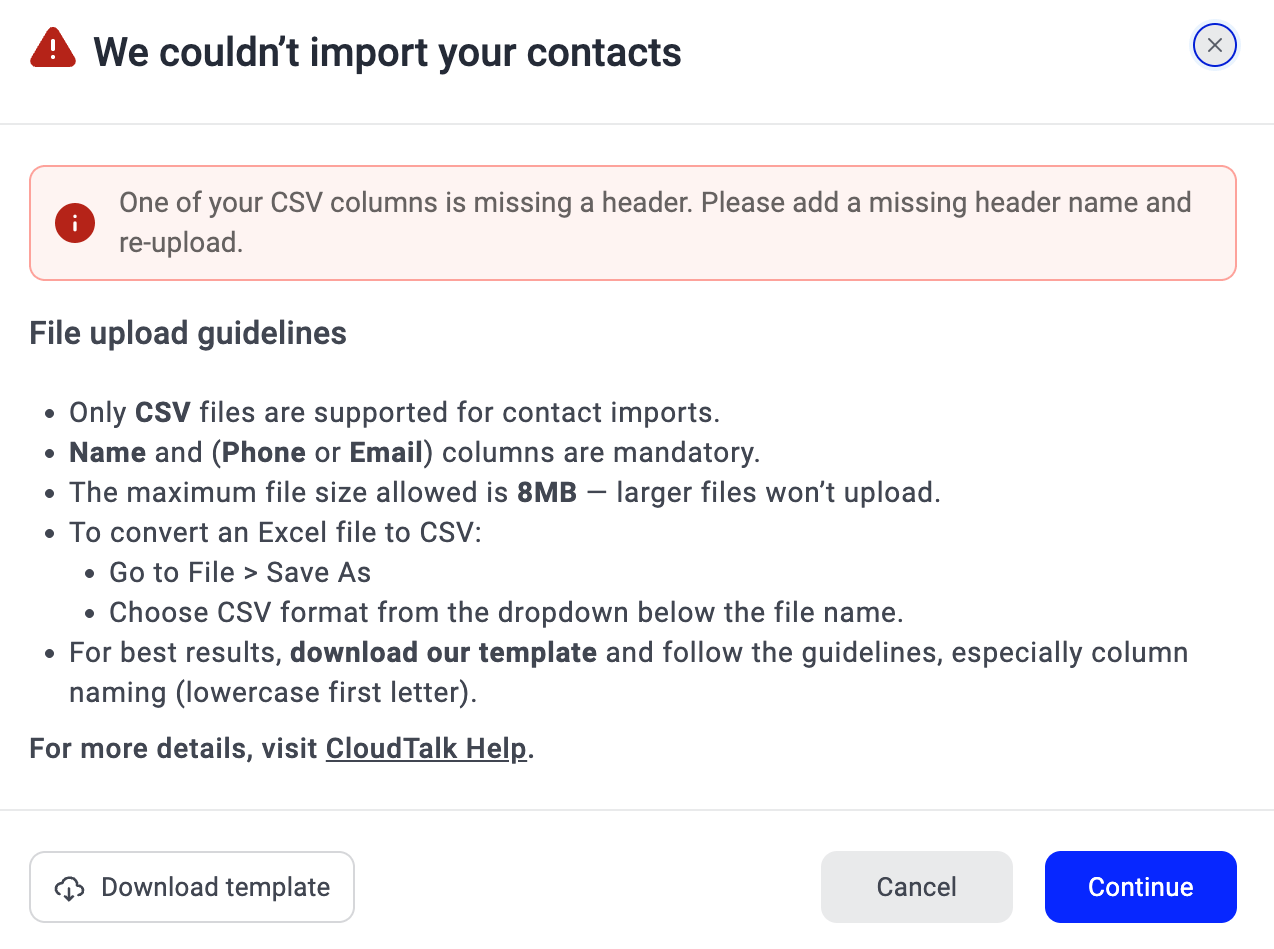
Certains problèmes (comme des en-têtes ou une structure de fichier incorrects) peuvent empêcher complètement le démarrage de l’import.
Important : code de pays par défaut
Le pays par défaut défini dans vos Paramètres du compte détermine quel indicatif international (+) sera automatiquement appliqué aux numéros de téléphone importés qui n’en comportent pas déjà un.
Avant d’importer votre fichier, vérifiez bien que le pays sélectionné dans Compte > Paramètres > Code de pays par défaut correspond au pays des numéros de téléphone de votre CSV.Si le pays par défaut est différent, vos numéros risquent d’être importés avec un préfixe international erroné.

Exemples de colonnes dans votre feuille de calcul

ColonneDescriptionExemple
namePrénom et nom du contact. Ce champ doit contenir au moins un caractère.Jane Smith
phoneLes numéros de téléphone peuvent être fournis au format international (E.164) ou au format local. Si un numéro ne comporte pas d’indicatif de pays, CloudTalk applique le code de pays par défaut défini dans les paramètres de votre compte.Pour de meilleurs résultats, il est recommandé d’utiliser le format E.164. Vous pouvez indiquer plusieurs numéros de téléphone séparés par deux-points (:).+141555501230908678545+14155550123:+12125550189
emailAdresse e-mail principale. Vous pouvez indiquer plusieurs adresses e-mail dans ce champ, séparées par deux-points (:).[email protected][email protected]:[email protected]
email2Adresse e-mail supplémentaire. Ce champ est conservé pour des raisons de rétrocompatibilité avec le système d’origine.[email protected]
titleIntitulé de poste du contact.Head of Sales
companyNom de l’entreprise à laquelle appartient le contact.Acme Corp
addressAdresse du contact.Main Street 1, San Francisco
favorite_agentAdresse e-mail d’un agent CloudTalk à attribuer comme agent favori du contact. Si l’e-mail correspond à un agent existant, l’agent est attribué. Si aucune correspondance n’est trouvée, l’import de cette ligne échoue.[email protected]
tagUne ou plusieurs étiquettes à attribuer au contact. Les étiquettes multiples doivent être séparées par deux-points (:). Les étiquettes existantes sont réutilisées ; les nouvelles étiquettes sont créées automatiquement si elles n’existent pas.coldlead:webinar:priority
Attributs personnalisésTous les champs supplémentaires que vous souhaitez importer. Ils doivent d’abord être créés en tant qu’attributs personnalisés dans les Paramètres du compte, et les noms de colonnes doivent correspondre exactement.industry → Santé

Colonne country (formats pris en charge)

Si votre fichier CSV comporte une colonne country, CloudTalk accepte plusieurs formats de pays pour faciliter les imports. Vous pouvez utiliser :
  • Des codes pays à deux lettres, par exemple : US, GB, DE
  • Des codes pays à trois lettres, par exemple : USA, FRA, DEU
  • Des noms de pays complets en anglais, par exemple : United States, Germany, France
  • Des variantes courantes et non ambiguës, par exemple : United States of America, Great Britain, Trinidad & Tobago
CloudTalk normalise automatiquement les différences de format les plus courantes, notamment :
  • les valeurs en majuscules et en minuscules
  • les espaces superflus avant, après ou à l’intérieur de la valeur
  • l’utilisation de & à la place de and (et inversement)
Si la valeur du pays ne peut pas être reconnue, la ligne échoue avec un message d’erreur clair indiquant une valeur de pays non valide.

Attributs personnalisés

Pour que les champs de contact supplémentaires de votre fichier CSV s’affichent correctement sur les contacts, vous devez les ajouter en tant qu’attributs personnalisés dans les paramètres de votre Dashboard.
  1. Depuis le Dashboard, accédez à Compte > Paramètres.
  2. Dans l’onglet Paramètres généraux, faites défiler jusqu’à la section Contacts.
  3. C’est ici que vous pouvez ajouter vos noms de champs personnalisés en sélectionnant + Ajouter un attribut personnalisé. Assurez-vous que les noms saisis ici correspondent à ceux de votre CSV, tant pour l’orthographe que pour la casse.

Importer des contacts depuis un fichier

Une fois le fichier CSV complété et enregistré au bon format, il est prêt à être importé.
  1. Allez dans Contacts > Liste > Importer des contacts en masse.
  2. Importez le fichier CSV.
  3. Étiquetez vos contacts : créez une étiquette servant d’identification pour les contacts que vous importez. Cette étiquette est importante pour les campagnes du Numéroteur et peut servir à filtrer les contacts.
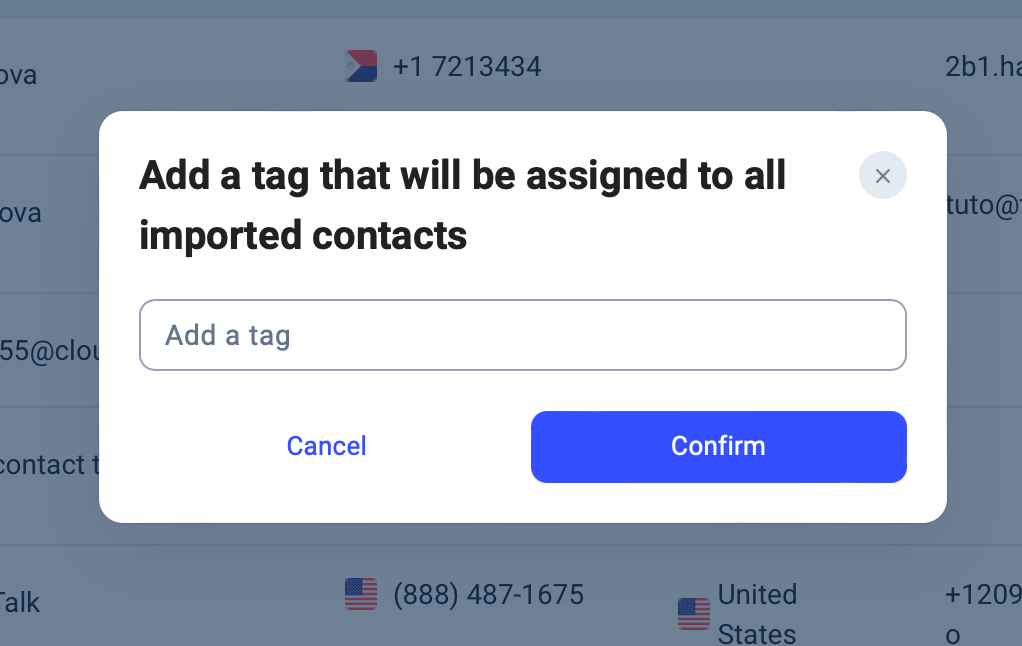
  4. Sélectionnez Confirmer pour démarrer l’import.
Une fois le fichier envoyé, l’import apparaît dans Contacts > Fichiers importés, où vous pouvez suivre sa progression et consulter les résultats.

Fichiers importés

CloudTalk conserve un historique clair de tous les imports CSV afin que vous puissiez facilement suivre ce qui s’est passé, repérer les problèmes et les corriger sans contacter le support.
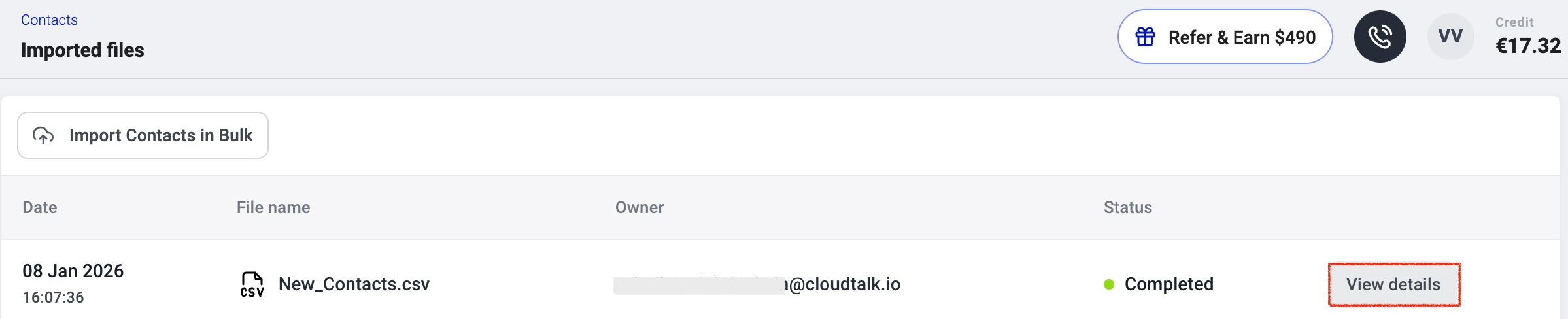
Lorsque vous ouvrez une tâche d’import, CloudTalk affiche un détail complet, notamment :
  • Le nombre total de lignes du fichier
  • Le nombre de contacts importés avec succès
  • Le nombre de contacts en échec (le cas échéant)
  • Un statut ligne par ligne avec des messages de résultat clairs. Chaque ligne en échec comporte une raison précise expliquant pourquoi le contact n’a pas pu être importé.
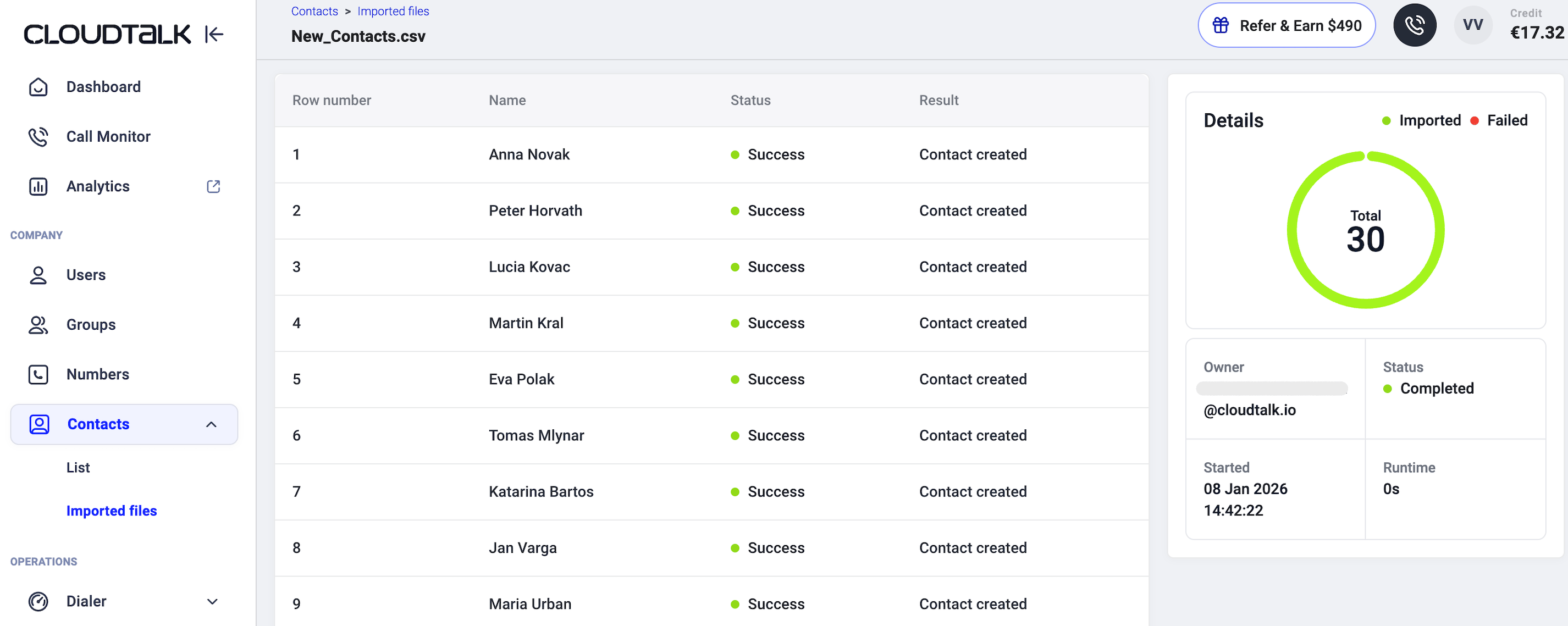
Que se passe-t-il en cas d’échec d’un import

Erreurs globales d’import

Si l’import échoue avant le traitement des lignes, un message d’erreur global vous en indique la raison, par exemple :
  • Le fichier n’a pas pu être chargé
  • Panne de service temporaire (elle se résout généralement d’elle-même après un court délai. Si le problème persiste ou se reproduit plusieurs fois en quelques heures, le support CloudTalk peut vous aider à approfondir l’analyse)
  • La taille du fichier dépasse 8 Mo

Imports partiels

CloudTalk ne rejette plus l’intégralité du fichier à cause d’un seul contact non valide.
  • Les contacts valides sont importés correctement
  • Les contacts non valides sont marqués comme Échoué
  • Un import ayant ce résultat s’affiche avec un statut « Terminé » orange, indiquant que l’import s’est achevé mais que certaines lignes ont échoué.
  • Si trop de lignes échouent (le seuil est de 1000 enregistrements en échec), l’import peut s’arrêter pour éviter des données incorrectes.
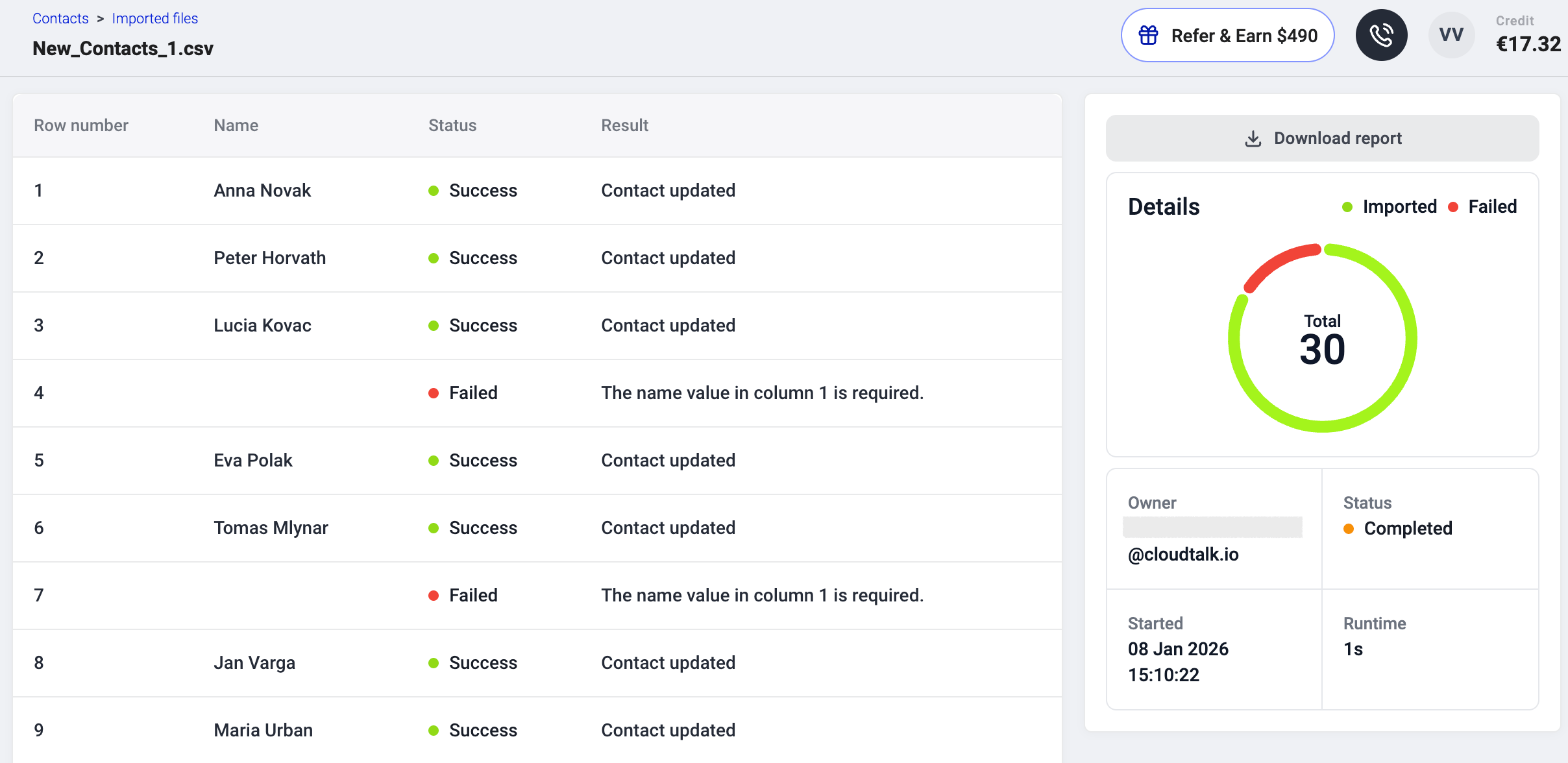
Vous pouvez télécharger le rapport d’erreurs, corriger uniquement les lignes en échec et les réimporter.

Comment corriger les lignes en échec

  1. Ouvrez Contacts > Fichiers importés
  2. Cliquez sur Voir les détails pour l’import en échec
  3. Consultez la raison de l’échec pour chaque contact
  4. Téléchargez le rapport d’erreurs (s’il est disponible)
  5. Corrigez uniquement les lignes en échec dans votre CSV
  6. Réimportez le fichier corrigé

Liste des erreurs de lignes en échec et comment les résoudre

Nom de l’erreurDescriptionComment corriger
The value X in column Y is not a valid phone number.[phone, columnIndex]Le numéro n’est pas un numéro de téléphone local ou international valide.Saisissez un numéro de téléphone valide, soit au format international (par ex. +14155550123), soit au format local avec un pays par défaut correctement défini.
The value X in column Y is not a valid email address.[email, columnIndex]La valeur fournie n’est pas une adresse e-mail valide.Saisissez une adresse e-mail au format valide (par ex. [email protected])
The [columnName] value in column 1 is required.Une colonne obligatoire est manquante ou vide.Vérifiez qu’il n’y a pas d’espaces superflus dans les en-têtes de colonnes et assurez-vous que les colonnes obligatoires sont correctement nommées et renseignées.
The X value in column Y is required.[fieldName, columnIndex]Vous essayez d’importer le contact sans numéro de téléphone ni adresse e-mail.Le champ phone ou email est obligatoire pour que CloudTalk puisse importer ce contact.Vérifiez le contact et assurez-vous qu’au moins un identifiant valide (numéro de téléphone au format E.164 ou adresse e-mail) est renseigné.
The provided X value in column Y exceeds the maximum length of N characters.[fieldName, columnIndex, max]Le nombre maximal de caractères autorisé pour une colonne a été dépassé.Raccourcissez la valeur pour qu’elle respecte la limite de caractères autorisée pour ce champ.
The provided X value in column Y must be at least N characters long.[fieldName, columnIndex, max]Le nombre de caractères fourni est inférieur à la longueur minimale requise.La colonne name doit contenir au moins 1 caractère. Ce champ est obligatoire.Tous les autres champs (comme company, website, title, industry, address, city, zip, etc.) sont facultatifs.Si un champ facultatif est laissé vide, aucune valeur ne sera importée pour ce champ.
The value X in column Y is not a valid website address.[columnName]La valeur de la colonne website n’est pas une adresse de site web valide.Vérifiez et réimportez une adresse de site web valide.
The value X in column Y is invalid.[displayFieldName, columnIndex]Il s’agit d’une erreur générique. La valeur de la colonne n’est pas valide.Vérifiez la valeur de ce contact et corrigez les erreurs évidentes. Si vous ne savez pas comment la corriger, contactez notre équipe support.

Longueur maximale des caractères

Si une valeur dépasse la longueur maximale, réduisez le nombre de caractères et réimportez le fichier. Tous les autres champs sont facultatifs. Si un champ facultatif est laissé vide, aucune valeur ne sera importée pour ce champ.
Si vous rencontrez encore des problèmes après avoir corrigé les lignes en échec, ou si vous souhaitez de l’aide sur d’autres symptômes d’import, consultez ces guides de dépannage :
  • Import CSV bloqué – explique pourquoi un import peut rester longtemps En cours de traitement, quand c’est normal et quand il faut agir.
  • L’import du fichier CSV échoue – passe en revue les problèmes courants de format et de structure (comme l’encodage, des en-têtes manquants ou de mauvais séparateurs) et explique comment les résoudre.

Besoin d’aide ou une question ? Contactez-nous simplement via notre Portail Support — nous sommes là pour vous.