

Découvrez comment configurer des campagnes d’appels à l’aide des fonctionnalités mises à jour de notre onglet Composeur.
Les campagnes offrent une façon structurée de passer des appels sortants vers une liste de contacts définie. Au lieu que les agents cherchent manuellement qui appeler ensuite, le composeur parcourt automatiquement une audience prédéfinie, un contact à la fois ou en parallèle, selon votre configuration. Les admins configurent la campagne depuis le Dashboard, en définissant l’audience, les paramètres d’appel et les dispositions. Les agents lancent ensuite la campagne depuis l’application de bureau CloudTalk Phone, où le composeur présente chaque contact à tour de rôle et les guide tout au long de l’appel. Parmi les cas d’usage courants : la qualification de leads, la prospection commerciale, les relances clients et les campagnes de renouvellement.
Liste des campagnes
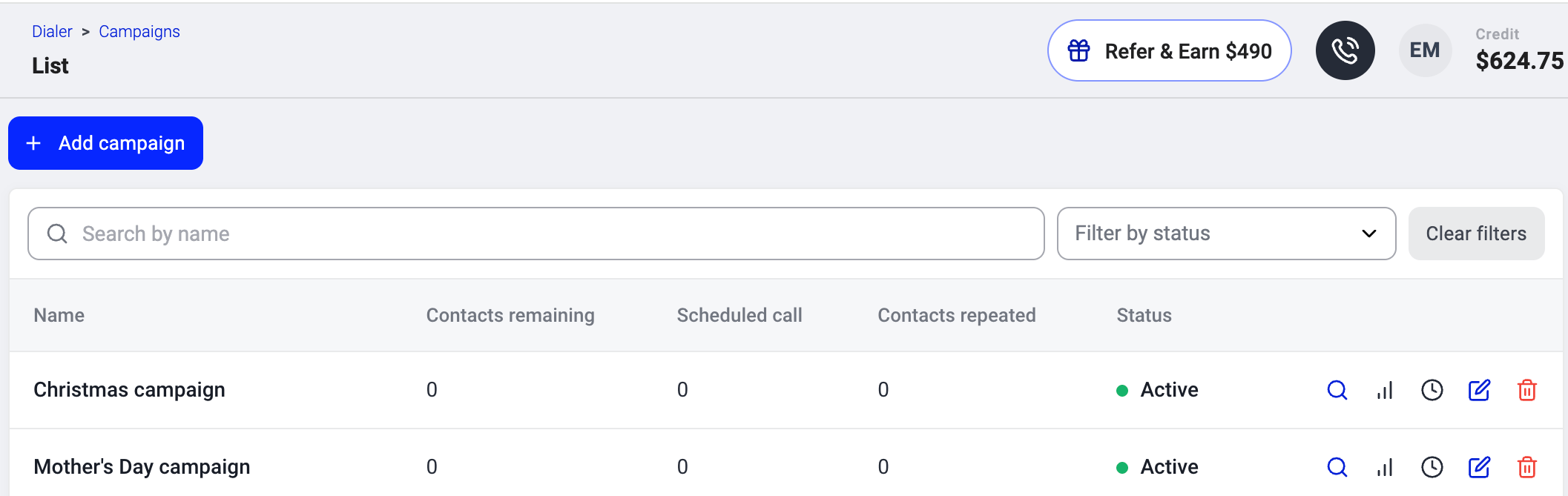
Accédez à toutes les campagnes passées, en cours et programmées depuis Composeur > Campagnes.- Utilisez la recherche et les filtres de statut pour retrouver une campagne précise.
- Triez par nom à l’aide de la flèche située à côté de l’en-tête de colonne Nom.
-
Utilisez les icônes de chaque ligne pour agir :
- Loupe : consulter les détails et les statistiques de la campagne
- Crayon : modifier les paramètres
- Corbeille : supprimer la campagne
Ajouter une campagne
-
Sélectionnez
+ Ajouter une campagnepour configurer une nouvelle campagne.
- (Facultatif) Pour gagner du temps, vous pouvez charger les paramètres d’une campagne existante avec Charger existant (voir Charger existant).
- Saisissez un Nom pour votre campagne.
-
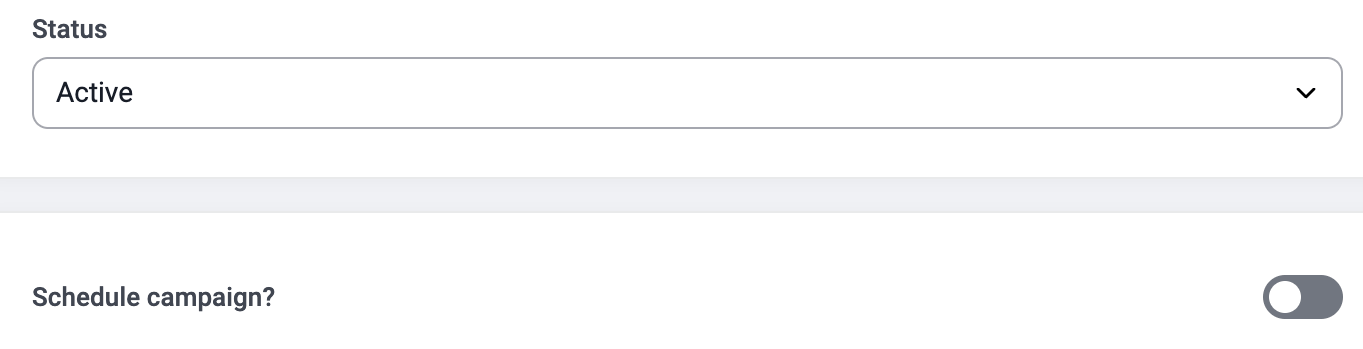
Définissez le Statut :
- Actif : la campagne est immédiatement visible par les agents assignés.
- Inactif : la campagne reste masquée jusqu’à ce que vous l’activiez.
- Programmé : activez l’option Programmer la campagne ? pour définir une date et une heure de début. Les agents voient la campagne mais ne peuvent pas commencer à appeler avant l’heure programmée.
-
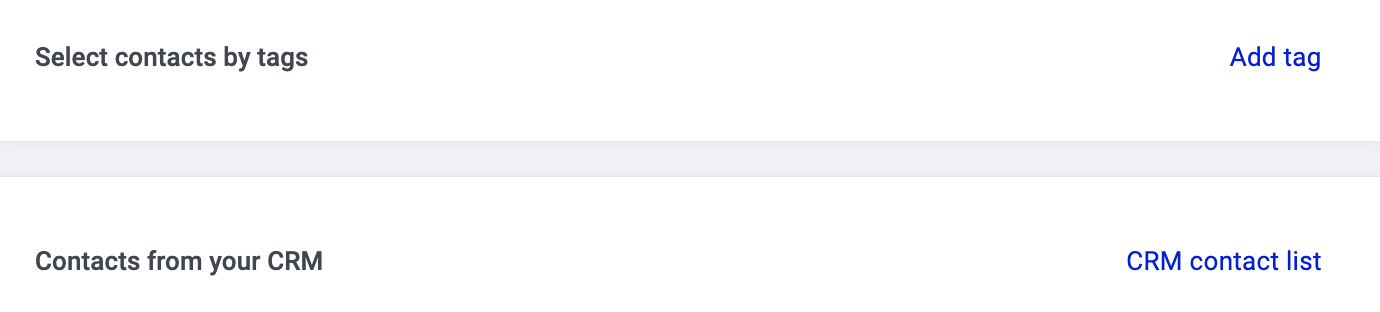
Définissez votre audience. Choisissez l’une des deux méthodes, ou les deux :
- Sélectionner les contacts par balises : tous les contacts portant la ou les étiquettes sélectionnées sont ajoutés à la liste d’appels. Si vous sélectionnez plusieurs étiquettes, tout contact possédant au moins une de ces étiquettes est inclus. Les contacts correspondant au plus grand nombre d’étiquettes sont prioritaires.
-
Contacts de votre CRM : si une intégration prenant en charge les listes de contacts est active, sélectionnez la liste de contacts du CRM contenant l’audience souhaitée. Pour en savoir plus sur l’import de l’audience depuis :
-
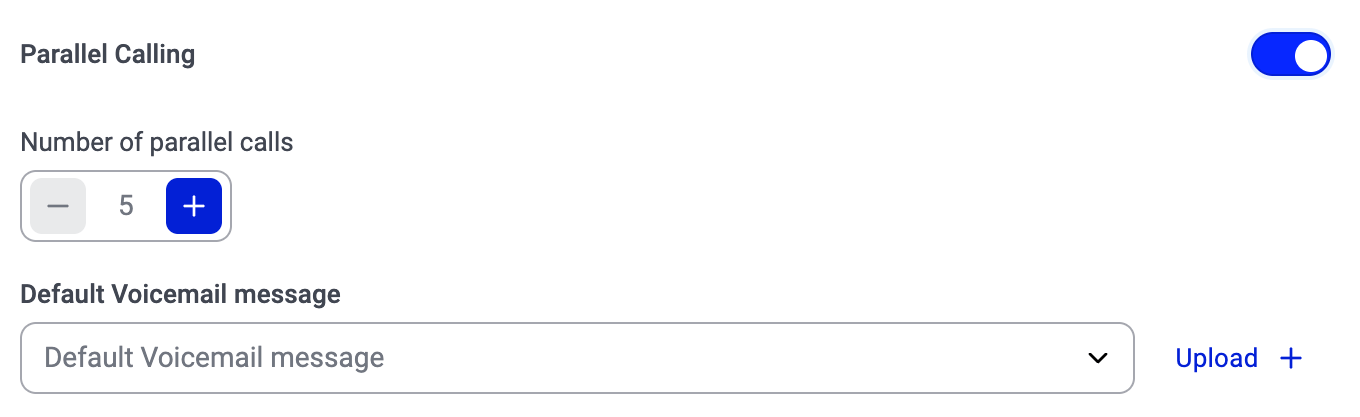
(Facultatif) Activez les Appels parallèles si vous souhaitez que le composeur appelle plusieurs contacts simultanément.
⚠️ Remarque : les Appels parallèles sont un module complémentaire. Si vous ne voyez pas cette option, contactez votre Account Manager pour l’activer.
Une fois l’option activée, définissez :
- Nombre d’appels parallèles : le nombre de contacts que le composeur appelle en même temps.
- Message vocal par défaut : l’enregistrement diffusé lorsqu’une messagerie vocale est détectée.
- Configurez les autres paramètres de la campagne (voir Référence des paramètres de campagne ci-dessous).
-
Assignez la campagne à un ou plusieurs groupes ou utilisateurs. Les campagnes sans utilisateurs ni groupes assignés n’apparaissent pas dans les applications d’appel.

- Ouvrez l’onglet Paramètres de Disposition et configurez vos boutons de résultat d’appel (voir Paramètres de Disposition ci-dessous.
-
Lorsque c’est terminé, sélectionnez
Créer une campagne.
Charger existant
Lors de la création d’une nouvelle campagne, vous pouvez préremplir les paramètres à partir d’une campagne précédente.-
Accédez à Composeur > Campagnes et sélectionnez
+ Ajouter une campagne. -
Cliquez sur
Charger existant.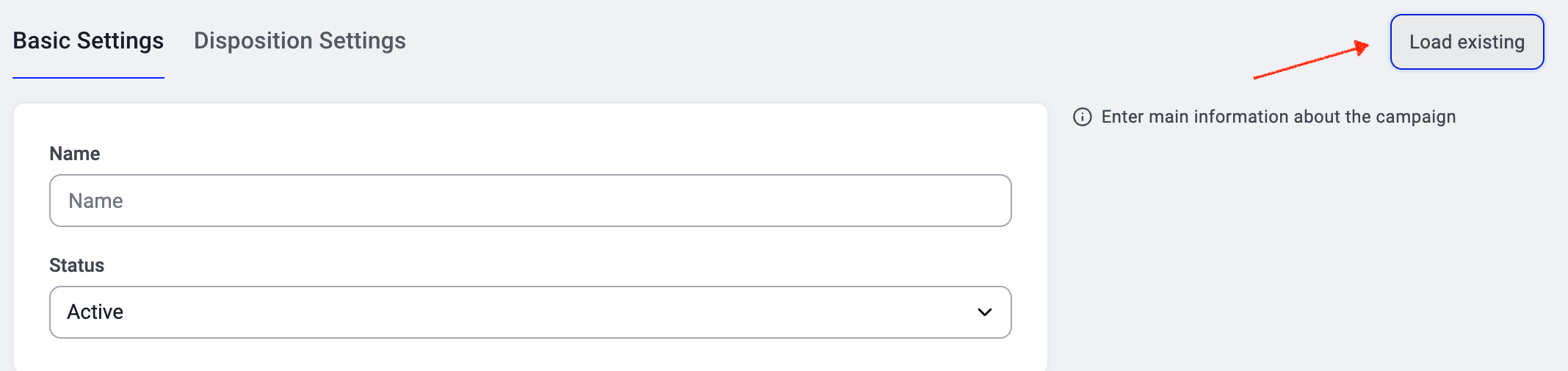
-
Commencez à saisir du texte et choisissez une campagne précédente dans la liste.
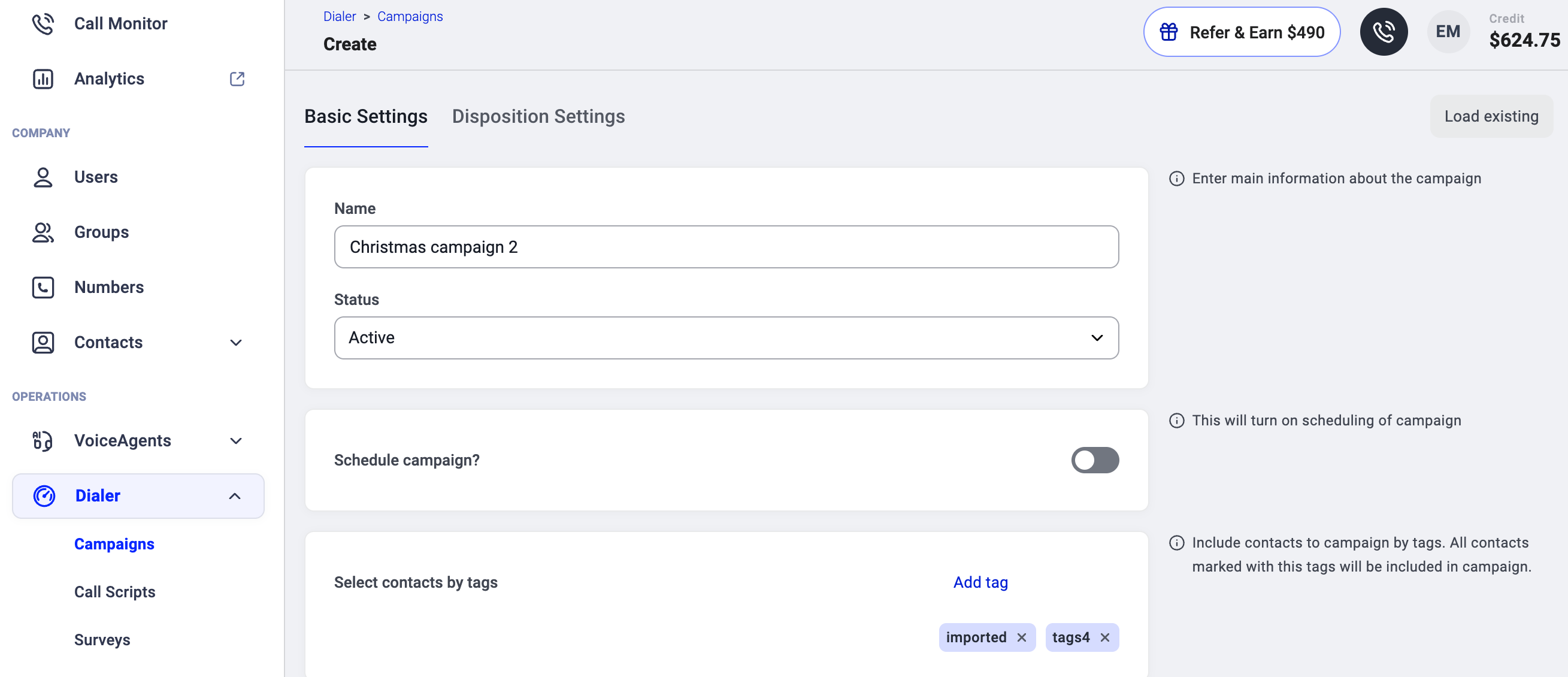
- La nouvelle campagne reprend les paramètres de la campagne sélectionnée.
-
Le Nom reprend par défaut celui de la campagne d’origine, suivi d’un numéro croissant (par ex. Christmas Campaign → Christmas Campaign 2 → Christmas Campaign 3).
-
Vérifiez et ajustez les paramètres de la campagne si nécessaire.
- Vérifiez bien les heures programmées et les étiquettes.
- ⚠️ Si vous réutilisez la même étiquette, tous les contacts qui la portent encore seront de nouveau ajoutés à la nouvelle campagne, sauf si vous la leur retirez manuellement.
-
Lorsque vous avez terminé, cliquez sur
Créer une campagne.
Référence des paramètres de campagne
Paramètres de Disposition
Un élément essentiel de chaque appel de campagne est la sélection d’une disposition par l’agent. Les dispositions représentent le résultat de l’appel et sont obligatoires pour chaque appel passé via le CT Dialer.Personnaliser les boutons de disposition
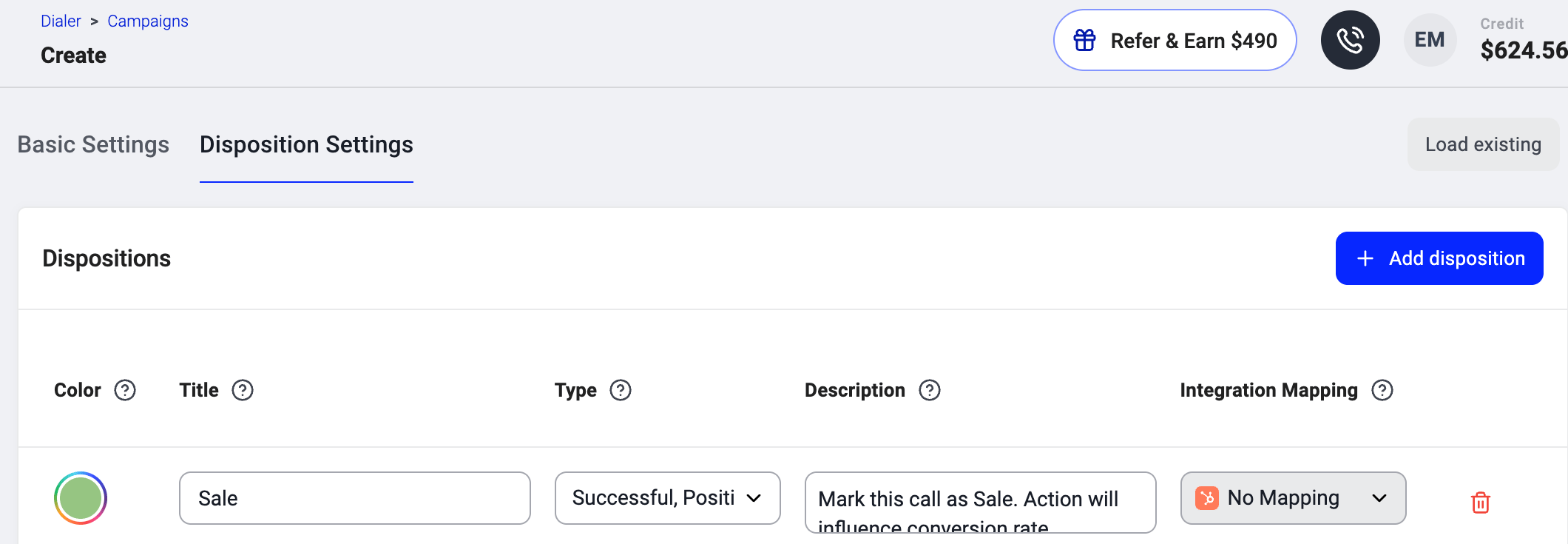
Dans l’onglet Paramètres de Disposition de la configuration de votre campagne, vous pouvez personnaliser les boutons de résultat proposés à vos agents après chaque appel. Ces boutons permettent à votre équipe d’enregistrer rapidement et efficacement le résultat de l’appel. Pour chaque bouton, vous pouvez :- Définir un Nom.
- Attribuer un Type, qui détermine les actions de suivi dans la logique de la campagne.
- Choisir une Couleur pour les distinguer visuellement.
- Ajouter une Description pour guider les agents.
Dispositions système
Les dispositions système sont prédéfinies par CloudTalk et appliquées automatiquement en fonction des codes de réponse SIP et des métadonnées (par ex. statut de l’appel, détection de messagerie vocale). Elles ne peuvent pas être modifiées ni supprimées, mais vous pouvez personnaliser leur affichage et les mapper pour les exports vers votre CRM.Mappage d’intégration
Pour chaque disposition, vous pouvez configurer le mappage d’intégration afin de relier directement les résultats d’appel à votre CRM. Cela simplifie les flux de travail en garantissant que les résultats d’appel sont fidèlement reportés dans les fiches clients et facilite le suivi. Pour configurer cette connexion, sélectionnez la valeur externe correspondante dans la liste déroulante de la section Mappage d’intégration, pour chaque disposition. Le mappage CRM est disponible pour HubSpot, Salesforce, Pipedrive et Zoho CRM.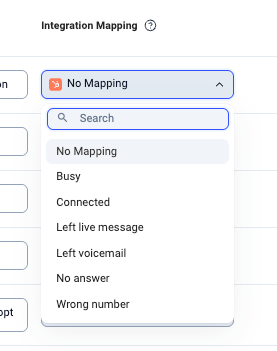
Accéder aux statistiques de campagne
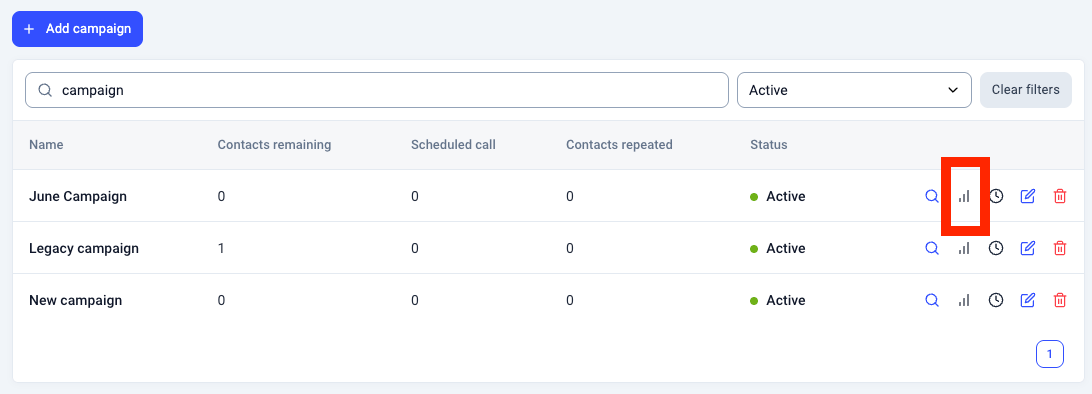
La section Statistiques de campagne est l’endroit idéal pour comprendre les performances de vos campagnes. Nous avons organisé les données pour vous donner une vision claire de votre progression et de vos résultats. Pour consulter les statistiques d’une campagne, repérez simplement la campagne dans votre liste et cliquez suricône des statistiques dans la section des actions, à droite.

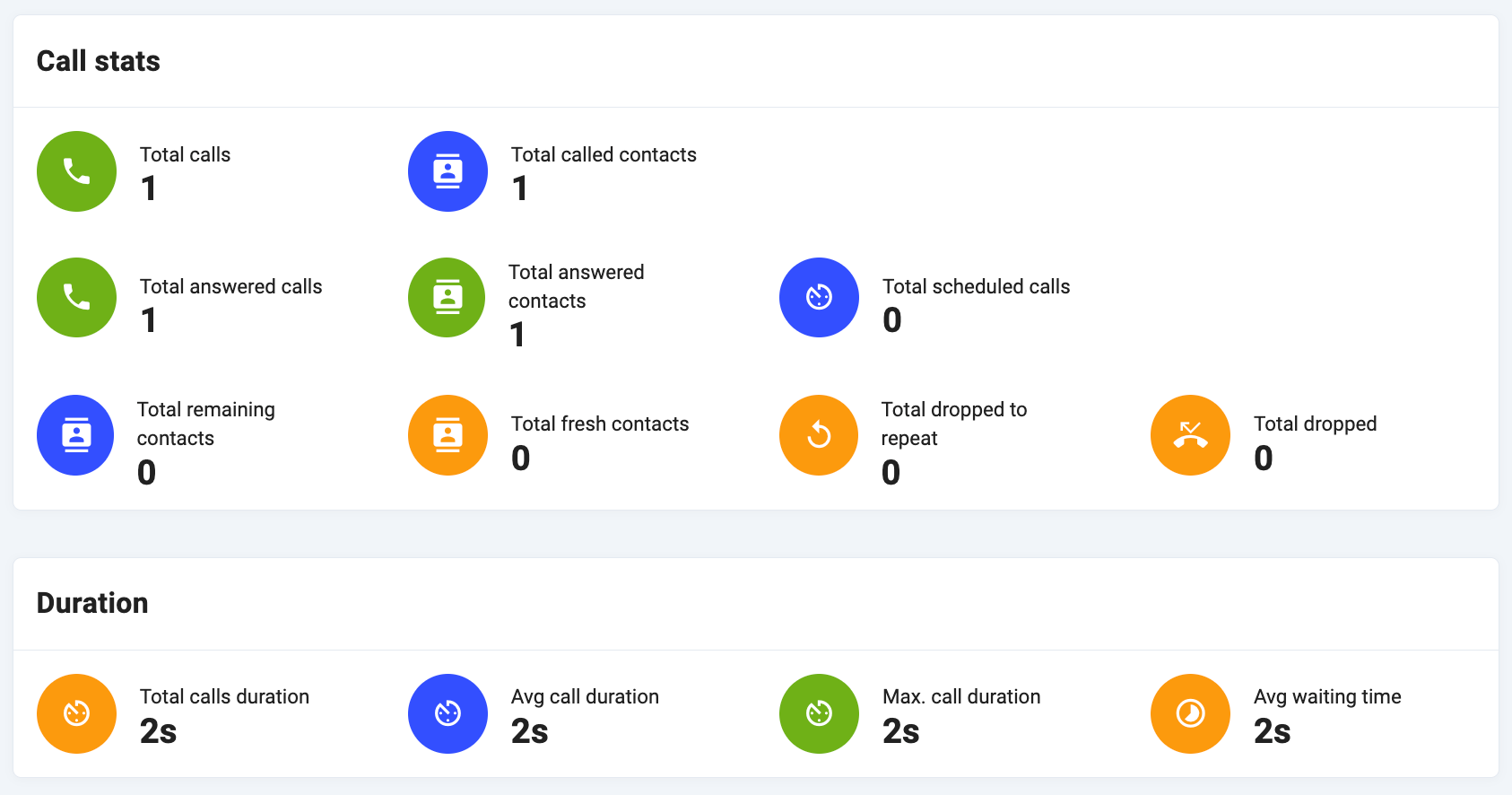
- Vente et Intéressé : correspond aux appels marqués du type de disposition « Réussi, résultat positif » .
- Pas intéressé : correspond aux appels marqués du type de disposition « Réussi, résultat négatif » .
- Ne pas appeler : correspond aux appels marqués du type de disposition « Échec, ne pas appeler ».

💡 Les appels marqués avec les types de disposition « Réagendar » ou « Échec, rappeler plus tard » ne sont pas pris en compte dans ces statistiques des ventes. En effet, leur résultat final n’est pas encore connu au moment où la disposition est choisie.
Besoin d’aide ou une question ? Écrivez-nous via notre Portail Support — nous sommes là pour vous.