

Découvrez comment créer une campagne AI Sales Dialer étape par étape : audience, configuration des appels, résultats d’appel, contrôles des agents et activation.
Une campagne est une liste de contacts accompagnée des règles qui définissent la façon dont votre équipe les appelle. Vous créez et gérez vos campagnes dans le Dashboard, sous AI Dialer > Campagnes. La création d’une campagne se fait en cinq étapes : la nommer, ajouter des contacts, configurer les paramètres d’appel, définir les contrôles des agents et vérifier le tout.
Étape 1 : Général
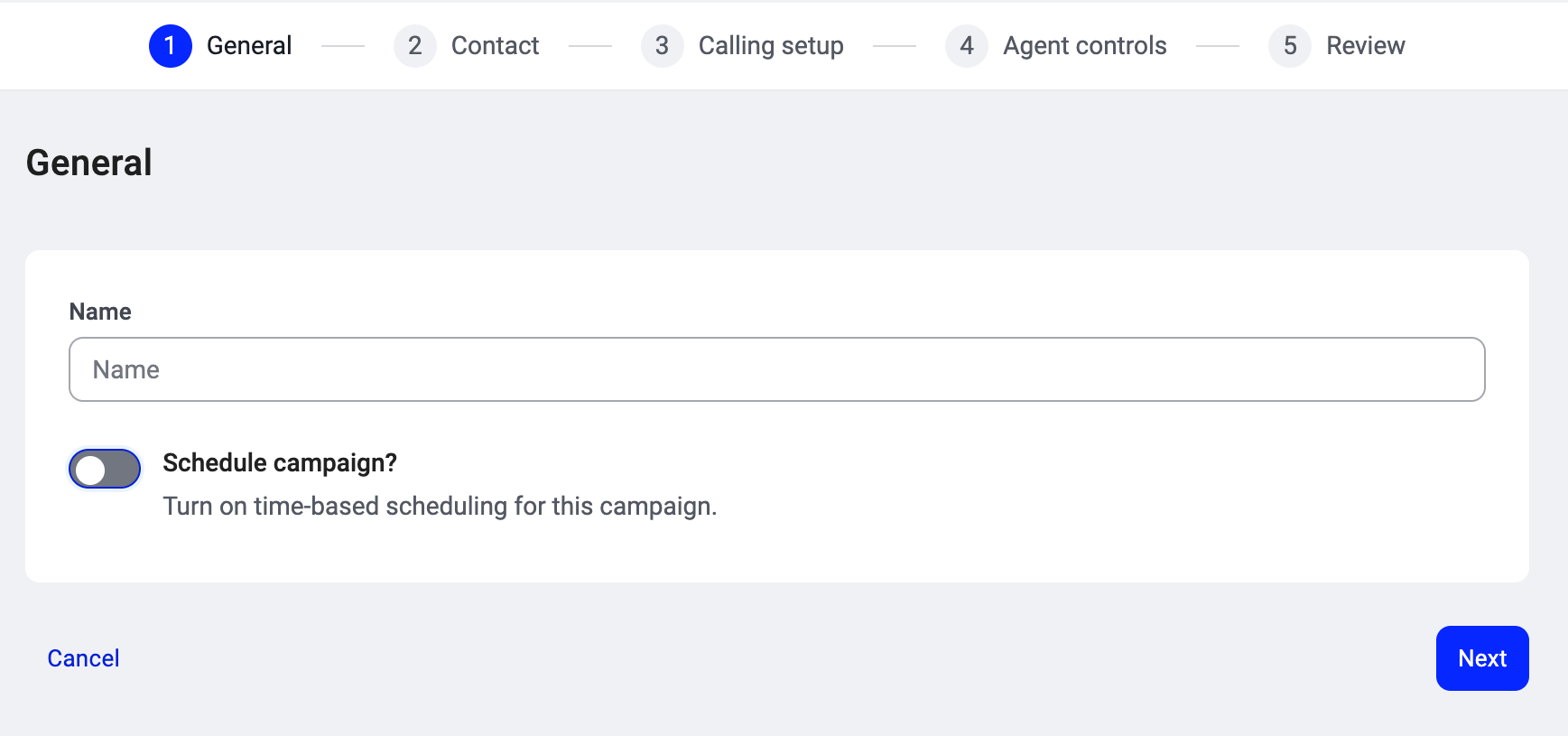
Donnez un nom à votre campagne : quelque chose que vos agents reconnaîtront lorsqu’ils la choisiront dans leur liste (par exemple, « Campagne d’été » ou « Réengagement EMEA T3 »). Programmer la campagne ? (interrupteur). Lorsqu’il est activé, deux champs apparaissent :- Date : date à laquelle la campagne doit commencer à appeler.
- Heure planifiée : heure de la journée à laquelle les appels commencent.
Étape 2 : Contact
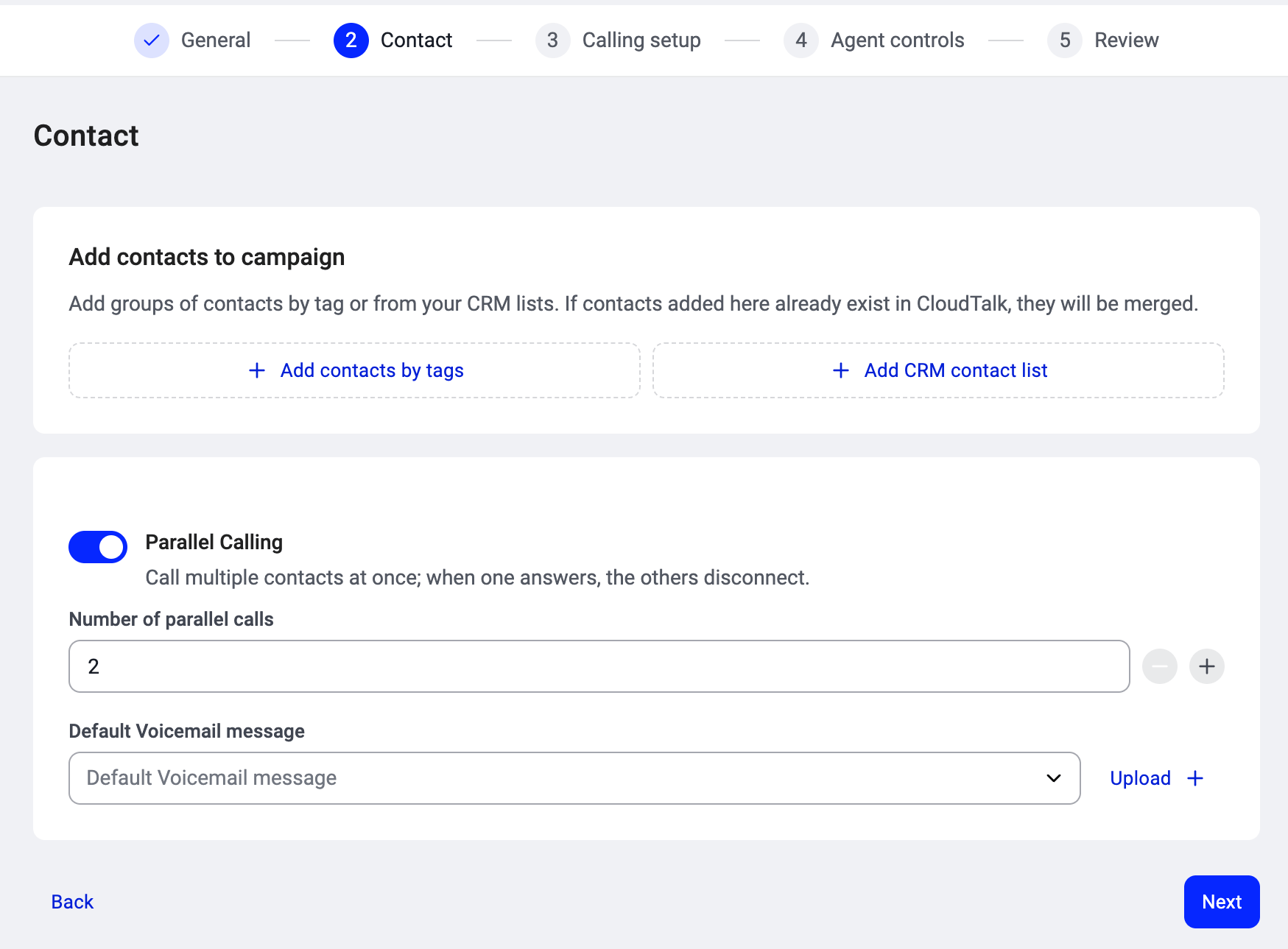
C’est ici que vous constituez votre audience. Vous avez deux options pour ajouter des contacts :- Ajouter des contacts par tags. Choisissez une ou plusieurs étiquettes dans la liste des étiquettes de votre compte CloudTalk. Chaque contact portant ces étiquettes est intégré à la campagne. Vous pouvez effectuer une recherche pour trouver la bonne étiquette. C’est l’approche la plus courante et elle garde votre audience dynamique : si un contact reçoit l’étiquette plus tard, il est ajouté automatiquement. Si vous retirez l’étiquette d’un contact, celui-ci est retiré de la file d’attente de la campagne en 5 minutes environ. Un appel déjà en cours avec ce contact n’est pas interrompu. Pour retirer une étiquette via l’API, utilisez Unassign contact tags. Les agents peuvent également retirer un contact pendant une session si Supprimer les contacts est activé (voir Étape 4 : Contrôles des agents).
- Ajouter une liste de contacts CRM. Si vous avez un CRM connecté (HubSpot, Salesforce, Pipedrive ou Zoho), vous pouvez sélectionner directement une liste CRM. La liste reste synchronisée : les contacts ajoutés côté CRM arrivent automatiquement dans la campagne.
- Nombre d’appels parallèles : nombre de contacts que le numéroteur appelle simultanément par agent, entre 2 et 5. Besoin de plus de 5 ? Jusqu’à 10 appels parallèles sont disponibles sur demande. Contactez votre Account Manager ou le Support pour l’activer.
- Message vocal par défaut : le message vocal laissé aux contacts qui ne répondent pas. Sélectionnez un message existant dans la liste déroulante ou cliquez sur Importer + pour en ajouter un nouveau.
Étape 3 : Configuration des appels
C’est ici que vous configurez la façon dont le numéroteur gère les appels de cette campagne.- Affectez des agents directement ou sélectionnez des groupes. Sélectionnez les agents ou les groupes qui travailleront sur cette campagne. Cliquez sur + Ajouter un groupe pour affecter un groupe d’agents, ou sur + Ajouter un utilisateur pour affecter des agents individuels. Lorsque les appels parallèles sont activés, chaque agent affiche dans le sélecteur un badge A un seat ou Pas de seat. Seuls les agents disposant d’un seat peuvent être ajoutés à la campagne. Les agents marqués « Pas de seat » ne peuvent pas être ajoutés tant que votre Account Manager ou l’équipe support ne leur a pas attribué un seat Appels parallèles. Voir Seats Appels parallèles pour plus de détails.

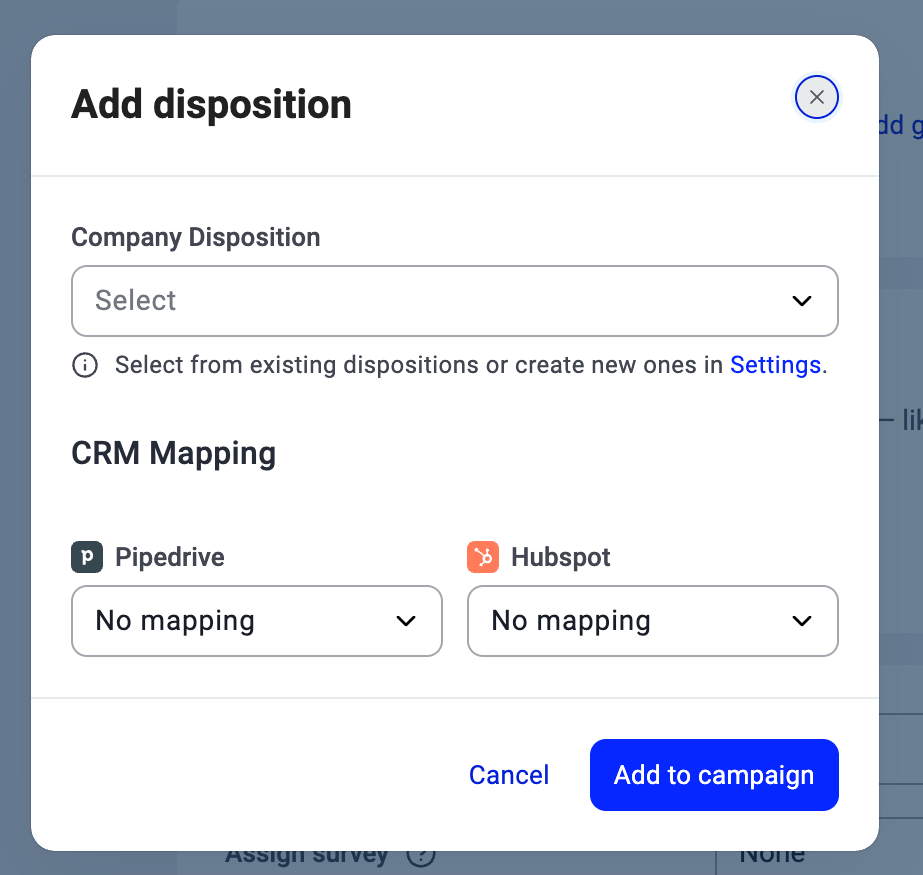
- Ajouter des résultats d’appel. Lors de la création d’une campagne, tous les résultats d’appel de votre entreprise sont ajoutés automatiquement. Supprimez ceux que vous ne voulez pas montrer aux agents en cliquant sur le X de la pastille. Pour en rajouter un plus tard (ou lors de la modification d’une campagne existante), cliquez sur Ajouter, choisissez-le dans la liste déroulante Disposition d’entreprise, définissez éventuellement un Mappage CRM (HubSpot, Salesforce, Pipedrive, Zoho) pour que l’issue soit synchronisée avec votre CRM, puis cliquez sur Ajouter à la campagne. Voir Résultats d’appel et issues.
- Attribuer un script d’appel. Associez un script que les agents voient à l’écran pendant les appels.
- Attribuer un questionnaire. Associez un questionnaire que les agents remplissent pendant ou après l’appel.

Étape 4 : Contrôles des agents
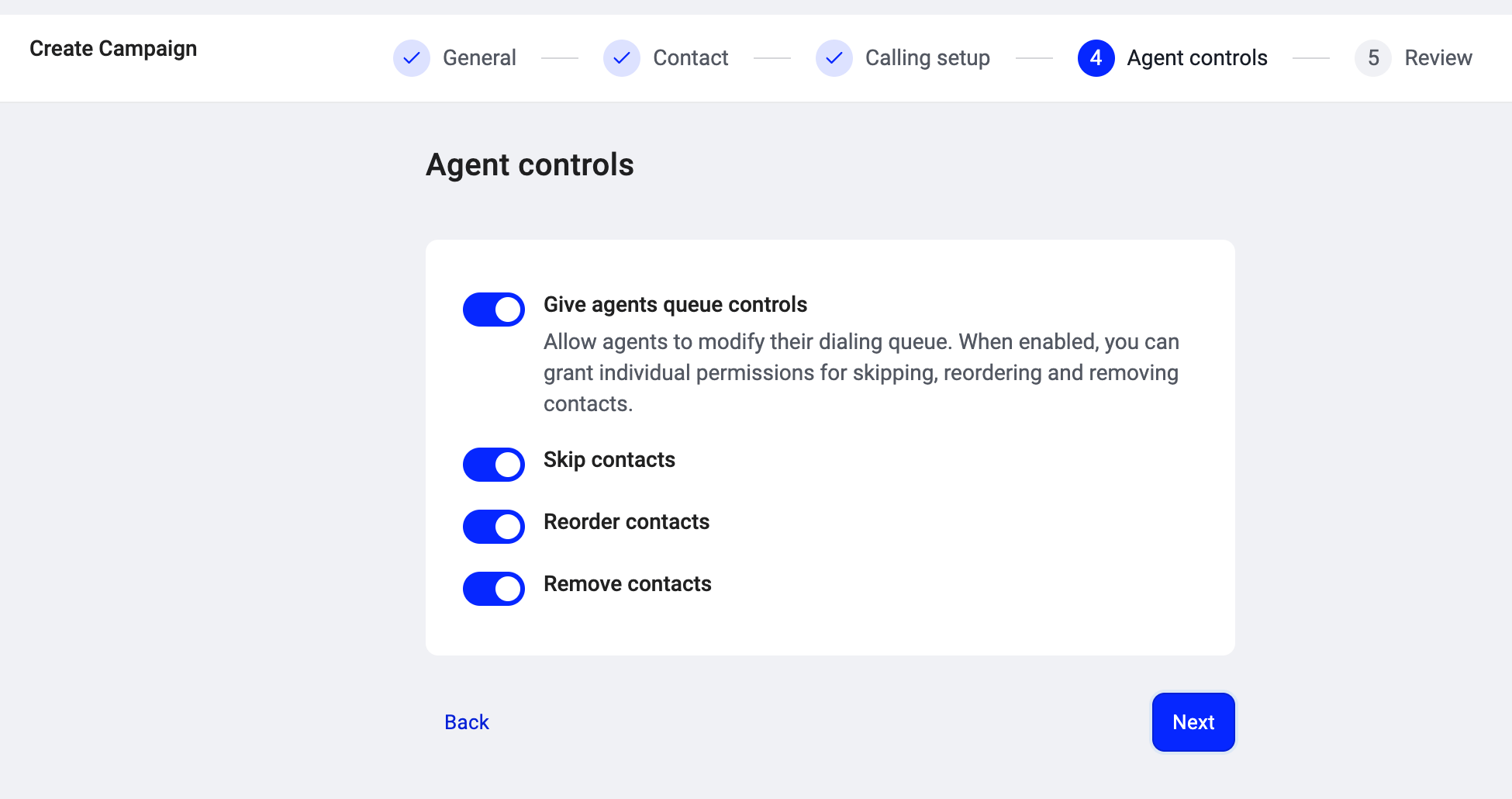
Décidez si les agents peuvent modifier leur file d’attente d’appels.- Donner des contrôles de file d’attente aux agents (interrupteur). Lorsqu’il est désactivé, les agents traitent la file d’attente dans l’ordre où le numéroteur la présente, sans pouvoir la modifier. Lorsqu’il est activé, trois autorisations secondaires apparaissent :
- Ignorer les contacts : les agents peuvent ignorer un contact et passer au suivant. Le contact ignoré retourne dans la file d’attente pour plus tard.
- Réorganiser les contacts : les agents peuvent faire glisser les contacts pour modifier l’ordre de leur file d’attente personnelle.
- Supprimer les contacts : les agents peuvent retirer définitivement un contact de la file d’attente de la campagne.
Étape 5 : Vérification
Vérifiez vos paramètres dans les quatre sections. Chaque section comporte un lien Modifier qui vous ramène à l’étape correspondante si quelque chose doit être changé. En bas, vous verrez Activez votre campagne (interrupteur). Par défaut, votre campagne est enregistrée comme brouillon (Inactive). Activez cet interrupteur lorsque vous êtes prêt à commencer à appeler les contacts. Vous pouvez aussi l’activer plus tard depuis la liste des campagnes. Cliquez sur Créer une campagne pour terminer.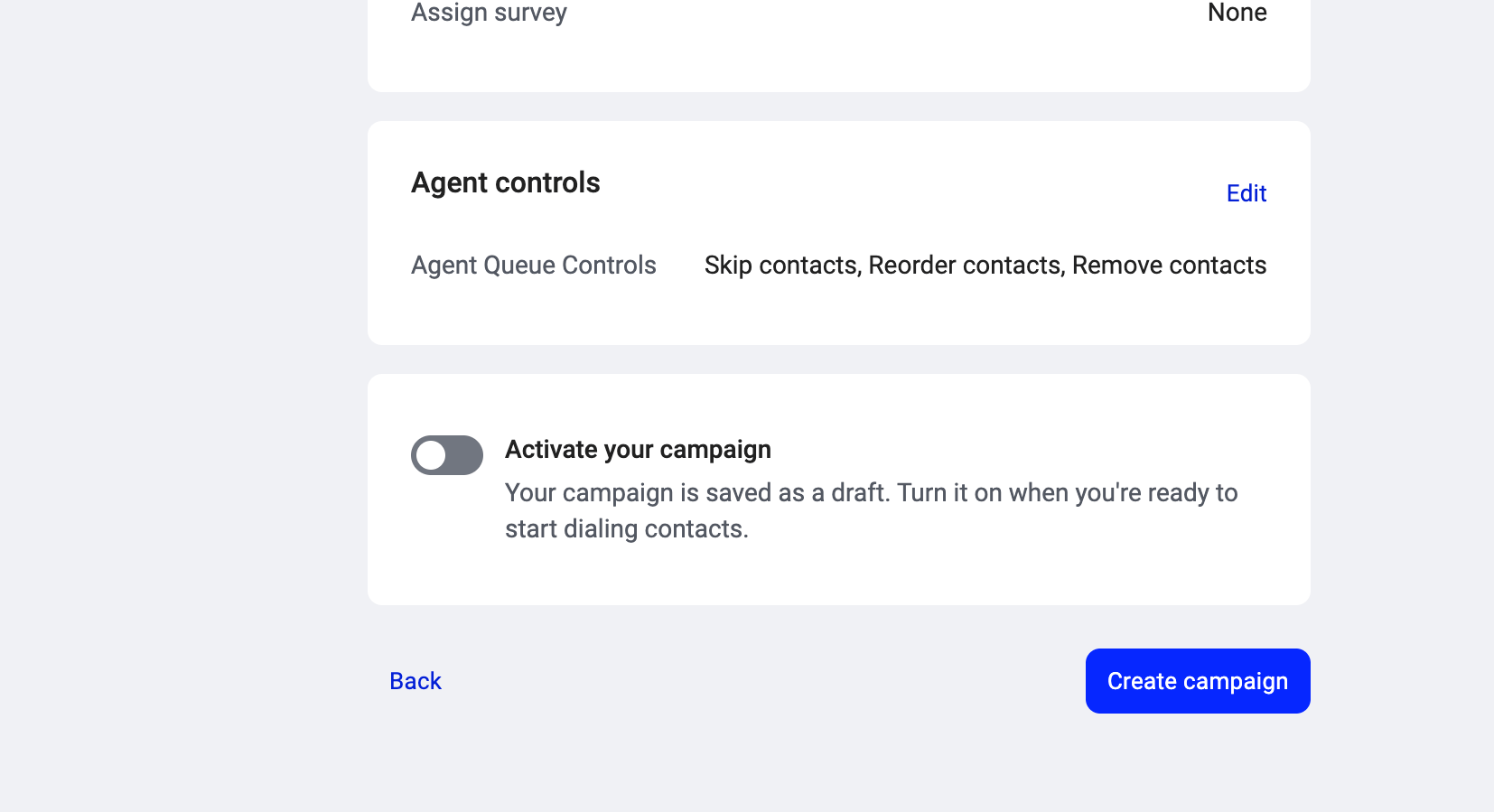
États de campagne
Pour passer une campagne à l’état Inactive, sélectionnez Désactiver en haut des paramètres de la campagne, puis Enregistrer les modifications dans la barre en bas de la page. Pour archiver une campagne, sélectionnez l’icône Archiver sur sa ligne dans la liste des campagnes.
Modifier une campagne
Pour modifier une campagne existante, ouvrez-la et cliquez sur Modifier la campagne en haut à droite. Les paramètres sont regroupés en quatre sections dans le menu de gauche : Général, Contact, Configuration des appels et Contrôles des agents. Ouvrez une section, effectuez vos modifications, puis cliquez sur Enregistrer les modifications dans la barre en bas de la page. La barre apparaît dès que vous modifiez quelque chose, et Ignorer rétablit les valeurs enregistrées. Les modifications s’appliquent aux appels à venir. Les contacts auxquels un résultat d’appel a déjà été attribué conservent leurs issues existantes ; les nouvelles règles (comme des paramètres de nouvelle tentative mis à jour) ne s’appliquent qu’à partir de ce moment.Besoin d’aide ou une question ? Contactez-nous via notre Portail Support — nous sommes là pour vous.