

Découvrez le fonctionnement des dispositions et des types de résultat, comment les ajouter à une campagne et comment elles se synchronisent avec votre CRM.
Une disposition est un type particulier d’étiquette d’appel qui porte un résultat. Elle enregistre ce qui s’est passé pendant l’appel (« Rappeler », « Réussi », « Replanifier ») et indique au système ce qu’il doit faire ensuite avec le contact. Les dispositions alimentent les statistiques de vos campagnes, la synchronisation CRM et la logique de nouvelle tentative : il est donc important de bien les configurer. Vous gérez les dispositions dans Paramètres > Général > Dispositions. Lors de la configuration d’une campagne, vous choisissez les dispositions mises à la disposition des agents sur cette campagne précise et vous pouvez, si vous le souhaitez, associer chacune d’elles à un résultat CRM (voir Configurer une campagne dans l’AI Sales Dialer, étape 3).
Les dispositions sont distinctes des étiquettes. Les étiquettes sont des libellés polyvalents que vous pouvez ajouter à n’importe quel appel pour votre propre classification. Les dispositions sont les résultats d’appel obligatoires qui déterminent ce qu’il advient ensuite du contact (nouvelle tentative, terminé, rappel programmé, etc.).
Définir une disposition (agent)
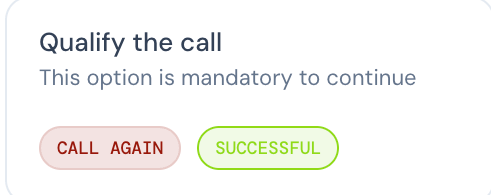
Après chaque appel, la section Qualifier l’appel apparaît dans le panneau Résumé de l’appel, accompagnée de la mention « Cette option est obligatoire pour continuer. »- Choisissez la pastille de résultat correspondant à ce qui s’est passé (par exemple RAPPELER, RÉUSSI).
- Le numéroteur l’enregistre et vous fait passer au contact suivant.
Fonctionnement des résultats
Chaque disposition porte un type de résultat qui indique au système ce qu’il doit faire ensuite avec le contact. Vous choisissez le type de résultat au moment de créer une disposition dans Paramètres :
L’agent se contente de choisir le libellé de la disposition pendant l’appel ; le type de résultat que vous avez défini dans les Paramètres fait le reste.
Dispositions système
Les dispositions système sont prédéfinies par CloudTalk et ne peuvent pas être modifiées. Ce sont des résultats d’appel appliqués automatiquement par le système.
Les dispositions système apparaissent dans votre historique des appels et dans vos statistiques, au même titre que les dispositions définies par les agents.
Ajouter des dispositions à une campagne
Lorsque vous créez une campagne, toutes les dispositions de votre entreprise y sont ajoutées automatiquement. Vous personnalisez ensuite l’ensemble pour cette campagne en supprimant celles dont vous n’avez pas besoin : cliquez sur le X d’une pastille de disposition pour la retirer.
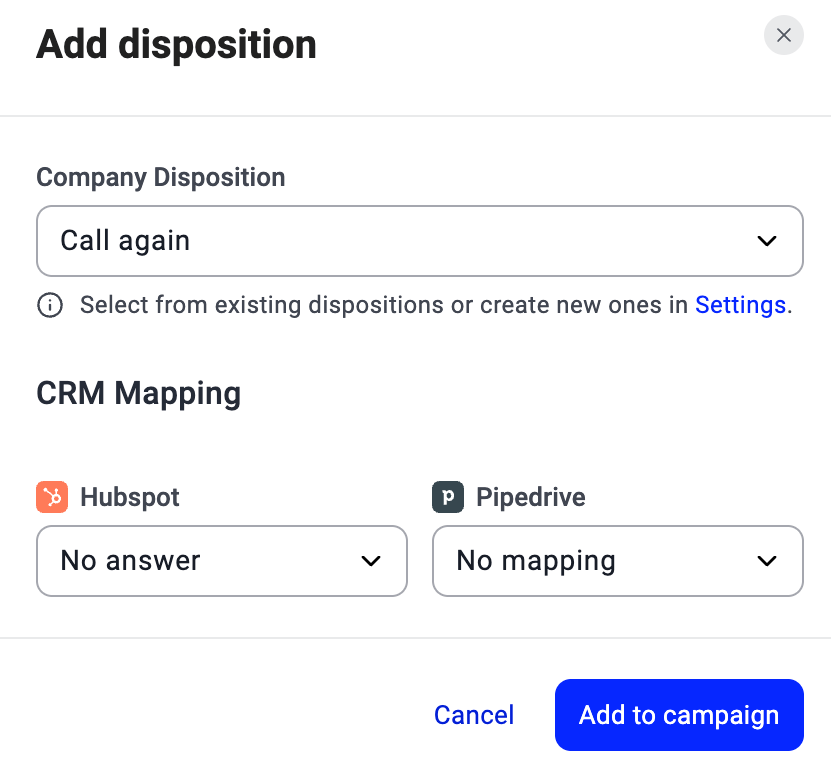
Importer des dispositions depuis une autre campagne
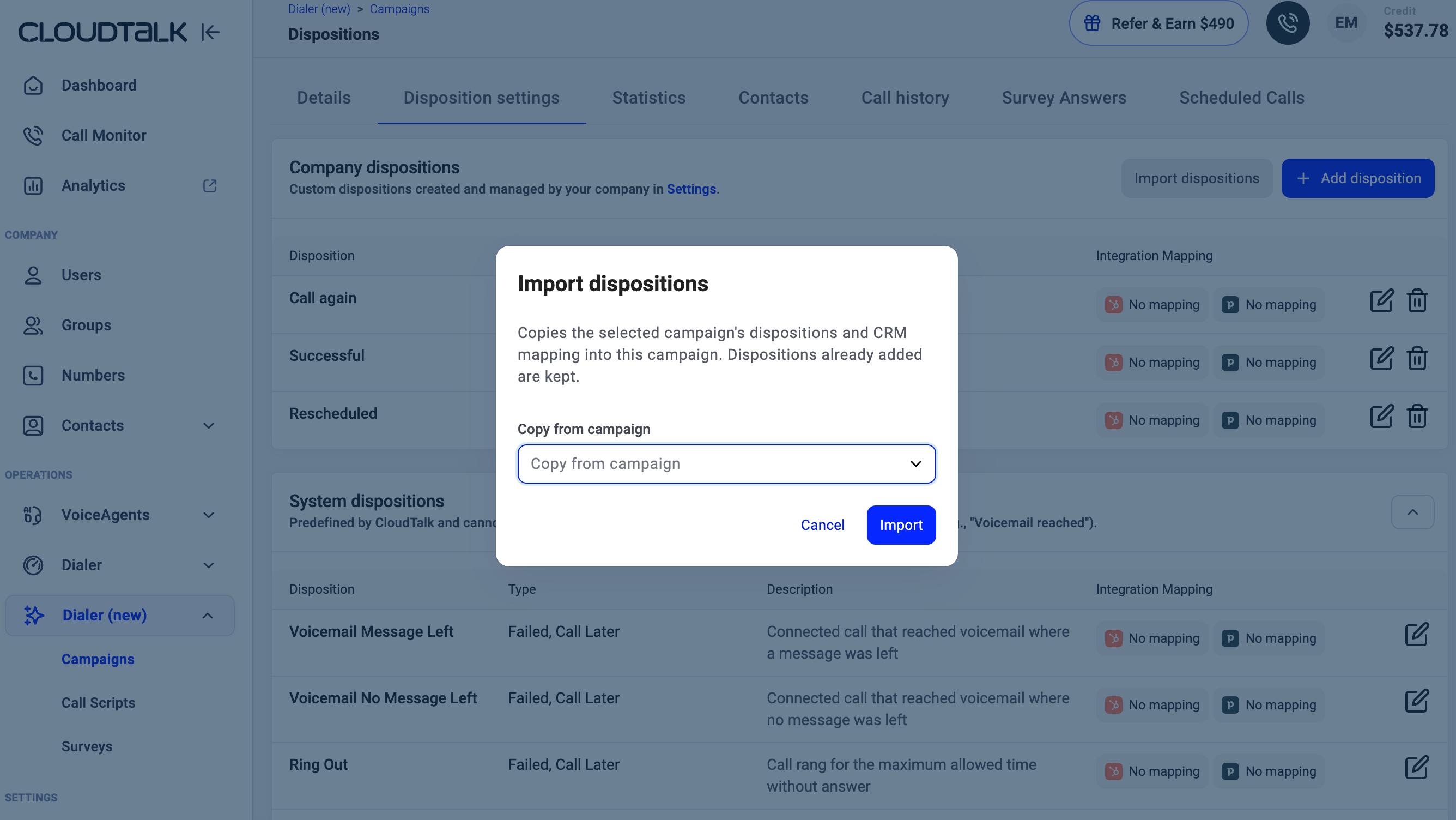
Si vous avez déjà configuré des dispositions et des mappages CRM sur une autre campagne, vous pouvez les copier au lieu de les ajouter une par une :- Ouvrez la campagne et accédez à l’onglet Paramètres de Disposition.
- Cliquez sur Importer les dispositions.
- Choisissez la campagne à copier dans la liste déroulante Copier depuis une campagne.
- Cliquez sur Importer. Les dispositions et les mappages CRM de la campagne sélectionnée sont copiés dans cette campagne. Les dispositions déjà présentes dans cette campagne sont conservées ; rien n’est écrasé ni supprimé.
Gérer les dispositions d’une campagne
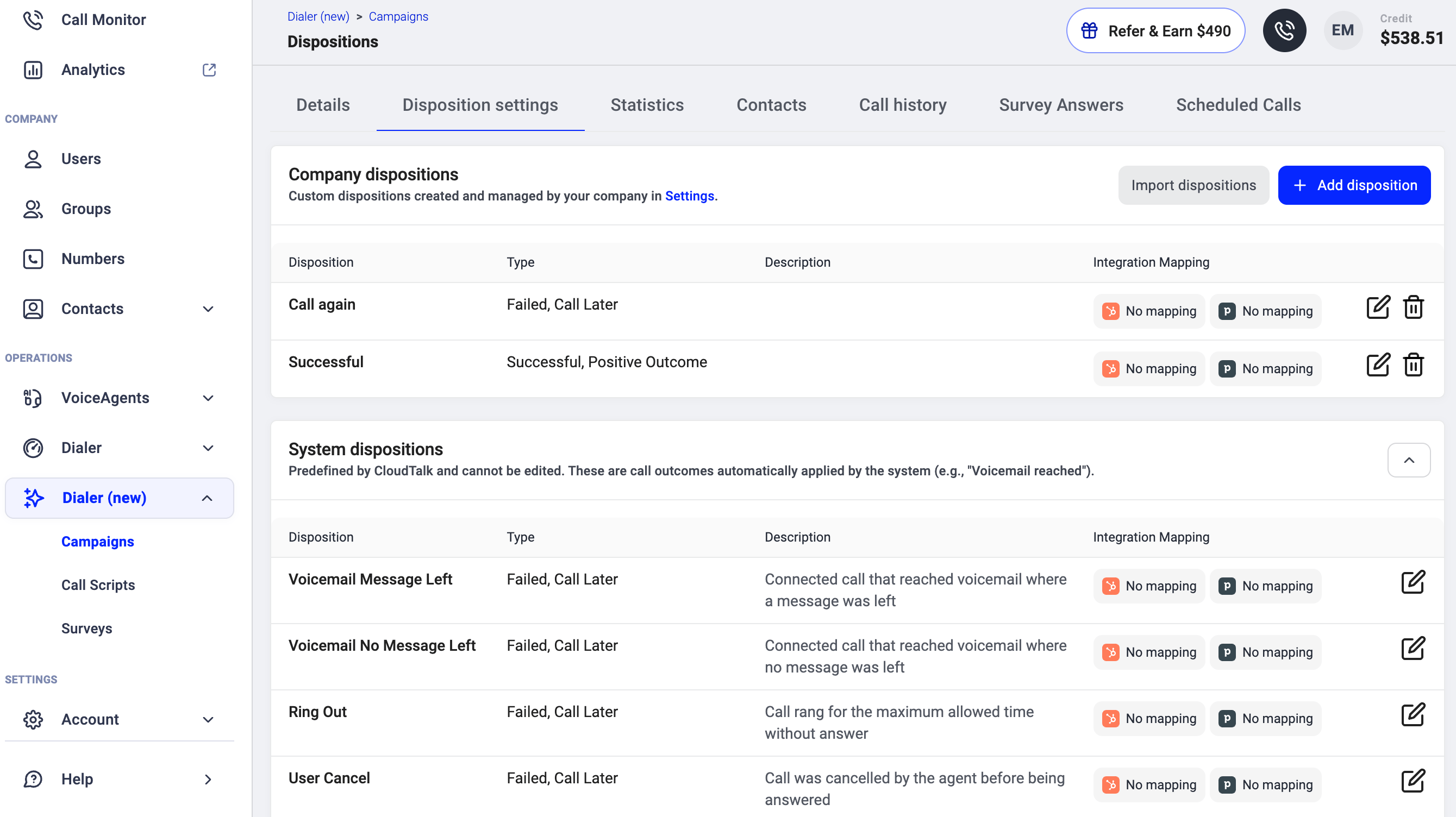
L’onglet Paramètres de Disposition affiche deux sections :- Dispositions d’entreprise : les dispositions que vous avez ajoutées à cette campagne. Chaque ligne affiche le nom de la disposition, le mappage d’intégration (HubSpot, Salesforce, Pipedrive, Zoho) et les icônes de modification et de suppression. Cliquez sur l’icône de modification pour changer le mappage CRM d’une disposition, ou sur l’icône de suppression pour la retirer de cette campagne.
- Dispositions système : prédéfinies par CloudTalk, elles ne peuvent pas être modifiées. Elles sont appliquées automatiquement par le système (par exemple Messagerie vocale, Sonnerie sans réponse, Ligne occupée).
Où apparaissent les dispositions
- Statistiques de campagne. La répartition des dispositions montre comment les appels se sont terminés, par résultat. Le taux de conversion est calculé en divisant les résultats positifs par le nombre total d’appels ayant reçu une disposition. Voir Statistiques de campagne, historique des appels et exports.
- Historique des appels. Chaque appel du flux d’historique porte sa disposition dans la colonne Résultat.
- Votre CRM. Si vous avez associé une disposition à un résultat CRM lors de la configuration de la campagne, elle se synchronise automatiquement. Consultez les articles propres à chaque CRM (HubSpot, Salesforce, Pipedrive, Zoho) pour plus de détails.
Bon à savoir
- Une seule disposition par appel. Chaque appel porte exactement une disposition. Vous pouvez modifier votre choix avant son enregistrement, mais une fois la disposition enregistrée, elle ne peut plus être changée.
- Les dispositions sont propres à chaque campagne. Des campagnes différentes peuvent proposer des ensembles de dispositions différents. Une même disposition (par exemple « Réussi ») peut être utilisée dans plusieurs campagnes, mais vous décidez de celles qui apparaissent dans chacune.
- Ne pas appeler est définitif. Un contact marqué « Ne pas appeler » n’est plus jamais présenté dans cette campagne, même si son étiquette est supprimée puis rajoutée par la suite. C’est voulu, pour des raisons de conformité. Ne pas appeler ne s’applique qu’à la campagne dans laquelle le marquage a été effectué. Cela n’empêche pas d’autres campagnes d’appeler le même contact : si celui-ci figure dans une autre campagne, vous devrez l’y exclure également.
Besoin d’aide ou une question ? Contactez-nous via notre Portail Support — nous sommes là pour vous.