

Découvrez comment lancer une session, traiter votre file d’attente, définir les dispositions, utiliser les commandes d’appel et terminer votre session dans l’AI Sales Dialer.
Lorsque vous rejoignez une campagne, l’AI Sales Dialer vous fournit les contacts, se charge de la composition et tient le compte de vos résultats pour que vous puissiez vous concentrer sur la conversation.
Ouvrir le nouveau composeur
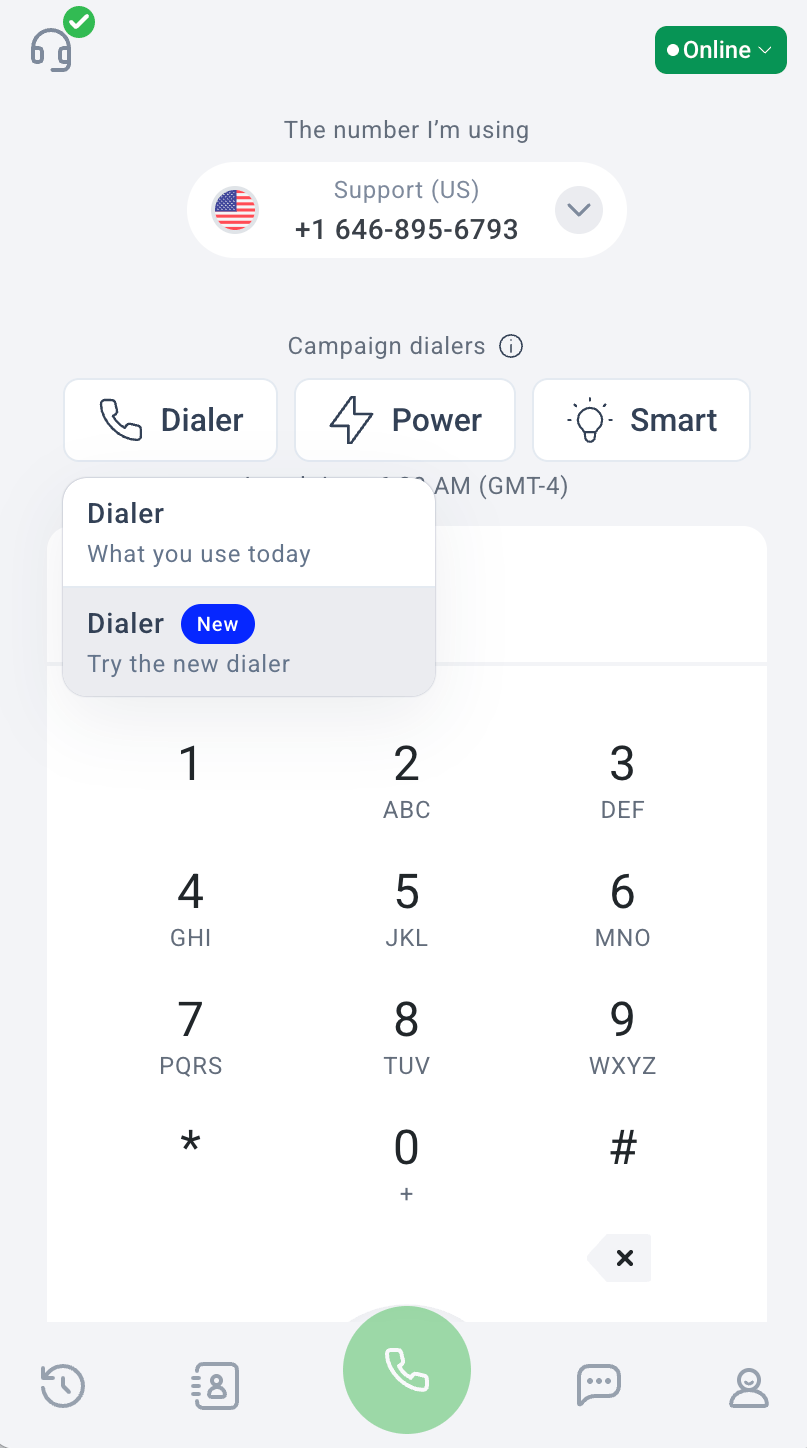
Dans l’application CloudTalk Phone, cliquez sur Composeur sous Composeurs de campagne. Si le nouveau composeur est activé sur votre compte, vous verrez deux options :- Composeur : celui que vous utilisez aujourd’hui (version précédente).
- Composeur avec un badge Nouveau et le sous-titre « Essayez le nouveau composeur » : le nouvel AI Sales Dialer. Cliquez sur celui-ci.
Lancer une session
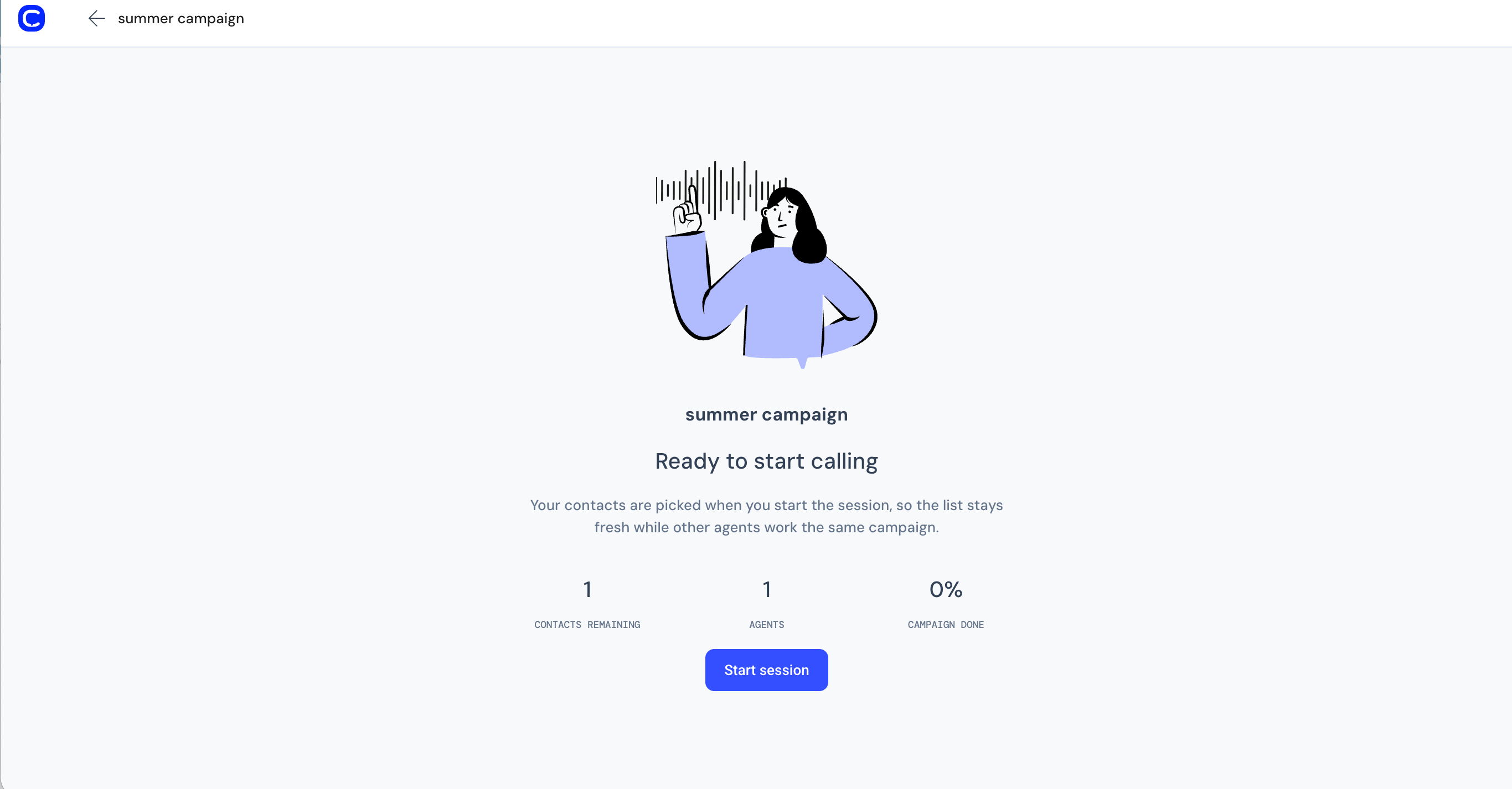
Choisissez une campagne dans votre liste. Un écran de pré-session s’affiche avec :- Nombre de contacts restants : le nombre de contacts qu’il reste à appeler.
- Agents : le nombre d’agents affectés à cette campagne.
- Campagne terminée : le pourcentage de la liste déjà traité.
L’écran du composeur
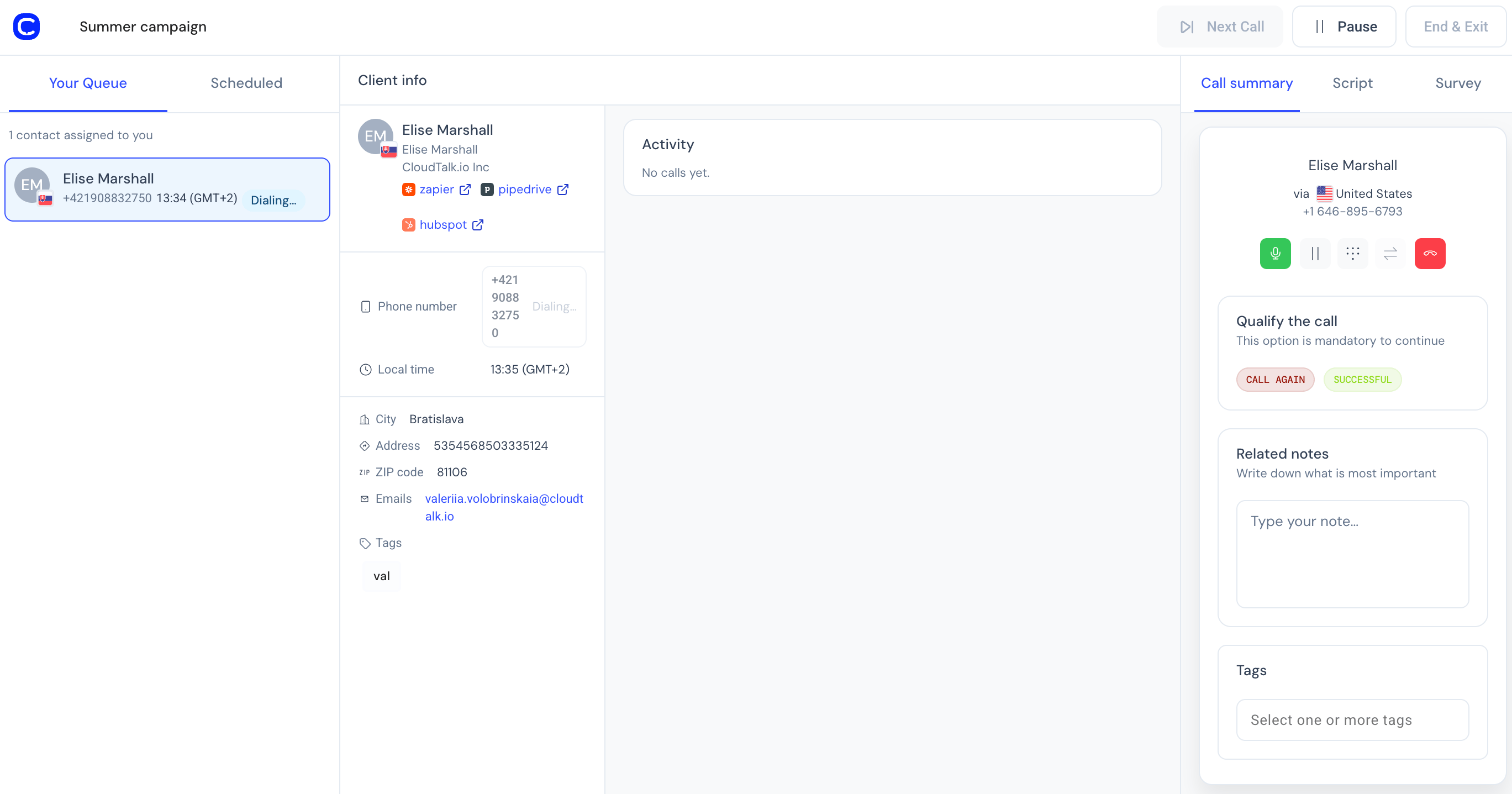
Votre session se divise en trois zones :- Votre file d’attente (à gauche). Les contacts qui vous sont attribués, dans l’ordre où ils seront appelés. Vous disposez également d’un onglet programmé pour les contacts ayant des rappels à venir. Le compteur en haut vous indique combien de contacts vous sont attribués. Consultez Comment les contacts sont priorisés pour savoir comment l’ordre est déterminé.
- Infos client (au centre). Lorsque vous sélectionnez un contact ou lancez un appel, ce panneau affiche ses informations : nom, numéro de téléphone, heure locale, ville, adresse, e-mail, étiquettes et liens vers les CRM connectés (Zapier, Pipedrive, HubSpot, etc.). Une section Activité affiche l’historique de ses appels précédents sur cette campagne, y compris les analyses IA lorsque Conversational Intelligence est activé.
-
Résumé de l’appel (à droite). Trois onglets s’y trouvent :
- Résumé de l’appel : pendant un appel, affiche le nom du contact, le numéro sortant, le minuteur d’appel, l’indicateur d’enregistrement et les commandes d’appel. Après l’appel, affiche le numéro composé, le résultat (Répondu/Manqué) et la durée.
- Script : le script d’appel de la campagne, visible pendant l’appel pour que vous puissiez le suivre à l’écran.
- Enquête : le formulaire d’enquête de la campagne. Remplissez-le pendant ou après l’appel, puis cliquez sur Envoyer l’enquête.
Passer un appel
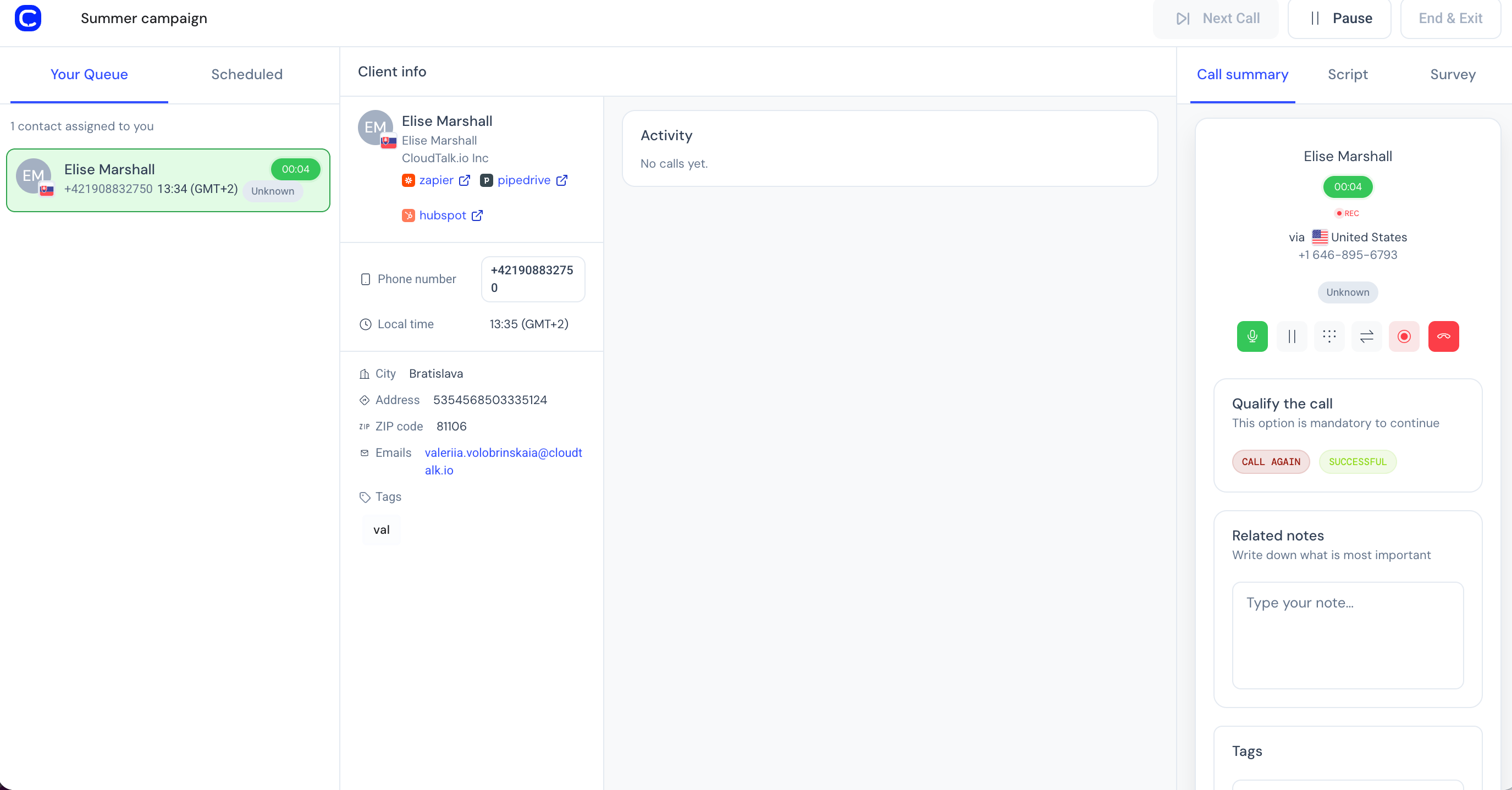
Cliquez sur Commencez à composer le numéro pour appeler le premier contact. Pendant la mise en relation, la mention « Composition… » s’affiche sur le contact dans votre file d’attente et dans le panneau Infos client. Une fois l’appel connecté, le panneau Résumé de l’appel affiche :- Un minuteur d’appel (en vert) qui défile.
- Un indicateur REC si l’enregistrement est actif.
- Les commandes d’appel : muet, mise en attente, clavier, transfert, dépôt de messagerie vocale, enregistrement et raccrocher.
Définir une disposition
Après chaque appel, vous devez consigner le résultat avant que le composeur ne vous fasse avancer. La section Qualifier l’appel apparaît dans le panneau Résumé de l’appel avec la mention « Cette option est obligatoire pour continuer. » Sélectionnez une pastille de disposition (par exemple CALL AGAIN, SUCCESSFUL, ou les résultats que votre admin a configurés pour cette campagne). Consultez Dispositions et résultats. Une fois l’appel terminé, le Résumé de l’appel affiche également :- Nombre composé
- Résultat (par exemple Répondu)
- Durée de l’appel
Notes et étiquettes
Notes connexes. Sous les pastilles de disposition se trouve un champ de note « Notez ce qui est le plus important ». Saisissez votre note : elle est enregistrée automatiquement lorsque vous cliquez ailleurs. Les notes sont rattachées à l’appel et visibles la prochaine fois que quelqu’un ouvre l’historique de ce contact. Étiquettes. Sous les notes, un champ « Sélectionnez une ou plusieurs étiquettes » vous permet d’ajouter des étiquettes d’appel. Elles servent à votre propre classement et sont distinctes des dispositions.Commandes d’appel
Pendant un appel en cours, le panneau Résumé de l’appel affiche ces commandes :
Transférer un appel. Pour confier un appel en cours à un collègue ou à un numéro externe, cliquez sur le bouton Transfert (icône de flèches) dans les commandes d’appel. Vous pouvez choisir entre un transfert à froid (transmission immédiate) ou un transfert supervisé (parler d’abord en privé avec le destinataire). Pour la procédure complète, consultez Transferts d’appels.
Passer au contact suivant
Une fois la disposition définie, cliquez sur Appel suivant pour appeler le contact suivant. Si la composition automatique est activée sur la campagne, un compte à rebours démarre et l’appel suivant est passé automatiquement à l’issue du temps de post-traitement. Le bouton Appel suivant est grisé pendant un appel en cours ou tant que vous n’avez pas défini de disposition.Mettre en pause et reprendre
Cliquez sur Pause pour faire une pause. Les contacts qui vous sont réservés restent attribués (ils ne sont pas remis dans la file d’attente), mais aucun nouvel appel n’est passé. Cliquez sur Reprendre pour continuer là où vous vous êtes arrêté.Terminer une session
Cliquez sur Terminer et quitter lorsque vous avez fini. Un écran Résultats de la session présente votre travail :
Depuis cet écran, vous pouvez Démarrer une nouvelle campagne ou Quitter pour revenir à l’écran d’accueil du composeur.
Besoin d’aide ou une question ? Écrivez-nous simplement via notre Portail Support — nous sommes là pour vous.