

Le Transfert d’appel dans CloudTalk permet aux agents de rediriger en toute fluidité un appel en cours vers un autre agent, une équipe, un service ou un numéro externe. Vos clients sont ainsi toujours mis en relation avec la personne la plus adaptée, ce qui améliore le temps de résolution et l’expérience client globale.Cet article présente les différents types de Transfert d’appel disponibles dans l’application CloudTalk Phone et explique le fonctionnement de chaque option.
Les transferts d’appels sont une fonctionnalité essentielle dans tout service client : ils permettent d’acheminer les appels vers l’agent ou le service le plus adapté pour une résolution plus rapide. Grâce à des transferts fluides, les entreprises réduisent les temps d’attente et améliorent l’expérience de service de leurs clients.
Comment transférer un appel dans CloudTalk
-
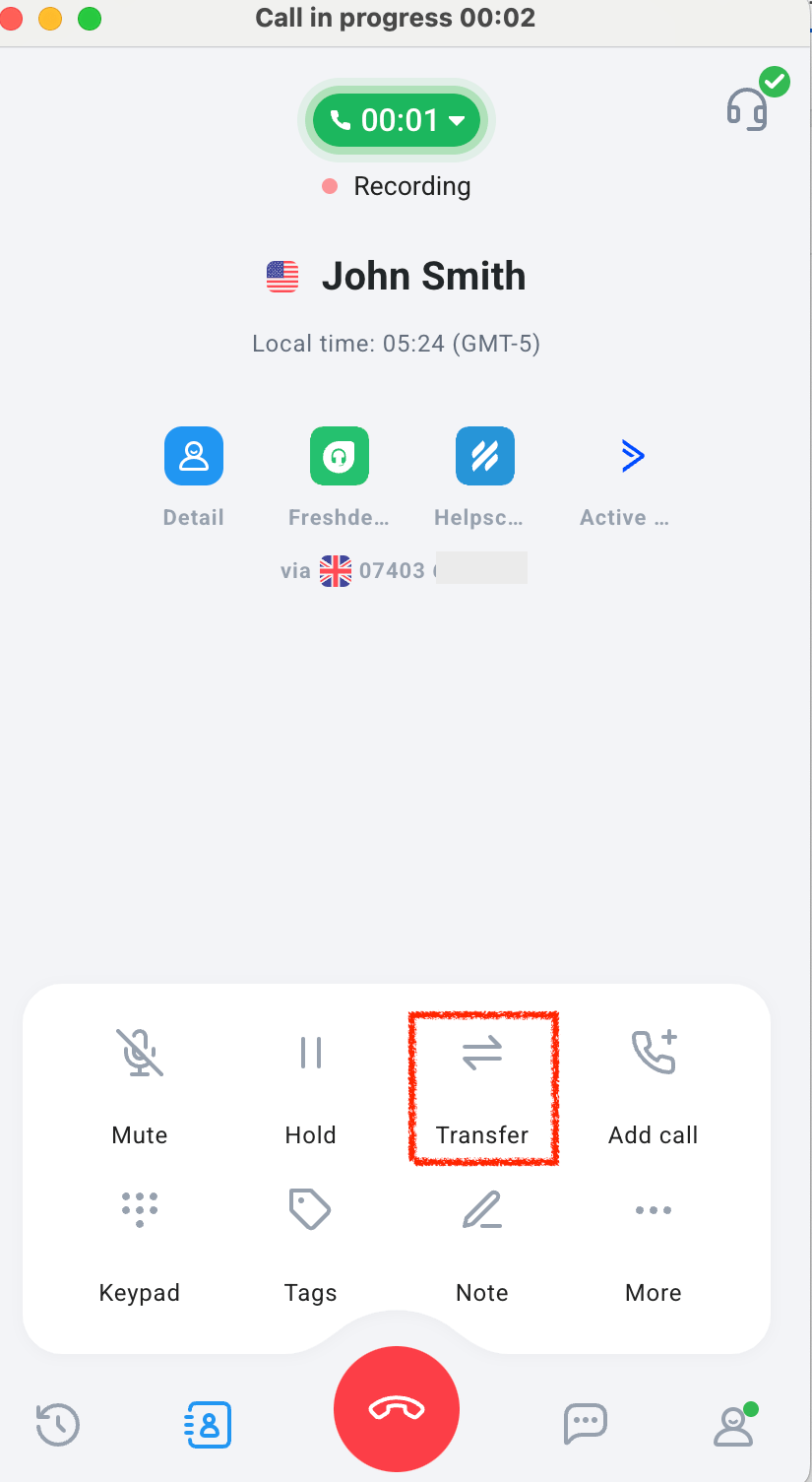
Pendant un appel actif, ouvrez le menu d’actions en cours d’appel en bas de l’application CloudTalk Phone et cliquez sur l’icône Transfert.
-
Un menu de transfert s’affiche avec deux onglets :
- Contacts internes – collègues, agents individuels ou groupes au sein de votre entreprise
- Contacts externes – numéros externes enregistrés
Passez à l’onglet Externe si vous souhaitez transférer l’appel vers un contact externe.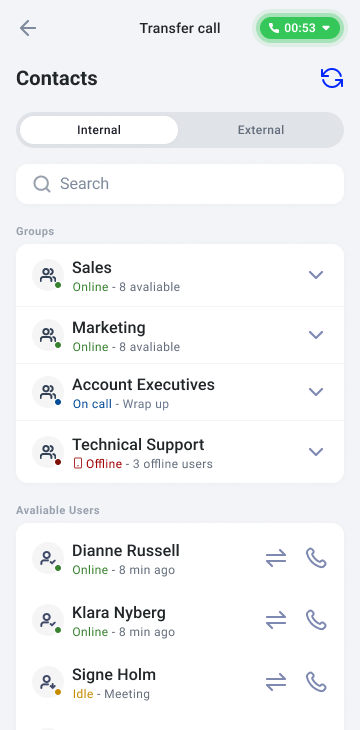
-
Sélectionnez un groupe, un agent ou un contact externe dans la liste.
Lorsque vous choisissez le destinataire du transfert, CloudTalk organise automatiquement la liste pour vous aider à trouver la meilleure option disponible.
- Les utilisateurs disponibles (En ligne ou Prêt) apparaissent en haut
- Les utilisateurs occupés ou déjà en appel apparaissent en dessous
- Les utilisateurs hors ligne ou indisponibles pour recevoir des appels sont masqués
-
Choisissez le type de transfert que vous souhaitez effectuer
- Le bouton d’action Transférer vers lance un transfert direct.
- Le bouton d’action Parlez à (application de bureau uniquement) lance un transfert supervisé.
-
Si vous transférez vers un contact externe :
- Si le contact possède plusieurs numéros de téléphone, sélectionnez celui vers lequel transférer l’appel.
- Si le contact ne possède qu’un seul numéro de téléphone, le transfert démarre immédiatement.
- Suivez les étapes affichées à l’écran selon le type de transfert sélectionné pour finaliser l’opération.
Transfert supervisé
Le transfert supervisé vous permet de parler en privé avec un autre agent ou un contact externe, ou d’entrer dans la file d’attente d’un groupe, avant de finaliser le transfert. Vous pouvez ainsi donner du contexte, confirmer la disponibilité et assurer une transition fluide pour l’appelant. Les transferts supervisés sont idéaux lorsque vous devez expliquer la situation, transmettre des informations importantes ou vérifier que votre interlocuteur est prêt à prendre l’appel.Comment fonctionne le transfert supervisé
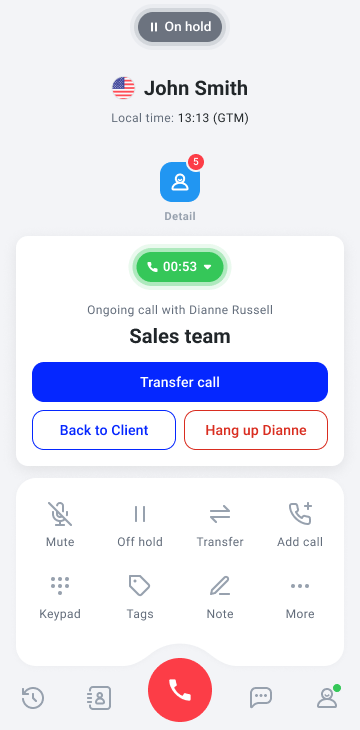
Lorsque vous lancez un transfert supervisé :- L’appelant est automatiquement mis en attente
- Vous êtes mis en relation en privé avec l’agent ou le contact externe sélectionné, ou vous entrez dans la file d’attente du groupe
- Le système indique clairement que vous êtes dans une conversation privée
- L’appel n’est transféré qu’après votre confirmation
-
Transférer l’appel
- Finalise le transfert et met l’appelant en relation avec le nouvel agent en appuyant sur « Transférer l’appel »
-
Revenir à l’appelant
- Met fin à la conversation privée et reprend l’appel d’origine en appuyant sur « Retour au client »
-
Annuler la tentative de transfert
- Met fin à la conversation privée sans affecter l’appelant en appuyant sur « Raccrocher avec <Agent Name> »
Si le transfert supervisé reste sans réponse
Si l’agent, le contact externe ou le groupe sélectionné ne répond pas :- Vous restez en ligne avec l’appelant
- L’appel reste sous votre contrôle
- Vous pouvez réessayer le transfert ou continuer à aider l’appelant
Transfert direct
Le transfert direct transmet l’appel immédiatement à un autre agent, à un groupe ou à un contact externe, sans conversation privée préalable. Les transferts directs conviennent surtout aux situations simples, lorsqu’aucun contexte supplémentaire n’a besoin d’être partagé avant de passer la main.Mode Transfert sécurisé
Le mode Transfert sécurisé est une version protégée du transfert direct qui empêche les appels d’être coupés pendant le transfert. Lorsqu’il est activé, l’agent d’origine reste en ligne avec l’appelant pendant que le système tente de joindre l’agent, le contact externe ou le groupe sélectionné. L’appel n’est finalisé qu’une fois le transfert réussi. Si la tentative de transfert échoue, l’appel reste chez l’agent d’origine. L’agent peut alors continuer à aider l’appelant ou réessayer le transfert.Modifier le mode Transfert sécurisé
Le mode Transfert sécurisé est activé par défaut sur tous les comptes. Les admins peuvent gérer ce paramètre dans CloudTalk Dashboard → Paramètres → Général → Transfert d’appel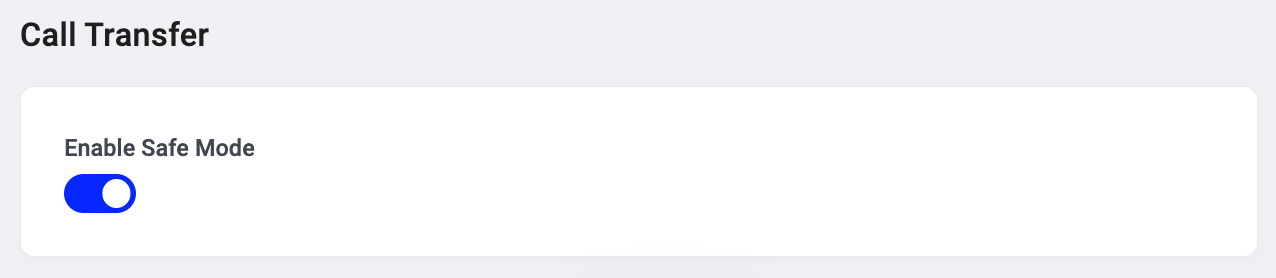
Ce que vous voyez pendant un transfert direct
Ce qui se passe après le lancement d’un transfert direct dépend de l’activation ou non du mode Transfert sécurisé sur votre compte.Transfert direct sans le mode sécurisé activé
Une fois le transfert lancé, si le mode Transfert sécurisé n’est pas activé sur votre compte, votre connexion avec l’appelant prend fin immédiatement. Vous êtes alors redirigé vers l’écran Résumé pour effectuer les tâches de post-appel, comme ajouter des étiquettes ou des notes, ou réaliser d’autres actions disponibles.Transfert direct avec le mode sécurisé activé
Une fois le transfert lancé, si le mode Transfert sécurisé est activé sur votre compte :- Le statut « Transfert en cours… » s’affiche à l’écran
- Vous restez en ligne avec l’appelant pendant que le système tente de joindre l’agent, le groupe ou le contact externe sélectionné
📖 Qu’est-ce qu’un transfert direct réussi en mode sécurisé ?La définition d’un transfert réussi dépend de la destination sélectionnée :
- Agent individuel - Le transfert est réussi lorsque l’agent sélectionné accepte (décroche) l’appel.
- Groupe - Le transfert est réussi lorsque l’appel entre bien dans la file d’attente du groupe cible.
- Numéro externe - Le transfert est réussi lorsque le numéro externe accepte (décroche) l’appel.
Si le transfert direct échoue
Le comportement en cas d’échec d’un transfert direct dépend de l’activation ou non du mode sécurisé sur votre compte.Transfert direct sans le mode sécurisé activé
Si un transfert direct échoue et que le mode Transfert sécurisé est désactivé :- L’appel est coupé
- L’appel ne revient pas à l’agent d’origine
Transfert direct avec le mode sécurisé activé
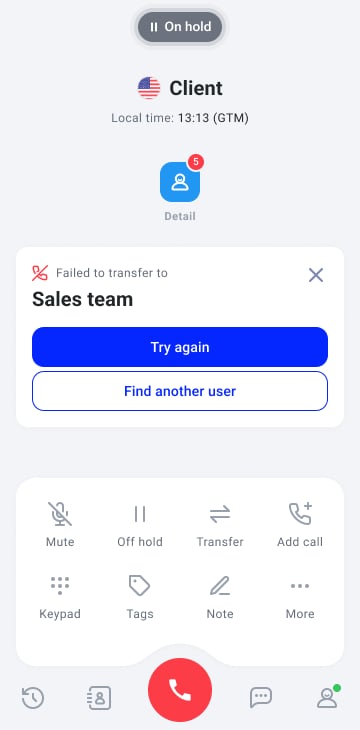
Le mode Transfert sécurisé est conçu pour éviter les coupures d’appel silencieuses. Si un transfert direct échoue alors que le mode sécurisé est activé :- L’agent d’origine reste en ligne avec l’appelant
- L’agent est clairement informé de l’échec du transfert
- L’agent peut réessayer le transfert ou continuer à aider l’appelant
Besoin d’aide ou vous avez une question ? Écrivez-nous simplement via notre Portail Support — nous sommes là pour vous.