

L’icône du casque de CloudTalk Phone permet aux agents de voir les appareils audio disponibles et l’état de la connexion. Elle offre aussi une solution de repli en cas d’échec de connexion.
Niveau d’utilisateur :
- Agent
Appareils connectés
Comment savoir si mon casque est connecté ?
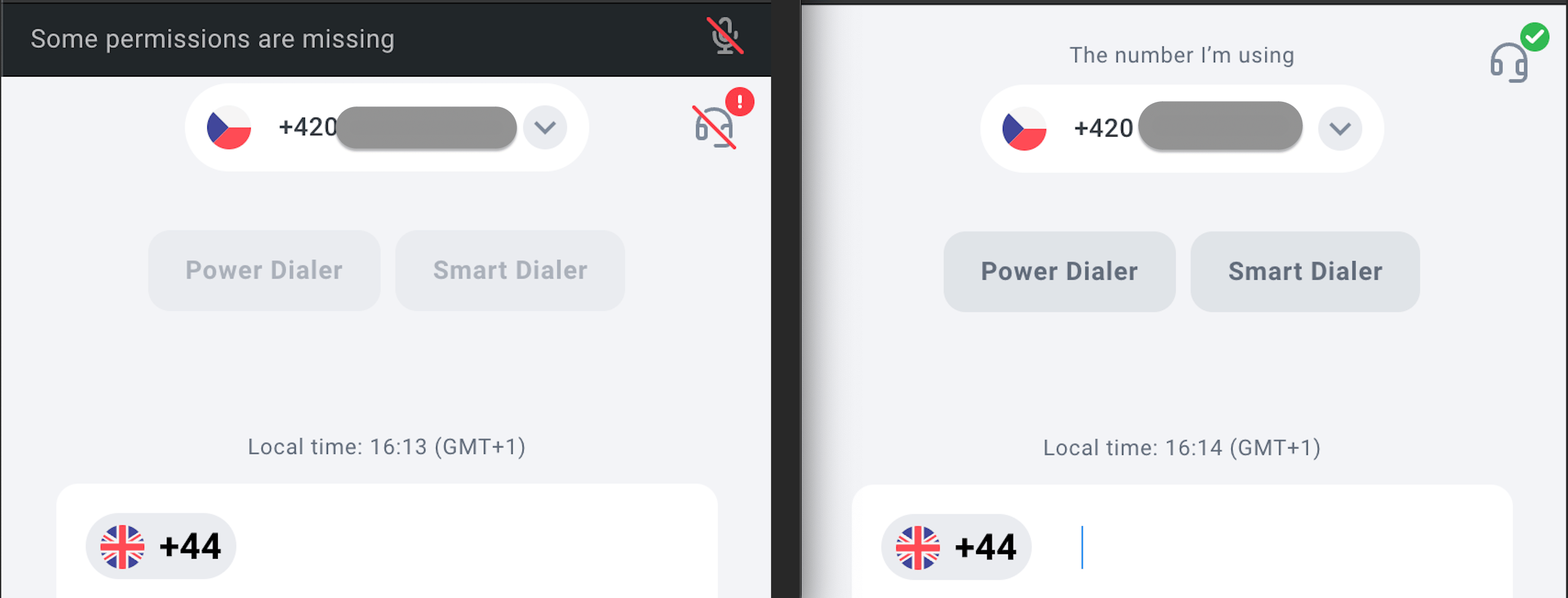
Les agents peuvent vérifier que les canaux audio sont correctement connectés depuis le clavier de numérotation ou l’écran d’appel en cours de nos applications de téléphonie pour ordinateur et pour navigateur. Dans le coin supérieur droit, l’icône du casque s’affiche avec :-
Une
coche verte✅, indiquant que l’audio est connecté -
Un
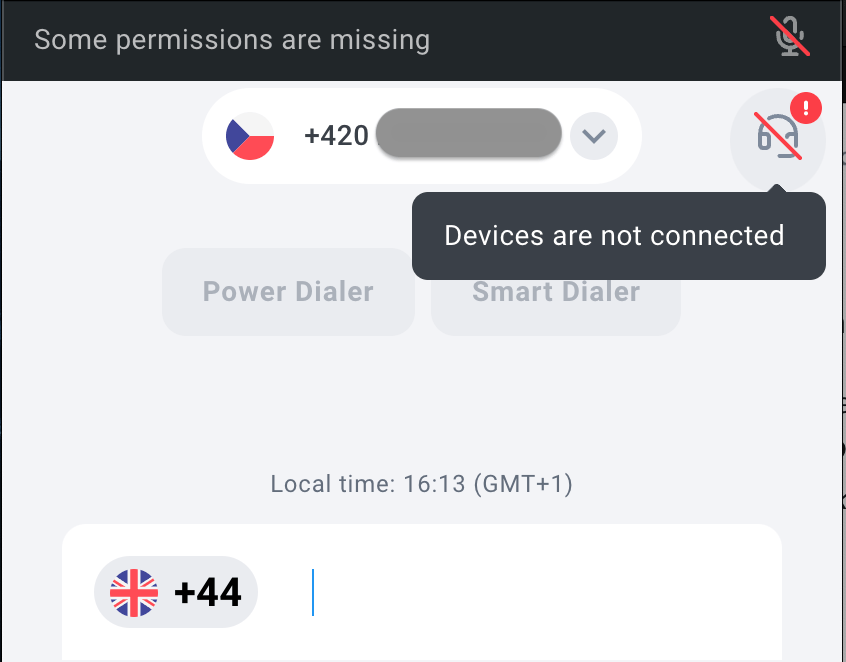
barre oblique rougeet unpoint d'exclamation❗, indiquant que l’appareil audio n’est pas connecté
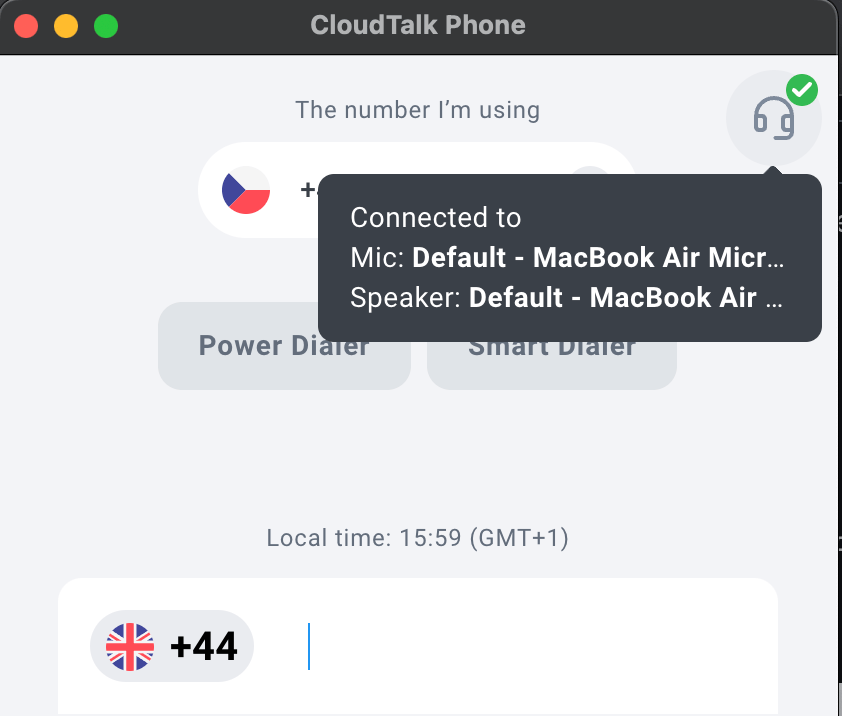
- Connecté à
Micro : Default - MacBook Air Microphone (Built-in)
Haut-parleur : Default - MacBook Air Speakers (Built-in)
-
Les appareils ne sont pas connectés
Où puis-je voir les connexions audio disponibles ?
-
Sélectionnez
l'icône du casque. Une liste des appareils disponibles s’affiche. - Une coche verte à côté du nom de l’appareil signifie que vous êtes connecté à cet appareil. Un point d’exclamation rouge signifie que vous êtes actuellement déconnecté et qu’il s’agissait du dernier appareil connecté.
Changer d’appareil audio
Si votre source audio tombe en panne ou se déconnecte pour une raison quelconque, le système le détecte automatiquement et bascule vers la source par défaut disponible suivante.
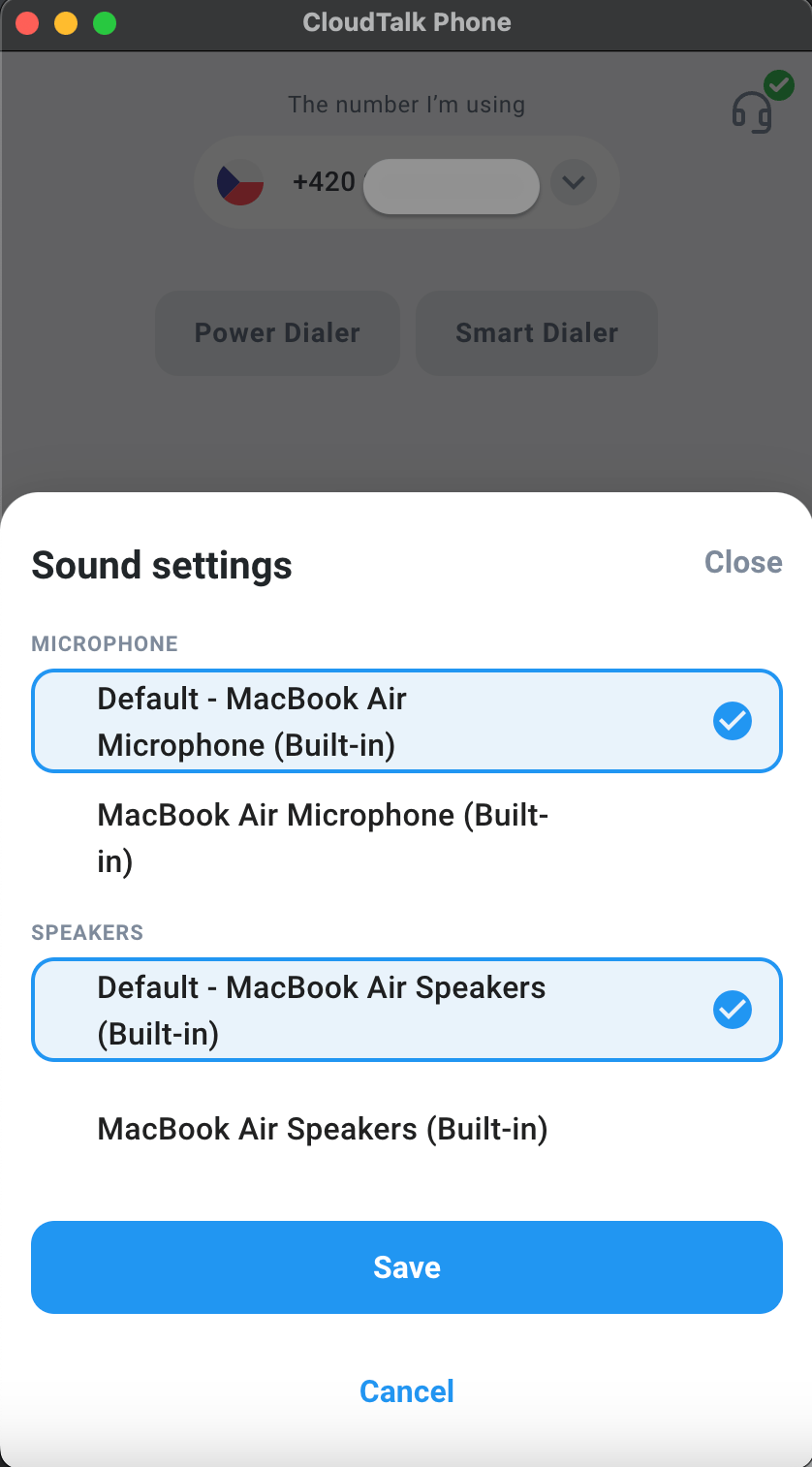
l'icône de profil pour accéder à Paramètres > Appel. Vos Paramètres audio figurent sous votre préfixe par défaut.
Comment ça marche ?
Exemple de scénario 1 :
- Vous ouvrez l’application CloudTalk, démarrez un appel et perdez soudainement la connexion avec vos Airpods Pro.
- Notre système détecte automatiquement la perte de connexion et bascule votre audio vers la source disponible suivante.
- Si la source par défaut ne vous convient pas et que vous souhaitez en utiliser une autre, cliquez sur l’icône du casque et choisissez l’appareil audio de votre choix dans la liste du bas, sans avoir à mettre fin à l’appel.
Exemple de scénario 2 :
- Vous vous connectez à notre application Phone pour ordinateur et voyez un point d’exclamation rouge à côté de l’icône du casque.
- En survolant l’icône, vous constatez qu’aucun microphone ni haut-parleur n’est détecté. Vous vérifiez les autorisations du microphone dans votre navigateur et constatez qu’elles sont désactivées.
- Une fois ces autorisations activées, vous voyez que l’icône du casque a automatiquement détecté les sources disponibles et affiche désormais une coche verte.
Besoin d’aide ou une question ? Contactez-nous simplement via notre Portail Support — nous sommes là pour vous.