

La fonctionnalité Diagnostic réseau vous aide à comprendre comment votre connexion Internet et vos appareils audio influencent la qualité des appels en temps réel.Dans cet article, vous apprendrez comment accéder au Diagnostic réseau, ce que signifient les différentes mesures et comment utiliser ces informations pour résoudre les problèmes de qualité d’appel
Le Diagnostic réseau est particulièrement utile si :
- Vous constatez un son haché, robotique, des retards dans la conversation ou des appels interrompus
- Vous souhaitez vérifier votre connexion avant de commencer votre service
- Vous gérez une équipe et avez besoin d’une meilleure visibilité sur les problèmes récurrents de qualité d’appel
- Vous voulez confirmer si un problème est lié à votre connexion Internet
Deux façons d’accéder au Diagnostic réseau
Vous pouvez ouvrir le Diagnostic réseau de deux manières différentes, selon que vous êtes en appel ou non.Depuis les Paramètres (avant ou entre les appels)
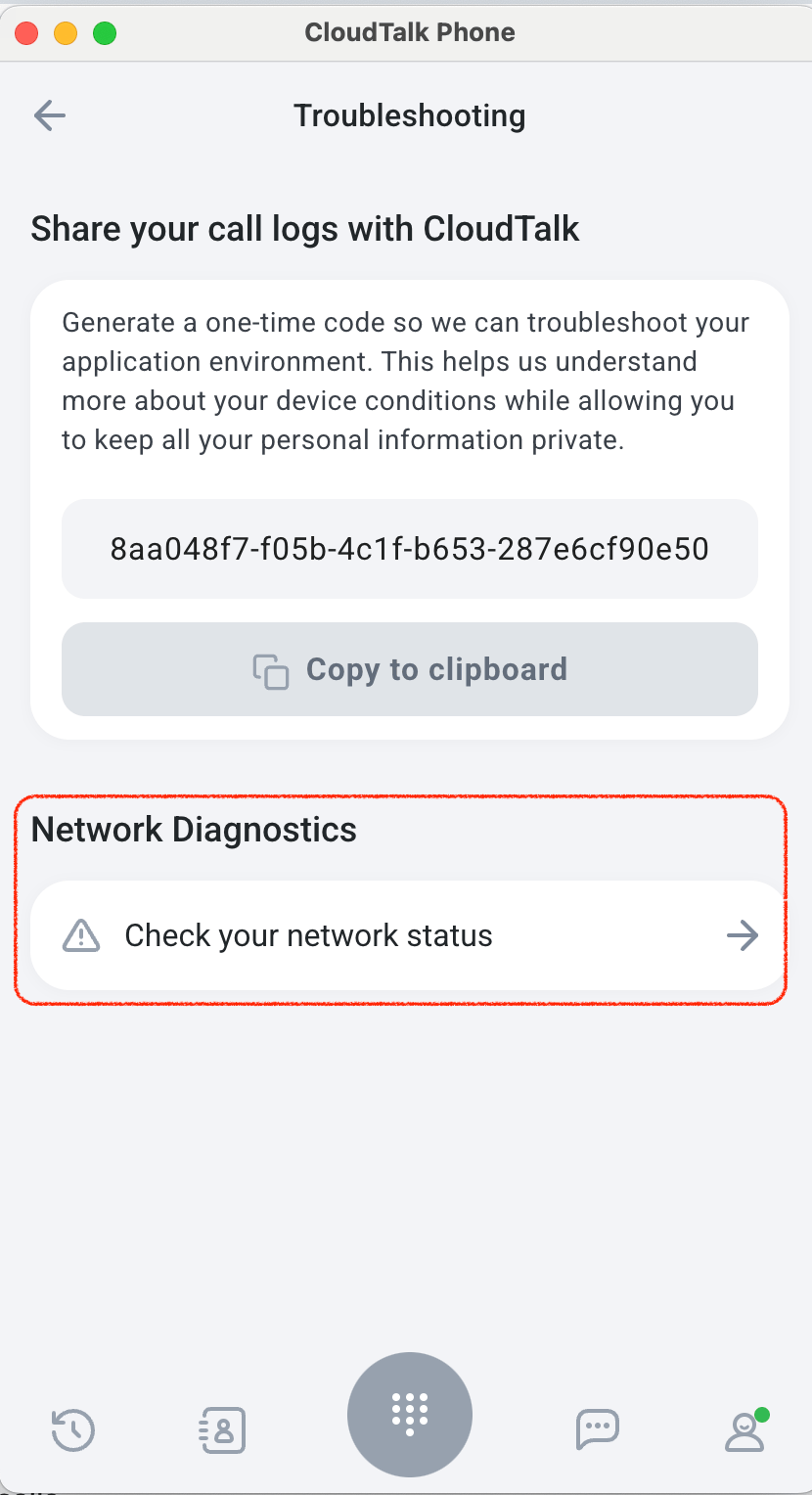
Si vous voulez vérifier votre configuration avant de passer des appels :- Ouvrez l’application de bureau
- Allez dans Paramètres
- Sélectionnez Dépannage
- Cliquez sur Vérifiez l’état de votre réseau sous Diagnostic réseau
Pendant un appel en cours
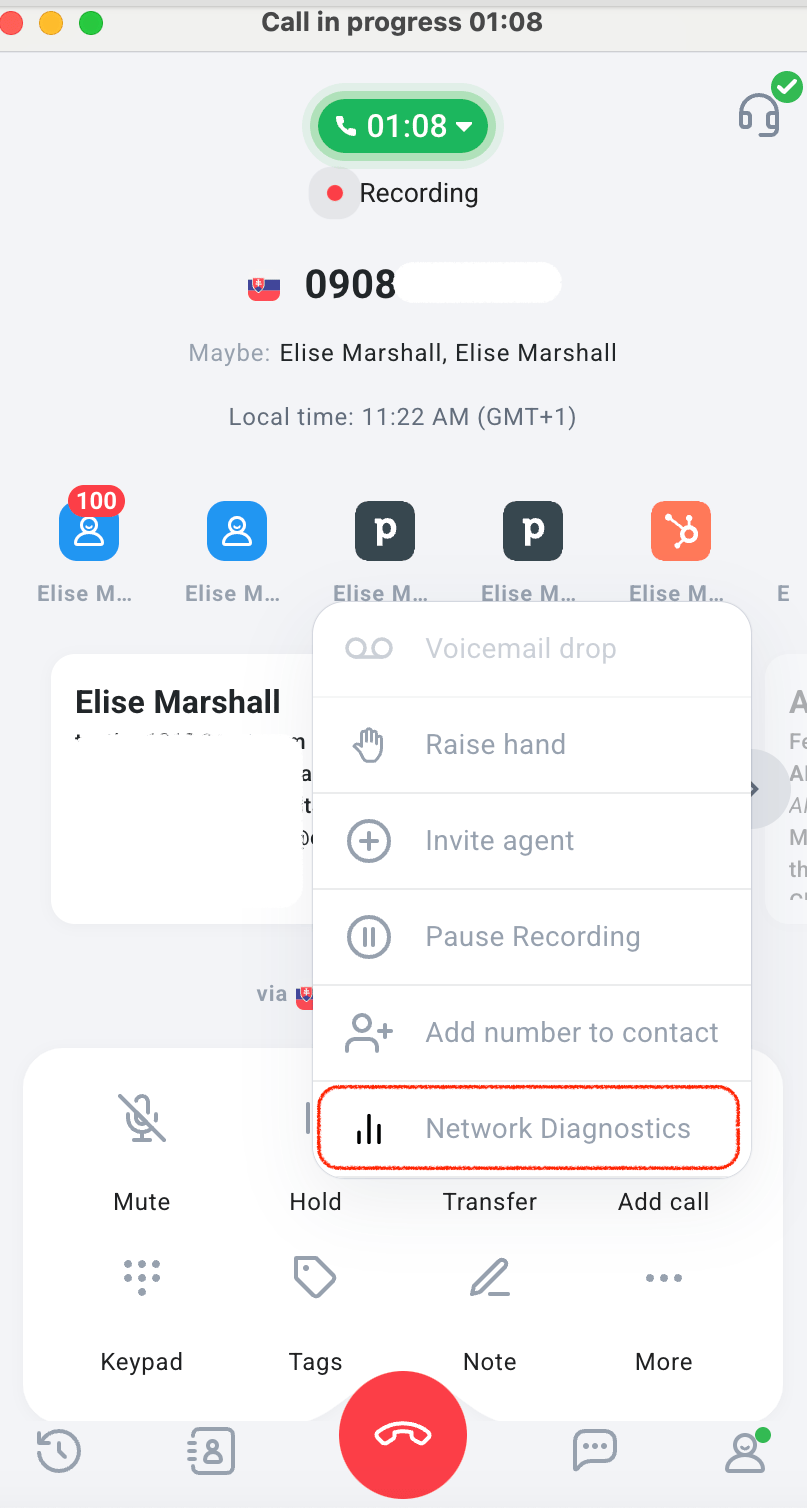
Si vous êtes déjà en appel, vous pouvez ouvrir le Diagnostic réseau directement depuis l’écran d’appel :- Cliquez sur Autres
- Sélectionnez Diagnostic réseau
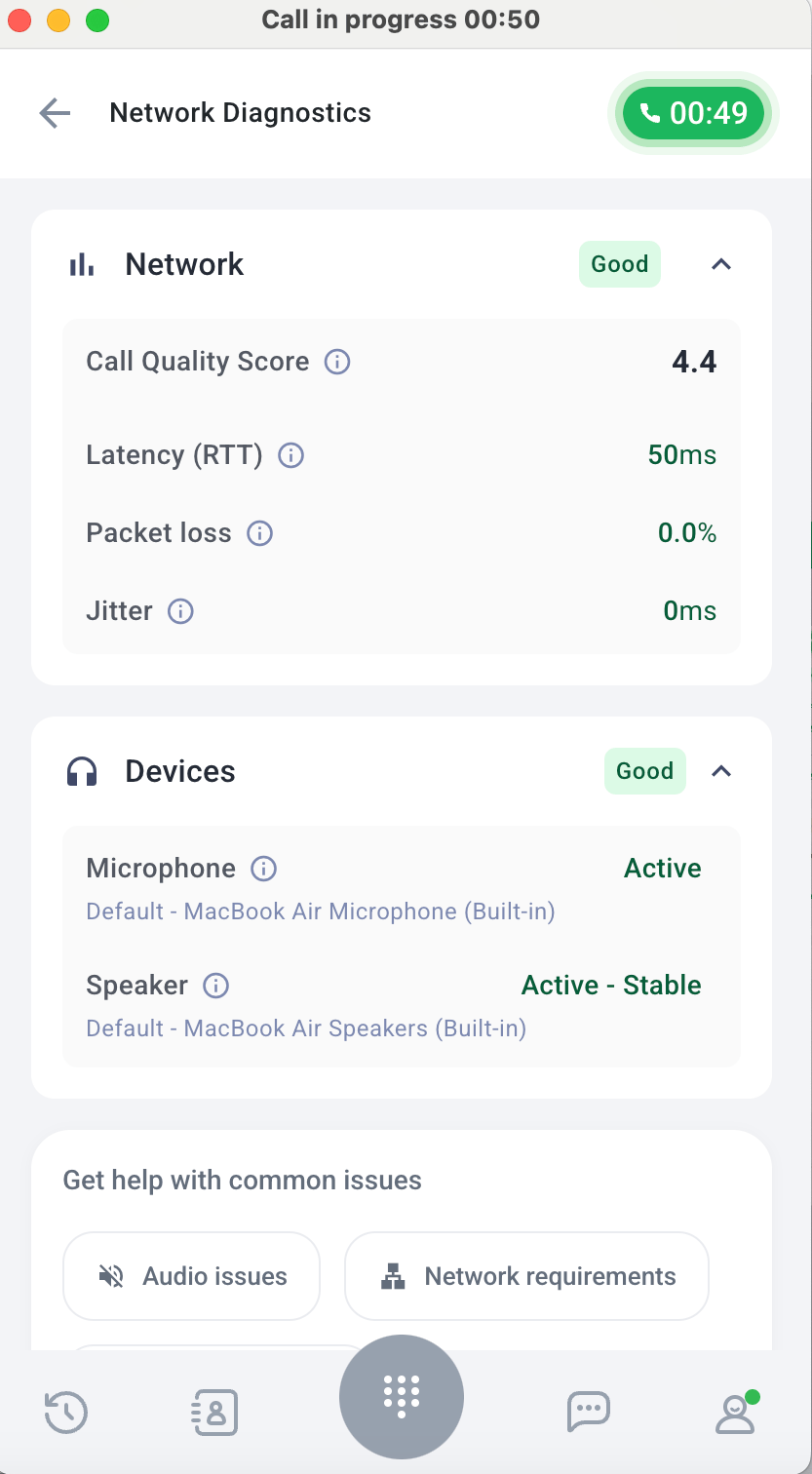
- Les mesures réseau en temps réel
- L’état des appareils audio
- Le Score de qualité d’appel de l’appel en cours
Ce que vous pouvez voir dans le Diagnostic réseau
Section Réseau
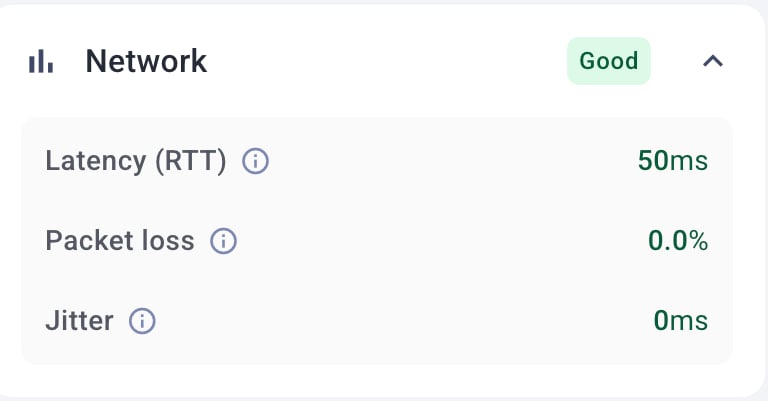
La section Réseau vous offre une vue en temps réel des performances de votre connexion Internet. En haut, vous voyez un indicateur d’état global, par exemple Bon, qui résume rapidement la qualité actuelle de votre connexion. En dessous, vous trouverez trois mesures clés qui influencent directement la qualité des appels.- La latence (RTT) est mesurée en millisecondes et indique le temps que mettent les données pour atteindre le serveur et revenir. Si la latence est trop élevée, vous pouvez remarquer des décalages dans la conversation : les interlocuteurs se coupent la parole ou les réponses semblent légèrement désynchronisées.
- La Perte de paquets est exprimée en pourcentage et représente la quantité de données audio qui n’atteignent pas leur destination. Lorsque la perte de paquets augmente, certaines parties de la conversation peuvent disparaître, sembler déformées ou devenir robotiques.
- La Gigue, également mesurée en millisecondes, reflète l’ampleur des variations de votre latence. Même si la latence est globalement acceptable, une gigue élevée peut rendre le son haché ou instable.
Section Appareils
La section Appareils affiche l’état actuel de votre matériel audio, afin que vous puissiez vérifier que tout est correctement configuré avant ou pendant un appel. Vous y voyez l’état de votre microphone et de votre haut-parleur, ainsi que les appareils exactement sélectionnés dans l’application. Par exemple, votre microphone peut s’afficher comme Actif et votre haut-parleur comme Actif – Stable. Si un appareil se déconnecte ou devient instable, l’état est mis à jour en conséquence, ce qui vous aide à identifier et à résoudre rapidement le problème.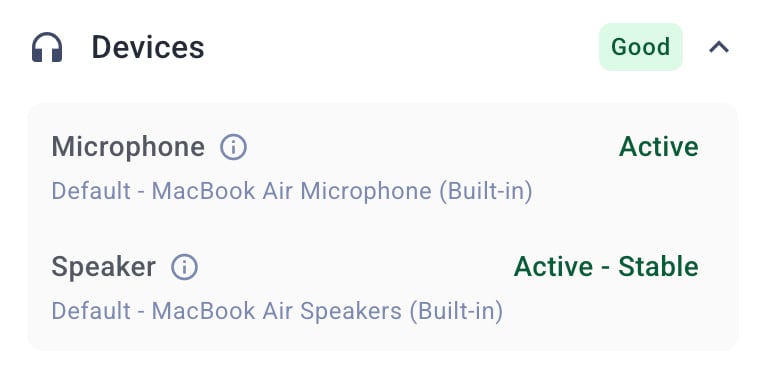

Que se passe-t-il en cas de problème ?
Si les performances de votre réseau chutent pendant un appel, une bannière d’avertissement peut apparaître en haut de l’écran. Dans ce cas, un message d’avertissement s’affiche sous les mesures et explique ce qui affecte l’appel.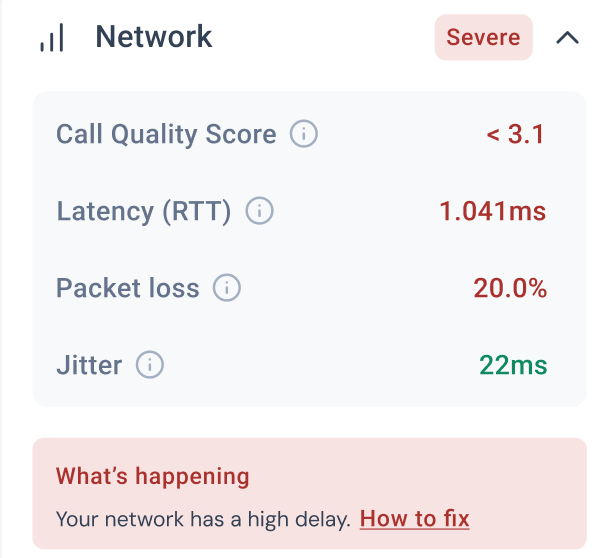
Besoin d’aide ou une question ? Écrivez-nous via notre Portail Support — nous sommes là pour vous.