

Les appels à trois permettent à un agent d’ajouter une troisième personne à un appel en cours : un collègue, un superviseur, un interprète ou un contact externe. Tout le monde s’entend, et l’agent qui a lancé l’appel peut se retirer pendant que les deux autres continuent de parler.Cet article explique comment lancer un appel à trois, ce qui se passe lorsque vous le quittez ou y mettez fin, et comment fonctionne l’enregistrement.
Les appels à trois dans CloudTalk Phone (ordinateur) et CloudTalk Go (mobile) reposent sur l’infrastructure de conférence de CloudTalk, activée compte par compte. Si vous ne voyez pas l’option Merge décrite ci-dessous, contactez notre équipe Support et nous l’activerons pour vous.
Comment lancer un appel à trois
CloudTalk Phone (ordinateur)
- Pendant un appel en cours, ouvrez le menu des actions d’appel en bas de l’application et cliquez sur Add Call.
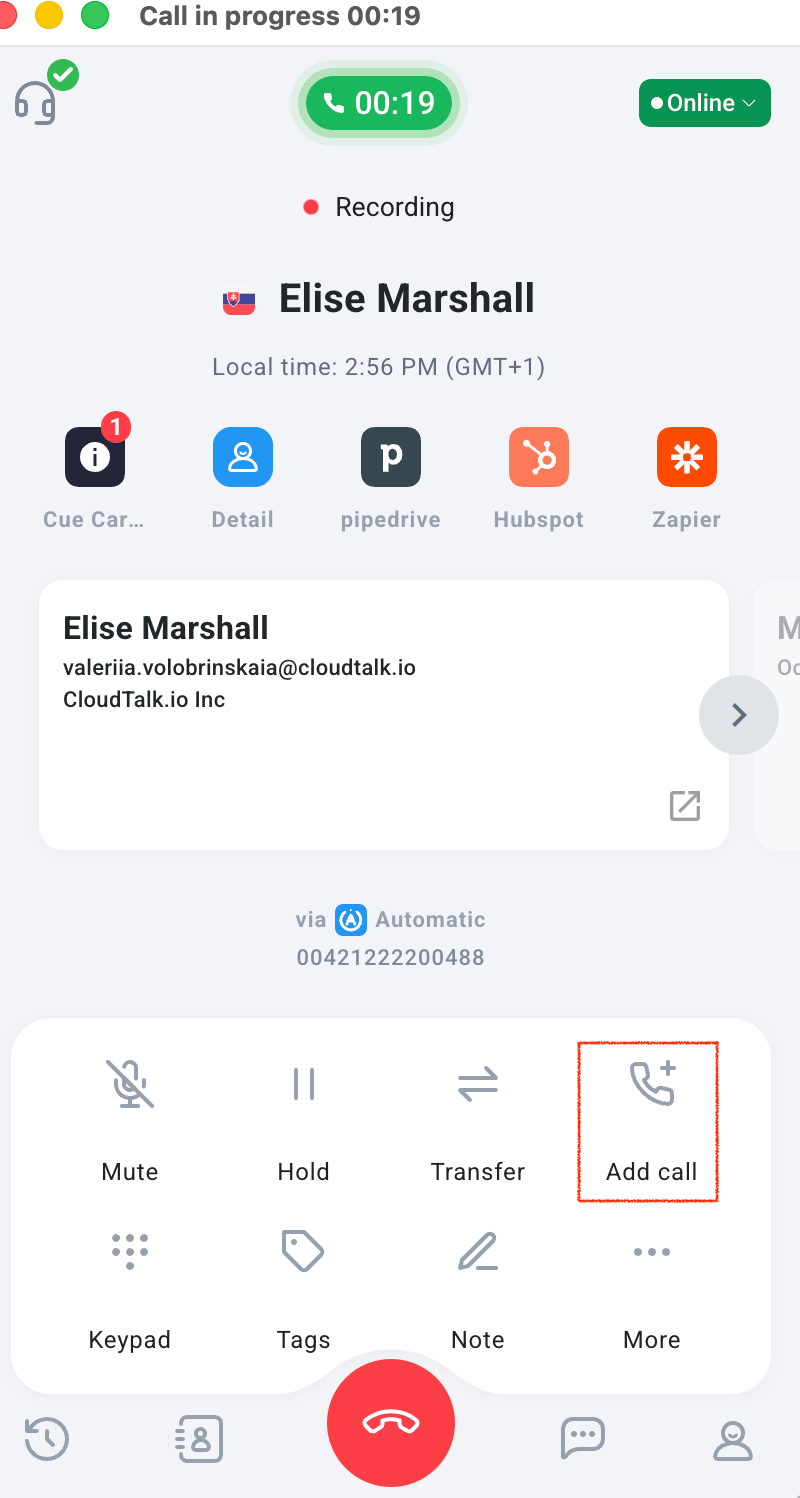
- Choisissez la personne à ajouter. La liste est organisée de la même façon que pour les transferts : d’abord les agents et groupes disponibles, puis les contacts externes.
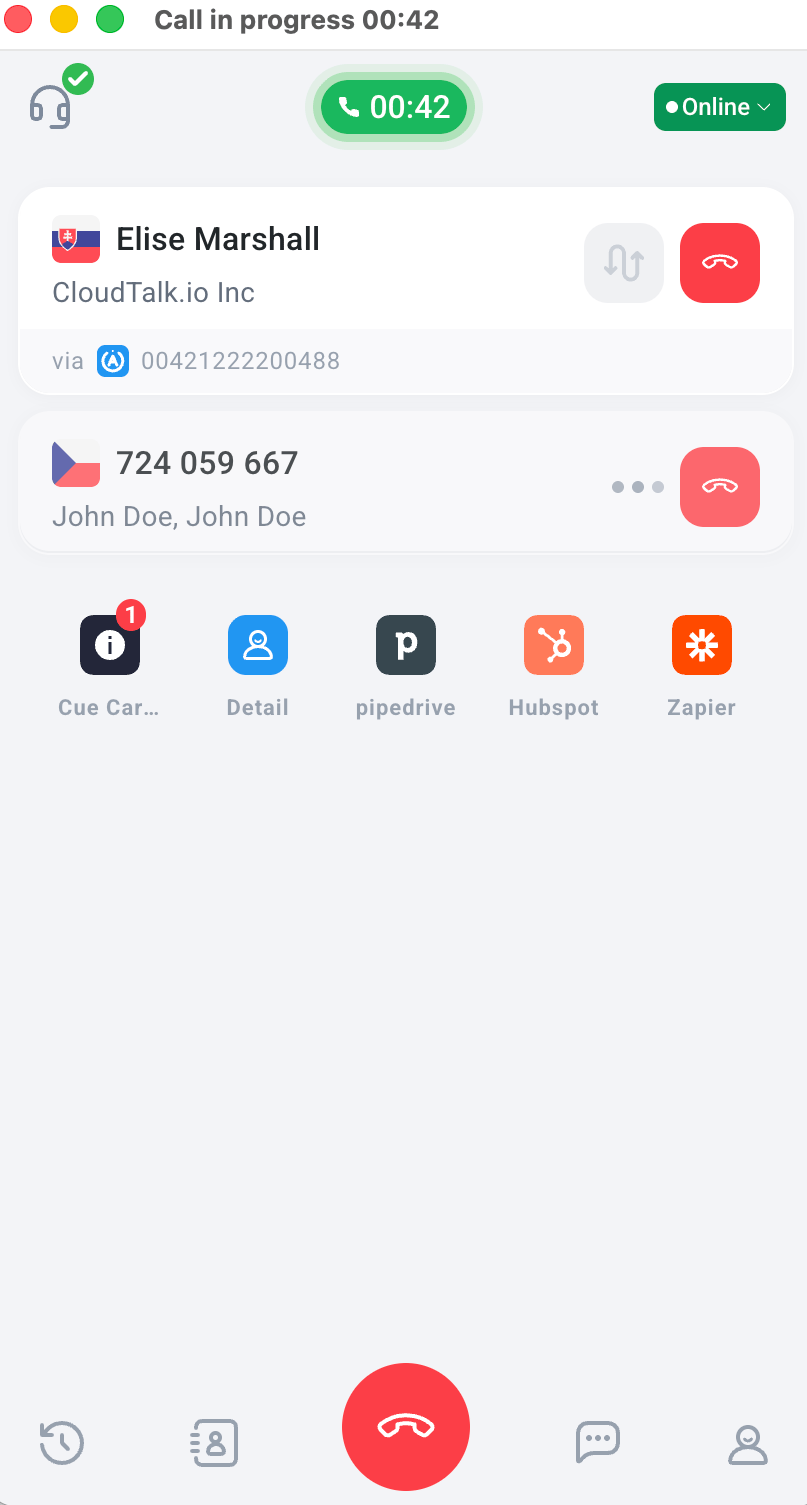
- L’appelant d’origine est mis en attente pendant que le second appel se connecte.
- Lorsque le second appel est décroché, cliquez sur Merge. Les trois participants sont réunis dans une seule conversation.
CloudTalk Go (mobile)
- Pendant un appel en cours, appuyez sur Add Call et choisissez le participant.
- Lorsque le second appel est connecté, appuyez sur Merge.
Qui participe à l’appel
Une fois les appels réunis, l’application affiche une liste en direct de toutes les personnes présentes dans la conversation. La personne qui parle est mise en évidence, pour que vous sachiez toujours qui est présent et qui parle. Dans CloudTalk Go, les participants apparaissent aussi dans l’en-tête de l’appel et dans le résumé de l’appel.Quitter l’appel ou y mettre fin
Si vous avez lancé l’appel à trois, vous avez deux options :- Leave Call : vous quittez l’appel et les autres participants restent connectés et continuent de parler. C’est utile pour les passations, par exemple après avoir présenté le client à un collègue.
- End Call for Everyone : la conversation se termine pour tous les participants en même temps.
Couper le micro et mettre en attente
- Mute coupe votre propre micro. Vous continuez d’entendre tout le monde.
- Hold n’est pas disponible pendant un appel à trois. Une fois les appels réunis, le bouton Hold affiche « Not available in a conference ».
Enregistrement
- Dans l’historique des appels, la conversation réunie apparaît comme une seule entrée intitulée Conference, avec son propre enregistrement. L’enregistrement couvre la conversation réunie, y compris après votre départ.
- Les appels passés avant la réunion apparaissent aussi dans l’historique des appels sous forme d’entrées distinctes, chacune avec son propre enregistrement.
- Dans Analytics, le journal des appels affiche aussi la conversation réunie comme une seule entrée Conference.
- L’enregistrement respecte le consentement. Si un participant dont l’enregistrement des appels est désactivé rejoint l’appel, l’enregistrement s’arrête pour toute la conversation et ne reprend pas tout seul.
- Mettre en pause ou reprendre l’enregistrement pendant l’appel s’applique à toute la conversation, pas à un seul participant.
- Les notes et tags que vous ajoutez restent associés à l’appel après la réunion.
FAQ
Je suis en ligne avec un client et j’ajoute un fournisseur. Si je quitte l’appel, la suite de la conversation est-elle enregistrée ? Oui. L’enregistrement continue jusqu’à ce que le dernier participant raccroche, à condition qu’il n’ait pas été arrêté par un participant dont l’enregistrement est désactivé. La personne que j’ai ajoutée peut-elle transférer l’appel ailleurs ? Pas encore. Seul l’agent qui a lancé l’appel à trois peut réunir les appels, quitter l’appel ou y mettre fin. Puis-je couper le micro d’un participant en particulier ? Pas encore. Pour l’instant, la coupure du micro ne s’applique qu’à votre propre micro. Les appels à trois fonctionnent-ils pendant une campagne dans l’AI Sales Dialer ? Pas encore. Ils fonctionnent pour les appels entrants et sortants classiques. Puis-je transférer l’appel pendant une conférence à trois ? Pas pendant la conférence. Le transfert est désactivé pendant une conférence, et le bouton affiche « Not available in a conference ». Quittez plutôt l’appel ou mettez-y fin pour tout le monde.Besoin d’aide ou une question ? Écrivez-nous via notre Portail Support. Nous sommes là pour vous.