

Ce guide vous présente le rapport Journal des appels dans l’Analytique de CloudTalk. Vous y apprendrez à consulter et filtrer l’activité d’appel, à suivre les indicateurs clés de performance et à analyser les tendances pour mieux comprendre les performances de votre équipe.
Le rapport Journal des appels offre une vue d’ensemble complète des appels entrants, sortants et internes sur une période sélectionnée. Il combine des indicateurs de performance globaux, une analyse visuelle des tendances et des données d’appel détaillées pour vous aider à évaluer l’activité et à repérer des pistes d’amélioration.
Application des filtres
Les filtres vous permettent d’affiner les données d’appel et d’adapter les rapports à vos besoins. Lorsque vous modifiez un filtre, le rapport se met à jour instantanément pour refléter la nouvelle vue. Les filtres disponibles sont les suivants :- Plage de dates : choisissez parmi les options prédéfinies (jour, semaine, mois) ou définissez une période personnalisée.
- Direction de l’appel : concentrez-vous sur les appels entrants, sortants, internes ou sur tous les appels.
- Étiquettes : filtrez selon les libellés propres à votre entreprise.
- Pays : affichez les appels selon leur origine géographique.
- Évaluation de l’appel : filtrez selon les retours des agents ou des clients.
- Numéro externe/interne : concentrez-vous sur les appels provenant de numéros précis.
- ID de l’appel : recherchez un appel à l’aide de son identifiant unique.

Les appels internes sont désormais entièrement pris en charge dans le rapport Journal des appels. Ils apparaissent aux côtés des appels entrants et sortants et peuvent être filtrés ou analysés comme n’importe quel autre appel. L’agent à l’origine de l’appel interne s’affiche dans la colonne Nom du contact.La visibilité dépend des autorisations de l’utilisateur : les administrateurs voient tous les appels internes, tandis que les superviseurs ne voient que les appels impliquant des utilisateurs ou des groupes auxquels ils ont accès.
Indicateurs clés des appels
En haut du rapport, vous trouverez les indicateurs clés de performance (KPI) qui résument l’activité d’appel. Cliquer sur une carte de statistique ajuste les données affichées en dessous pour montrer les détails correspondants.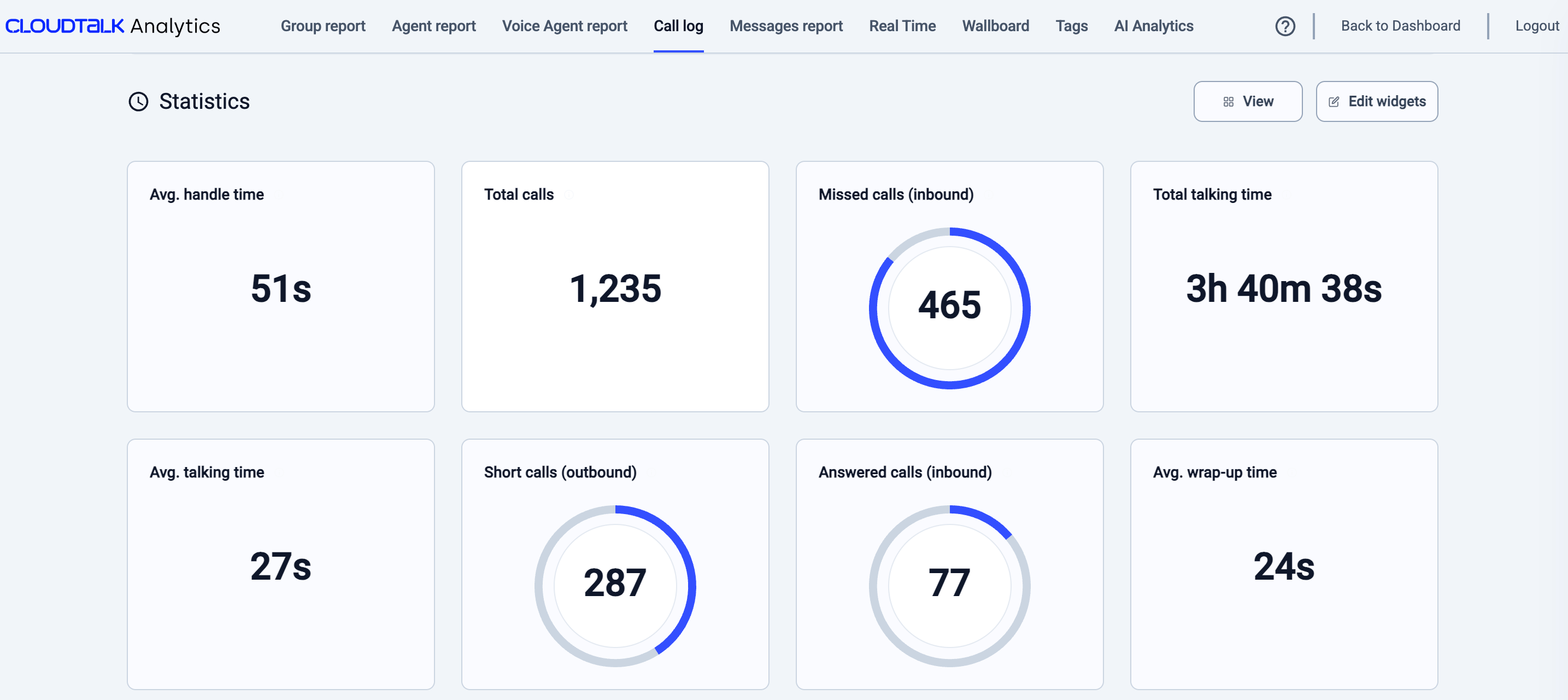
Motifs des appels manqués
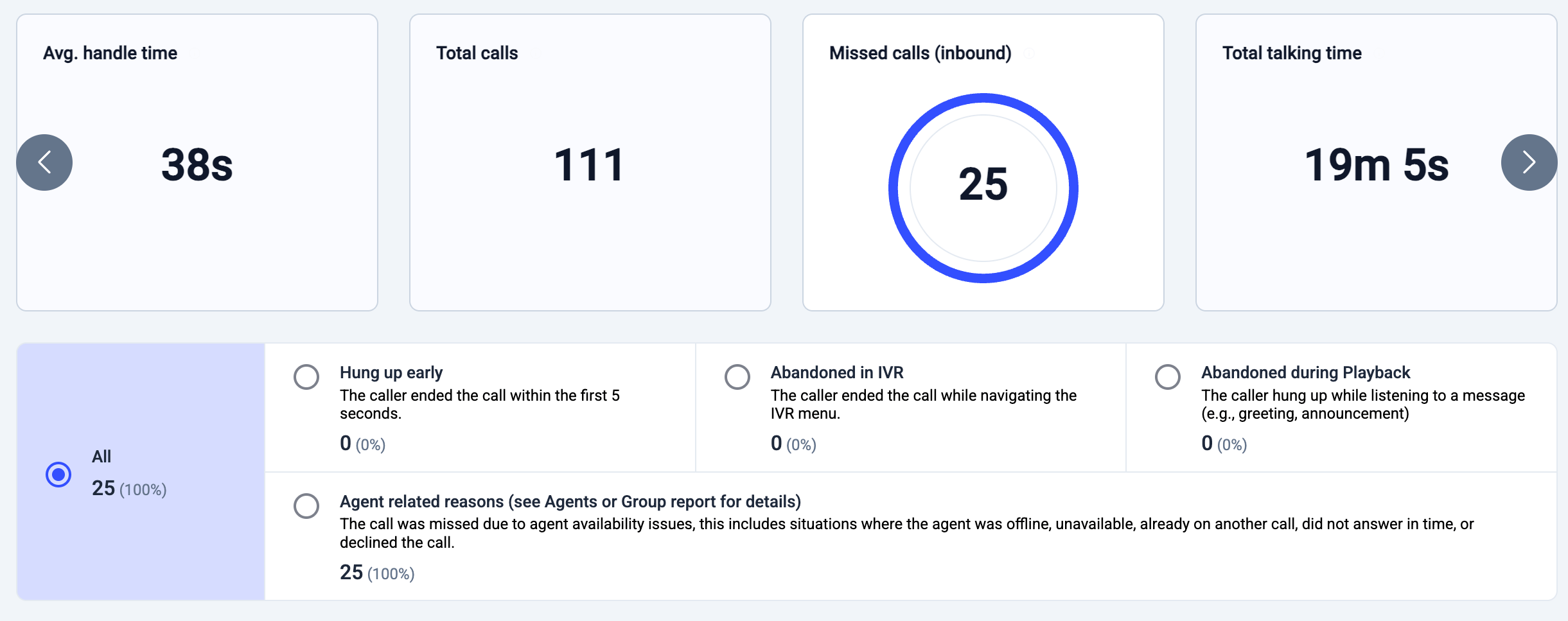
Lorsque vous cliquez sur la carte de statistique Appels manqués (entrants), le rapport affiche une répartition des raisons pour lesquelles les appels entrants ont été manqués. En sélectionnant une catégorie, vous filtrez le rapport pour n’afficher que les appels correspondant à ce motif ; le graphique et le journal des appels se mettent à jour automatiquement. Chaque catégorie indique à la fois le nombre et le pourcentage d’appels. Les motifs les plus courants sont :-
Appel abandonné pendant la diffusion d’un message
L’appelant a raccroché pendant l’écoute d’un message enregistré, par exemple un message d’accueil ou une annonce, avant d’avoir joint un agent. -
Appel abandonné dans l’IVR
L’appelant a raccroché pendant la navigation dans le menu IVR. -
Appel raccroché rapidement
L’appelant a mis fin à l’appel dans les premières secondes suivant la composition. -
Motifs liés à l’agent
L’appel a atteint l’étape de routage mais n’a pas pu être pris en raison de problèmes de disponibilité des agents. Cela inclut les situations où les agents étaient hors ligne, indisponibles, déjà en communication, n’ont pas répondu à temps ou ont refusé l’appel. Des motifs liés aux agents plus détaillés sont consultables dans le Rapport agent ou le Rapport de groupe.
Visualiser les tendances des appels
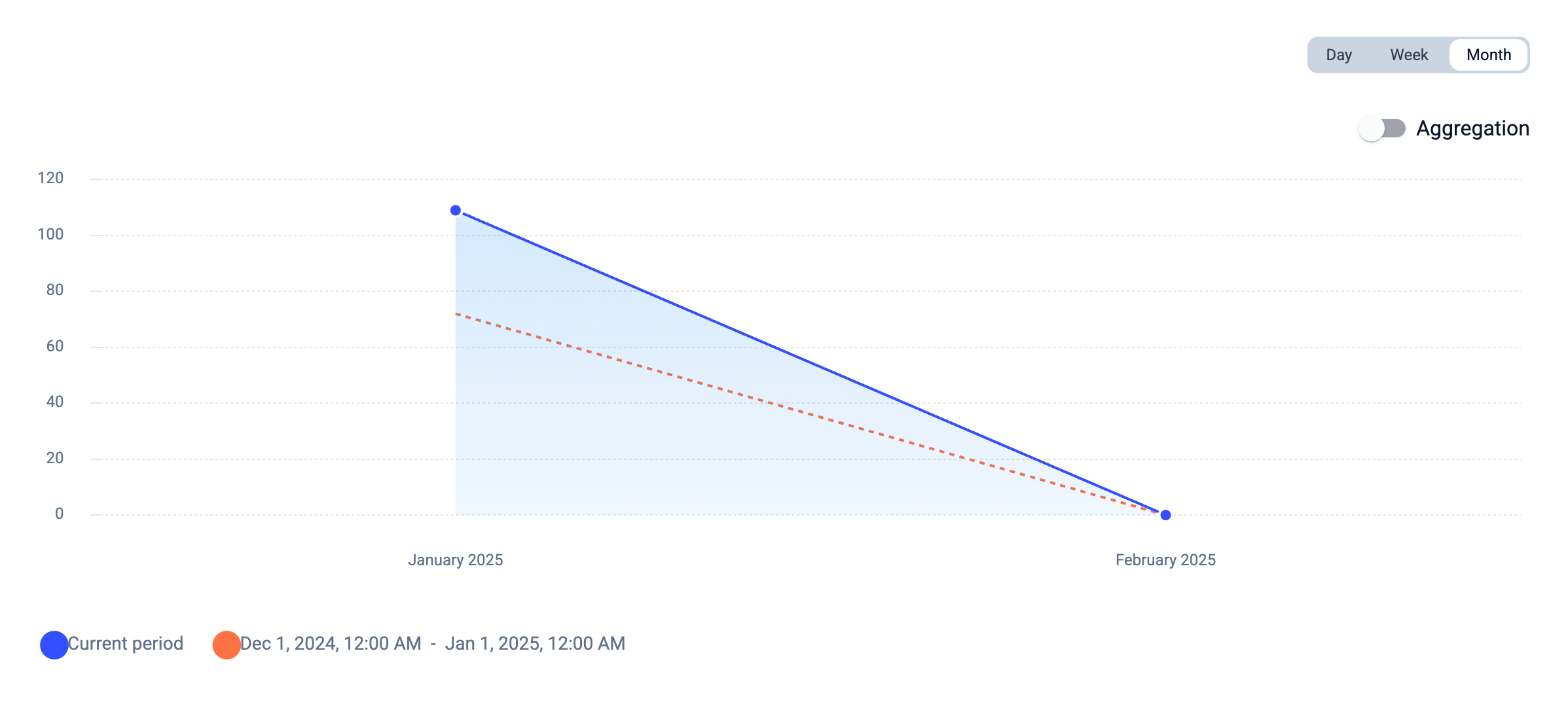
Le rapport comprend un graphique qui vous aide à identifier les tendances et les variations de l’activité d’appel.- L’axe Y indique le nombre d’appels.
- L’axe X correspond à la période sélectionnée (jour, semaine, mois).
- Cliquer sur un point du graphique met à jour le tableau ci-dessous pour afficher les appels de ce moment précis.
- Ligne bleue = données de la période en cours.
- Ligne orange = données de la période précédente (à des fins de comparaison).
Détails du journal des appels
Sous les indicateurs de synthèse et les graphiques, le tableau du journal des appels offre une vue d’ensemble des interactions téléphoniques sur la période sélectionnée. Les colonnes habituelles sont :- Type d’appel (entrant/sortant/interne)
- Nom ou numéro du contact
- Date et heure de l’appel
- Durée
- Statut de l’appel (répondu, manqué, etc.)
- Agent ayant traité l’appel
Heures dans les exports CSV
À l’écran, l’Analytique affiche les heures des appels dans votre propre fuseau horaire. Les exports CSV utilisent toujours l’heure UTC (GMT+0), quel que soit le fuseau horaire défini pour votre compte. C’est normal : les exports reprennent les heures directement depuis notre base de données, qui les stocke en UTC, tandis que les écrans de l’Analytique ne les convertissent en heure locale que pour l’affichage. Pour convertir une heure exportée en heure locale, ajoutez ou soustrayez votre décalage UTC :-
Arizona (GMT-7) : soustrayez 7 heures. Un appel à
14:00dans l’export a eu lieu à07:00heure locale. -
Europe centrale en été (GMT+2) : ajoutez 2 heures.
14:00dans l’export correspond à16:00heure locale.
=A2-7/24 (pour GMT-7) ou =A2+2/24 (pour GMT+2), où A2 est la cellule contenant l’heure exportée.
Champ Agent pour les appels transférés vers des numéros externes
Lorsqu’un appel est redirigé ou transféré vers un numéro extérieur à CloudTalk, le champ Agent de la partie de l’appel qui s’est déroulée en dehors de CloudTalk est vide, aussi bien dans le journal des appels que dans l’export CSV. CloudTalk ne peut pas savoir qui a répondu au numéro externe, il n’y a donc aucun agent à afficher. C’est normal et cela ne signifie pas que des données manquent. L’agent qui a traité l’appel avant le transfert reste correctement affiché.Appels transférés dans le journal des appels (transferts à froid et transferts sécurisés)
Si un appel comporte d’autres transferts à froid après le premier, ceux-ci apparaissent sur des lignes distinctes et ne sont pas fusionnés avec l’entrée d’origine. Le journal des appels reflète aussi bien les transferts à froid standard que les transferts à froid effectués avec le Mode de transfert supervisé activé :- Transfert à froid - l’appel est transféré à un autre agent sans lui avoir parlé au préalable.
- Transfert supervisé - un transfert à froid effectué avec le Mode de transfert supervisé activé : l’agent d’origine reste en ligne avec l’appelant jusqu’à ce que le transfert aboutisse ou échoue.
Comment les appels transférés apparaissent
Transferts à froid- Pour les appels comportant un seul transfert à froid, l’appel apparaît sous la forme d’une seule entrée dans le journal des appels.
- Tous les agents concernés sont indiqués dans la colonne via.
- Les indicateurs de durée sont présentés sous la forme d’un ensemble unique d’indicateurs reflétant l’interaction combinée.
- Si un appel comporte d’autres transferts à froid, ces interactions apparaissent comme des enregistrements d’appel distincts.
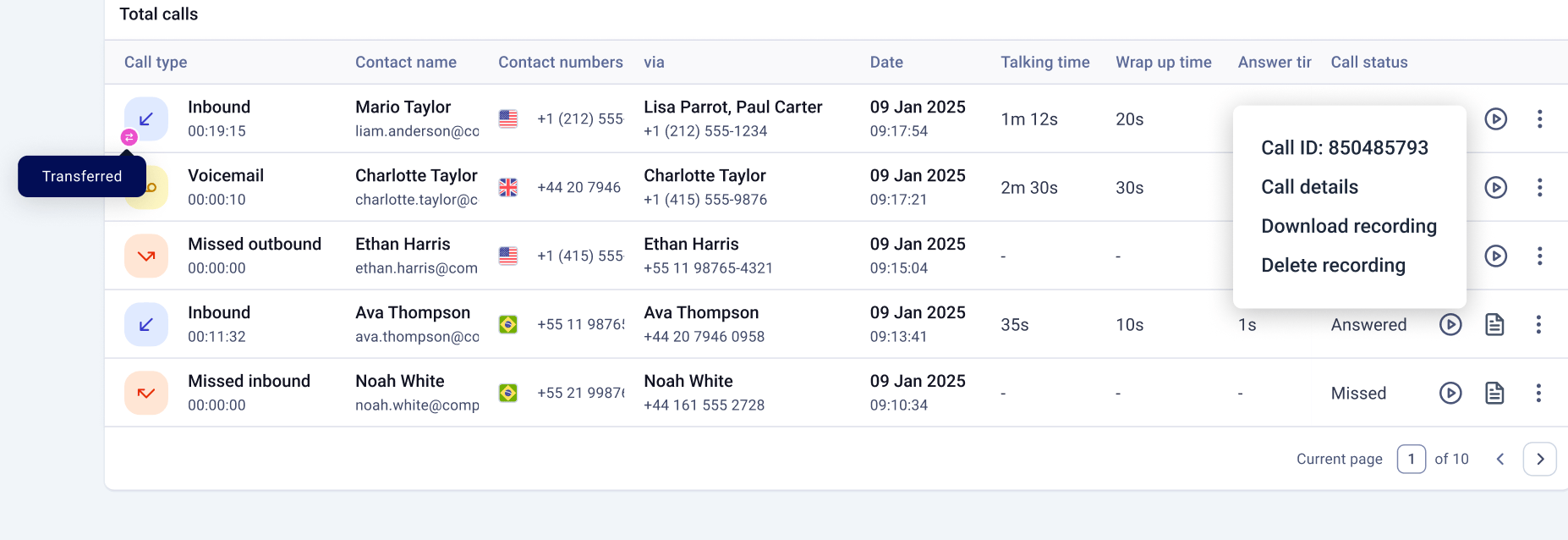
- Les transferts sécurisés sont pris en charge et s’affichent avec l’indicateur de transfert dans le journal des appels.
- Vous pouvez consulter le déroulement complet (y compris les étapes de transfert) dans Voir les informations de l’appel > Étapes de l’appel.
Limites actuelles (transferts sécurisés)
- L’Analytique prend actuellement en charge 1 transfert à froid sécurisé par appel. Les transferts sécurisés supplémentaires ne sont pas affichés.
- Les transferts sécurisés vers des numéros externes ne sont pas pris en charge dans l’Analytique.
- Le temps de traitement post-appel n’est pas entièrement pris en charge sur tous les segments des appels transférés.
Transferts sécurisés VoiceAgent
Les transferts initiés par un VoiceAgent (via la compétence Transférer à un humain) sont des transferts sécurisés : le VoiceAgent garde l’appelant en ligne pendant qu’il passe un second appel vers l’agent ou le groupe cible, et ne lui transmet l’appelant qu’une fois la connexion établie. Comment les transferts sécurisés VoiceAgent apparaissent dans le journal des appels :- Transfert réussi : l’interaction apparaît sous la forme de deux enregistrements : l’appel VoiceAgent (entrant ou sortant) qui couvre la conversation avec l’IA, et un enregistrement Transfert qui couvre le segment traité par l’agent ou le groupe destinataire.
- Tentative de transfert échouée : si l’agent cible ne répond pas ou si la file d’attente ne peut pas accepter l’appel, l’appelant reste avec le VoiceAgent et la conversation se poursuit dans l’enregistrement d’appel VoiceAgent d’origine.
- Transfert vers un flux d’appels : le segment VoiceAgent prend fin et les enregistrements suivants dépendent des étapes de la branche Répondu de votre flux d’appels (par exemple, un second enregistrement entrant en cas de routage vers un groupe, ou un enregistrement de messagerie vocale en l’absence de réponse).
Consulter les informations de l’appel
Pour obtenir plus d’informations sur un appel précis :- Repérez l’appel dans le tableau du journal.
- Cliquez sur les trois points à côté de l’entrée.
- Sélectionnez Voir les informations de l’appel.
- Les étapes de routage de l’appel
- Les enregistrements audio
- Les notes et les résumés
- Les informations sur la résolution
Pour un aperçu complet de ce que vous y trouverez, consultez notre guide sur les informations de l’appel.
Pourquoi le nombre d’appels peut différer entre le Dashboard et l’Analytique
Le Dashboard et l’Analytique agrègent les appels différemment : une même plage de dates et un même filtre d’agent peuvent donc produire des totaux différents. Il s’agit d’un comportement connu, et non de données manquantes. L’écart provient des appels qui ont été routés vers un agent sans jamais le joindre réellement, par exemple parce que l’agent était déjà en communication ou que son statut de disponibilité a empêché la sonnerie. Chaque vue attribue ces appels différemment, d’où la différence entre les totaux. Pour disposer du relevé le plus complet appel par appel, utilisez le journal des appels dans l’Analytique. Pour comprendre pourquoi un appel précis n’a pas atteint un agent, ouvrez Voir les informations de l’appel > Étapes de l’appel.Besoin d’aide ou vous avez une question ? Il vous suffit de nous écrire via notre Portail Support — nous sommes là pour vous.