

Ce guide vous présente le Rapport de groupe, qui aide les administrateurs et les superviseurs à évaluer la performance des équipes sur plusieurs groupes.
Accéder au Dashboard du Rapport de groupe
Dans votre CloudTalk Dashboard, ouvrez le menu de gauche et cliquez sur Analytics.Dans la liste des rapports disponibles, sélectionnez Rapport de groupe.

- Métriques (cartes de statistiques) : les KPI principaux pour les filtres sélectionnés.
- Visualisations (graphiques) : les évolutions dans le temps.
- Tableaux : la répartition détaillée par groupe et par agent.
Filtres
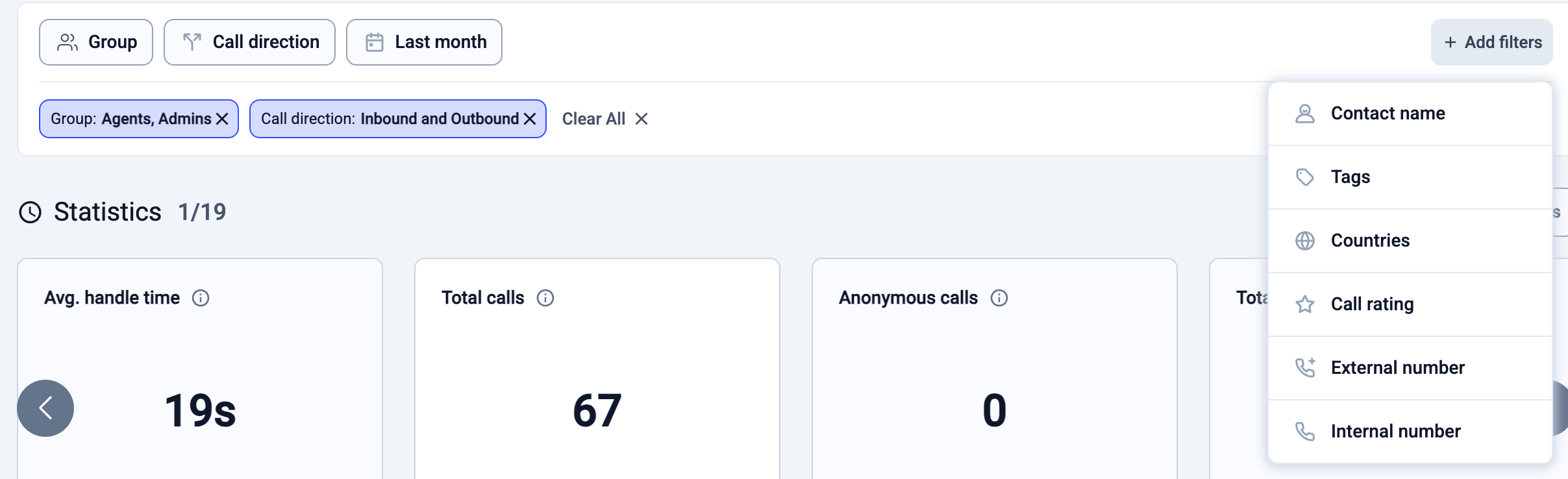
Les filtres vous permettent de restreindre la portée de votre rapport afin de n’afficher que les appels qui vous intéressent. Par défaut, le Rapport de groupe affiche tous les groupes, toutes les directions d’appel et les données des 7 derniers jours. Vous pouvez ajuster les éléments suivants :- Groupe : concentrez-vous sur une ou plusieurs équipes à analyser.
- Direction de l’appel : filtrez par Entrants, Sortants, ou affichez Les deux.
- Période : choisissez parmi 7 derniers jours, Mois dernier, Hebdomadaire, ou définissez une plage personnalisée. Gardez à l’esprit qu’Analytics n’affiche que les données des 12 derniers mois.
- Nom du contact : explorez en détail les appels avec un contact précis.
- Étiquettes : filtrez les appels selon les catégories que vous avez appliquées (par exemple, Ventes, Support).
- countries : affichez les appels en provenance ou à destination de pays précis.
- Évaluation des appels : examinez les appels en fonction des scores de satisfaction client.
- Numéro externe : concentrez-vous sur les appels passés ou reçus depuis l’extérieur de votre entreprise.
- Numéro interne : consultez uniquement les appels internes à l’équipe.
Comprendre les métriques du Rapport de groupe
En haut du Rapport de groupe, vous verrez des cartes de statistiques qui affichent les métriques principales (KPI) pour les filtres appliqués. Cliquer sur une carte de statistiques filtre le rapport pour afficher les données liées à cette métrique et met à jour le graphique ainsi que le tableau situés en dessous. Vous obtenez ainsi un aperçu rapide des performances de vos équipes.
Détail des appels manqués
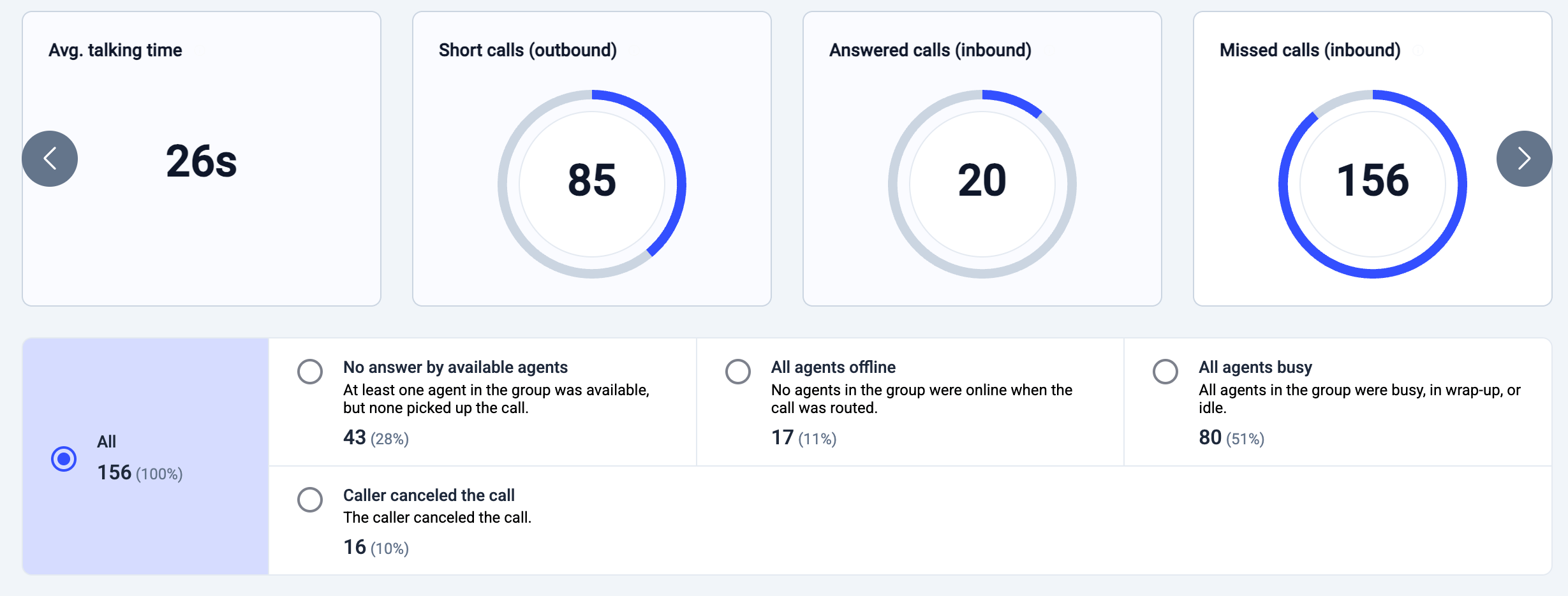
Cliquer sur la carte de statistiques Appels manqués (entrants) ouvre un détail expliquant pourquoi les appels entrants ont été manqués pour le groupe sélectionné. Chaque catégorie affiche à la fois le nombre et le pourcentage d’appels correspondant à cette raison. Dans le Rapport de groupe, les appels manqués sont classés en fonction de la disponibilité des agents au niveau du groupe et de l’issue des appels, par exemple :-
Aucune réponse des agents disponibles
Au moins un agent était disponible, mais l’appel n’a pas été pris. -
Tous les agents hors ligne
Aucun agent du groupe n’était en ligne lorsque l’appel a été routé. -
Tous les agents occupés
Les agents traitaient déjà d’autres appels ou effectuaient des tâches de post-traitement -
L’appelant a annulé l’appel
L’appelant a mis fin à l’appel avant qu’il ne soit pris.
Comprendre les visualisations
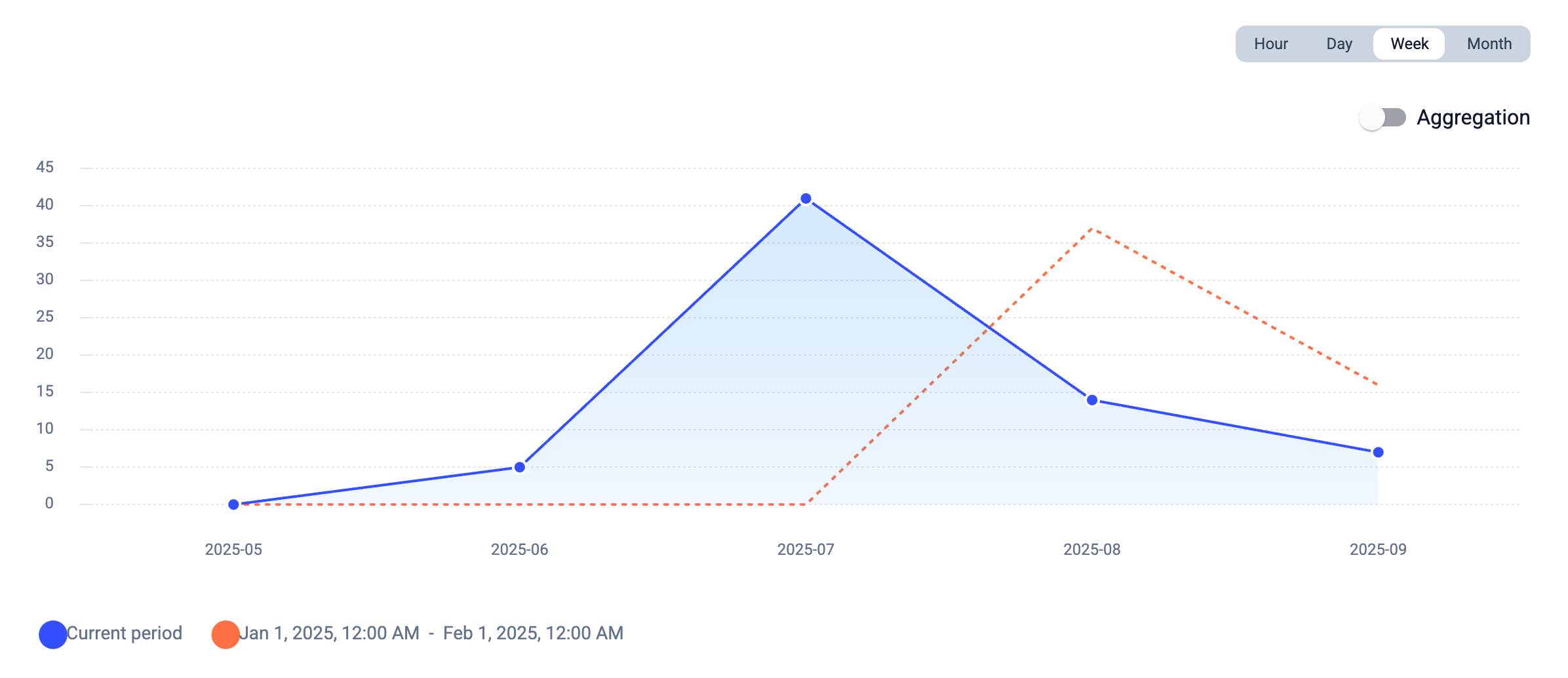
Juste en dessous des cartes de statistiques, vous trouverez des graphiques interactifs qui montrent comment l’activité d’appels de votre équipe évolue dans le temps. Ces visualisations permettent de repérer d’un coup d’œil les schémas récurrents et les tendances. Ce que vous pouvez faire avec les graphiques :- Comparer les tendances : voyez comment les volumes d’appels ou les taux de réussite évoluent jour après jour, semaine après semaine ou mois après mois.
- Identifier la saisonnalité : repérez les pics récurrents (par exemple, le lundi matin) ou les creux (par exemple, les périodes de vacances).
- Mesurer l’impact : suivez si de nouveaux flux de travail, des changements d’effectifs ou des campagnes influent sur les performances d’appel.
- Survoler pour les détails : placez votre curseur sur un point de données pour voir la valeur exacte.
Comprendre les tableaux
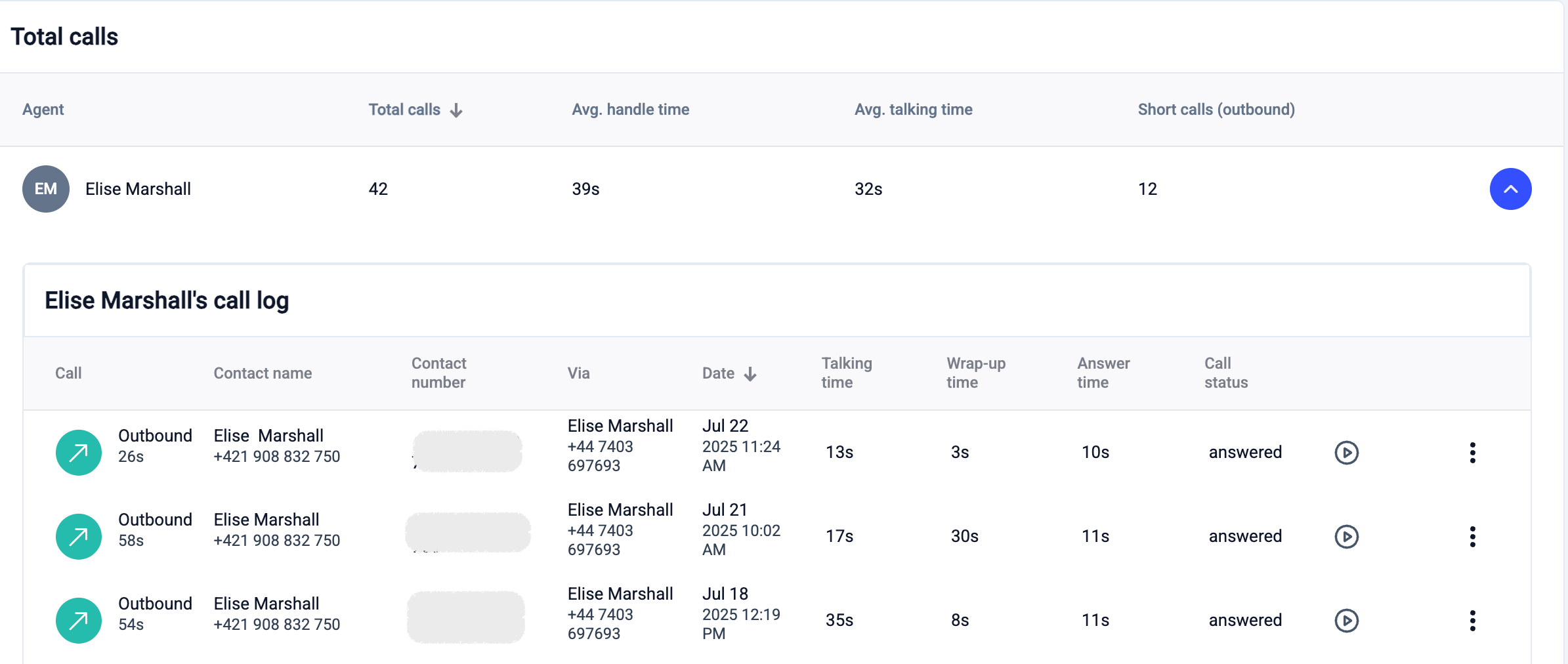
La partie inférieure du Rapport de groupe présente une répartition détaillée de l’activité d’appels au niveau des agents. Le tableau se met à jour dynamiquement lorsque vous cliquez sur une carte de statistiques.- Vue par agent : chaque ligne affiche le total des appels, le temps moyen de traitement, le temps de conversation moyen et les appels courts d’un agent.
- Vue détaillée : cliquer sur un agent ouvre son journal d’appels, où vous pouvez examiner chaque appel avec des informations telles que le contact, le numéro, la date, le temps de conversation, le temps de post-traitement, le temps de réponse et le statut de l’appel.
- Filtrer par groupe : si vous souhaitez voir les résultats d’une équipe précise, appliquez le filtre Groupe en haut du rapport. Le tableau n’affichera alors que les agents appartenant à ce groupe.
Exporter les rapports
Vous pouvez exporter les données du Rapport de groupe dans deux formats :- CSV : téléchargé instantanément. Fournit les données d’appel brutes pour une analyse dans un tableur.
- PDF : un rapport mis en forme envoyé directement par e-mail. Utile pour le partager avec la direction.
Besoin d’aide ou une question ? Contactez-nous simplement via notre Portail Support — nous sommes là pour vous.