

Découvrez nos fonctionnalités Analytics et la façon dont elles rendent vos statistiques plus utiles que jamais.
Niveau d’utilisateur :
- Admin
Les rapports sont structurés de manière à offrir aux utilisateurs une grande flexibilité d’affichage. Dans Analytics, des éléments tels que les cartes et les données des graphiques sont cliquables. Cliquer sur un point du graphique modifie les données affichées dans les journaux ci-dessous, tandis que cliquer sur une carte de statistiques modifie ce qui s’affiche à la fois dans les journaux et dans les graphiques.
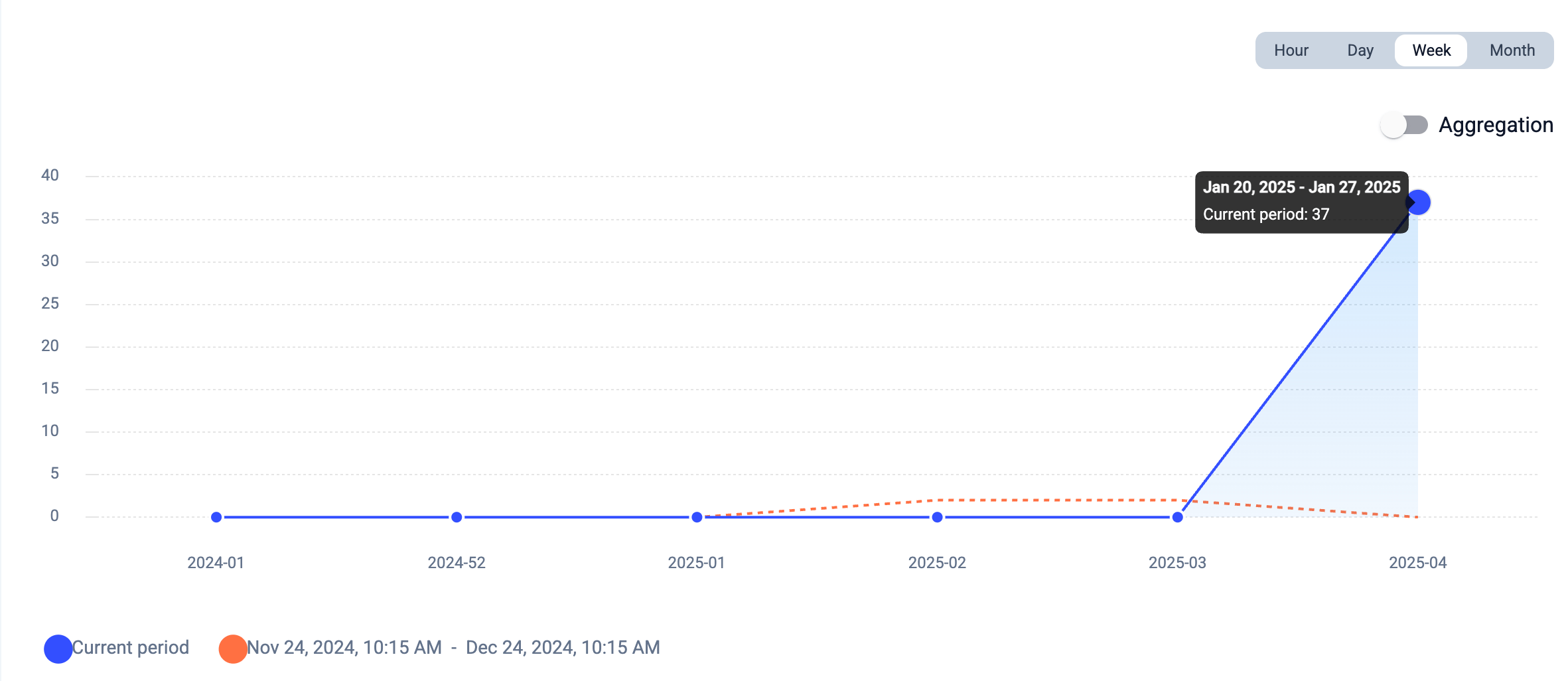
Des rapports du général au détail
Du haut vers le bas de chaque rapport, les données sont présentées des plus générales aux plus précises. En sélectionnant l’un des sept types de rapports en haut de la page, en appliquant différents filtres et en cliquant sur n’importe quel élément d’Analytics, vous affinez les informations affichées. Vous pouvez ainsi organiser instantanément et facilement des rapports uniques pour différents besoins métier.Les éléments de la page expliqués
Types de rapports (tout en haut de la page)

- Rapport de groupe
- Rapport d’agent
- Rapport Voice Agent
- Journal des appels
- Rapport de messages
- Temps réel
- Wallboard
- Étiquettes
- AI Analytics
Filtres (en haut du rapport sélectionné)
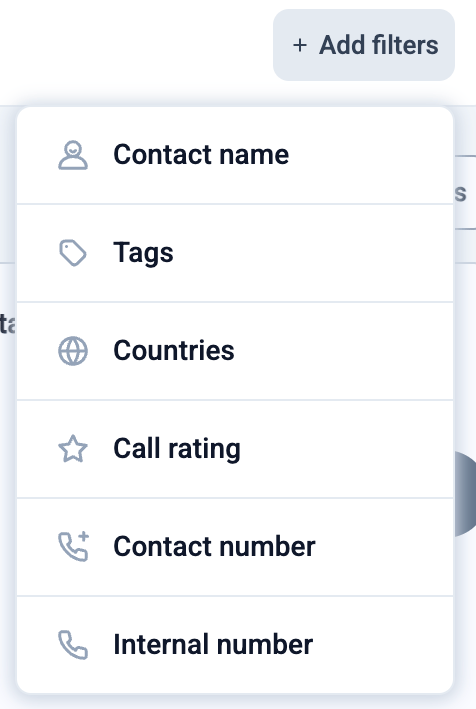
| Recherche (Groupe | Agent) * | Affiche uniquement les données associées au Groupe ou à l’Agent sélectionné. |
| Date | Affiche uniquement les données de la période sélectionnée ou de la période « Date absolue » saisie⚠️ Remarque : Analytics conserve jusqu’à 12 mois d’historique des appels.Les données collectées avant la mise en place d’Analytics 2.0 ne peuvent être suivies et calculées que via l’ancienne page Statistiques, dans le Dashboard |
| Nom du contact * | Affiche uniquement les appels associés au contact sélectionné. Permet de sélectionner plusieurs contacts |
| Étiquettes * | Affiche uniquement les données comportant la ou les étiquettes sélectionnées |
| Pays* | Affiche uniquement les données provenant du ou des pays sélectionnés |
| Évaluation de l’appel * | Affiche uniquement les données des appels ayant reçu la ou les évaluations sélectionnées |
| Numéro du contact | Affiche uniquement les appels associés au numéro de téléphone externe sélectionné. Vous pouvez sélectionner plusieurs numéros. Les numéros doivent être saisis au format international (par exemple : +15551234567). |
| Direction de l’appel * | Affiche uniquement les données Entrants ou uniquement les données Sortants |
| Numéro interne | Affiche uniquement les données liées au numéro interne choisi |
| ID de l’appel * | Affiche uniquement les données associées à l’ID de l’appel saisi |
Comment les filtres sont appliqués
Lorsque vous sélectionnez plusieurs filtres, Analytics les applique tous en même temps. Autrement dit, un appel doit correspondre à tous les filtres que vous avez choisis pour apparaître dans le rapport. Concrètement, cela fonctionne ainsi :- Filtre unique : si vous appliquez un seul filtre (par exemple, Groupe A), Analytics affiche tous les appels qui correspondent à ce filtre.
- Plusieurs filtres de types différents : lorsque vous combinez des filtres (par exemple, Groupe A et Étiquette = Priorité), Analytics n’affiche que les appels qui appartiennent au Groupe A et qui portent l’étiquette Priorité.
- Plusieurs filtres du même type : sélectionner plusieurs options dans le même champ de filtre est traité de manière inclusive. Par exemple, choisir Groupe A et Groupe B dans le filtre Groupe affiche les appels de l’un ou l’autre groupe.
Pièges courants
- Si vous sélectionnez des filtres qui ne se recoupent pas (par exemple, Groupe A + Pays = France, alors que le Groupe A ne traite que des numéros britanniques), le rapport peut sembler vide.
- N’oubliez pas que tous les filtres se cumulent : Groupe + Date + Direction de l’appel + Étiquette doivent tous être satisfaits en même temps pour que des données s’affichent.
Exemples de scénarios
- Rapport de groupe : vous filtrez par Groupe A + Direction de l’appel = Entrants → le rapport n’affiche que les appels entrants passés par le Groupe A.
- N’importe quel rapport : vous filtrez par Pays = Allemagne + Évaluation de l’appel = 5 étoiles → le rapport n’affiche que les appels provenant de numéros allemands ayant également reçu une évaluation de 5 étoiles.
- Rapport d’agent / Dashboard en temps réel : vous filtrez par Groupe A + Agent X → seuls les appels où l’Agent X appartient au Groupe A apparaissent. Si l’Agent X ne fait pas partie du Groupe A, aucun résultat ne s’affiche.
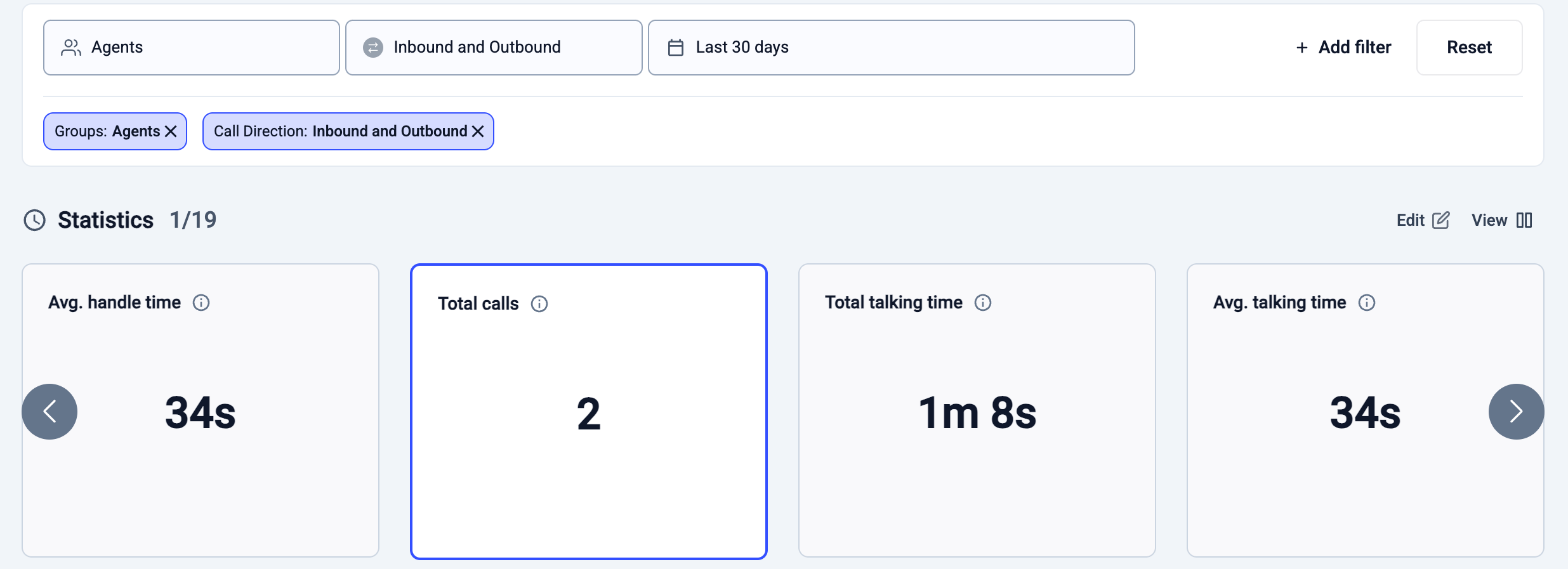
Cartes de statistiques
Logique et répartition des appels manqués
Les appels manqués sont calculés en fonction du résultat final de l’appel. Un appel n’est marqué comme Manqué que si aucun agent du parcours de routage n’y a répondu. Si l’appel sonne chez plusieurs agents ou groupes mais qu’on finit par y répondre, il est comptabilisé comme un appel répondu plutôt que comme plusieurs appels manqués. Les appels qui ont lieu en dehors des heures d’ouverture sont exclus du décompte des appels manqués et suivis séparément dans la mesure Appels en dehors des heures d’ouverture.Répartition des appels manqués
Lorsque vous cliquez sur la carte de statistiques Appels manqués (entrants), Analytics affiche une répartition expliquant pourquoi les appels ont été manqués. Les motifs disponibles dépendent du type de rapport. Sélectionner une catégorie filtre le rapport pour n’afficher que les appels correspondant à ce motif. Le journal des appels et le graphique se mettent à jour automatiquement pour refléter le filtre sélectionné.Graphique
Les graphiques offrent une représentation visuelle de la carte de statistiques sélectionnée. Par exemple, lorsque la carte Total des appels est mise en évidence, vous voyez une courbe dont chaque point cliquable représente l’activité d’appels pour un intervalle de temps donné. L’axe des y indique le nombre d’appels et l’axe des x les périodes par Heure, Jour, Semaine ou mois, selon le bouton activé au-dessus du graphique.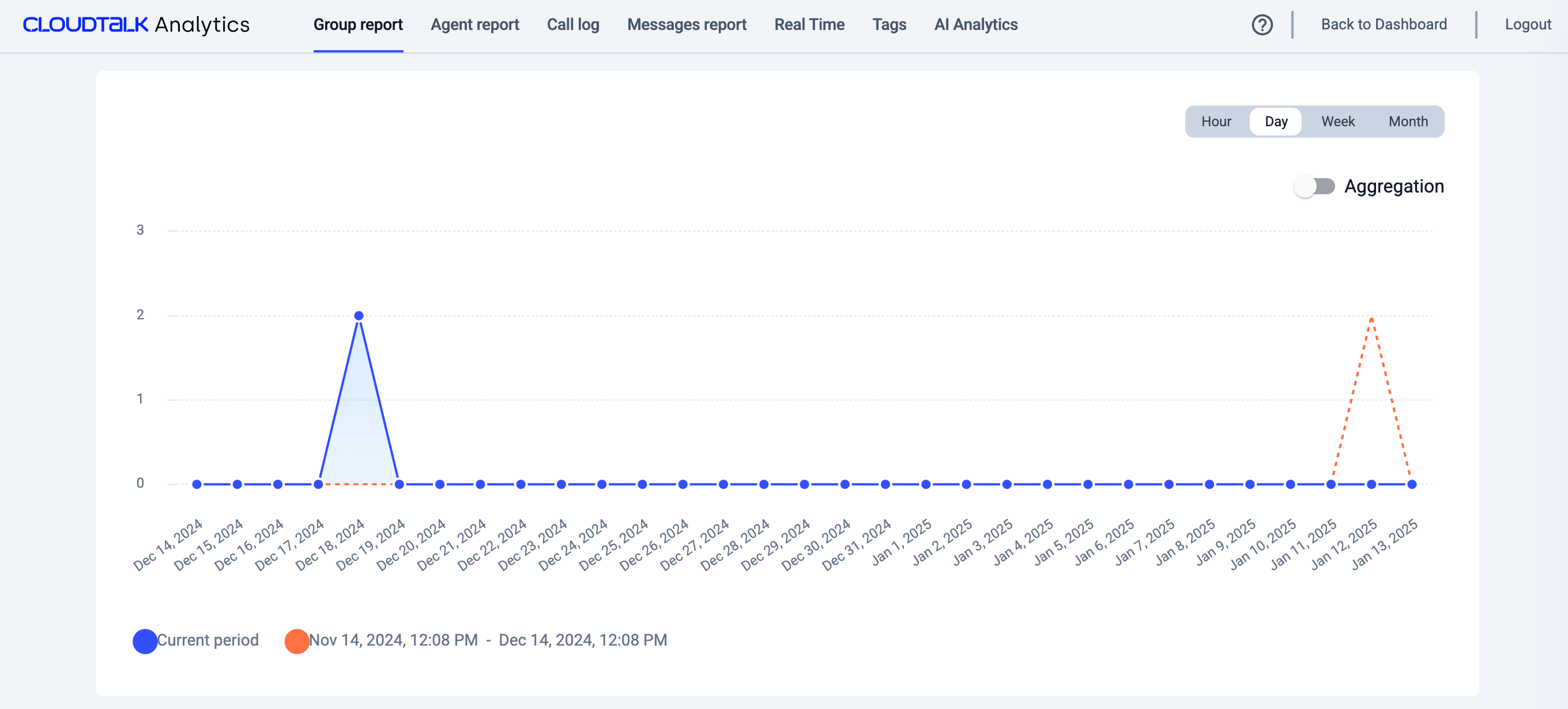
Journaux d’appels
Les journaux d’appels offrent un aperçu plus détaillé des appels passés par un agent ou un groupe. Vous pouvez modifier l’ordre de tri des données du journal en cliquant sur le nom d’une colonne pour trier par ordre croissant ou décroissant selon cette colonne.
Besoin d’aide ou une question ? Contactez-nous simplement via notre Portail Support — nous sommes là pour vous.