

Découvrez comment les informations de l’appel sont présentées dans Analytics et quelles données vous pouvez y trouver.
La page Informations de l’appel
Chaque appel dispose de ses propres informations, composées de mesures et de renseignements sur l’appel. Dans Analytics, ces données peuvent s’afficher dans un format plus visuel et plus accessible sur la page Informations de l’appel d’un appel donné. Vous pouvez analyser les données d’un appel directement depuis sa page Informations de l’appel, et vous pouvez également personnaliser l’export PDF à télécharger.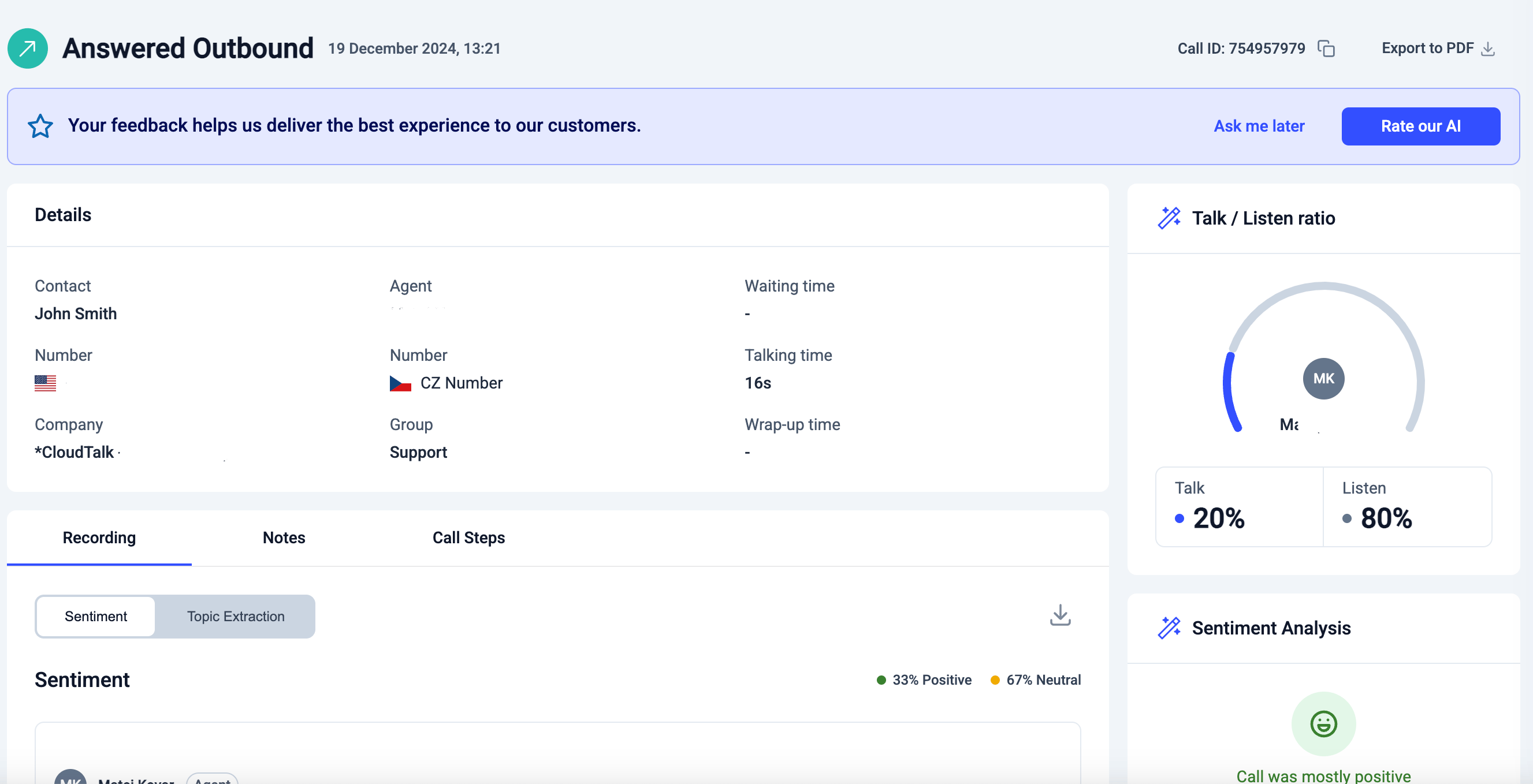
Accéder aux Informations de l’appel
Les informations d’un appel donné se trouvent dans Analytics > Détail d’appel {appel concerné}. Dans les journaux d’appels, cliquez sur les trois points verticaux à côté d’une entrée et choisissez Informations de l’appel.
Données des Informations de l’appel
Les données d’une page Informations de l’appel vont des informations de base sur l’appel aux données de dépannage et aux analyses. Elles sont réparties en catégories, qui constituent les éléments de la page. Lorsque vous téléchargez un PDF, vous pouvez choisir les catégories à inclure ou non dans le rapport d’un appel donné.Informations
La section Informations regroupe les données les plus élémentaires sur l’appel. Elle comprend :- Contact
- (Téléphone du contact) Numéro
- (du contact) Entreprise
- Agent
- (Téléphone de l’utilisateur/du compte) Numéro
- Groupe - le groupe auquel appartient l’agent assigné. Notez que cela ne correspond pas toujours au routage de l’appel. Par exemple, si un agent appartient au Groupe A mais a répondu à un appel arrivé via le Groupe B, le champ Groupe affichera tout de même Groupe A.
- Temps d’attente
- Temps de conversation
- Temps de post-appel - également appelé temps de traitement après appel
- ID de l’appel - affiché en haut de la page avec une option de copie rapide
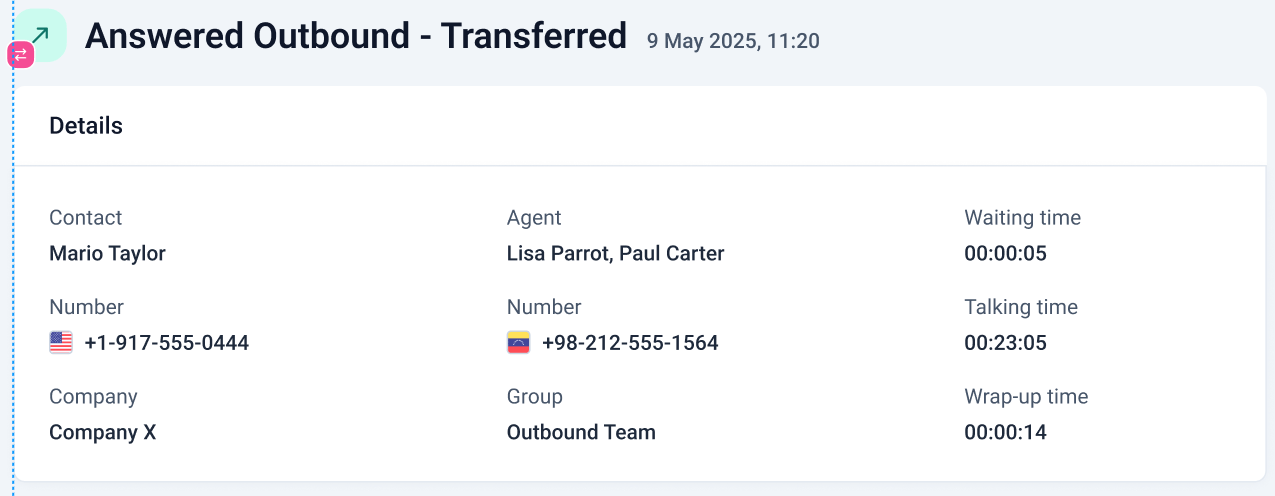
- Segment VoiceAgent – la conversation entre l’appelant et le VoiceAgent, du début de l’appel jusqu’au transfert (ou jusqu’à la fin de l’appel si aucun transfert n’a eu lieu).
- Segment de transfert – l’appel entre l’appelant et l’agent ou le groupe destinataire après le transfert.
Enregistrement
La section Enregistrement contient l’enregistrement de l’appel, s’il est disponible. Les utilisateurs ayant accès aux enregistrements des appels peuvent cliquer sur l’icône de téléchargement pour récupérer un fichier audio au format MP3 de l’enregistrement de l’appel. Si vous disposez de Conversation Intelligence, un sélecteur vous permet également d’afficher des chronologies visuelles pour le Sentiment et l’Extraction de Sujet analysés. Cliquez sur différents points de la chronologie pour accéder à la partie correspondante de la transcription, et référez-vous aux lignes colorées et à la légende des couleurs pour suivre l’évolution du sentiment ou des sujets. Pour les appels transférés à froid, l’affichage des enregistrements dépend de la direction de l’appel : pour les appels entrants transférés à froid, un seul enregistrement est créé pour toute la conversation, même si plusieurs agents sont intervenus ; pour les appels sortants transférés à froid, les enregistrements sont divisés en plusieurs parties, chacune correspondant à un segment d’appel traité par un agent différent. Vous pouvez ainsi réécouter séparément chaque partie de l’appel transféré.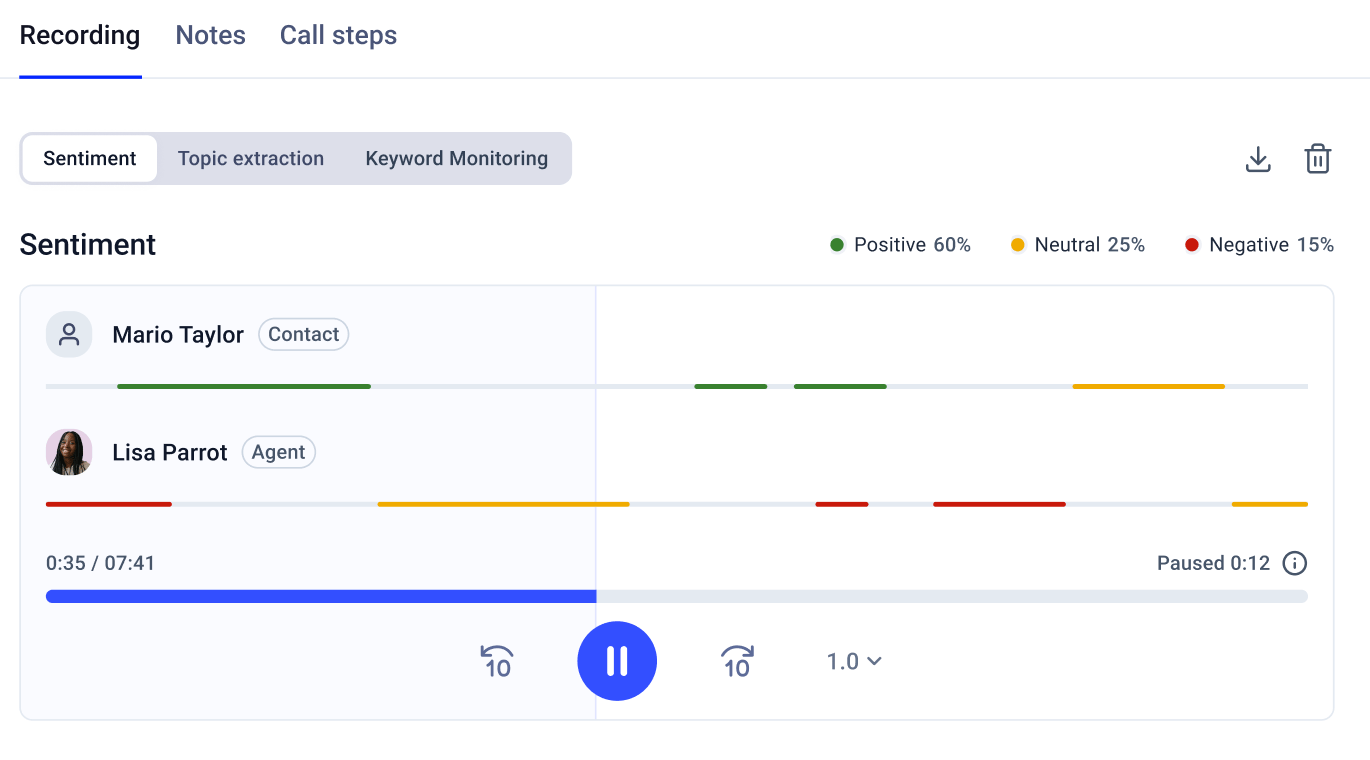
Étapes de l’appel
À côté d’Enregistrement, vous pouvez basculer sur Étapes de l’appel. Ces étapes montrent le chemin emprunté par l’appel lors de son routage ou de sa connexion et s’avèrent particulièrement utiles pour diagnostiquer des problèmes sur un flux d’appels entrants ou un appel entrant manqué. Cliquez sur Copier le JSON pour enregistrer ces données dans un format de fichier objet à des fins de dépannage.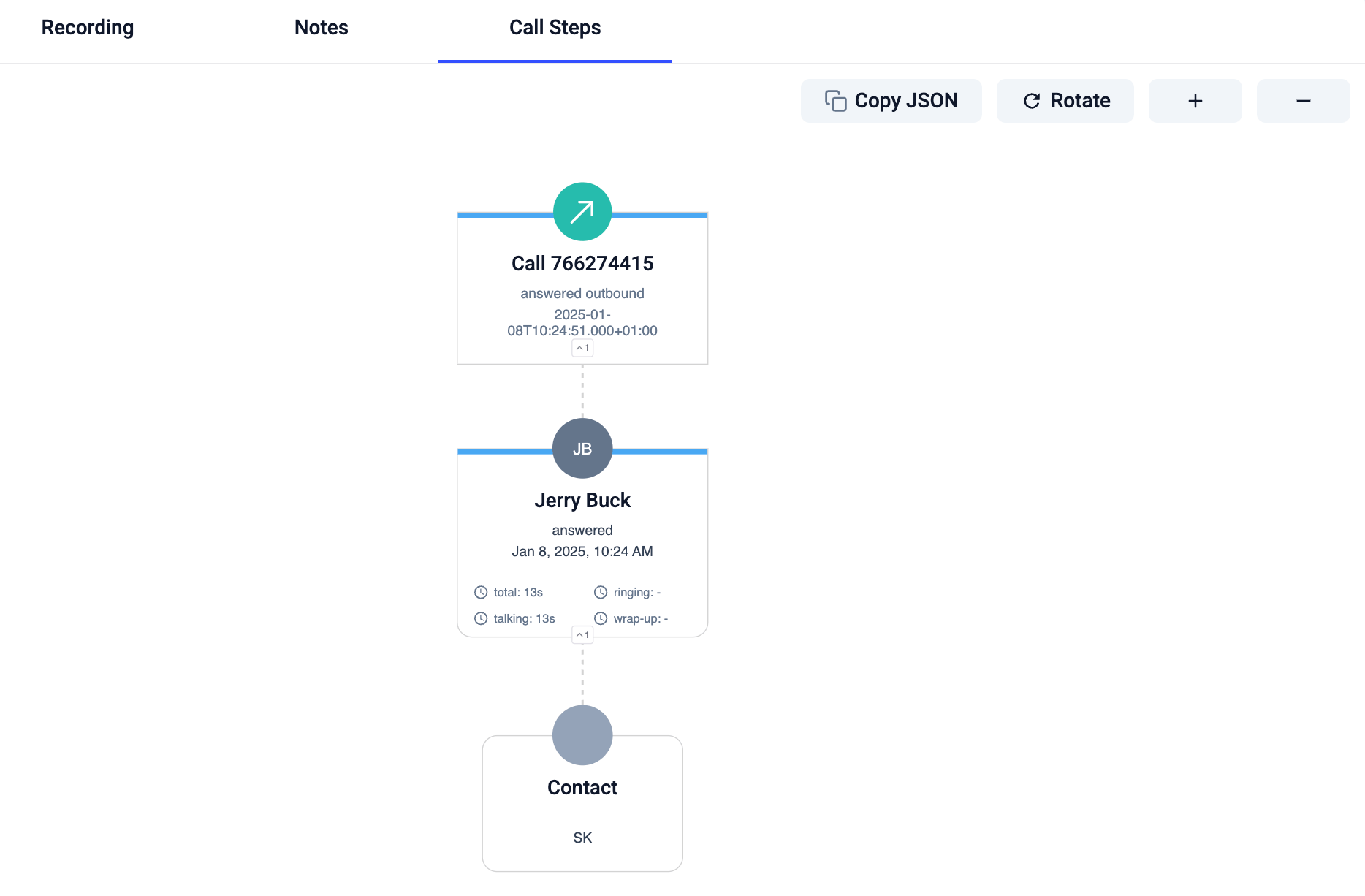
Transcription (IA)
Les transcriptions n’existent que si votre entreprise a activé à la fois l’enregistrement des appels et Conversation Intelligence pour l’appel concerné. La transcription affichée ici provient du même modèle que celui utilisé pour nos transcriptions Conversation Intelligence. Pour les appels transférés à froid, les transcriptions reflètent la structure de l’enregistrement de l’appel. Si un appel comporte plusieurs segments d’appel, la transcription correspond à ces segments.Ratio parole / écoute (IA)
Si vous utilisez Conversation Intelligence, vous pouvez voir le pourcentage de temps de parole et d’écoute de l’agent pendant l’appel. Pour les appels transférés à froid, le Ratio parole / écoute s’affiche différemment selon la direction de l’appel et la structure de l’enregistrement. Pour les appels entrants transférés à froid, un seul enregistrement est créé pour toute la conversation, même si plusieurs agents sont intervenus. Dans ce cas, un seul Ratio parole / écoute est affiché, basé sur l’enregistrement complet. Pour les appels sortants transférés à froid, chaque segment d’appel possède son propre enregistrement. Le Ratio parole / écoute est donc affiché séparément pour chaque partie de l’enregistrement, reflétant le ratio du segment d’appel correspondant.Analyse des sentiments (IA)
Si vous utilisez Conversation Intelligence, vous pouvez voir le sentiment global de l’appel. L’analyse des sentiments des appels transférés à froid est calculée par Agent et disponible séparément pour chaque segment d’appelRésumé (IA)
Si vous utilisez Conversation Intelligence, vous pouvez consulter le résumé de l’appel généré par l’IA. Cliquez sur l’icône de copie pour copier le résumé dans le presse-papiers. Le résumé est généré dans la langue configurée dans vos paramètres Conversation Intelligence : soit la langue de l’appel (Détection automatique), soit une langue fixe de votre choix. Selon votre réglage de langue et la langue de l’appel, une option de traduction peut apparaître à côté du résumé :- Si votre réglage est Détection automatique et que l’appel n’était pas en anglais, vous pouvez cliquer sur Traduire en anglais. Pour les appels en anglais, aucune option de traduction n’est proposée.
- Si votre réglage est Anglais, vous pouvez cliquer sur Traduire dans la langue d’origine pour afficher le résumé dans la langue d’origine de l’appel.
- Si votre réglage correspond à une langue spécifique autre que l’anglais, vous pouvez cliquer sur Traduire en anglais.
Étiquettes
La section Étiquettes répertorie les étiquettes d’appel ajoutées à l’appel. Pour les utilisateurs de Conversation Intelligence, les étiquettes sélectionnées par l’IA sont également incluses et signalées par l’icône de baguette magique.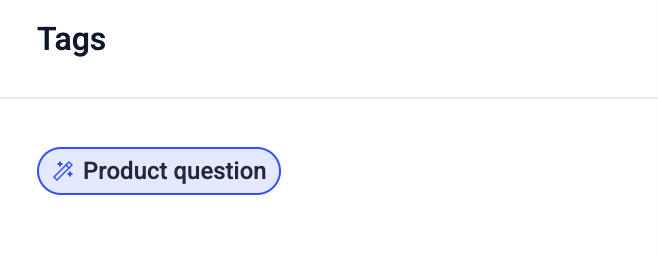
Notes
C’est ici qu’apparaissent les notes d’appel ajoutées par l’agent.Besoin d’aide ou une question ? Contactez-nous simplement via notre Portail Support — nous sommes là pour vous.