

Le rapport Étiquettes dans CloudTalk Analytique offre un aperçu détaillé de l’activité d’appels classée par étiquette. En catégorisant les appels avec des étiquettes spécifiques, les administrateurs obtiennent une meilleure visibilité sur les motifs d’appel, les performances des agents et les interactions avec les clients. Comprendre la répartition des étiquettes permet aux équipes d’affiner leurs processus et d’améliorer leurs stratégies de service client.
Créer et gérer les étiquettes
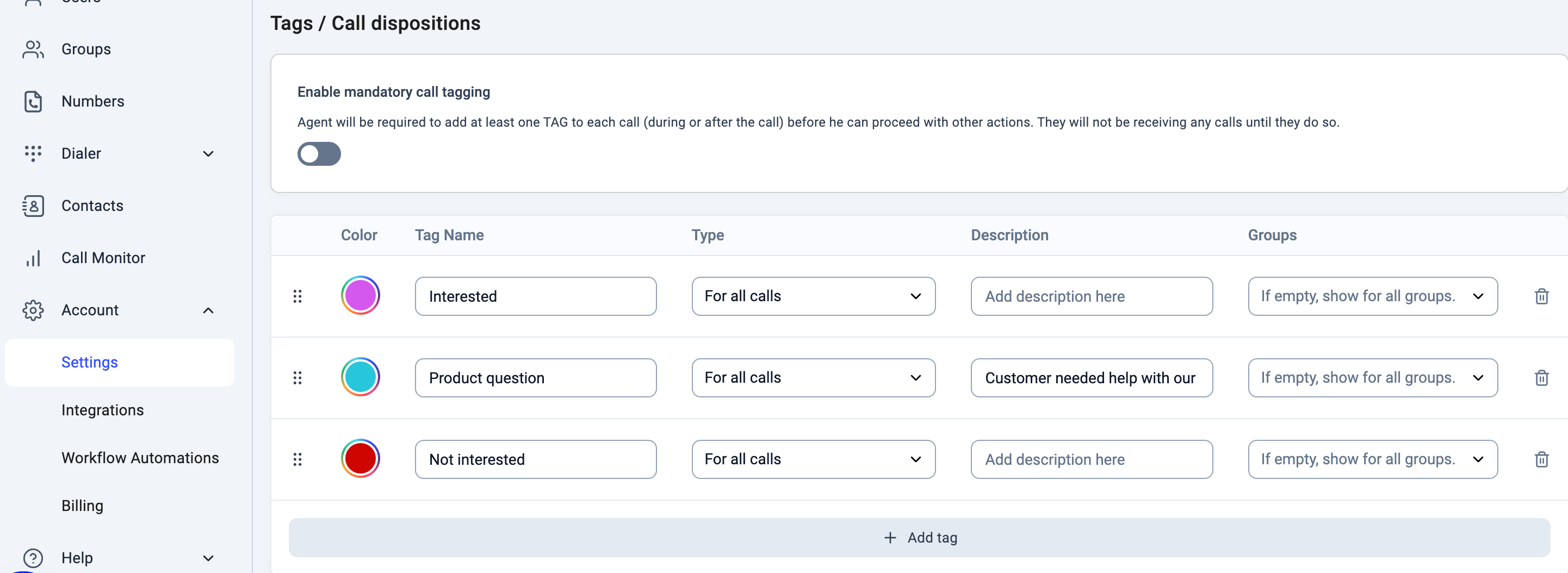
Pour suivre et catégoriser efficacement vos appels, vous pouvez créer des étiquettes personnalisées dans CloudTalk. Suivez ces étapes :- Accédez à Paramètres > Général > Étiquettes / Dispositions d’appel.
- Cliquez sur + Ajouter une balise pour créer une étiquette.
- Attribuez une couleur pour l’identifier facilement.
- Saisissez un Nom du Tag (par exemple « Intéressé », « Pas intéressé »).
- Choisissez le Type (selon que l’étiquette s’applique à tous les appels ou à certains types d’appels).
- Vous pouvez également ajouter une Description pour préciser l’objectif de l’étiquette.
- Utilisez le menu déroulant Groupes pour limiter la disponibilité de l’étiquette à certaines équipes.
- Cliquez sur Enregistrer pour finaliser l’étiquette.
Filtres
Les filtres vous aident à affiner les données et à vous concentrer sur des segments d’appels précis. Grâce à ces filtres, vous pouvez analyser les appels selon leur direction, les agents assignés ou des étiquettes d’appel spécifiques.Filtres disponibles :
- Direction de l’appel : triez les données par appels entrants, appels sortants ou les deux.
- Étiquettes : analysez les appels par étiquette spécifique, comme Support, Ventes, Lead ou Suivi.
- Agent : voyez comment chaque agent utilise les étiquettes lors de ses appels.
- Groupe : filtrez par équipe d’agents (par exemple Support, Ventes ou Admins).
- Numéro : identifiez les tendances d’appels liées à des numéros de téléphone précis.
- État de l’appel : concentrez-vous sur les appels répondus ou sur les appels manqués.

Statistiques
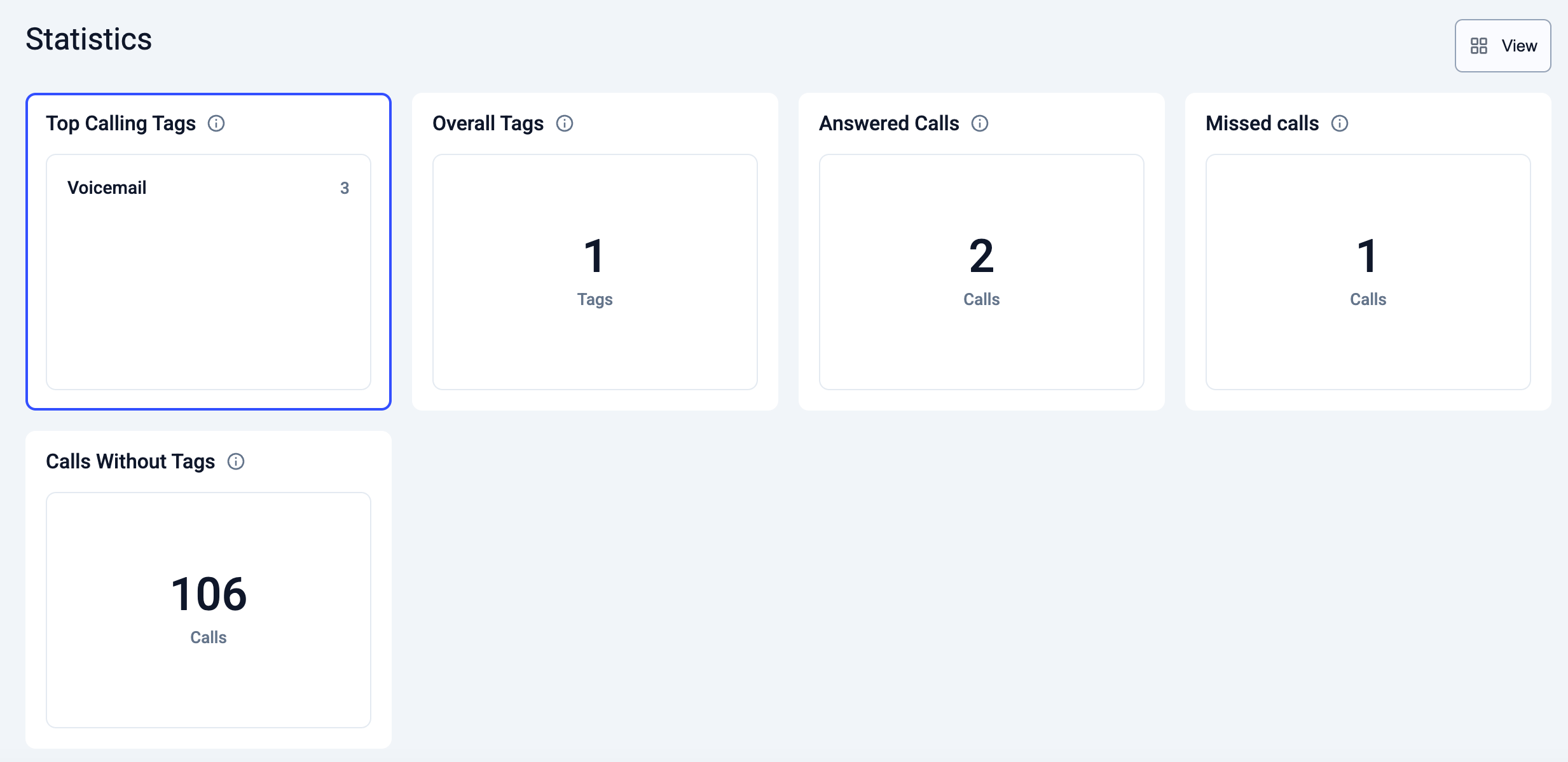
Les statistiques présentent une répartition structurée de l’activité d’appels en fonction des étiquettes attribuées. En cliquant sur une carte de statistiques, vous accédez aux informations détaillées des appels associés à cette étiquette : informations sur l’agent, horodatages et enregistrements des appels (si disponibles), pour mieux comprendre la manière dont les appels sont traités.Cartes de statistiques
- Principales étiquettes d’appel – affiche les étiquettes les plus utilisées et leur nombre d’appels.
- Total des étiquettes – indique le nombre total d’étiquettes uniques utilisées.
- Appels répondus – affiche le nombre d’appels répondus auxquels une étiquette a été attribuée.
- Appels manqués – suit le nombre d’appels manqués associés à une étiquette.
- Appels sans étiquette – met en évidence les appels auxquels aucune étiquette n’a été attribuée, ce qui aide à améliorer la cohérence de l’étiquetage.
Mentions des étiquettes dans les appels
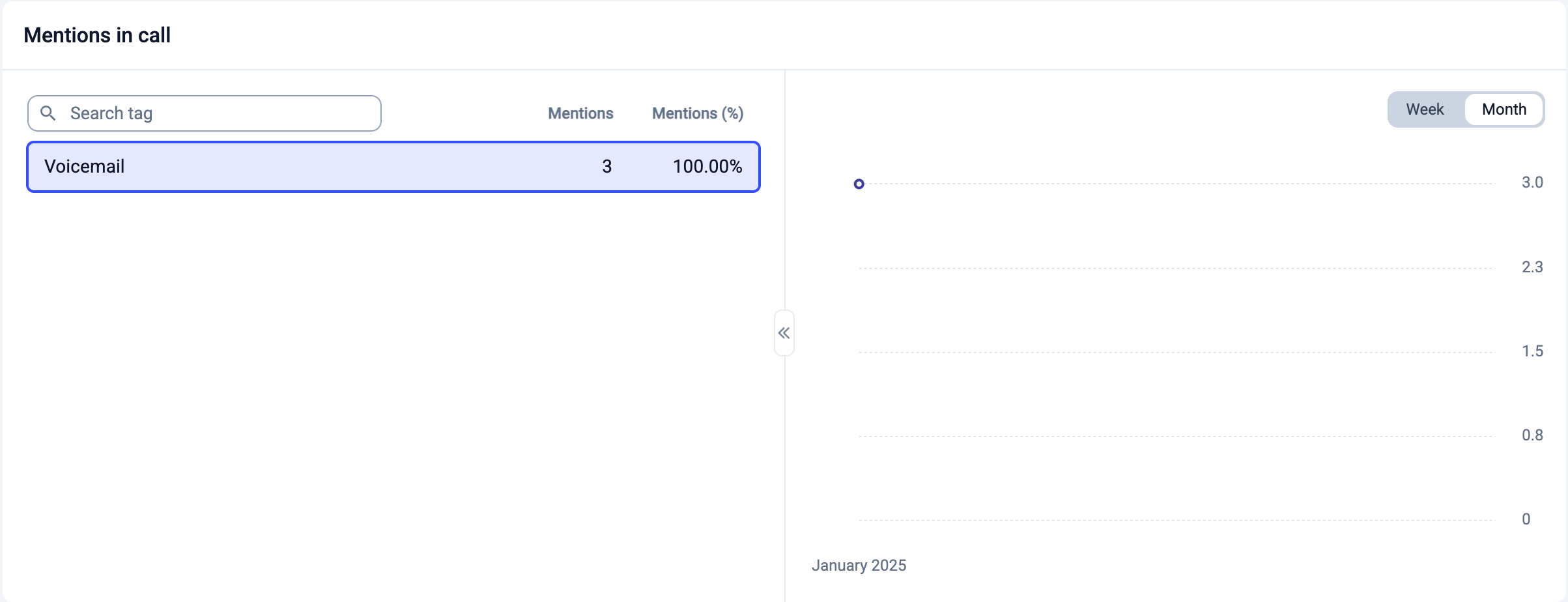
La section Mentions dans les appels permet de visualiser la répartition des étiquettes dans le temps :- Utilisez la barre de recherche pour trouver une étiquette précise.
- Consultez le nombre de mentions et le pourcentage d’utilisation de chaque étiquette.
- Ajustez l’affichage du graphique en sélectionnant Semaine ou mois pour analyser les tendances.
Consulter les informations des appels avec étiquettes
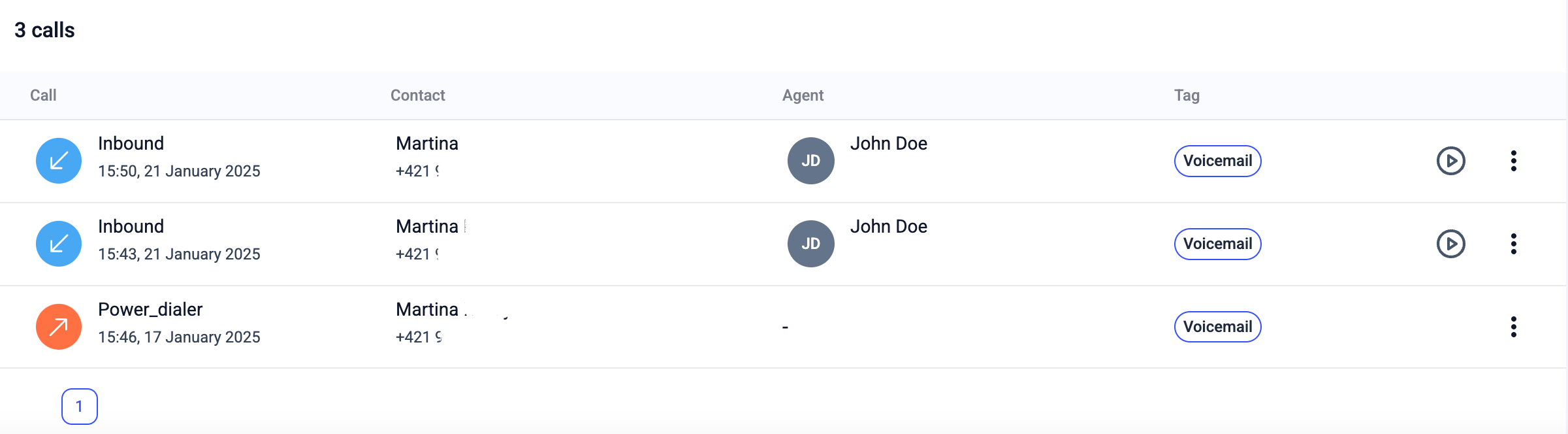
La Liste des appels située au bas du rapport détaille les appels auxquels une étiquette a été attribuée. Pour chaque appel, vous pouvez voir :- Type d’appel (entrant, sortant, Composeur automatique, etc.)
- Informations du contact (nom du client, numéro de téléphone)
- Agent
- Étiquette(s)
- Bouton de lecture de l’enregistrement (si disponible)
Besoin d’aide ou une question ? Écrivez-nous via notre Portail Support — nous sommes là pour vous.