

Les étiquettes d’appel offrent un système de référence rapide et simple pour stocker les données d’appel et filtrer les informations pertinentes dans l’analytique. Découvrez comment utiliser et modifier les étiquettes d’appel disponibles.
En quoi les étiquettes d’appel diffèrent-elles des étiquettes de contact ?
CloudTalk dispose en réalité de deux systèmes d’étiquettes distincts — l’un pour libeller les contacts et l’autre pour marquer les appels. Les étiquettes d’appel sont aussi appelées dispositions d’appel. Elles servent à indiquer le résultat, le sujet ou la catégorie d’un appel donné.Donner du contexte dans les informations de l’appel
Les étiquettes d’appel sont un moyen rapide et efficace d’apporter du contexte à un appel. Les agents peuvent consulter les étiquettes d’appel sélectionnées lors d’un appel passé dans Dashboard - Historique des appels afin de retrouver facilement les détails de la conversation ou les actions de suivi à réaliser.
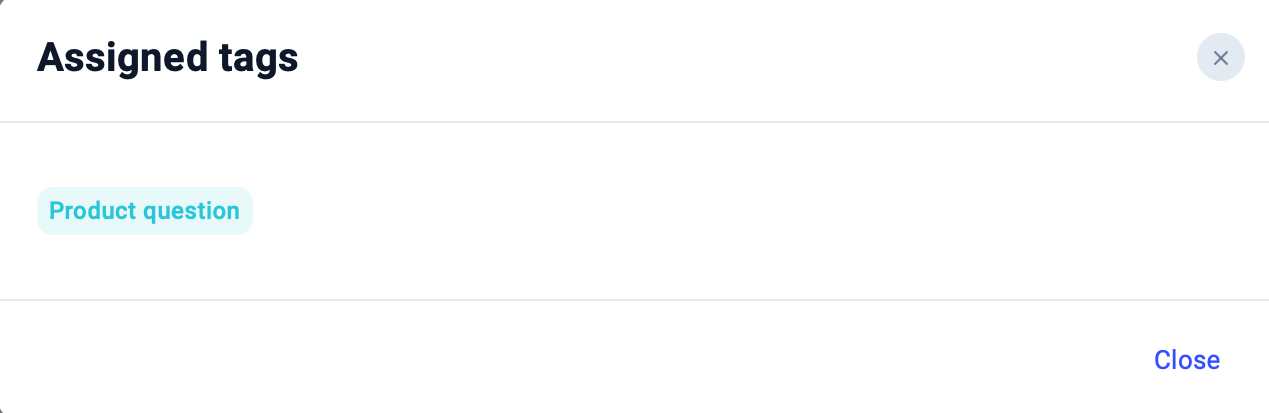
Filtrer les contacts, les journaux et les analyses
Lorsque les étiquettes d’appel sont utilisées de façon cohérente dans votre organisation, elles deviennent un outil efficace pour filtrer les données et suivre l’expérience client. Dans notre outil Analytique, les admins peuvent filtrer par étiquette d’appel pour n’afficher que les journaux d’appels correspondant à certains types d’appels.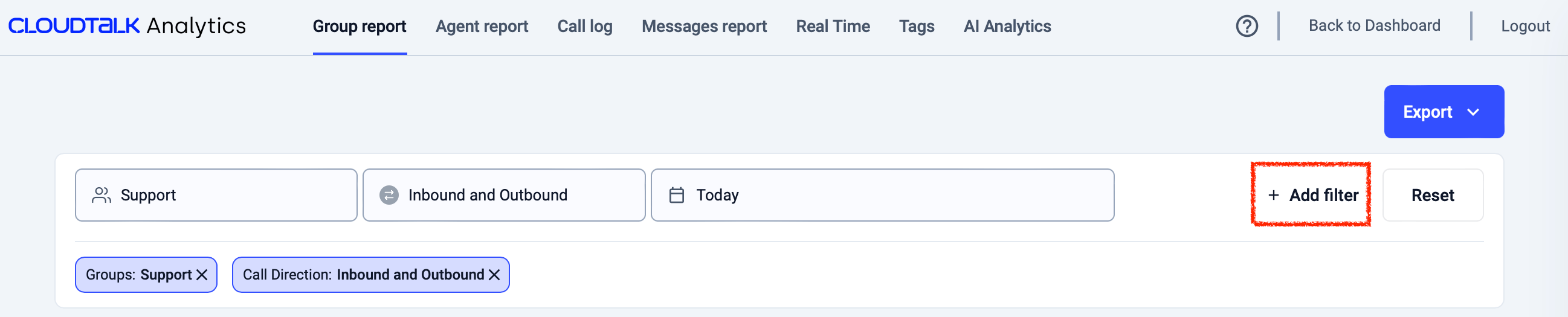
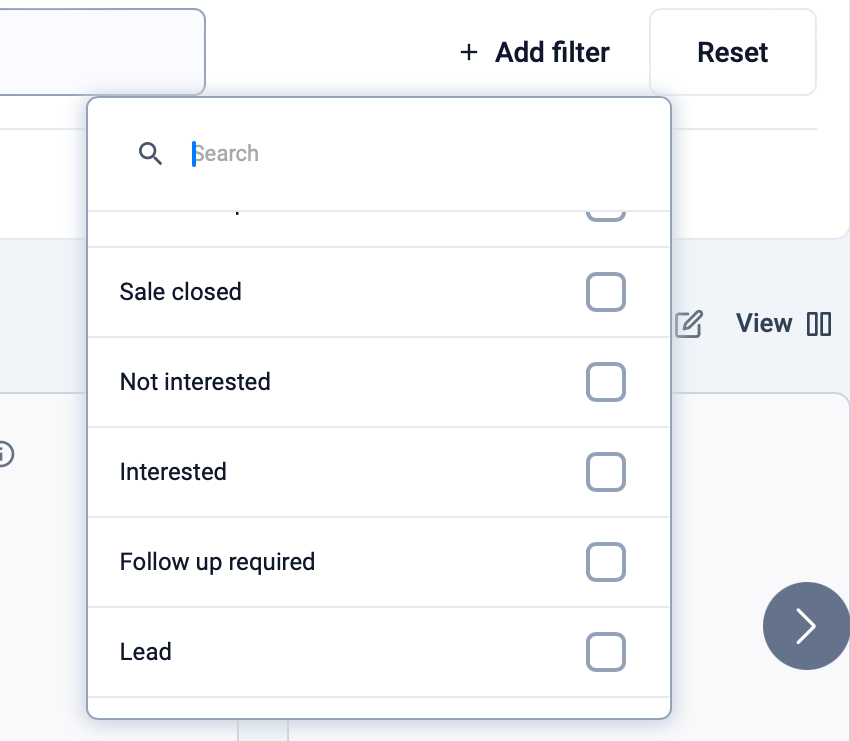
L’analyse des étiquettes d’appel est plus fiable lorsque les agents sont réguliers, c’est pourquoi les admins disposent d’une option permettant de rendre l’étiquetage des appels obligatoire. Dans le dashboard, allez dans Paramètres > Général et faites défiler jusqu’à Étiquettes / Dispositions d’appel pour l’activer. L’étiquetage obligatoire des appels est disponible uniquement avec le forfait Expert ; sur les forfaits Starter et Essential, ce paramètre ne s’affiche pas.Remarque : l’étiquetage obligatoire des appels ne s’applique pas aux appels passés via le Numéroteur CloudTalk. Les appels du Numéroteur exigent une disposition d’appel obligatoire à la place, et les étiquettes restent facultatives. Pour en savoir plus, consultez Utiliser les campagnes avec le Numéroteur CloudTalk.
Créer des automatisations des flux de travail
Les admins peuvent créer des flux de travail automatisés qui utilisent les données des étiquettes d’appel comme déclencheurs ou comme conditions.-
Vous pouvez par exemple créer une automatisation qui s’exécute chaque fois qu’un ticket de support est créé à la suite d’un appel. Utilisez pour cela un déclencheur Appel modifié : l’automatisation se déclenchera dès que des étiquettes ou des notes seront ajoutées à un appel (avant ou après celui-ci).
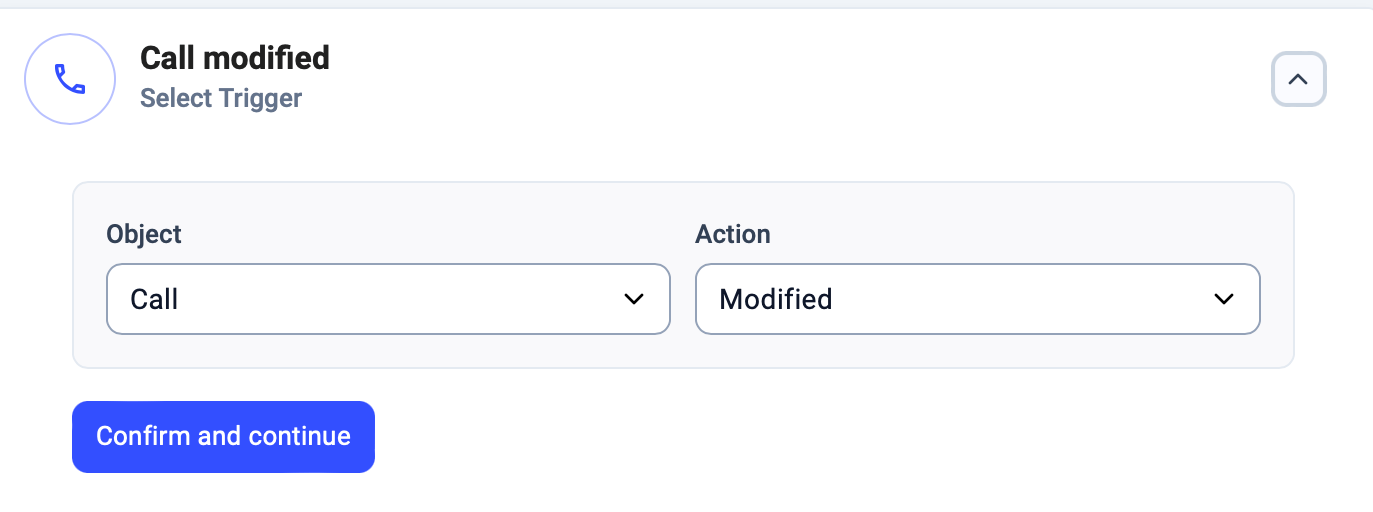
-
Vous pouvez utiliser les données des étiquettes d’appel dans votre condition en cliquant sur le champ Propriété et en sélectionnant
Étiquettesdans la section Données utiles pour votre Workflow. Dans cet exemple, nous voulons que notre déclencheur ne se déclenche que lorsque l’étiquette d’appel « Ticket de support créé » est présente.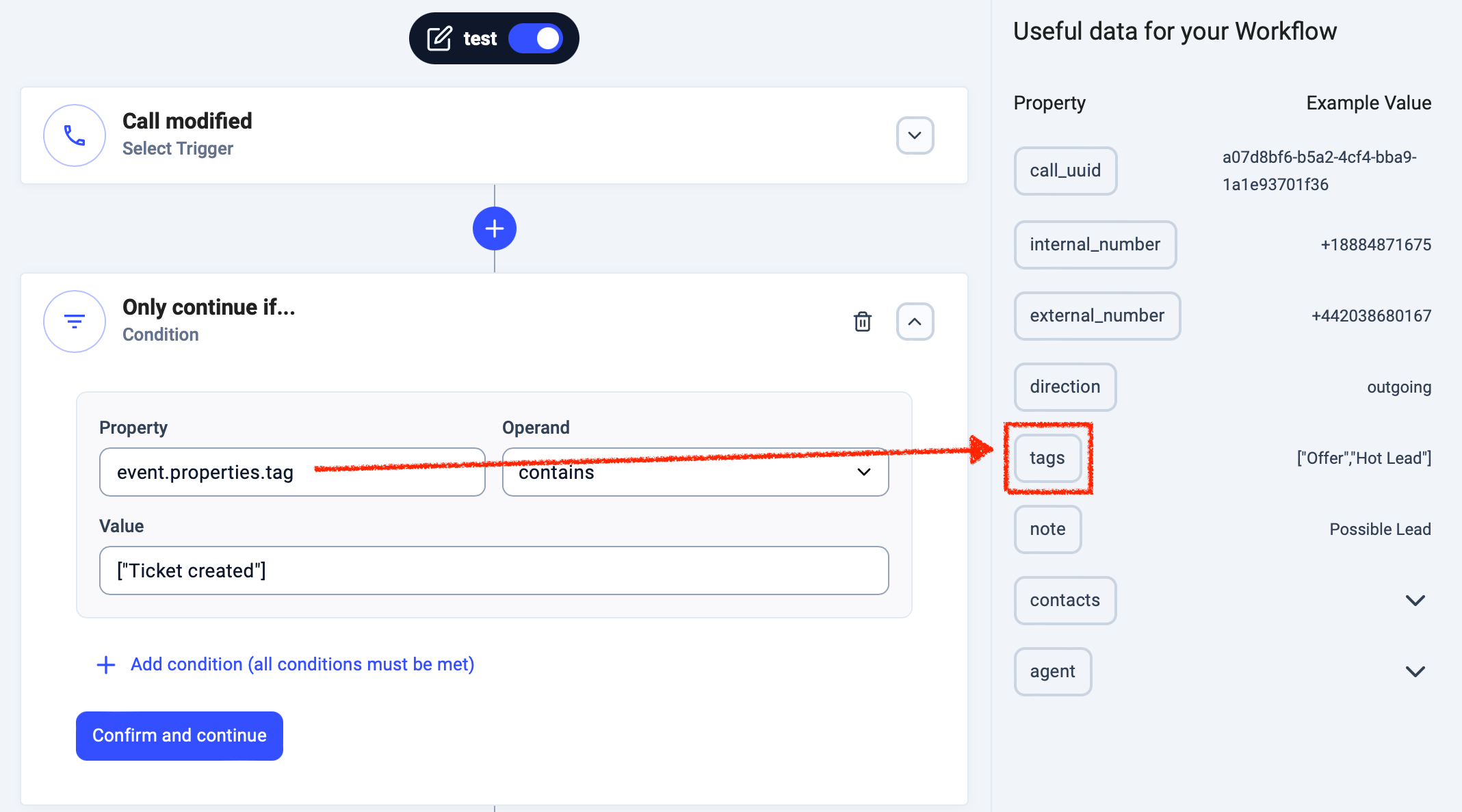
N’oubliez pas que les noms des étiquettes d’appel peuvent varier selon les paramètres de votre entreprise. Les admins peuvent les modifier dans le dashboard via Paramètres > Général.
Gérer les étiquettes d’appel dans le Dashboard (admins uniquement)
Les admins peuvent modifier depuis le dashboard les étiquettes ou dispositions d’appel mises à la disposition des agents.
Comment ajouter ou supprimer des étiquettes d’appel dans le Dashboard
- Allez dans Paramètres > Général. Faites défiler jusqu’à la section Étiquettes / Dispositions d’appel.
-
Supprimez les étiquettes existantes à l’aide de l’icône rouge de corbeille. Sélectionnez
+ Ajouter une balisepour en ajouter une nouvelle. -
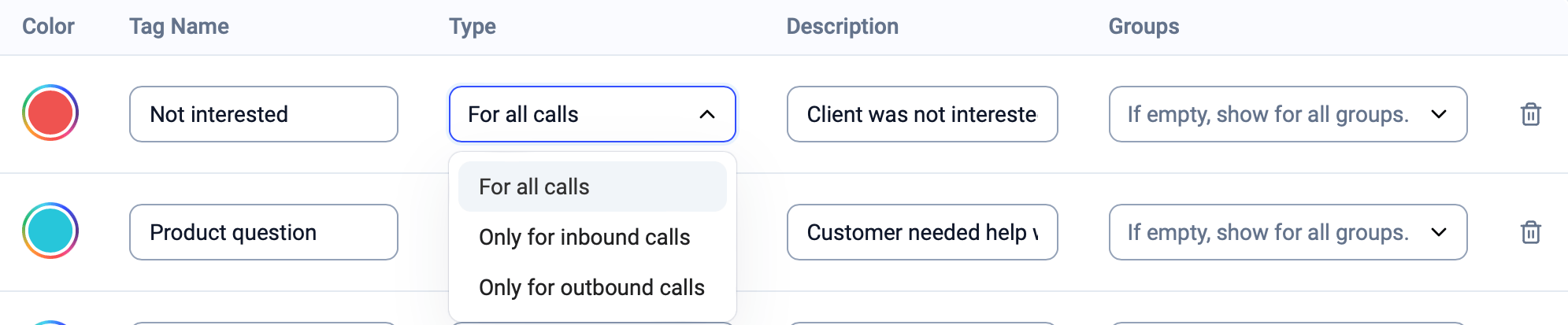
Vous pouvez indiquer les Groupes qui verront votre étiquette d’appel, si elle ne concerne que certaines équipes.

-
Le Type peut être entrant, sortant ou valable pour tous les appels.
- Cliquez sur Enregistrer les paramètres pour valider vos modifications.
Mettre à jour les étiquettes d’appel dans l’application d’appel (agents et admins)
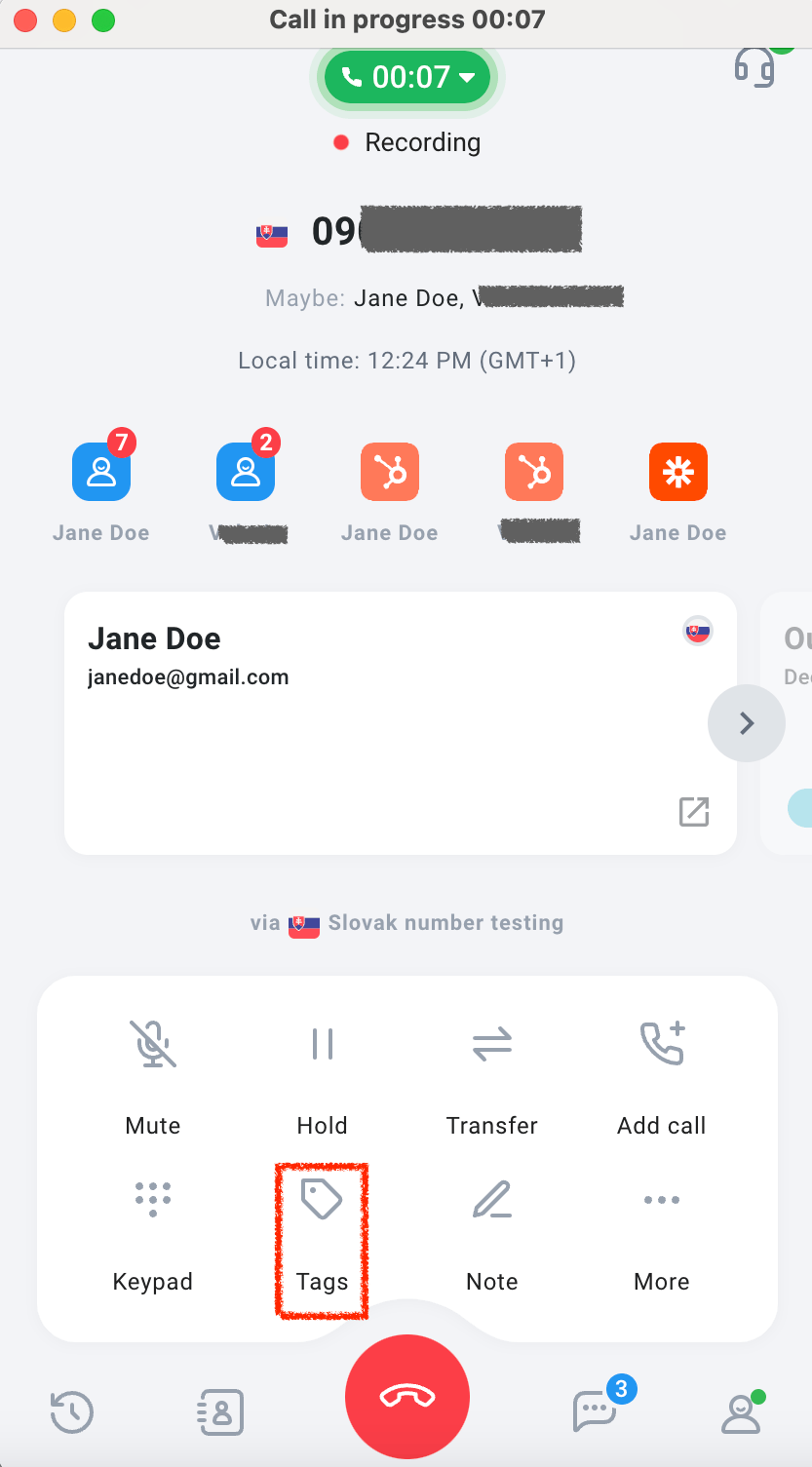
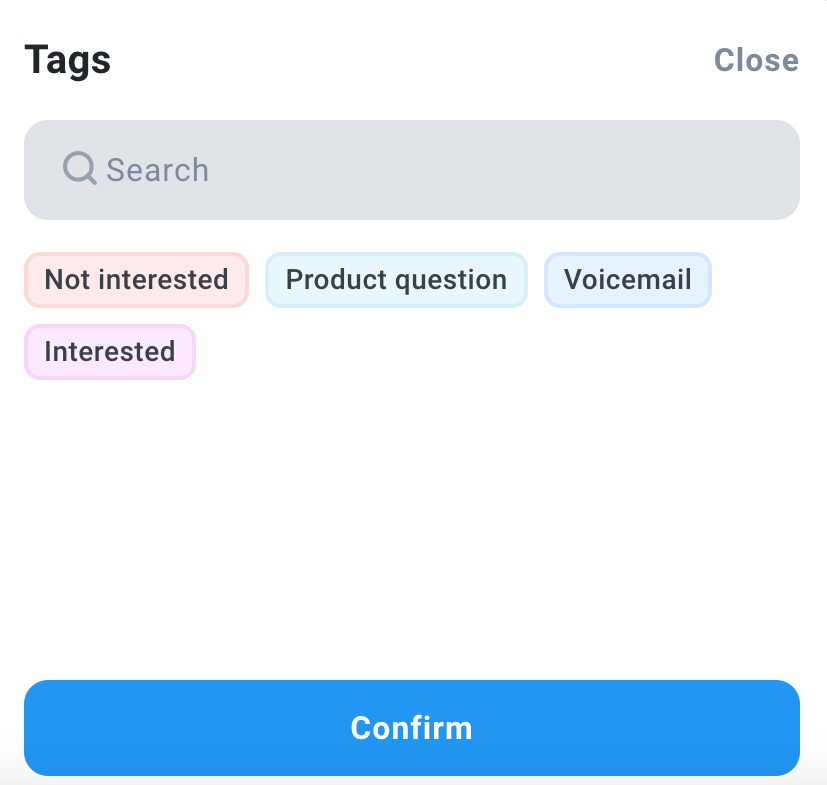
Les agents (ou n’importe quel rôle utilisateur) peuvent attribuer, modifier ou mettre à jour des étiquettes pour chaque appel directement dans l’application d’appel. Sélectionnez l’icône Étiquettes pendant que l’appel est en cours.Les agents ne peuvent ni créer ni supprimer des étiquettes d’appel dans l’application d’appel : ils peuvent uniquement mettre à jour les étiquettes d’appels précis.
FAQ
-
Comment supprimer de la liste les étiquettes inutilisées ?
Seuls les admins peuvent supprimer des étiquettes depuis le Dashboard.
- Allez dans Paramètres > Étiquettes d’appel et supprimez l’étiquette.
- Une fois supprimée, l’étiquette ne sera plus disponible pour les appels à venir.
- Les agents peuvent-ils retirer des étiquettes d’appels passés ? Oui, mais uniquement pour des appels individuels. Ils ne peuvent pas supprimer des étiquettes de la liste globale.
- Que se passe-t-il si une étiquette est supprimée ? Les étiquettes supprimées ne seront plus disponibles, mais les appels qui portaient déjà cette étiquette continueront de l’afficher dans l’historique des appels.
-
L’étiquetage obligatoire des appels s’applique-t-il aux appels du Numéroteur ?
Non. Les appels passés via le Numéroteur CloudTalk ne sont pas soumis à l’étiquetage obligatoire des appels. Le Numéroteur impose à la place une disposition d’appel obligatoire après chaque appel — les étiquettes peuvent toujours être ajoutées, mais elles restent facultatives.
Besoin d’aide ou une question ? Contactez-nous simplement via notre Portail Support — nous sommes là pour vous.