

Des contacts en double peuvent apparaître pour plusieurs raisons, selon la manière dont vos contacts sont créés ou importés dans CloudTalk. Ce guide explique comment CloudTalk gère les fusions, quels cas sont pris en charge et à quoi vous attendre lorsque des doublons apparaissent via les intégrations, les imports CSV, l’API ou la création manuelle.
Symptômes
Vous pouvez rencontrer un ou plusieurs des cas suivants :- Deux contacts ou plus dans CloudTalk partagent le même numéro de téléphone ou la même adresse e-mail.
- Les contacts importés depuis une intégration ne fusionnent pas comme prévu.
- Les contacts importés via CSV sont fusionnés différemment de ce qui était attendu.
- Les appels ou les SMS apparaissent sous un contact différent de celui attendu.
- Après un import via CSV, plusieurs fiches apparaissent au lieu d’une seule.
- Des contacts en double apparaissent après une synchronisation avec une intégration.
- CloudTalk crée un nouveau lead ou contact lorsque vous appelez une fiche déjà présente dans votre CRM.
Causes principales
Ce comportement est généralement dû à une ou plusieurs des causes suivantes :⚠️ Numéros de téléphone sans indicatif du pays
Les numéros de téléphone de votre CRM doivent être enregistrés au format international complet, commençant par+ suivi de l’indicatif du pays (par exemple +16475353151, et non 6475353151). Si l’indicatif du pays est manquant ou incorrect, CloudTalk ne peut pas rattacher le numéro à un contact existant et crée une nouvelle fiche à la place.
C’est l’une des causes les plus fréquentes de doublons inattendus. Si vous constatez la création de nouveaux leads pour des contacts qui existent déjà dans votre CRM, vérifiez vos fiches CRM afin de vous assurer que tous les numéros de téléphone comportent l’indicatif du pays correct au format international.
⚠️ Configuration des paramètres de fusion des intégrations
-
Dans Paramètres > Général, les règles de fusion des intégrations peuvent être définies sur :
- Numéro de téléphone
- Numéro de téléphone et/ou e-mail
- Ne pas fusionner
- Si « Ne pas fusionner » est sélectionné ou si la correspondance est trop stricte, les fusions attendues n’auront pas lieu.
⚠️ Scénarios de fusion non pris en charge
CloudTalk ne fusionne pas dans les cas suivants :- Un contact d’intégration déjà importé est modifié dans CloudTalk.
- Un utilisateur crée manuellement un contact qui partage le numéro de téléphone ou l’e-mail d’un contact d’intégration importé.
- Deux contacts existants dans un outil externe sont tous les deux déjà importés. CloudTalk ne les fusionne pas automatiquement ; il fusionne uniquement les contacts ou leads nouvellement importés.
- Un contact est créé via l’API CloudTalk.
- « Contacts en double créés à des moments différents » est actuellement un cas d’usage non pris en charge.
⚠️ Règles de fusion spécifiques à l’import CSV
- La fusion lors d’un import CSV est indépendante des paramètres des intégrations.
-
La logique de fusion CSV est la suivante :
- Correspondance par numéro de téléphone
- En l’absence de correspondance de numéro, correspondance par e-mail
- La première correspondance dans cet ordre est retenue. Cela peut aboutir à des fusions différentes de celles attendues par le client.
⚠️ Comportement de l’export des appels et des SMS avec et sans fusion
- Lorsque la fusion est désactivée, CloudTalk conserve les contacts séparés et utilise l’ID externe pour exporter les appels vers la bonne fiche CRM.
- Lorsque la fusion est activée, le contact CT fusionné est rattaché au contact d’intégration mis à jour le plus récemment, et les appels sont donc exportés vers celui-ci.
- Si le CRM fusionne lui-même des fiches par la suite, l’attribution des appels dépend de la logique de fusion du CRM, et non de CloudTalk.
Solution étape par étape
Étape 1 : vérifier les paramètres de fusion des intégrations
Si les doublons proviennent d’une intégration :- Accédez à Dashboard > Paramètres > Général.
-
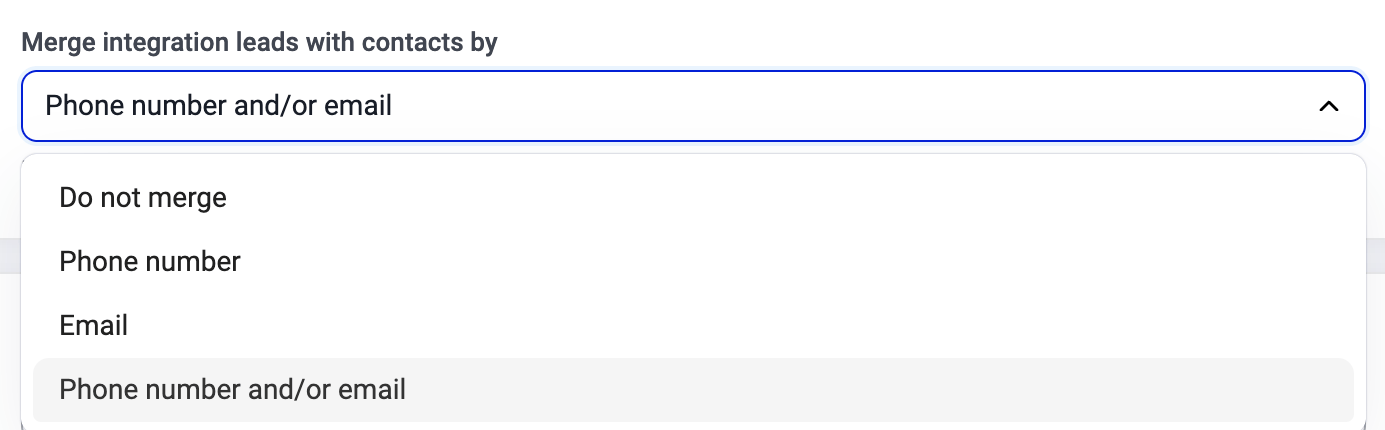
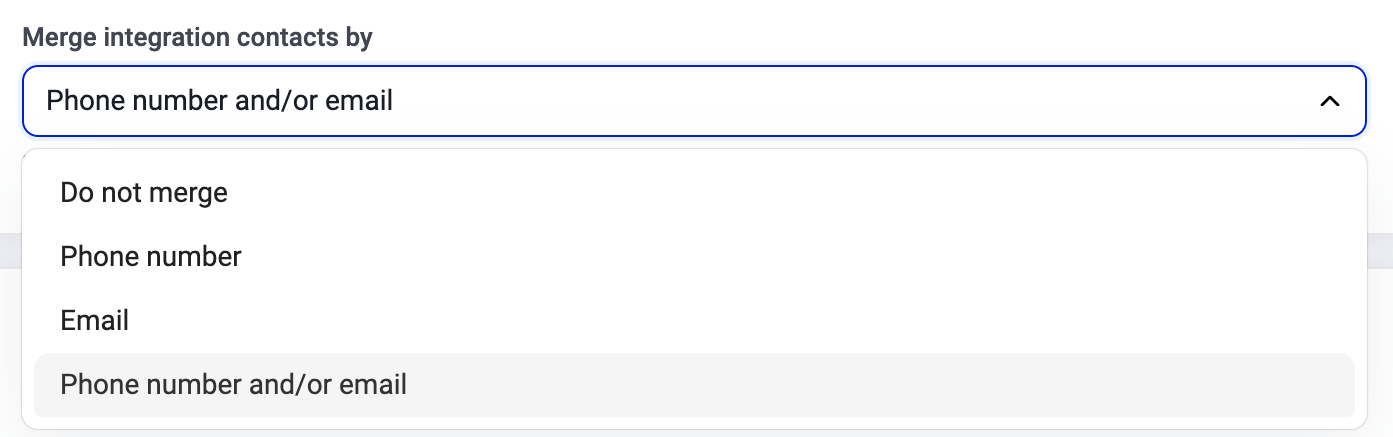
Repérez la section dédiée à la fusion :
- des contacts importés avec les leads,
- des contacts importés avec d’autres contacts importés.
-
Vérifiez quelle règle de correspondance est sélectionnée :
- Numéro de téléphone
- Numéro de téléphone et/ou e-mail
- Ne pas fusionner
Étape 2 : comprendre les résultats de fusion attendus
Lorsque CloudTalk fusionne deux contacts, le contact fusionné final comprend :- tous les numéros de téléphone des deux contacts
- tous les e-mails des deux contacts
- la valeur la plus récente pour tous les autres attributs
Exemple :
Contact A- Téléphone : 101, 102
- E-mail : [email protected], [email protected]
- Nom : Dana Smith
- Téléphone : 103
- E-mail : [email protected]
- Nom : Dana S.
- Téléphone : 101, 102, 103
- E-mail : [email protected], [email protected]
- Nom : Dana S. (valeur la plus récente)
Étape 3 : vérifier si votre scénario est pris en charge
CloudTalk ne fusionne pas les contacts dans les cas suivants :- Un contact d’intégration déjà importé est modifié dans CloudTalk.
- Un contact CloudTalk créé manuellement utilise le même numéro de téléphone ou le même e-mail qu’un contact d’intégration.
- Deux contacts existent déjà dans le système externe et sont tous les deux importés.
- Un contact est créé via l’API CloudTalk.
- Les contacts en double ont été créés à des moments différents (ce cas d’usage n’est actuellement pas pris en charge).
Étape 4 : vérifier la logique de fusion CSV
Si les doublons sont apparus après un import CSV :- Vérifiez que le fichier CSV respecte le modèle correct.
-
N’oubliez pas que la fusion CSV suit cet ordre :
- correspondance par numéro de téléphone
- en l’absence de correspondance de numéro, correspondance par e-mail
- La première correspondance est toujours retenue.
- Si un numéro de téléphone et un e-mail correspondent à des contacts différents, CloudTalk fusionne avec la correspondance par numéro de téléphone.
- Les noms de colonnes correspondent exactement aux noms des attributs personnalisés (sensibles à la casse).
- Les attributs personnalisés existent bien dans Paramètres > Général > Contacts.
Étape 5 : vérifier le comportement de l’export des appels et des SMS
Selon vos paramètres de fusion :- Lorsque la fusion est désactivée CloudTalk conserve les contacts séparés et exporte les appels en fonction de l’ID de la fiche externe.
- Lorsque la fusion est activée Le contact CloudTalk fusionné est rattaché au contact d’intégration mis à jour le plus récemment, et les appels et SMS y sont exportés.
Quand contacter le support
Contactez le support CloudTalk si :- Des doublons continuent d’apparaître malgré des paramètres de fusion corrects.
- Les fusions attendues n’ont pas lieu.
- Les appels ou les SMS sont exportés vers la mauvaise fiche CRM.
- Les imports CSV se comportent de manière incohérente.
Besoin d’aide ou une question ? Contactez-nous via notre Portail Support — nous sommes là pour vous.