

Voici comment copier la configuration d’utilisateurs et de groupes existants pour créer plus rapidement de nouveaux utilisateurs et groupes.
La fonction Charger existant
Pour ajouter rapidement et sans effort de nouveaux groupes ou des utilisateurs individuels à votre compte CloudTalk, vous pouvez reprendre, via Charger existant, les paramètres de configuration d’un autre utilisateur ou groupe que vous avez déjà ajouté. Pour l’ajout de nouveaux utilisateurs, cette fonction peut être combinée avec notre fonctionnalité d’importation en masse afin de simplifier l’ajout de plusieurs utilisateurs à la fois.Copier les paramètres d’un utilisateur
Ces étapes permettent de créer n’importe lequel de nos rôles utilisateur : admin, superviseurs, agents ou analystes. Assurez-vous simplement que l’utilisateur dont vous copiez les paramètres a le même rôle que celui que vous souhaitez ajouter.Étapes
- Depuis le Dashboard, rendez-vous dans Utilisateurs.
-
Sélectionnez
+ Ajouter un utilisateur.
- Facultatif : utilisez
Importer des utilisateurspour ajouter un lot d’utilisateurs du même type.
- Facultatif : utilisez
- Renseignez la section Réglages de base avec les informations de base de votre utilisateur.
- Sélectionnez Charger existant dans l’en-tête de la page, en haut à droite.
-
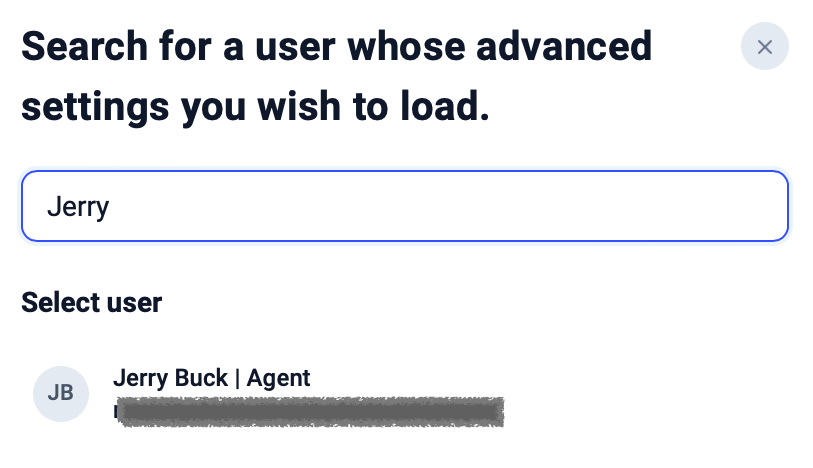
Commencez à saisir un nom et sélectionnez l’utilisateur dont vous souhaitez copier les paramètres.
-
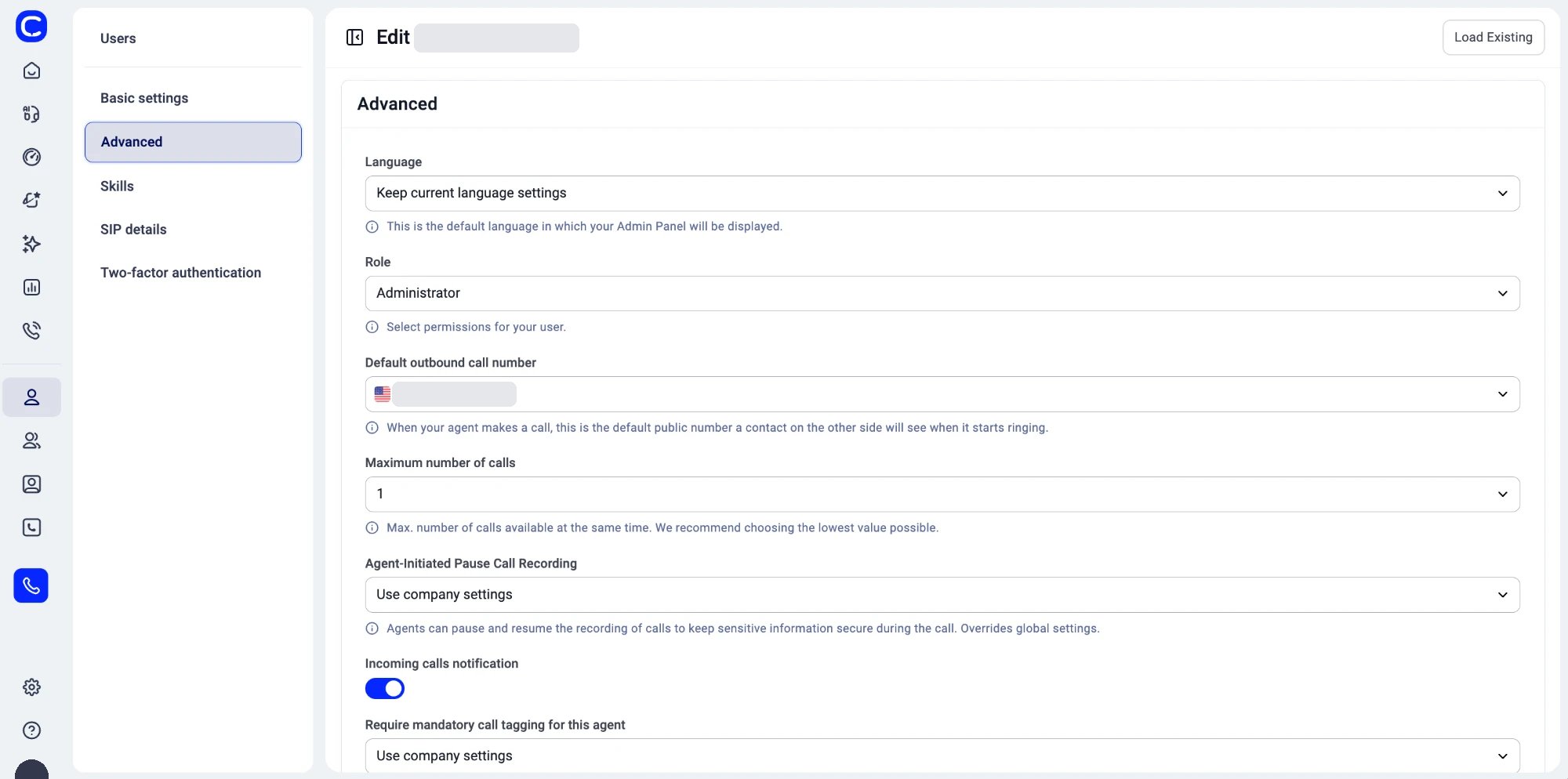
Une fois l’utilisateur sélectionné, l’onglet Paramètres avancés s’ouvre avec la configuration copiée, où vous pouvez effectuer les ajustements nécessaires.
-
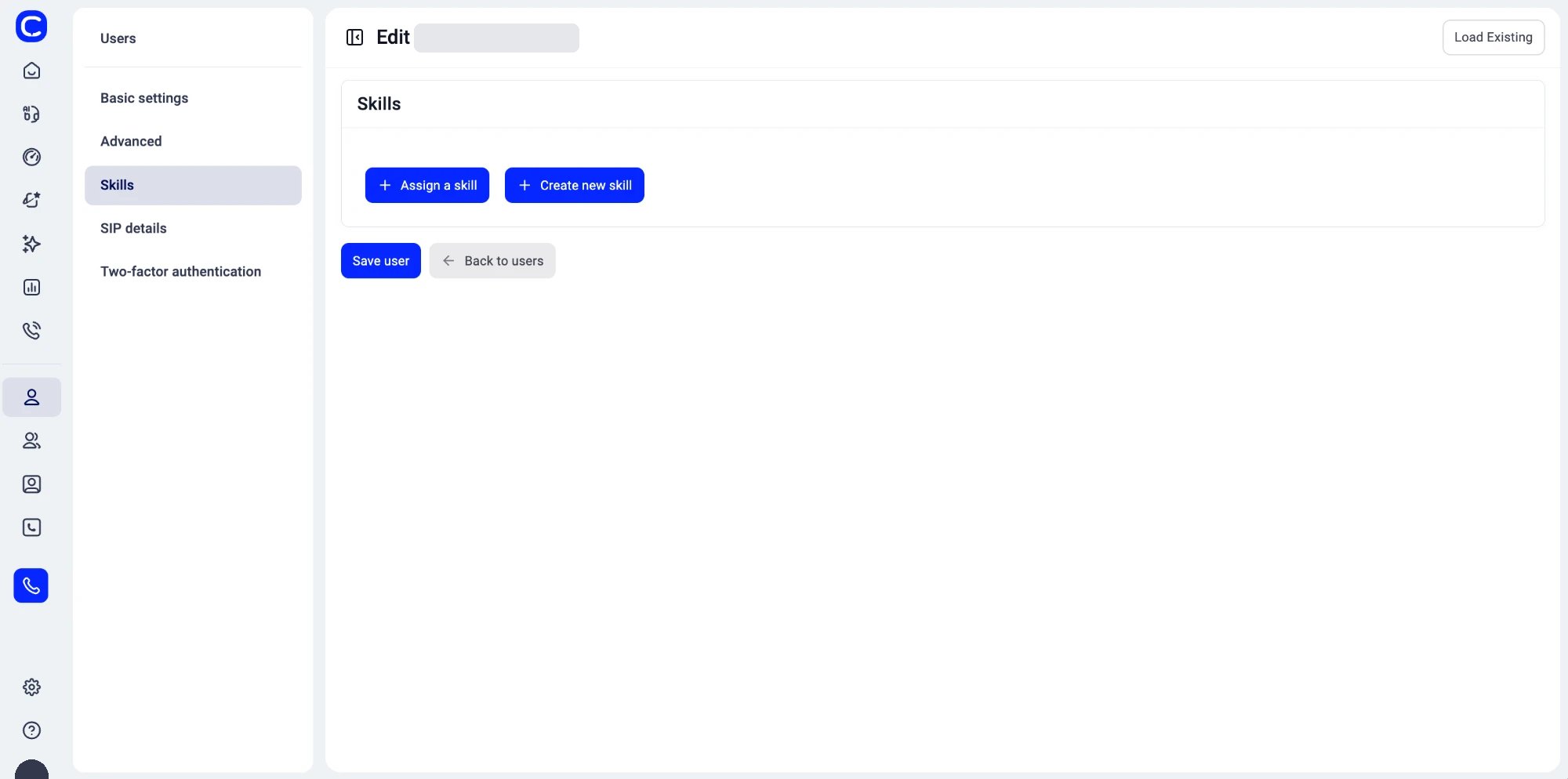
Ajoutez ou créez les Compétences de l’utilisateur nécessaires. Le cas échéant, vérifiez les Identifiants de connexion SIP. (Vous pouvez activer ou désactiver le numéro sortant automatique.)
-
Créer un utilisateurpour finaliser les modifications de votre nouvel utilisateur.
Copier les paramètres d’un groupe
- Depuis le Dashboard, rendez-vous dans Groupes.
-
Sélectionnez
+ Ajouter un groupe. -
Renseignez les Réglages de base et affectez des utilisateurs à votre groupe. (Vous pouvez également attribuer des étiquettes pour les contacts VIP.)
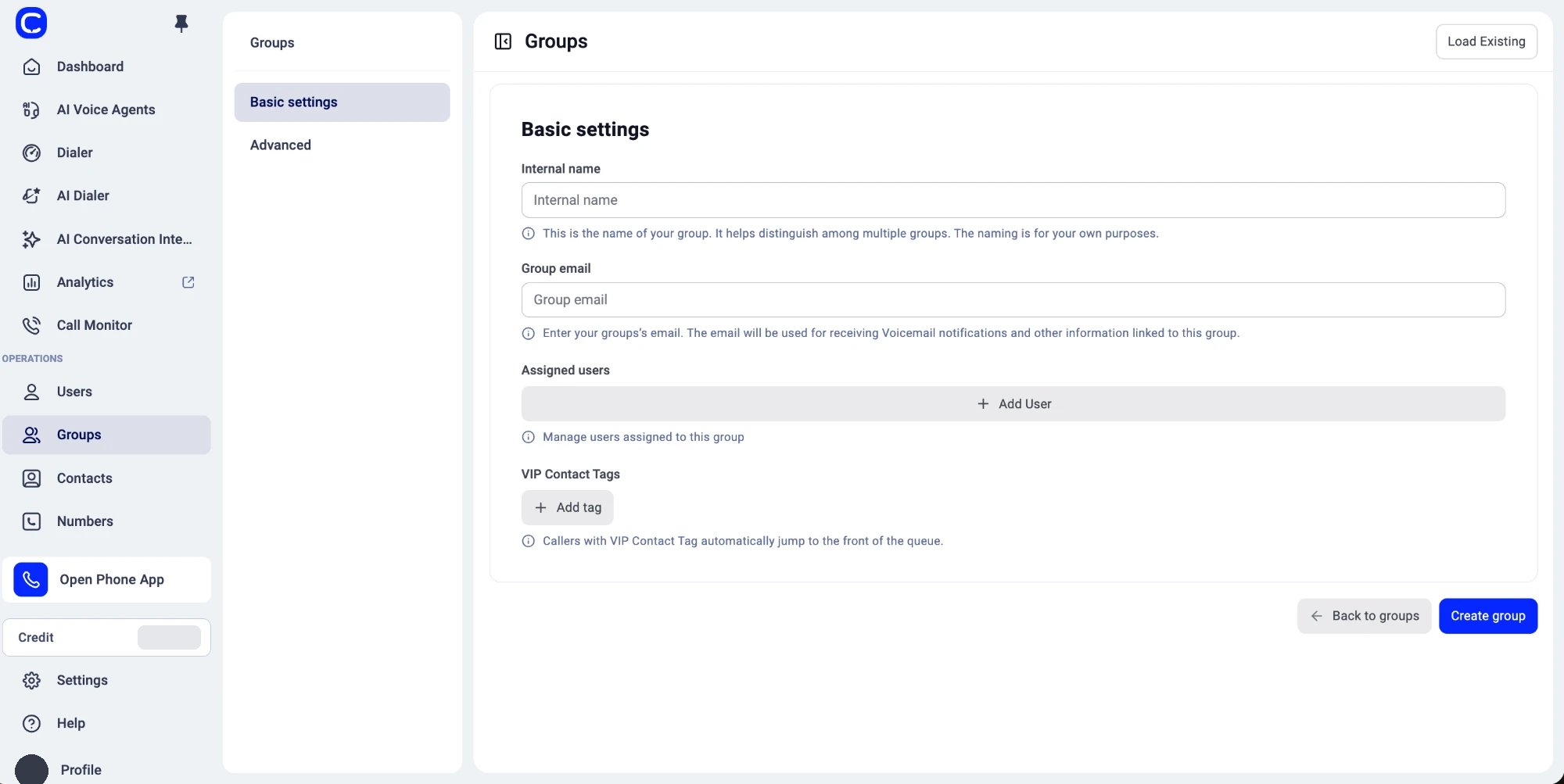
-
Sélectionnez Charger existant dans l’en-tête de la page, en haut à droite. Saisissez puis choisissez un groupe existant sur lequel baser les paramètres avancés.
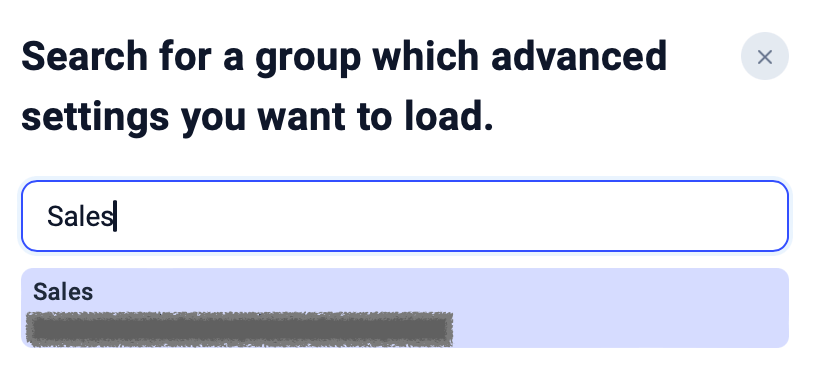
-
Rendez-vous dans la section Paramètres avancés pour vérifier ce qui a été copié et effectuer les ajustements nécessaires.
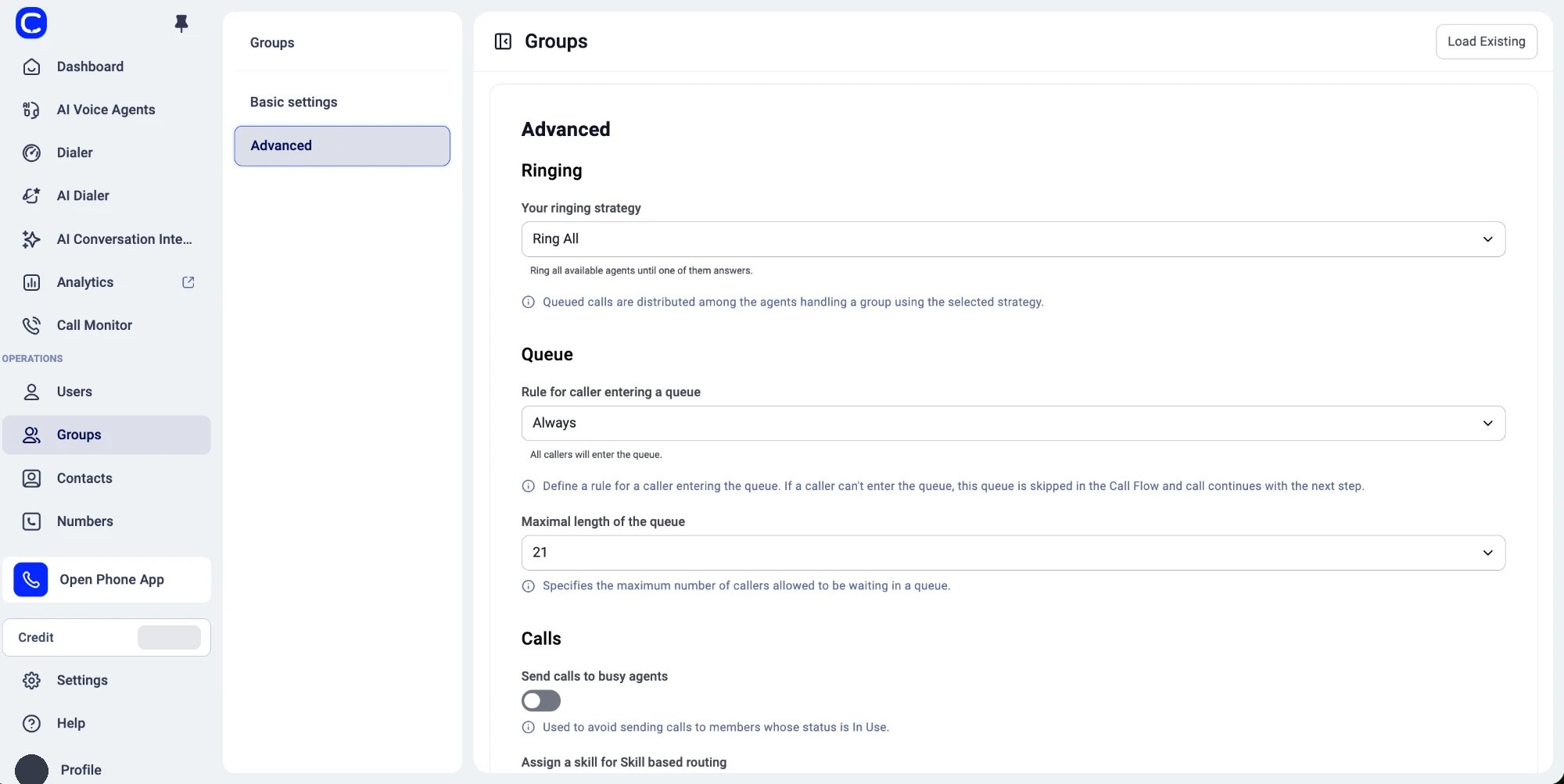
-
Créer un groupepour finaliser les paramètres de votre nouveau groupe. Il sera alors prêt à être utilisé dans les flux d’appels.
Besoin d’aide ou une question ? Contactez-nous simplement via notre Portail Support — nous sommes là pour vous.