

Découvrez comment consulter et rejoindre les appels actifs en tant qu’admin, et comment les agents peuvent demander de l’aide pendant un appel en cours.
Qu’est-ce que la surveillance des appels ?
La surveillance des appels permet aux admins et aux superviseurs de consulter et de rejoindre les appels en direct de votre centre d’appels. Depuis le Dashboard, vous pouvez :- Consulter des informations telles que la durée, le numéro du contact, l’agent et les étiquettes d’appel.
- Filtrer les appels en direct par durée, agent, groupes, direction ou étiquette.
- Rejoindre les appels en cours pour les surveiller ou y participer directement.
Accéder au moniteur d’appel
Pour rejoindre un appel en direct, l’utilisateur superviseur doit remplir les trois conditions suivantes :- Être connecté au Dashboard
- Être connecté à l’application de bureau
- Être En ligne (statut disponible dans l’application, ni Absent ni Ne pas déranger)
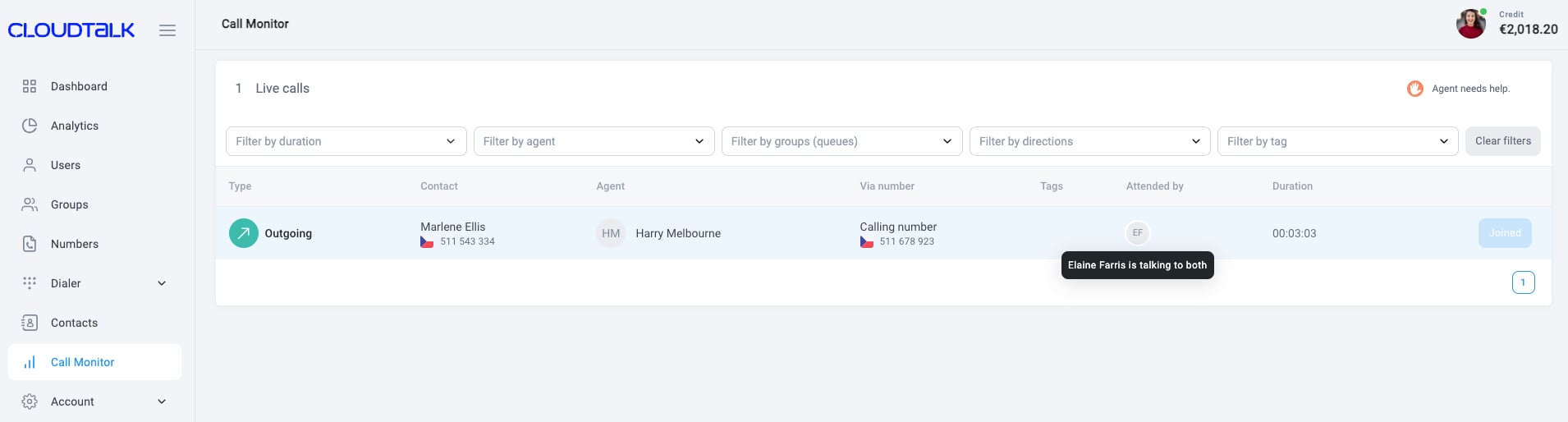
Paramètre « Accès au moniteur d’appels » au niveau de l’agent
Dans les paramètres de l’agent se trouve un interrupteur nommé Accès au moniteur d’appels. Il vaut la peine de bien comprendre ce qu’il permet et ce qu’il ne permet pas :- Il ne donne pas à l’agent l’accès à l’onglet Moniteur d’appel dans le Dashboard. Les agents ne verront pas cette fonctionnalité à cet endroit, quel que soit l’état de l’interrupteur.
- Il permet en revanche à l’agent d’être invité dans un appel en cours par un autre agent déjà en ligne sur cet appel.
Rejoindre un appel
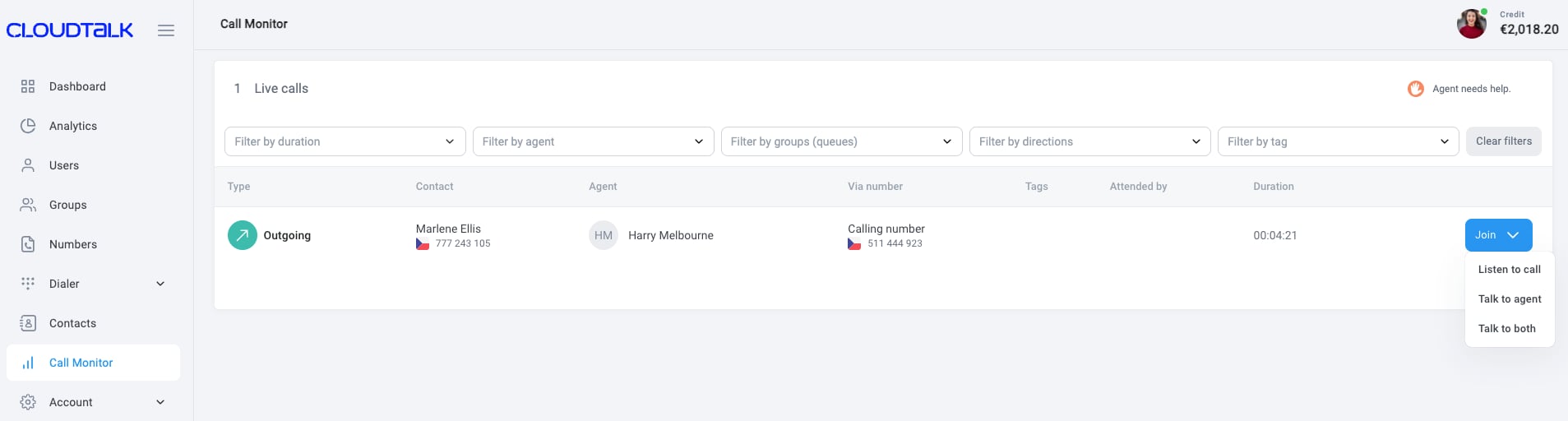
Rejoindre à côté de l’appel que vous souhaitez surveiller. Vous pouvez choisir l’un des trois modes suivants :
- Écoute seule → Surveillez en silence. Ni l’utilisateur ni le client ne vous entendent. L’utilisateur voit que vous avez rejoint l’appel, sauf si votre admin a désactivé cette option (voir Informer les utilisateurs lorsqu’un superviseur rejoint l’appel).
- Parler à un agent → Échangez en privé avec l’agent. Le client ne vous entend pas.
- Parler aux deux → Rejoignez l’appel comme troisième participant. L’agent et le client vous entendent tous les deux.
En tant qu’admin ou superviseur, vous pouvez vous déconnecter ou basculer entre les modes à tout moment pendant un appel. Les utilisateurs en ligne sur l’appel voient quand vous rejoignez l’appel ou changez de mode, sauf si votre admin a désactivé cette option.
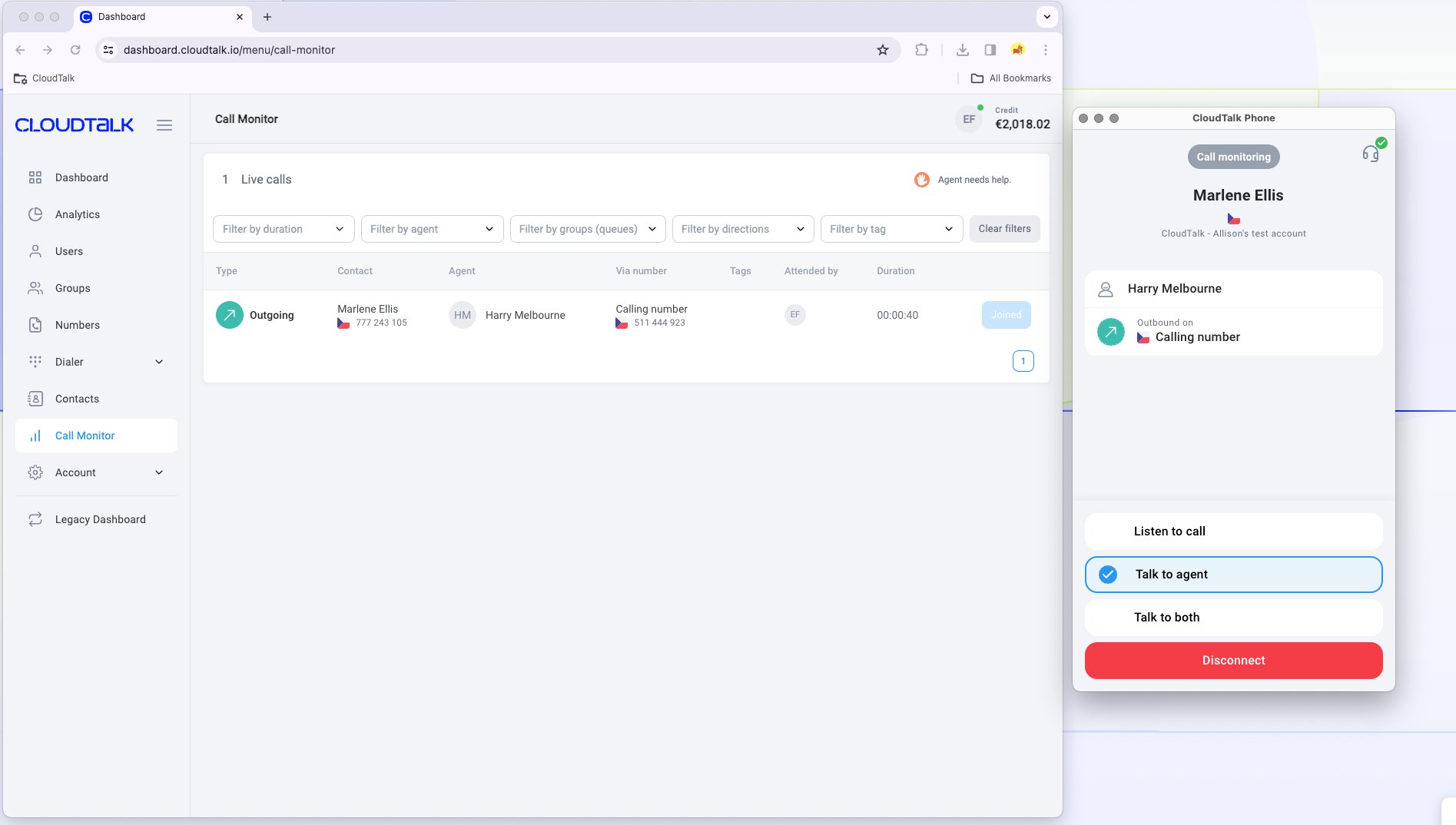
Informer les utilisateurs lorsqu’un superviseur rejoint l’appel
Par défaut, les utilisateurs voient quand un superviseur rejoint leur appel : le nom du superviseur et s’il écoute, parle à l’utilisateur ou parle aux deux. Certaines équipes préfèrent que les utilisateurs ne le voient pas, par exemple pour des contrôles qualité. Niveau d’utilisateur : Admins- Dans le Dashboard, accédez à Paramètres > Général > Préférences.
- Faites défiler jusqu’à la section Surveillance des appels, juste sous les paramètres d’enregistrement des appels.
- Activez ou désactivez Informer les utilisateurs lorsqu’un superviseur écoute ou rejoint leur appel.
- Cliquez sur Enregistrer les modifications, puis sur Confirmer.
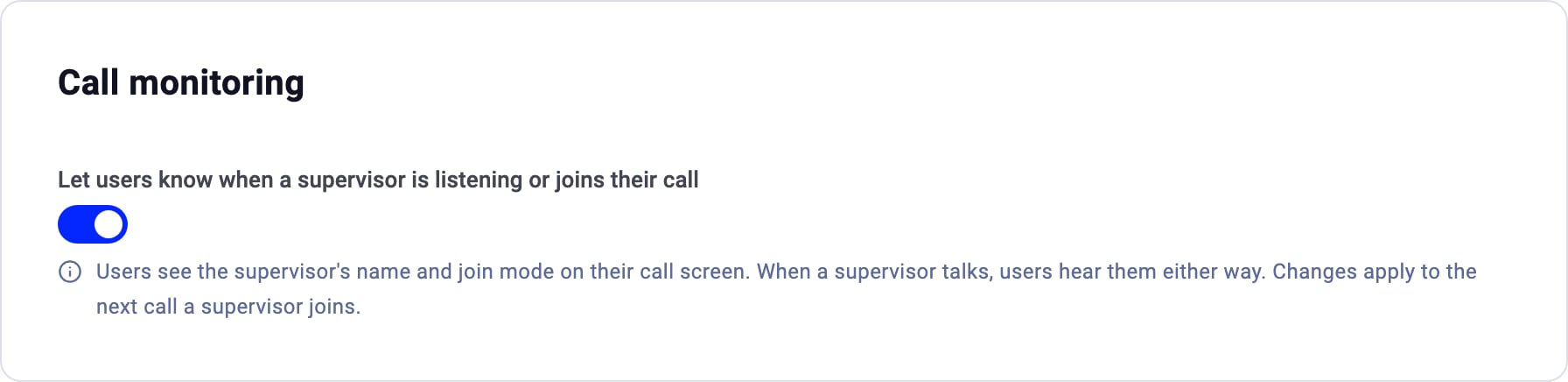
- Lorsque l’option est désactivée, les utilisateurs ne voient ni le nom du superviseur ni le mode choisi sur leur écran d’appel.
- Dans les modes Parler à un agent et Parler aux deux, l’utilisateur entend le superviseur et sait donc que quelqu’un a rejoint l’appel.
- L’option s’applique à toute l’entreprise. Elle ne peut pas être définie par utilisateur ou par groupe.
- La section Surveillance des appels n’apparaît que si le moniteur d’appel est inclus dans votre forfait.
Fonctionnalité « exprimer une préoccupation » (agents)
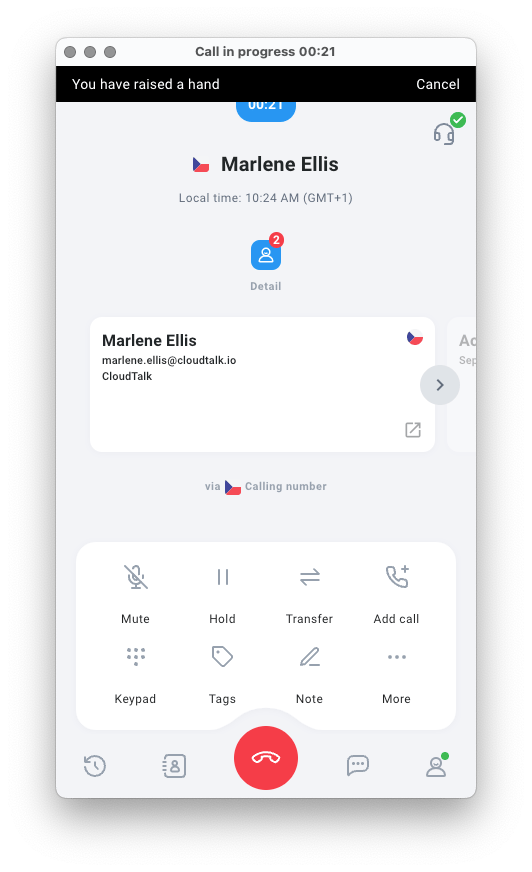
Si vous êtes un agent en difficulté et que vous souhaitez demander l’aide d’un administrateur ou d’un superviseur, utilisez Autres > exprimer une préoccupation sur l’écran Appel en cours pour signaler que votre appel nécessite une attention particulière.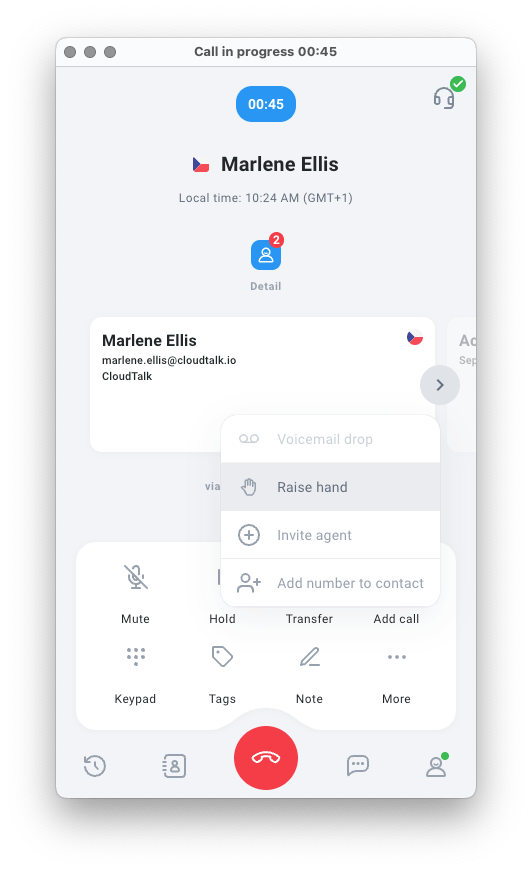
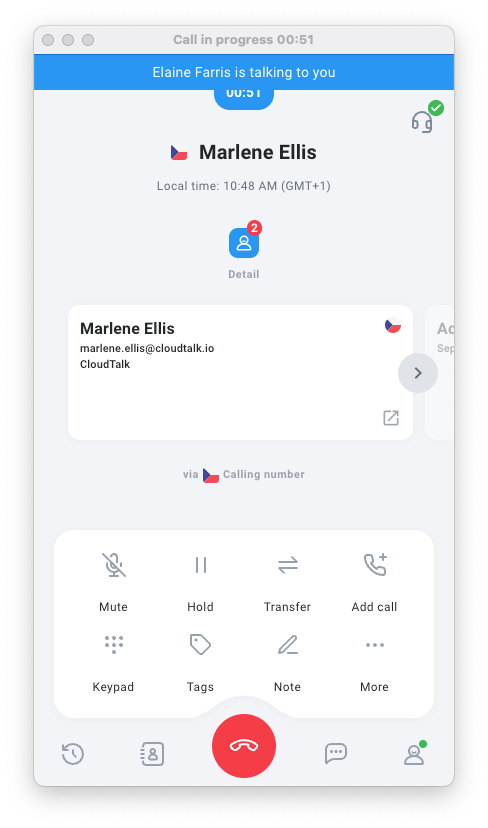
- Le nom du superviseur présent
- Si le superviseur présent est en écoute, vous parle (à vous uniquement) ou parle aux deux (vous et le client)
FAQ
-
Q : un superviseur peut-il voir les appels entrants sur son téléphone pendant qu’il surveille un appel actif ?
- R : oui, vous voyez un appel entrant pendant que vous surveillez un autre appel et vous pouvez l’accepter ou le refuser. Si vous acceptez l’appel entrant, vous devez quitter l’appel surveillé. Pour rester en mode surveillance, refusez l’appel entrant.
-
Q : le bouton
Rejoindreest grisé et je ne peux cliquer sur aucune option.- R : les admins et les superviseurs doivent être connectés à l’application de bureau et être en ligne pour pouvoir surveiller un appel.
-
Q : la voix d’un superviseur est-elle enregistrée lorsqu’il rejoint un appel via le moniteur d’appel ?
- R : non. L’audio du superviseur n’est jamais capté dans les enregistrements des appels. Cela vaut qu’il choisisse Écoute seule, Parler à un agent ou Parler aux deux. Seules les voix de l’agent et du client figurent dans l’enregistrement.
-
Q : puis-je surveiller les appels des campagnes de l’AI Sales Dialer ?
- R : oui. Les appels en direct des campagnes de l’AI Sales Dialer apparaissent dans le moniteur d’appel comme n’importe quel autre appel, en mode séquentiel comme en mode parallèle. Vous pouvez les rejoindre dans les trois modes : Écoute seule, Parler à un agent ou Parler aux deux.
-
Q : puis-je surveiller un appel sans que l’utilisateur le sache ?
- R : oui, en mode Écoute seule, si un admin désactive Informer les utilisateurs lorsqu’un superviseur écoute ou rejoint leur appel dans Paramètres > Général > Préférences > Surveillance des appels. Dans les modes où vous parlez, l’utilisateur vous entend.
Besoin d’aide ou une question ? Écrivez-nous simplement via notre Portail Support — nous sommes là pour vous.