

Cet article traite des contrôles d’accès aux journaux d’appels, aux enregistrements, aux messages SMS, aux données statistiques et à la visibilité des contacts pour les agents, les superviseurs et les analystes.
Comment CloudTalk gère la visibilité des données au sein de votre équipe
CloudTalk est une plateforme d’équipe partagée. Par défaut, tous les agents d’un compte voient les mêmes contacts, le même historique des appels et les mêmes enregistrements. C’est intentionnel : cela permet aux équipes de collaborer, aux superviseurs de suivre les performances et aux administrateurs de gérer le compte depuis un seul endroit. Ce que cela signifie concrètement :- Les contacts sont partagés à l’échelle du compte. N’importe quel agent peut voir et appeler n’importe quel contact.
- L’historique des appels est visible par tous les agents par défaut (sous réserve des paramètres d’accès ci-dessous).
- Les enregistrements des appels sont accessibles à tous les agents par défaut (sous réserve des paramètres d’accès ci-dessous).
Les agents peuvent-ils être totalement isolés des données des autres ?
Le cloisonnement complet des données par agent, où un agent ne peut voir aucun appel, contact ou enregistrement appartenant à un autre, n’est pas disponible au sein d’un même compte CloudTalk. Les paramètres décrits dans cet article vous permettent de restreindre ce que les agents peuvent voir, mais ils ne créent pas un environnement de données entièrement distinct pour chaque agent. Si votre équipe fonctionne sur un modèle d’agence ou de franchise, où les agents travaillent sur des portefeuilles clients totalement indépendants et ne doivent pas voir les données des autres, contactez votre Account Manager pour déterminer si les fonctionnalités actuelles de CloudTalk répondent à vos besoins.Paramètres d’accès aux données d’appel
L’accès aux données d’appel peut être géré à deux niveaux : à l’échelle de l’entreprise et pour chaque utilisateur. Chaque rôle d’utilisateur dispose d’un niveau d’accès par défaut, ajustable via les paramètres ci-dessous.Le paramètre Visibilité du message par Agent ci-dessous contrôle uniquement les messages que les agents voient dans leur boîte de réception des messages, dans CloudTalk Phone et le Dashboard. Il ne s’applique pas au rapport SMS dans Analytics. Dans Analytics, les admins, superviseurs et analystes voient les messages de tous les numéros et de tous les agents, dans la limite de leurs paramètres d’accès à Analytics. Le rapport peut donc afficher le nom d’un agent sur un message qui n’apparaît pas dans la boîte de réception de cet agent.
Niveau entreprise
Les paramètres d’accès au niveau de l’entreprise (ou globaux) ne peuvent modifier que l’accès par défaut des agents. Modifier ces paramètres change l’accès par défaut des agents aux données d’appel, aux enregistrements et aux messages SMS. Ajustez ces paramètres lorsque vous souhaitez créer une limitation d’accès par défaut pour tous vos agents ou pour la majorité d’entre eux.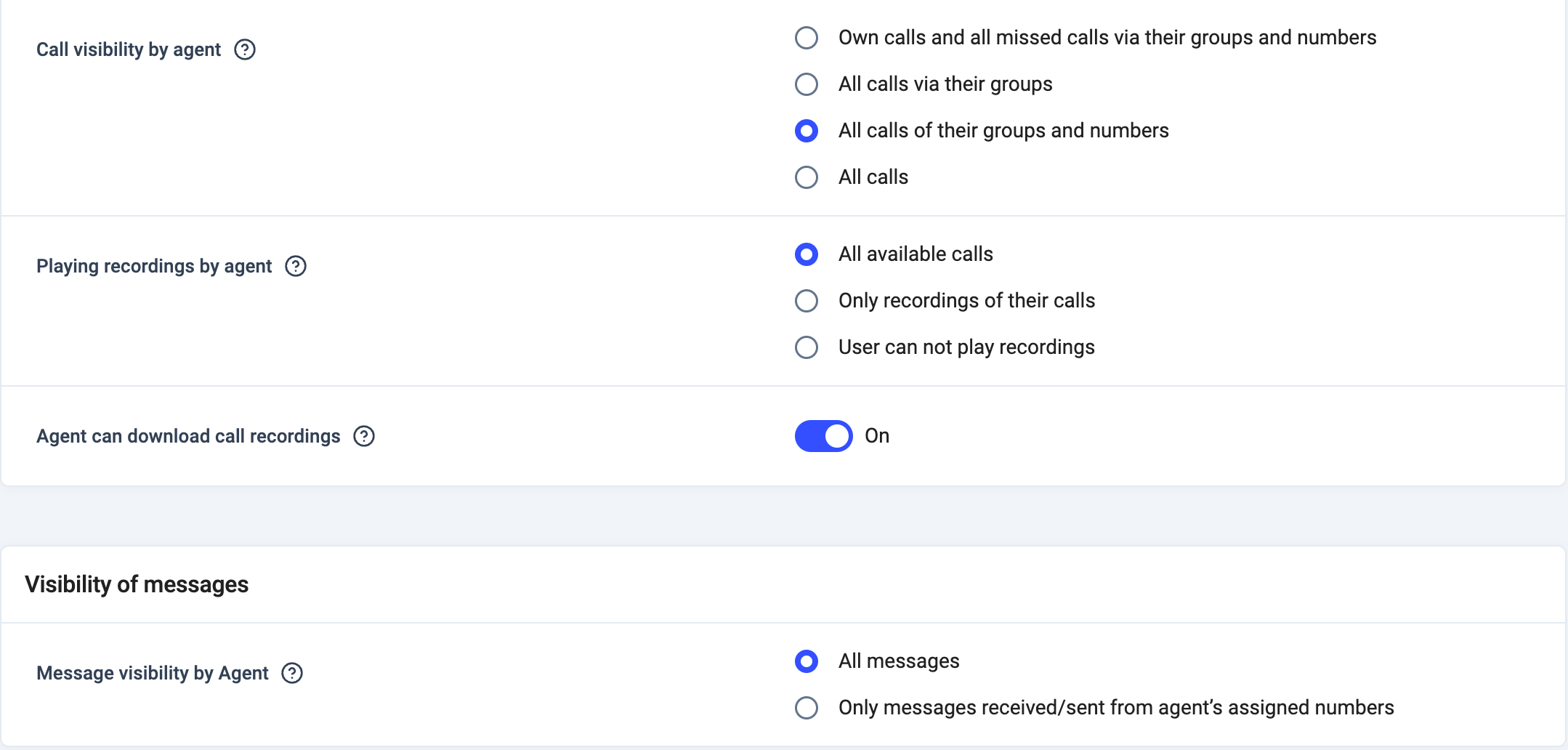
Modifier l’accès par défaut des agents
- Depuis le Dashboard, accédez à Paramètres > Général.
- Sur la page Général, faites défiler jusqu’à Visibilité des appels et des enregistrements**.** Sélectionnez les niveaux d’accès par défaut souhaités.
- Sélectionnez une option pour Visibilité du message par Agent : Tous les messages ou Uniquement les messages reçus/envoyés depuis les numéros attribués à l’agent.
- Enregistrer les modifications.
Niveau utilisateur
Les paramètres d’accès au niveau utilisateur sont configurés individuellement, pour chaque utilisateur. Ils permettent de personnaliser l’accès des utilisateurs agents, analystes ou superviseurs. Ces paramètres, et les types de données auxquels ils donnent accès, diffèrent pour les agents par rapport aux superviseurs ou aux analystes.Agents
Si les paramètres d’accès au niveau de l’entreprise déterminent la visibilité par défaut pour les agents, vous pouvez configurer des contrôles d’accès individuels qui les remplacent. Cela vous permet de modifier le niveau d’accès d’un agent donné aux enregistrements d’appels, aux messages et à la visibilité des appels. Vous pouvez en outre donner à vos agents accès au rapport Temps réel dans Analytique, ce qui leur permet de consulter les files d’attente d’appels en cours et la disponibilité des membres de leur groupe avant de changer de statut ou de partir en pause.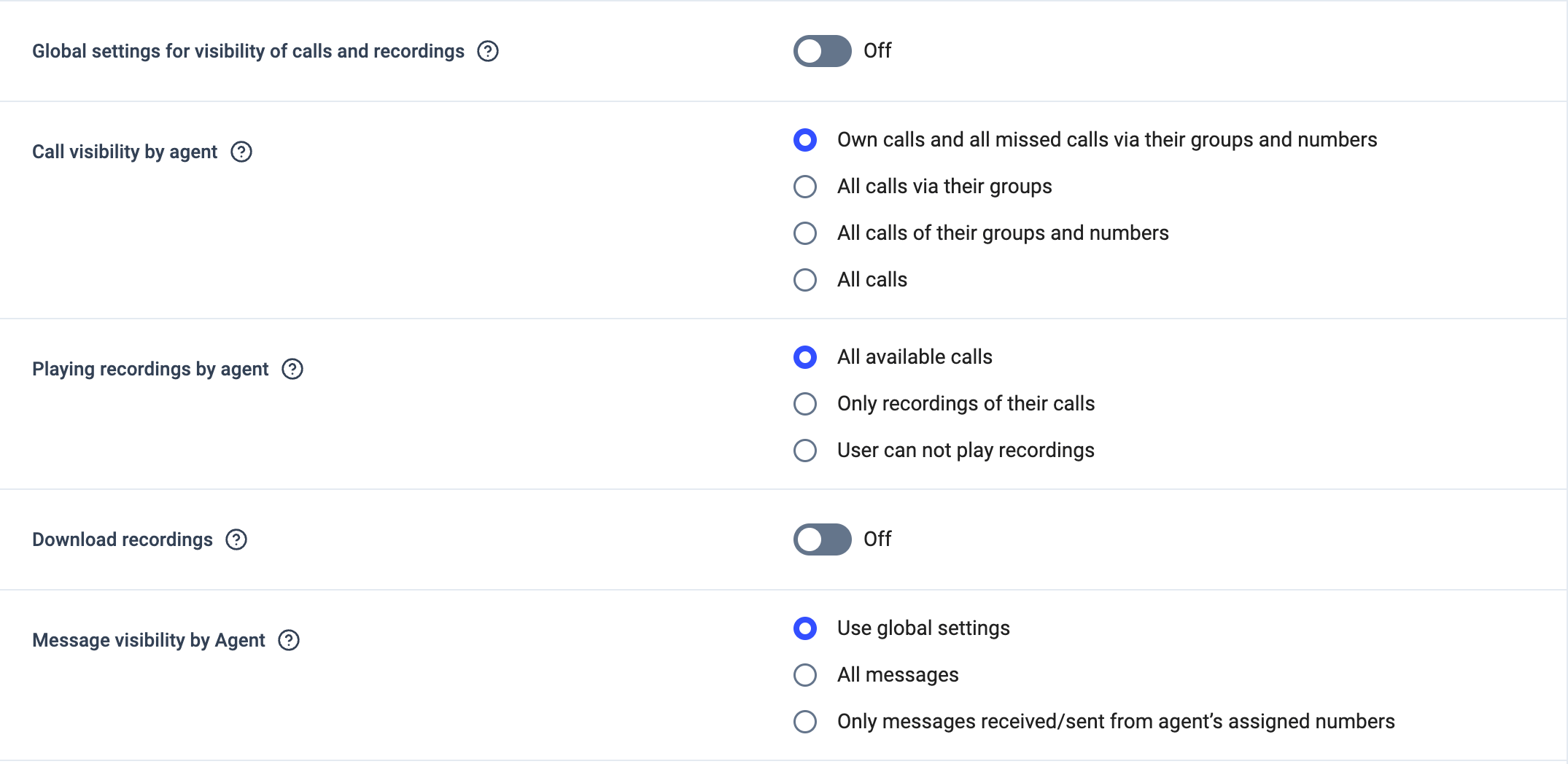
Modifier l’accès d’un agent aux données d’appel ou aux données en temps réel
- Depuis le Dashboard, accédez à l’onglet Utilisateurs et trouvez l’agent souhaité. Modifier l’utilisateur.
- Dans l’onglet Paramètres avancés, désactivez Paramètres globaux pour la visibilité des appels et enregistrements. Sélectionnez les niveaux d’accès aux appels souhaités pour l’agent.
- Pour Visibilité du message par Agent, sélectionnez les niveaux d’accès souhaités.
- Pour permettre à l’agent d’accéder au rapport Temps réel d’Analytique, activez Accès à l’onglet Temps réel d’Analytique.
- Enregistrer l’utilisateur.
Analystes + Superviseurs
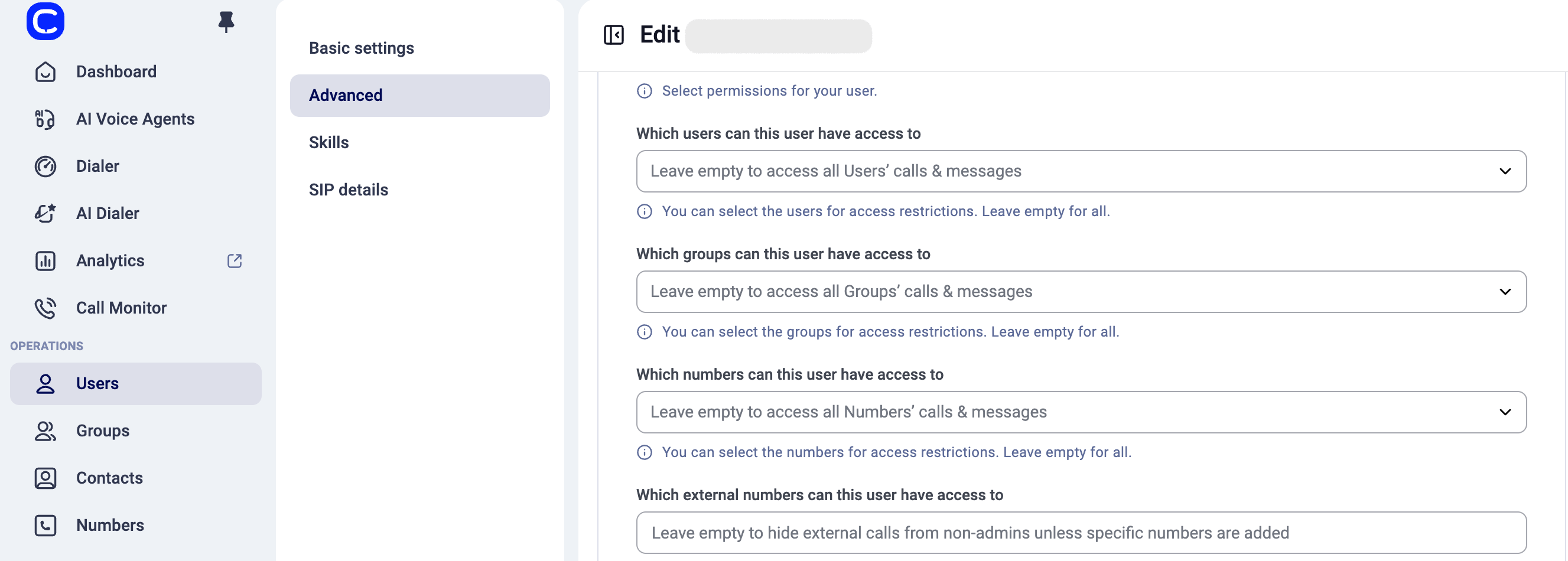
Par défaut, les analystes et les superviseurs ont accès aux données de tous les appels. Vous ne pouvez limiter l’accès de ces types d’utilisateurs qu’au cas par cas, et les limitations d’accès existantes pour ces utilisateurs concernent la visibilité des données statistiques d’appel, par exemple dans les pages Analytique. Dans les paramètres utilisateur, 4 paramètres d’accès peuvent influer sur les données qu’un analyste ou un superviseur verra dans Analytique. Vous trouverez plus d’informations sur leur fonctionnement dans la section Logique d’accès.Modifier l’accès d’un utilisateur aux statistiques d’appels
- Depuis le Dashboard, accédez à l’onglet Utilisateurs et trouvez l’analyste ou le superviseur souhaité. Modifier l’utilisateur.
- Dans l’onglet Paramètres avancés, sélectionnez les niveaux d’accès souhaités.
-
Enregistrer l’utilisateur.
Visibilité des contacts
Le paramètre Visibilité des contacts détermine si les utilisateurs peuvent voir les noms et les informations des contacts dans CloudTalk Phone et dans le Dashboard. Ce paramètre est généralement utilisé pour répondre aux exigences du RGPD ou à d’autres obligations en matière de confidentialité. Emplacement : Paramètres > Général > Visibilité des contacts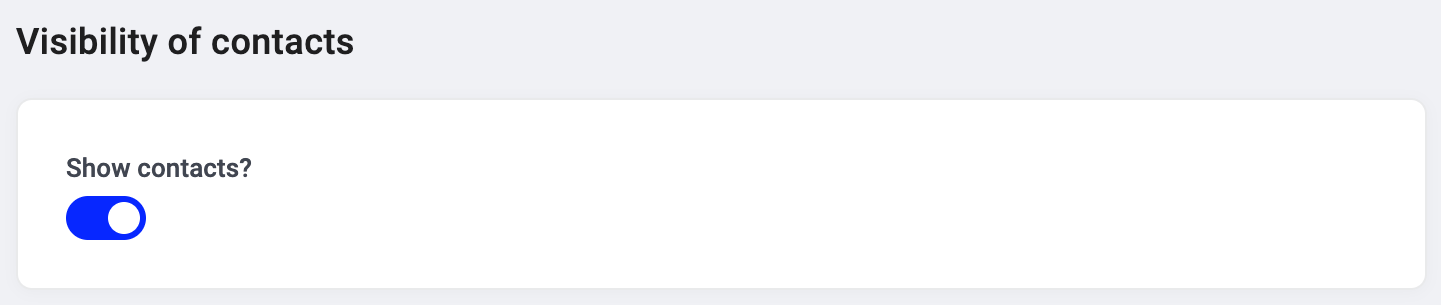
Le paramètre est activé par défaut. Lorsque le paramètre au niveau de l’entreprise est désactivé, tous les utilisateurs, à l’exception des administrateurs, perdent l’accès aux noms des contacts et à la section Contacts, quels que soient les paramètres individuels.
Effet sur CloudTalk Phone (appels standard)
Lorsque le paramètre est activé, les utilisateurs peuvent voir :- La section Contacts dans CloudTalk Phone : la liste complète des contacts est accessible.
- Les noms des contacts dans l’Historique des appels : les appels s’affichent avec le nom du contact et non uniquement avec un numéro de téléphone.
Effet sur les appels via le numéroteur (Composeur automatique / Numéroteur intelligent)
Avec le Composeur automatique ou le Numéroteur intelligent, ce paramètre se comporte différemment des appels standard :- Pendant un appel actif du numéroteur, les agents voient le nom et les informations du contact qu’ils sont en train d’appeler, même si le paramètre Visibilité des contacts au niveau de l’entreprise est désactivé. Le numéroteur a besoin de ce contexte pour fonctionner.
- En dehors de l’appel actif du numéroteur : dans l’Historique des appels, dans la section Contacts ou entre deux appels, les règles de visibilité standard s’appliquent. Si le paramètre est désactivé, les noms des contacts et la section Contacts ne sont pas accessibles.
Effet sur le Dashboard
Lorsque le paramètre est activé, les utilisateurs peuvent voir :- La section Contacts dans le Dashboard.
- Les noms des contacts dans l’historique des appels du Dashboard et dans les journaux détaillés des contacts.
Effet sur Analytique
Lorsqu’il est activé, les noms des contacts apparaissent dans les rapports Analytique. Lorsqu’il est désactivé, seuls les numéros de téléphone s’affichent et aucun nom de contact n’est résolu.Contrairement aux paramètres de visibilité des appels (qui ne s’appliquent qu’aux utilisateurs ayant le rôle Agent au niveau de l’entreprise), Analytique applique le paramètre Visibilité des contacts à tous les rôles d’utilisateur.
Activer ou désactiver la visibilité des contacts
Niveau entreprise :- Depuis le Dashboard, accédez à Paramètres > Général.
- Sur la page Général, repérez Visibilité des contacts et activez ou désactivez l’option.
- Enregistrer les modifications.
- Accédez à l’onglet Utilisateurs et trouvez l’utilisateur souhaité. Modifier l’utilisateur.
- Dans l’onglet Paramètres avancés, ajustez le paramètre de visibilité des contacts pour cet utilisateur.
- Enregistrer l’utilisateur.
Logique d’accès (analystes, superviseurs)
Pour les analystes et les superviseurs, 4 paramètres situés dans les Paramètres avancés de chaque utilisateur déterminent les données statistiques d’appel auxquelles ils peuvent accéder :- À quels utilisateurs/agents cet utilisateur peut-il avoir accès ?
- À quels agents cet utilisateur peut-il avoir accès ?
- À quels numéros cet utilisateur peut-il avoir accès ?
- À quels numéros externes cet utilisateur peut-il avoir accès ?
Utilisateurs ou groupes (paramètres d’accès 1 et 2)
Les paramètres d’accès 1 et 2 accordent l’accès en fonction des utilisateurs ou des groupes d’utilisateurs. Si les autres paramètres sont laissés vides, les superviseurs et les analystes auront accès aux appels de tous les agents saisis dans le paramètre 1, ainsi qu’aux appels des agents faisant partie des groupes saisis dans le paramètre 2. Les paramètres 1 et 2 fonctionnent ensemble selon une logiqueOU. Cela signifie que l’accès est accordé lorsqu’un superviseur ou un analyste a accès soit à un groupe, soit à un utilisateur de ce flux d’appels.
Exemple
Mon utilisateur analyste a accès à un agentJon Doe et à un groupe Sales Group. Les autres paramètres d’accès sont vides. Mon utilisateur analyste pourra voir :
-
un appel passé par
Jon Doevia n’importe quel numéro -
un appel passé par n’importe quel utilisateur du
Sales Groupviaany number
- tout appel qui n’a PAS été routé via
Jon Doe, leSales Group, ou un agent duSales Group
Numéros (paramètre d’accès 3)
Le paramètre d’accès 3 accorde l’accès en fonction des numéros internes. Si les autres paramètres sont laissés vides, les superviseurs et les analystes n’auront accès qu’aux appels composés vers ou depuis les numéros saisis dans le paramètre 3.- Si les paramètres 1 ou 2 contiennent des valeurs et que le paramètre 3 en contient également, l’utilisateur doit alors avoir accès à la fois aux utilisateurs/utilisateurs du groupe et au numéro par lequel l’appel a été routé.
AND. Cela signifie que si l’analyste/superviseur a accès aux utilisateurs/utilisateurs du groupe concernés par l’appel, mais qu’il n’a pas accès au numéro par lequel l’appel a été routé, les données de cet appel ne seront pas visibles. Les deux critères doivent être remplis.
Exemple
Mon utilisateur superviseur a accès à un agentJon Doe, à un groupe Sales Group et à un numéro de téléphone Outbound Sales Number. Mon utilisateur superviseur pourra voir :
-
un appel passé par
Jon DoeviaOutbound Sales Number -
un appel passé par n’importe quel utilisateur du
Sales GroupviaOutbound Sales Number
-
un appel passé par
Jon Doevia un autre numéro -
un appel passé par un agent du
Sales Groupvia un autre numéro - un appel passé par un autre agent ou groupe via un autre numéro
Numéros externes (paramètre d’accès 4)
Le quatrième paramètre d’accès, À quels numéros externes cet utilisateur peut-il avoir accès ?, fonctionne comme un filtre d’accès supplémentaire, appliqué une fois les paramètres d’accès 1, 2 et 3 pris en compte. Si les trois premiers paramètres d’accès sont laissés vides, ce paramètre constitue une limitation d’accès distincte, spécifique aux numéros externes. Sinon, le paramètre 4 se combine aux autres selon une logiqueOU. Cela signifie que soit le superviseur/analyste obtient l’accès sur la base des paramètres 1 à 3, soit l’accès est accordé sur la base des numéros externes saisis dans le paramètre 4.
Exemple
Mon utilisateur superviseur a accès à un agentJon Doe, à un groupe Sales Group, à un numéro de téléphone interne Outbound Sales Number et à un numéro externe +555000555. Mon utilisateur superviseur pourra voir :
-
un appel passé par
Jon DoeviaOutbound Sales Number -
un appel passé par n’importe quel utilisateur du
Sales GroupviaOutbound Sales Number -
un appel passé par n’importe quel utilisateur via
+555000555
-
un appel passé par
Jon Doevia un numéro non répertorié -
un appel passé par un agent du
Sales Groupvia un numéro non répertorié - un appel passé par un autre agent ou groupe via un numéro non répertorié
Besoin d’aide ou une question ? Écrivez-nous via notre Portail Support — nous sommes là pour vous.