

Pourquoi utiliser le SSO Microsoft Azure ?La mise en place du SSO Azure permet aux utilisateurs de Microsoft Azure de se connecter aux services CloudTalk avec un jeu d’identifiants simplifié. Un déploiement sécurisé du SSO peut renforcer la sécurité de l’entreprise en limitant le nombre de surfaces de connexion qu’elle doit utiliser. Les utilisateurs de l’Azure Portal peuvent mettre en place le SSO pour simplifier les tâches administratives, contrôler les privilèges des utilisateurs et offrir à leurs collaborateurs un moyen accessible et sécurisé de lancer les applications CloudTalk.
Configurer le SSO via Azure
Pour que la configuration se déroule correctement, assurez-vous de disposer des éléments suivants :- Les privilèges d’Administrateur sur un compte CloudTalk
- Les privilèges d’Administrateur sur un compte Microsoft Azure
Étapes dans le CloudTalk Dashboard
-
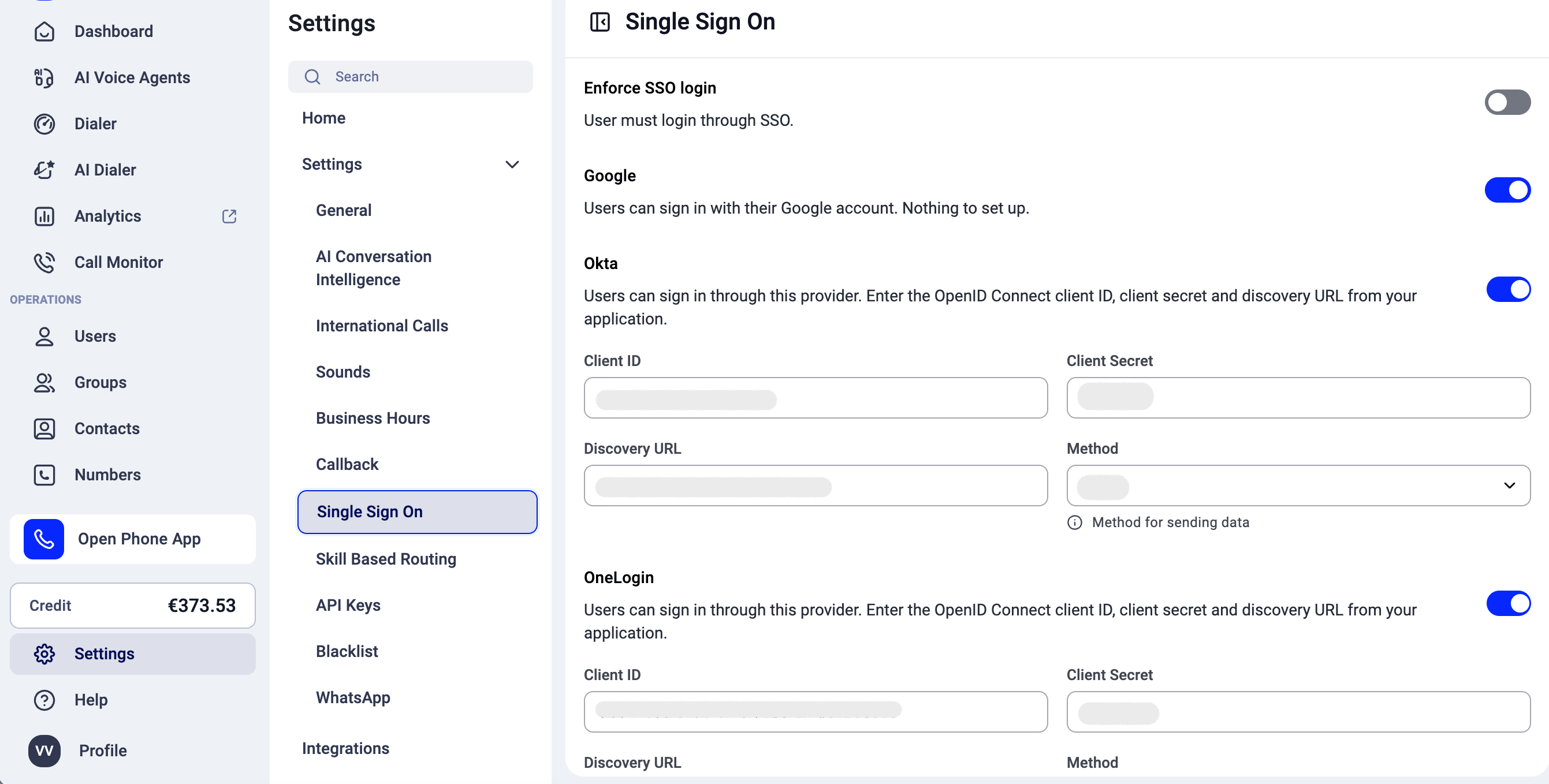
Les paramètres du SSO doivent être ajustés par un administrateur depuis le Dashboard. Dans la barre latérale gauche, cliquez sur Paramètres > Authentification unique. Vous y verrez les options SSO disponibles sous forme de boutons à bascule.
-
Les administrateurs peuvent basculer sur On/Off pour activer ou imposer :
- Google SSO
- Azure SSO
- Okta SSO
- Keycloak SSO
- Onelogin SSO
Activer Azure SSO. -
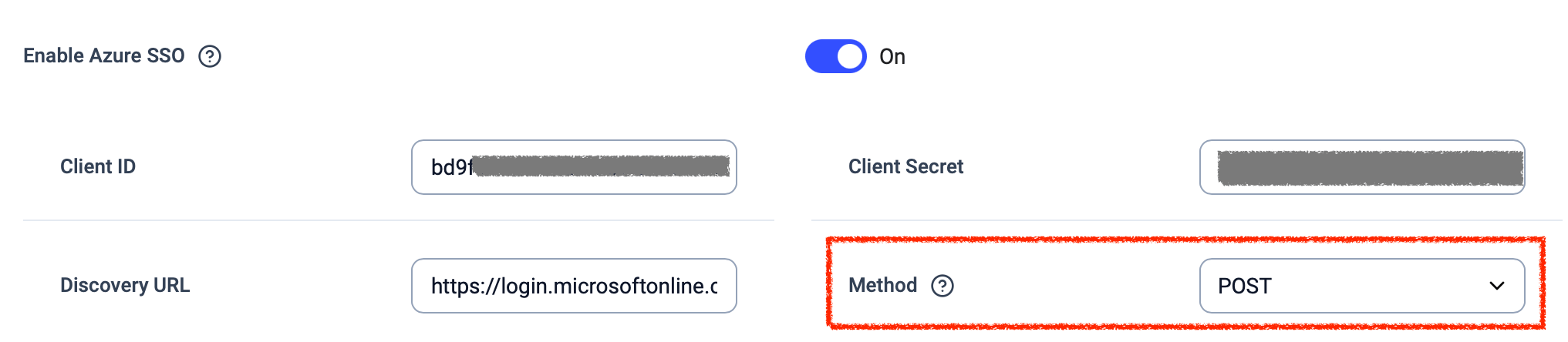
Une fois le SSO Azure activé, l’administrateur devra renseigner les valeurs suivantes :
- ID Client
- Secret de l’utilisateur
-
URL de découverte (parfois appelée « Resource/Issuer URL »)
- Méthode (GET ou POST)
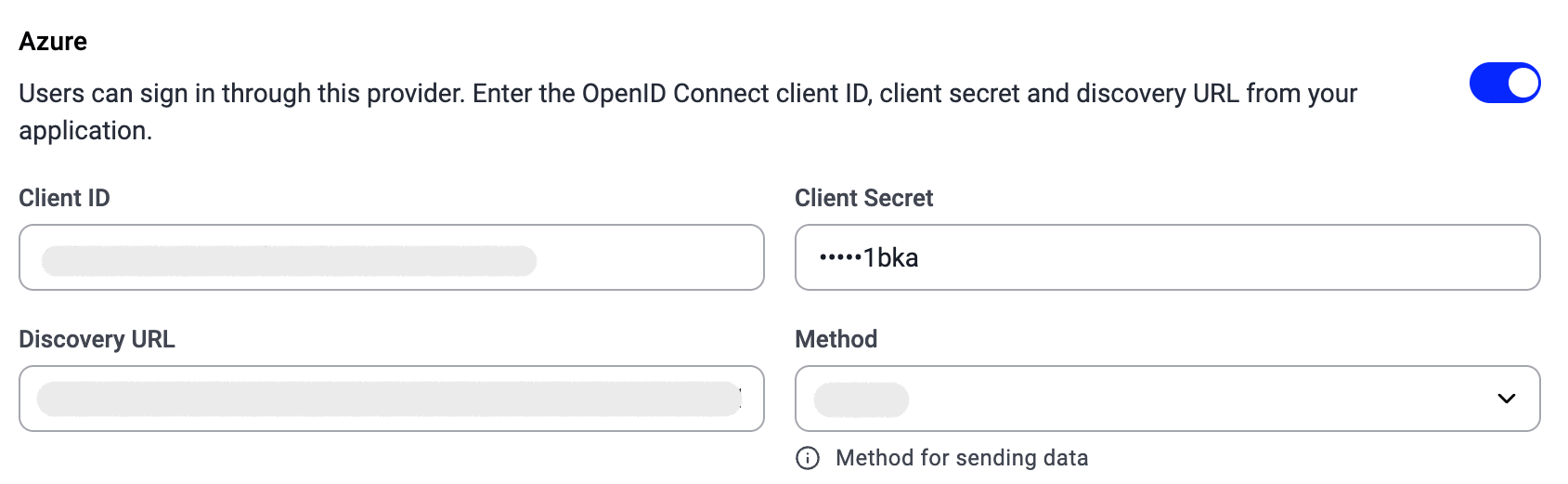
- Il faudra également saisir une « URI de redirection » dans le champ approprié de l’interface du fournisseur d’identité concerné — dans ce cas, Azure. Au cours des étapes suivantes, les utilisateurs devront se connecter à leur Azure Portal depuis un onglet distinct afin d’obtenir les valeurs mentionnées ci-dessus et de saisir l’URI de redirection, indispensable au bon fonctionnement de l’autorisation.
Étapes dans l’Azure Portal
-
Commencez par vous connecter à votre compte Microsoft Azure et vérifiez que vous partez bien de l’Azure Portal hébergé à l’adresse
portal.azure.com. Sur la page d’accueil, une liste d’icônes s’affiche sous l’en-tête Azure services. Cliquez sur l’icône en forme de pyramide intitulée Azure Active Directory.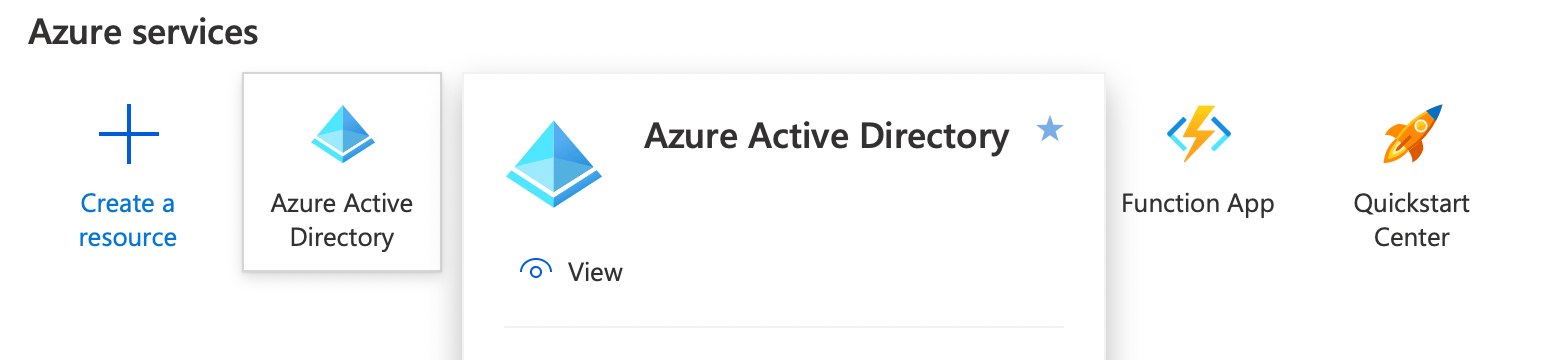
-
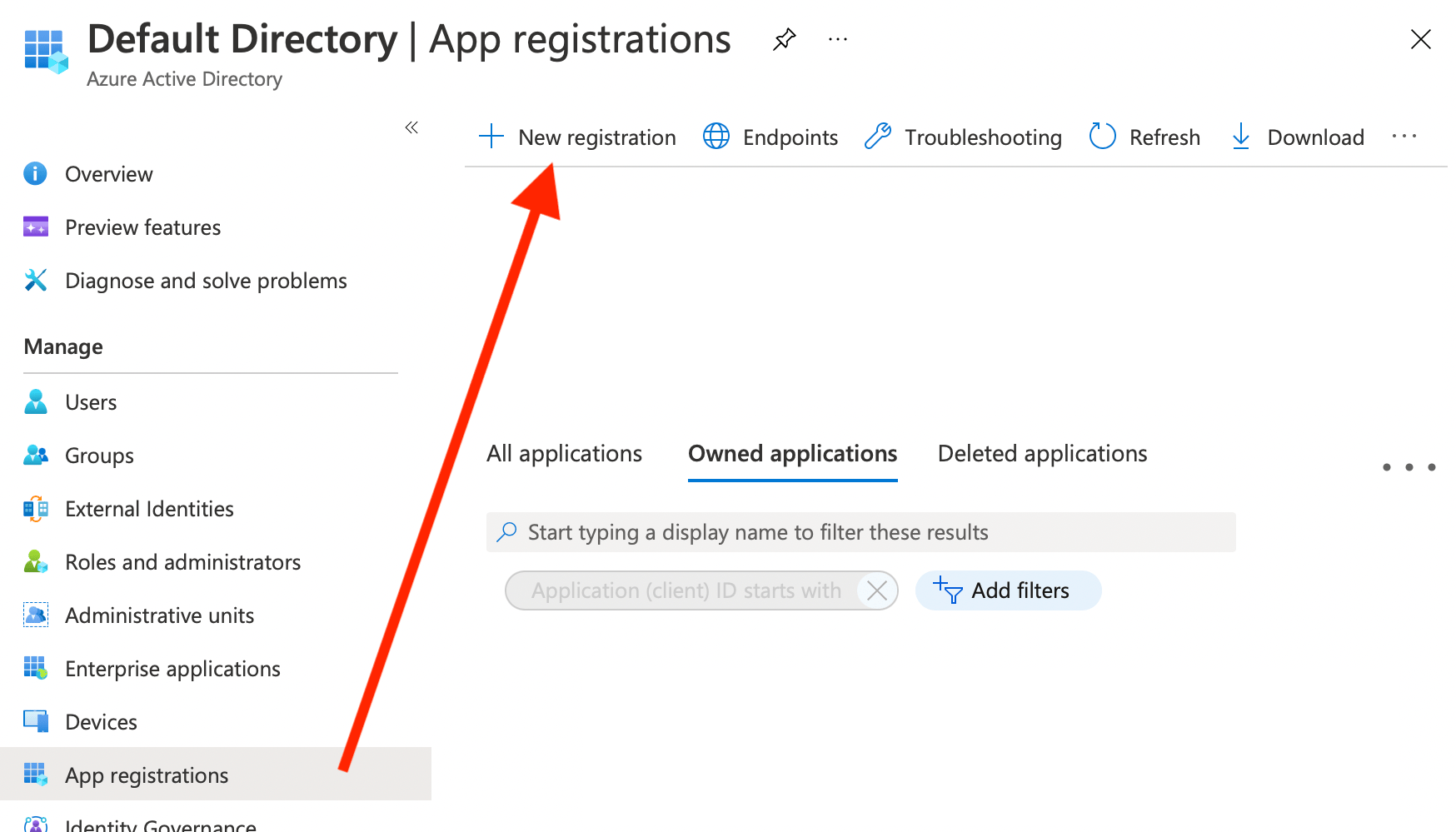
Parmi les onglets listés à gauche, sélectionnez App registrations. Si ce n’est pas déjà fait, nous devrons cliquer sur + New Registration pour ajouter CloudTalk en tant que nouvelle inscription d’application.
-
Saisissez un nom pour l’application (
CloudTalk) et faites votre choix pour Who can use this application or access this API.Saisissez les URI de redirection de CloudTalk : *Important* : remplacez l’option de la liste déroulante à gauche, en passant de Public client/native (affichée) à Web. Cliquez sur le bouton bleu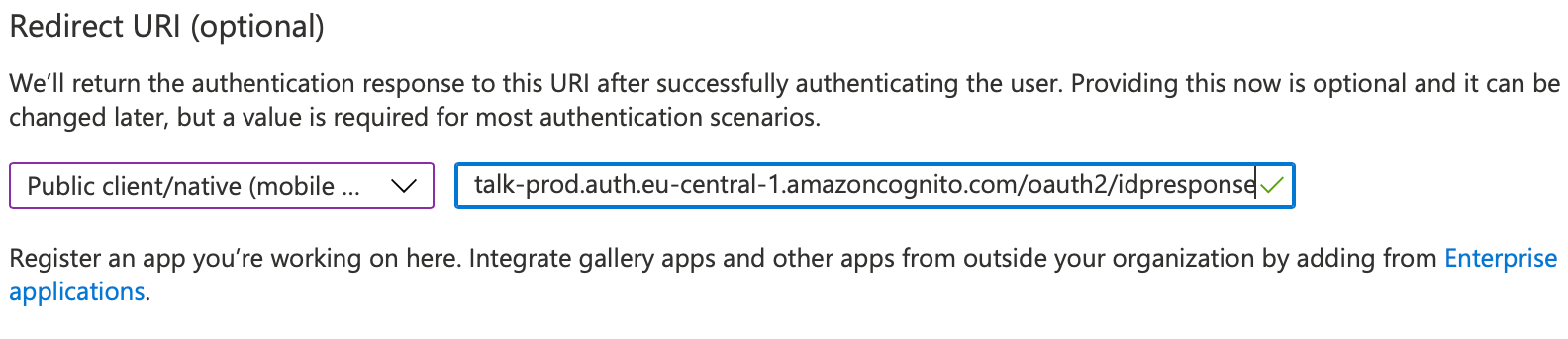
Registerpour enregistrer CloudTalk en tant qu’application. -
Si vous devez ajouter ou modifier l’URI de redirection après l’enregistrement de l’application CloudTalk, cliquez sur le texte bleu situé à côté de URI de redirection dans l’onglet Overview du répertoire d’applications enregistrées de CloudTalk.

- Une fois CloudTalk enregistré et l’URI de redirection ajoutée, nous pouvons récupérer les autres valeurs à saisir lors de la configuration dans le CloudTalk Dashboard. Conservez ces valeurs en lieu sûr, ou gardez CloudTalk ouvert dans un autre onglet pour les copier-coller directement.
-
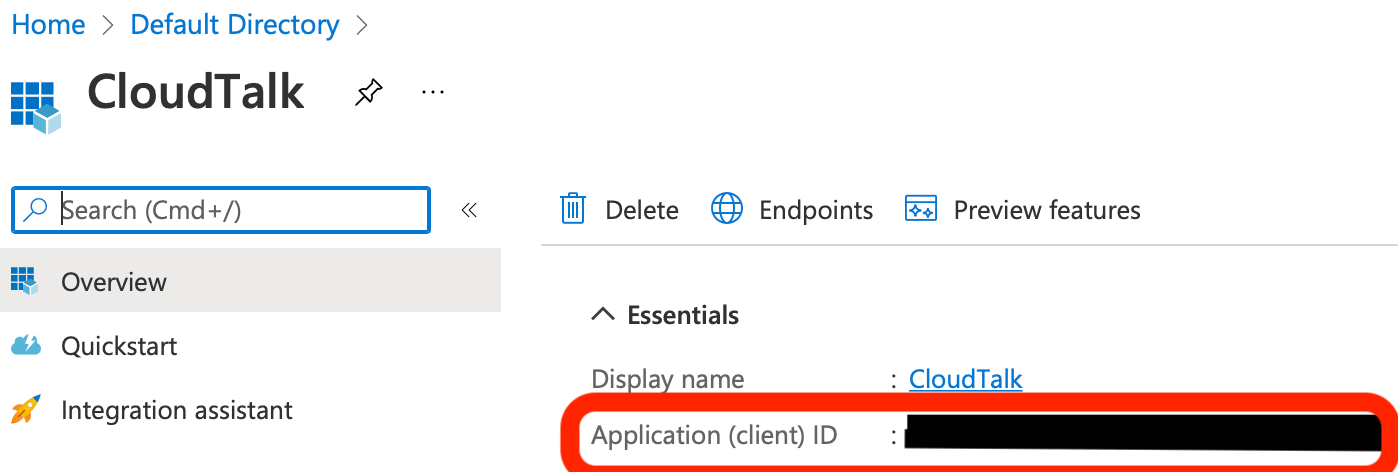
L’ID Client correspond ici à l’Application Client ID, visible dans l’onglet App Registrations, juste à côté du Display name de l’inscription de CloudTalk.
Vous pouvez également le trouver en cliquant dans le répertoire d’applications enregistrées de CloudTalk, dans l’onglet Overview.

-
Un nouveau Secret de l’utilisateur devra être créé, si ce n’est pas déjà fait. Depuis l’onglet App Registrations dans Azure, cliquez sur l’inscription de CloudTalk, qui doit apparaître en bleu, comme un lien. Sur la page d’aperçu Azure du répertoire d’applications de CloudTalk, vous pouvez cliquer sur l’option Add a certificate or secret, à côté du descripteur Client Credentials .
Une autre possibilité consiste à passer par les onglets de gauche et à sélectionner Certificates & secrets. Les deux chemins mènent à la même page, où s’affichent les certificats déjà générés.
 Pour générer un nouveau secret de l’utilisateur, vérifiez que vous êtes bien sous l’en-tête Client secrets, puis cliquez sur l’icône
+ New Client Secret. -
Saisissez une Description et une date d’expiration pour le code d’authentification.
Cliquez sur
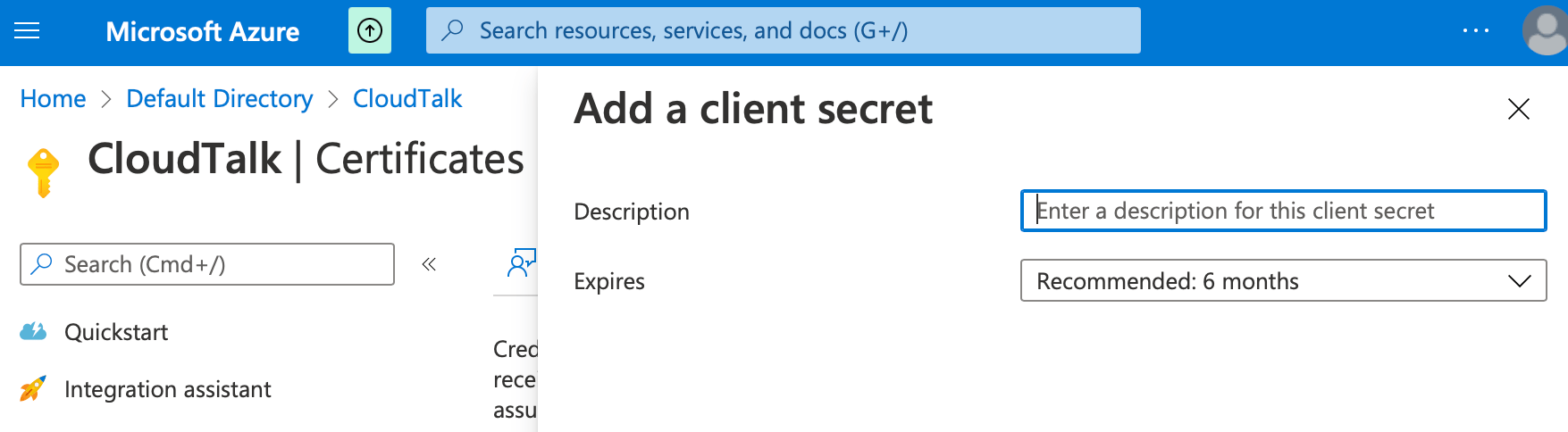
Ajouter.
-
Attention : la partie du Secret de l’utilisateur à copier-coller est le code affiché dans la colonne Value, comme illustré ci-dessous.

-
Enfin, nous devons récupérer l’URI de découverte, à ne pas confondre avec l’URI de redirection utilisée précédemment. Pour Azure, l’URI de découverte doit respecter le format suivant :
Il existe plusieurs façons de construire cette URI avec le bon tenant ID. La méthode la plus fiable consiste à reprendre exactement le format ci-dessus et à remplacer
{tenant}par le véritable tenant ID, que vous trouverez soit en dehors du répertoire d’applications CloudTalk, dans les onglets Overview ou Properties, soit dans le répertoire d’applications CloudTalk, dans l’onglet Overview.Vue Default Directory Dans le répertoire d’applications enregistrées de CloudTalk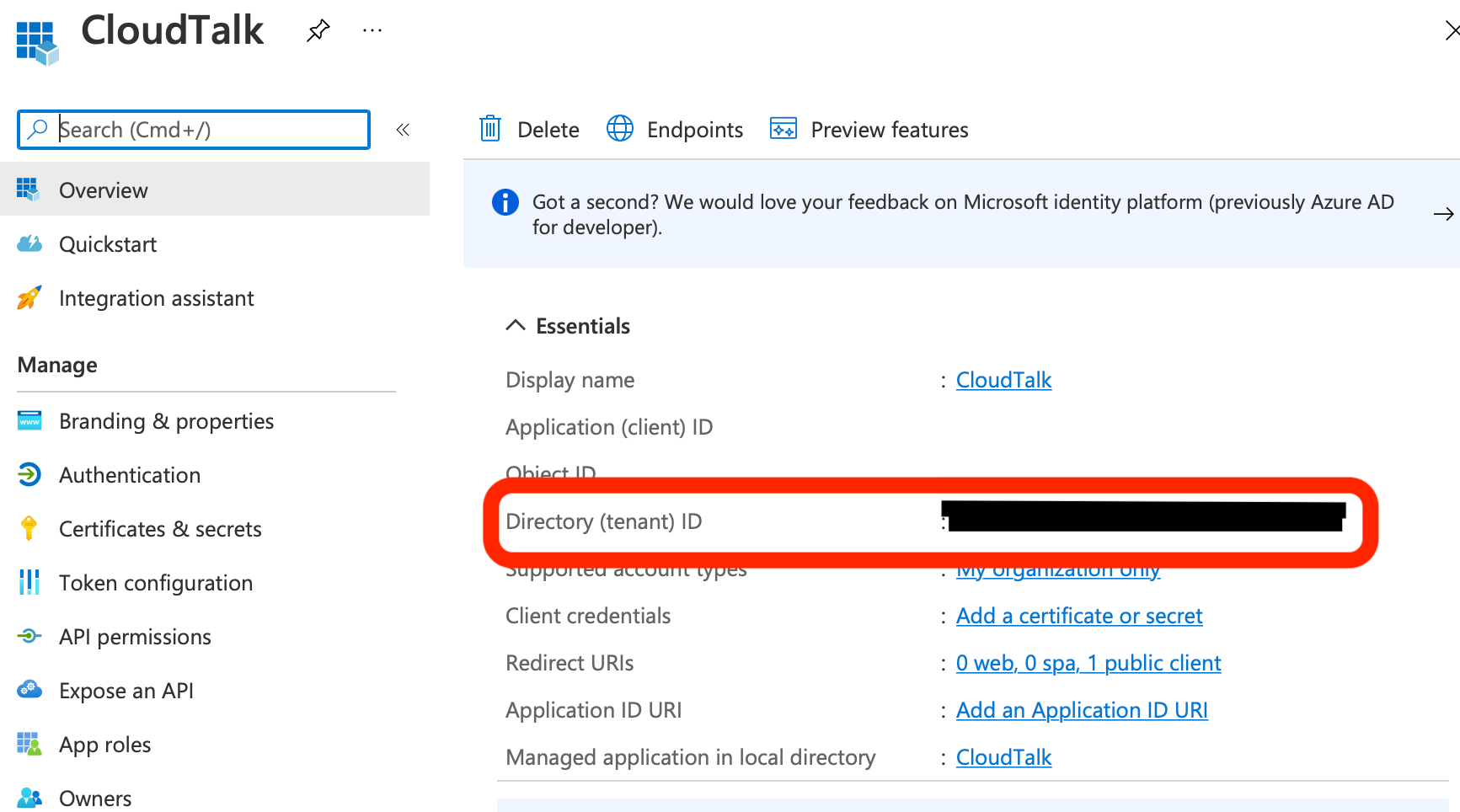
Étape supplémentaire pour CloudTalk.io
- Une dernière valeur à saisir dans les champs Dashboard > Paramètres > Authentification unique pour Azure est la Méthode*.* Le choix conseillé est
POST, parmiGETetPOST, même si, dans le cas d’Azure, la méthode est généralement interchangeable — si la configuration avecPOSTne fonctionne pas, essayezGET.
Besoin d’aide ou une question ? Écrivez-nous simplement via notre Portail Support — nous sommes là pour vous.