

Dans cet article, vous apprendrez à importer ou à générer des sons et des messages d’accueil personnalisés, où les retrouver dans le Dashboard et à quels endroits les utiliser dans votre configuration CloudTalk.
Les sons peuvent être importés, générés, écoutés, modifiés, téléchargés & supprimés dans Dashboard > Paramètres > Sons.
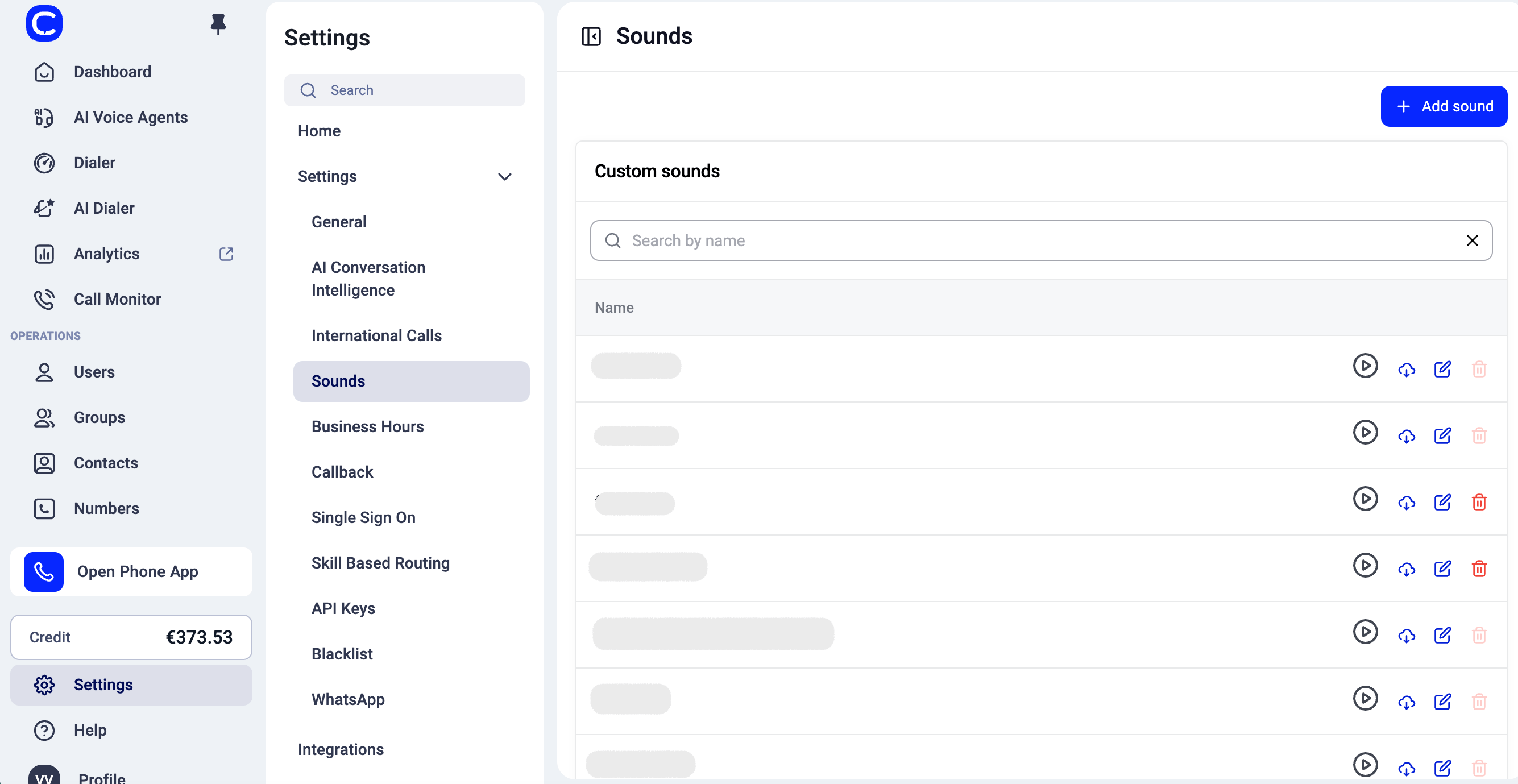
À noter :
- les sons ajoutés par CloudTalk ne peuvent pas être téléchargés
- les sons en cours d’utilisation ne peuvent pas être supprimés
- seuls les fichiers mp3 sont pris en charge pour les sons importés
- la taille maximale prise en charge pour les sons importés est de 8 Mo
- les sons créés via la Synthèse vocale sont générés directement dans le Dashboard
Synthèse vocale
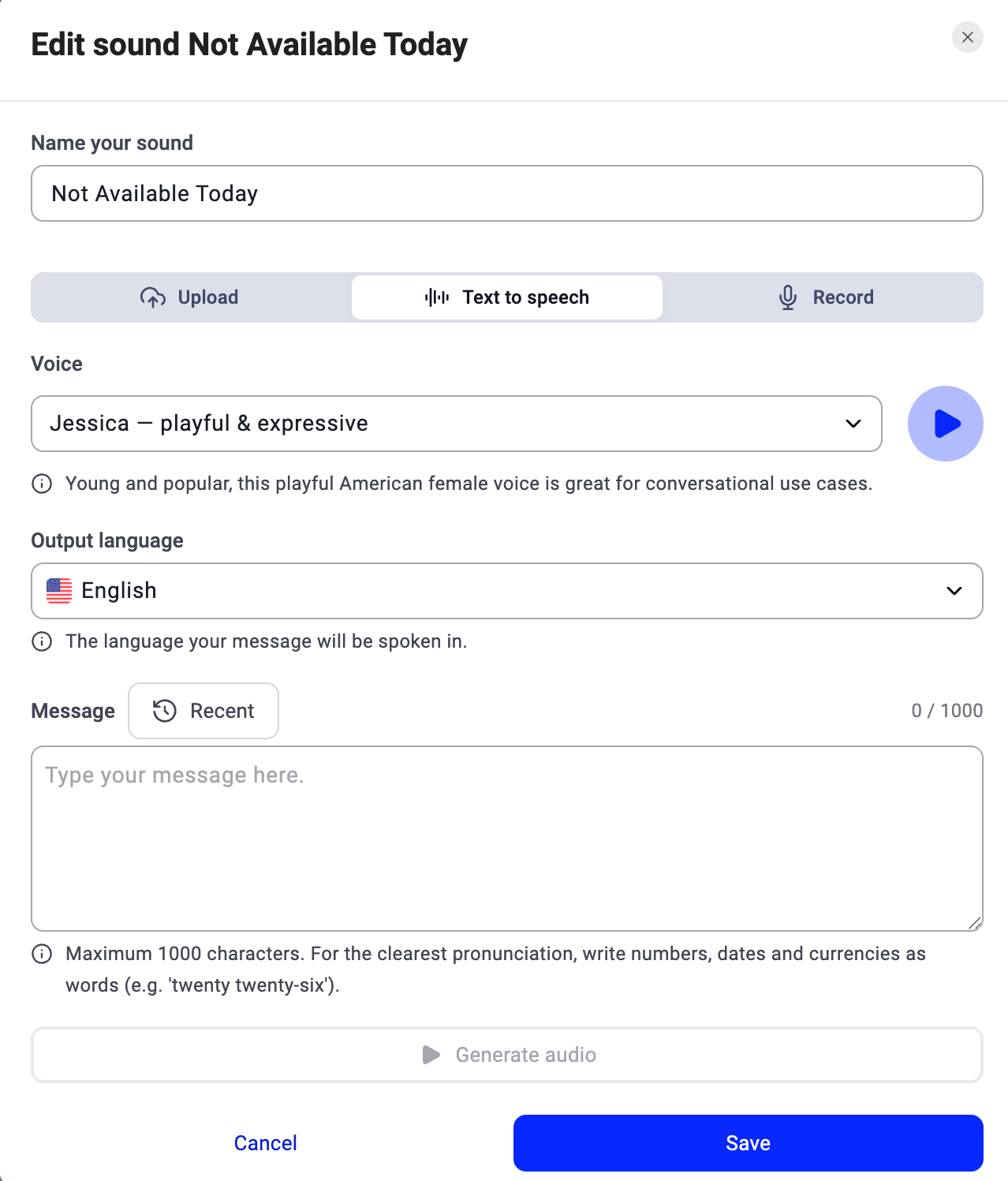
Au lieu d’importer un fichier audio, vous pouvez générer un son personnalisé directement dans le Dashboard grâce à l’option Synthèse vocale. Pour créer un son de cette manière, allez dans Paramètres > Sons, cliquez sur + Ajouter un son, puis sélectionnez l’onglet Synthèse vocale dans la fenêtre. Remplissez les champs suivants :- Nommez votre son : un nom interne pour garder votre bibliothèque organisée (les appelants ne l’entendent pas)
- Voix : choisissez parmi les voix IA disponibles ; utilisez le bouton de lecture pour écouter un aperçu de la voix avant de générer
- Langue de sortie : la langue dans laquelle votre message sera prononcé
- Message : le texte à convertir en voix (1 000 caractères maximum)
- Réutiliser des messages récents : à côté du champ Message, cliquez sur Récents pour ouvrir une liste consultable des messages que vous avez générés auparavant. Commencez à saisir du texte pour filtrer, puis sélectionnez un message pour l’insérer. Chaque entrée indique la voix et la langue utilisées lors de sa création. Vous pouvez supprimer des entrées individuelles ou utiliser Tout effacer pour vider la liste. Jusqu’à 100 messages récents sont conservés.
Où configurer les sons
- Groupes : dans Groupes > Modifier le groupe > Paramètres avancés, vous pouvez choisir les enregistrements pour le message d’attente et l’annonce périodique.
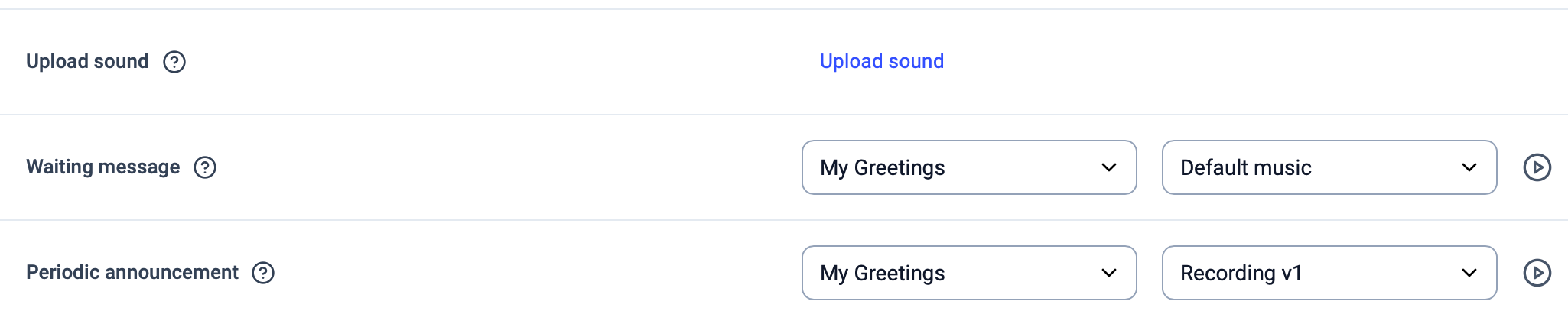
- Message d’attente : c’est ce que vos appelants entendent lorsqu’ils patientent en ligne. Vous pouvez sélectionner la musique par défaut (par CT), la sonnerie par défaut ou un son de votre choix.
- Annonce périodique : c’est ce que vos appelants entendent à intervalles réguliers pendant qu’ils patientent en ligne. Par exemple, le message « Merci de patienter, votre appel est important pour nous » est diffusé environ toutes les 40 à 60 secondes.
- Numéros/Flux d’appels : différents sons et messages d’accueil peuvent être sélectionnés dans le flux d’appels lors de l’utilisation des actions Lecture et IVR.
- Lecture : l’action Lecture vous permet de choisir un enregistrement qui sera automatiquement diffusé à vos clients lorsqu’ils appellent.
- Vous pouvez également créer un son sans quitter le Concepteur de flux d’appel. Dans une action Lecture ou IVR, sous Ajouter un nouveau son, cliquez sur Créer un son pour ouvrir la fenêtre Ajouter un son, où vous pouvez importer un fichier, en générer un avec la Synthèse vocale ou enregistrer un audio, soit les mêmes options que dans les paramètres des sons. Consultez Synthèse vocale ci-dessus pour les champs de la synthèse vocale.
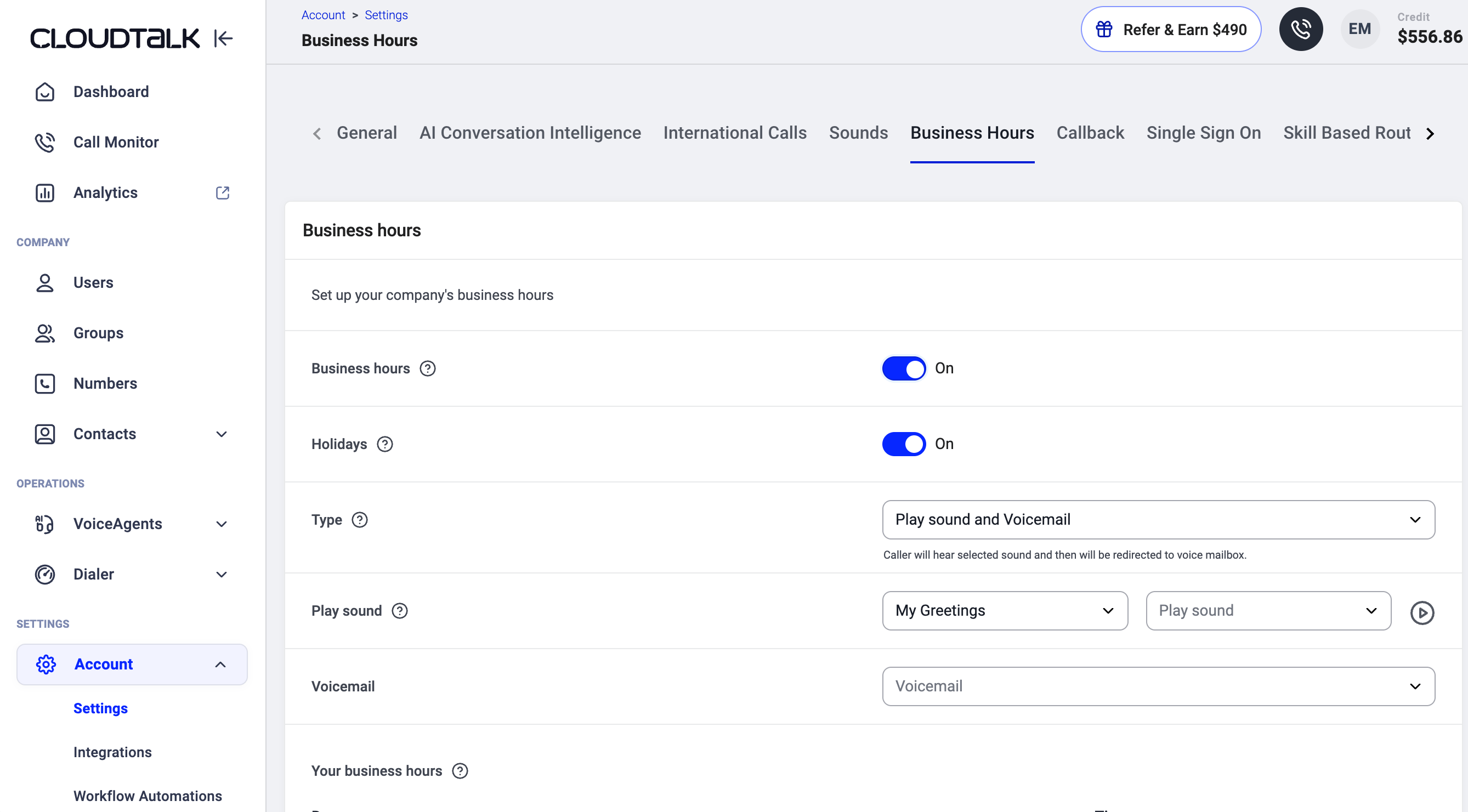
- Heures d’ouverture : vous pouvez configurer le son qui sera diffusé aux appelants en dehors des heures d’ouverture. Les heures d’ouverture se trouvent dans Paramètres > Heures d’ouverture ou Numéros > (modifier) > Heures d’ouverture.
Besoin d’aide ou d’une réponse à une question ? Contactez-nous via notre Portail Support — nous sommes là pour vous.