

Pourquoi utiliser Okta SSO ?Régulièrement classé parmi les principaux fournisseurs de gestion des identités et des accès (IAM), Okta allie sécurité et simplicité d’utilisation grâce à sa fonctionnalité SSO. Configurer Okta SSO depuis le Dashboard permet aux administrateurs CloudTalk de poursuivre des tâches d’administration simplifiées, de mieux contrôler les privilèges des utilisateurs et d’offrir aux employés un moyen tout aussi accessible et sécurisé de lancer leurs applications CloudTalk.
Configurer Okta SSO dans votre Dashboard
Pour que la configuration se déroule correctement, assurez-vous de disposer des éléments suivants :- Privilèges Administrateur sur un compte CloudTalk
- Privilèges Administrateur sur un compte développeur Okta
Étapes dans le CloudTalk Dashboard
-
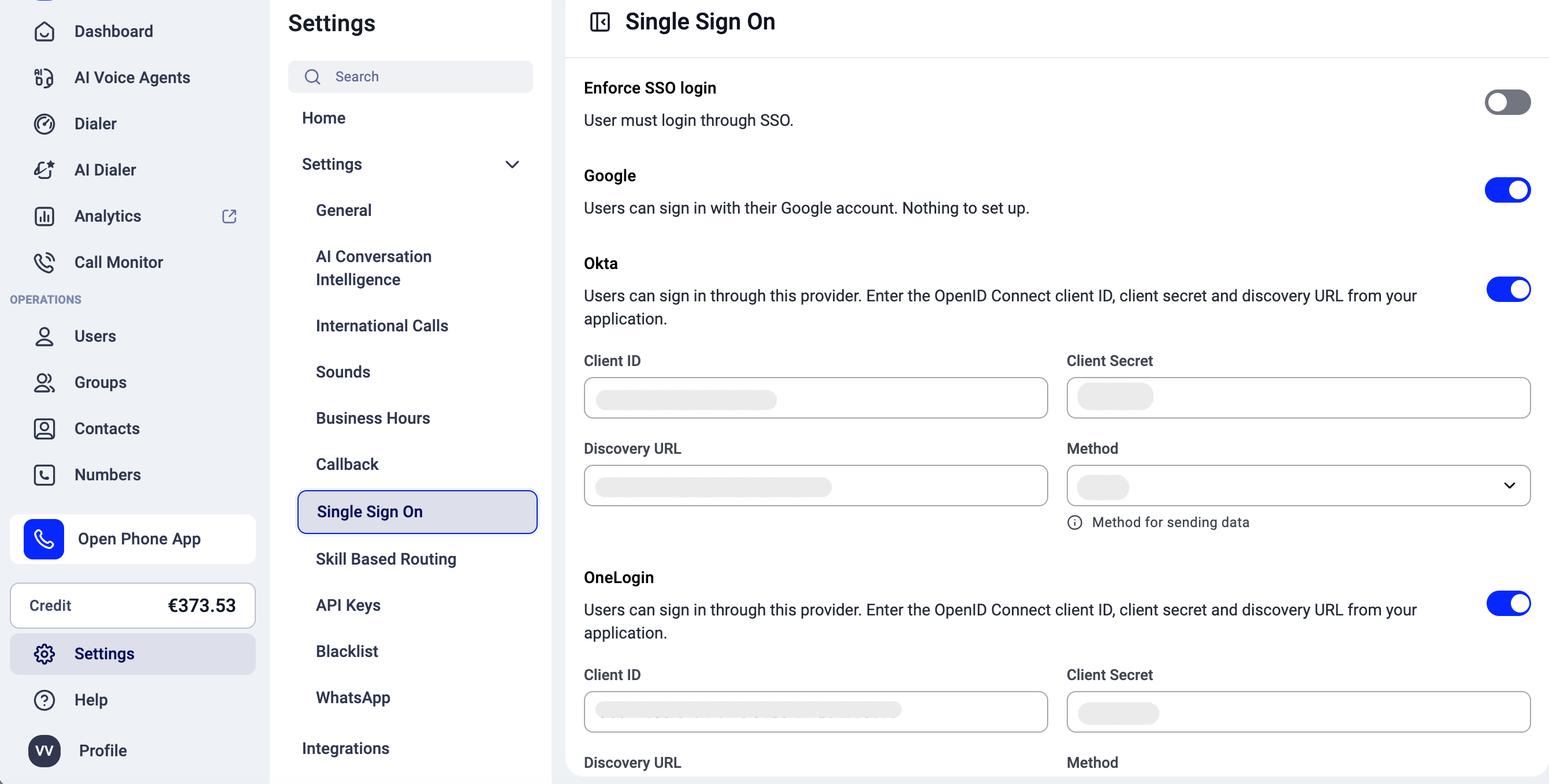
Les paramètres du SSO doivent être modifiés par un administrateur depuis le Dashboard. Dans la barre latérale gauche, cliquez sur Paramètres > Authentification unique. Vous y verrez les options SSO disponibles sous forme de boutons à bascule.
-
Les administrateurs peuvent basculer sur On/Off pour activer ou imposer :
- Google SSO
- Azure SSO
- Okta SSO
- Keycloak SSO
- Onelogin SSO
Activer Okta SSO. -
Une fois Okta SSO activé, l’administrateur devra renseigner les valeurs suivantes :
- ID Client
- Secret de l’utilisateur
-
URL de découverte (parfois appelée « Resource/Issuer URL »)
- Méthode (GET ou POST)
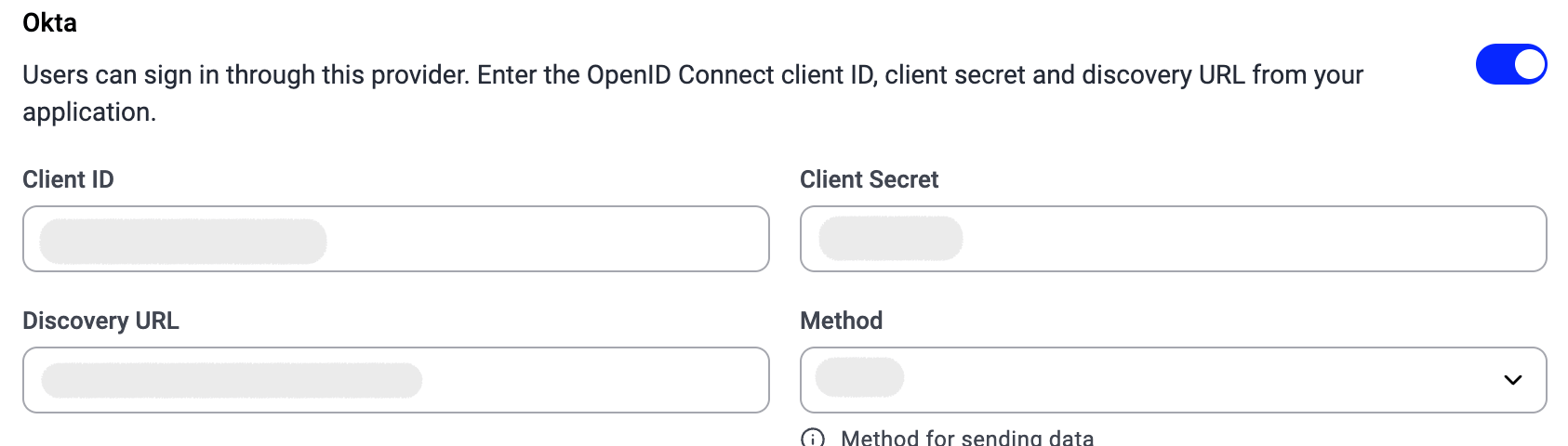
- Il faudra également saisir une « redirect URI » dans le champ prévu à cet effet dans l’interface du fournisseur d’identité concerné — dans ce cas, Okta. Lors des étapes suivantes, les utilisateurs devront se connecter à leur compte développeur Okta dans un onglet distinct afin d’obtenir les valeurs mentionnées ci-dessus et de saisir la redirect URI, indispensable au bon fonctionnement de l’autorisation.
Étapes dans le portail développeur Okta
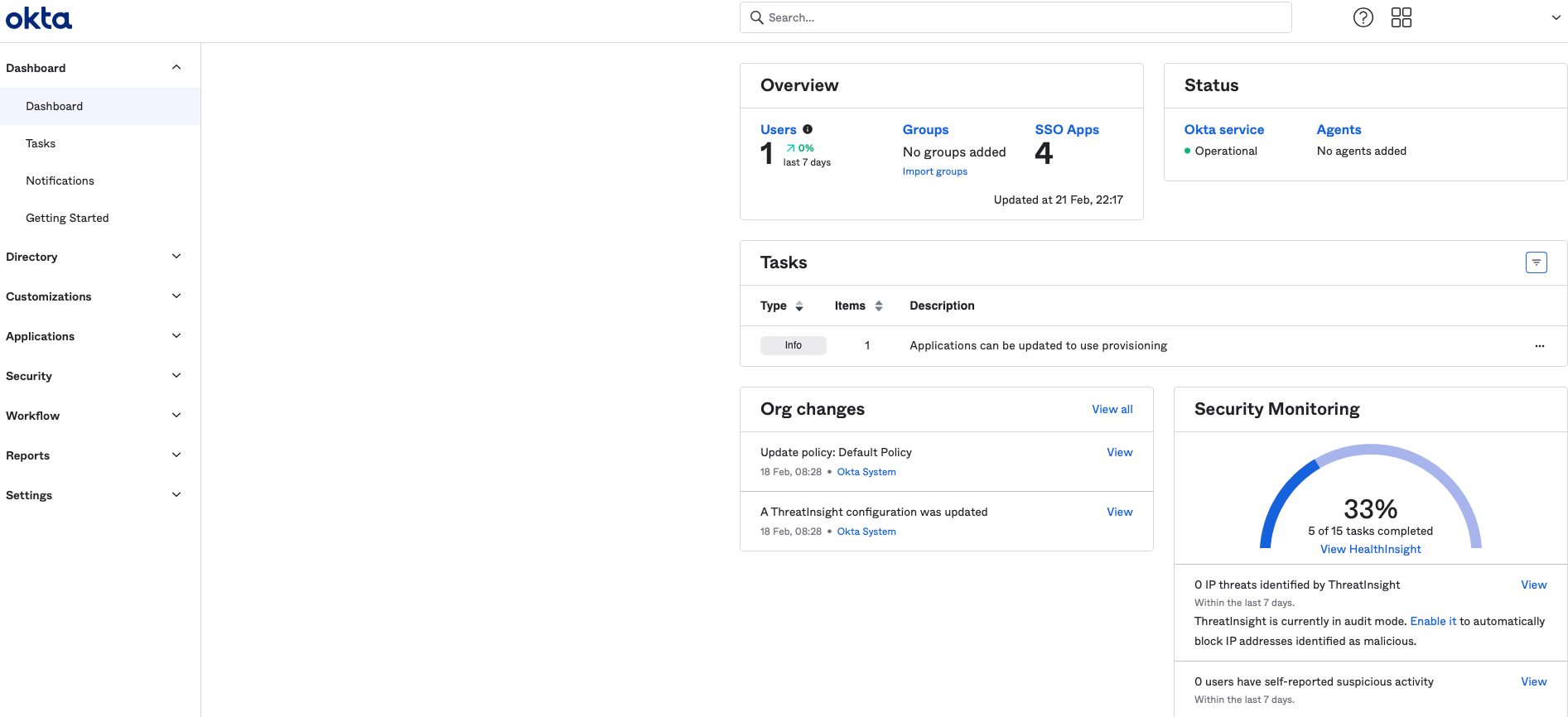
-
Les utilisateurs Okta-dev qui disposent déjà d’une application fonctionnant avec le protocole OpenId peuvent passer directement aux étapes 4 à 8 pour saisir la redirect URI dans leur application existante et obtenir les valeurs nécessaires. Si aucune application utilisant le protocole OpenId n’a encore été créée, nous devons en créer une. Pour cela, cliquez sur l’onglet Applications->Applications dans la barre latérale gauche, puis sur
Create App Integration.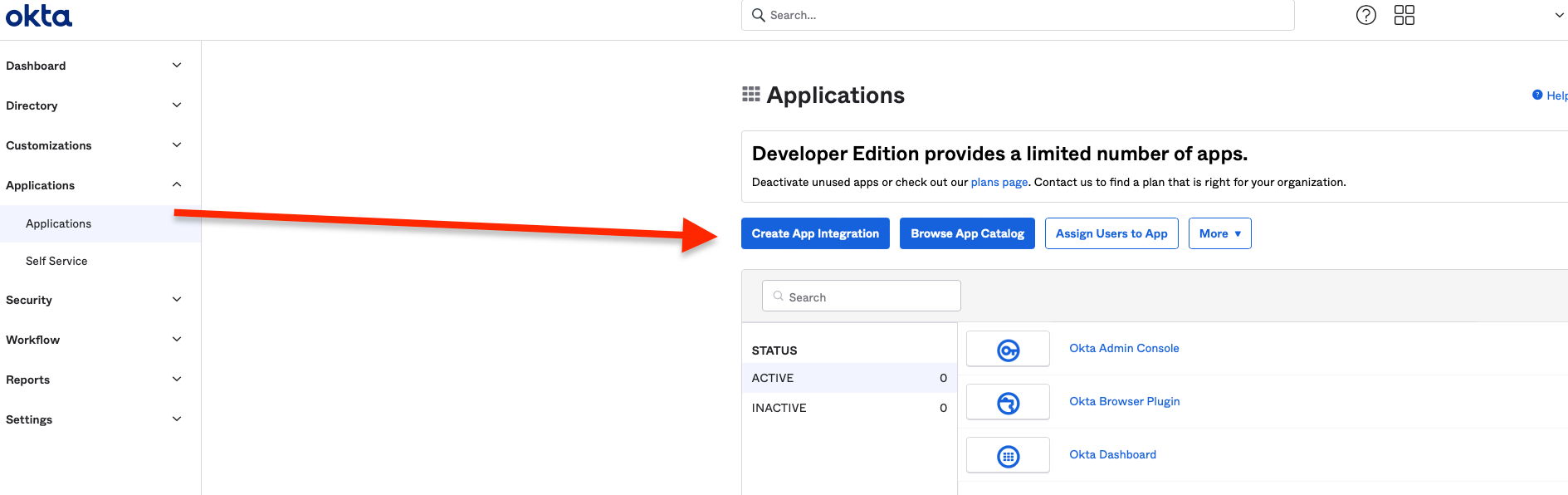
-
Quatre protocoles de connexion nous sont proposés ; nous devons sélectionner la première option : OIDC - OpenID Connect.
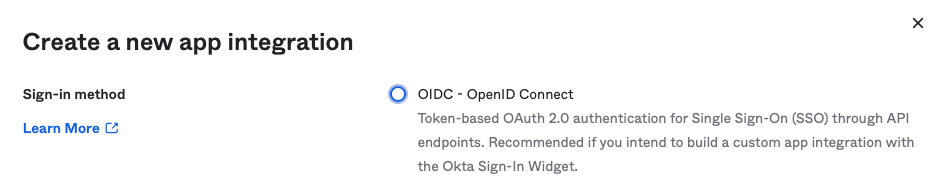
-
Pour Application Type, nous devons choisir Web Application et cliquer sur le bouton
Suivant.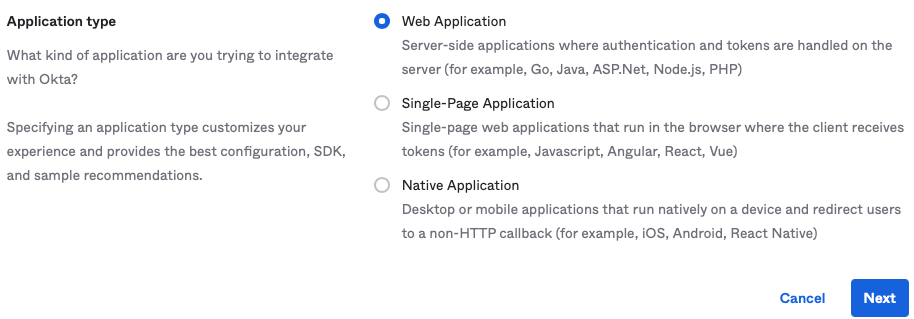
-
Nous pouvons maintenant modifier le App integration name et ajuster d’autres paramètres si nécessaire. Deux paramètres importants doivent être modifiés ici : Sign-in Redirect URIs et Sign-out Redirect URIs. Dans ces deux champs, nous saisirons les Redirect URIs mentionnées précédemment :
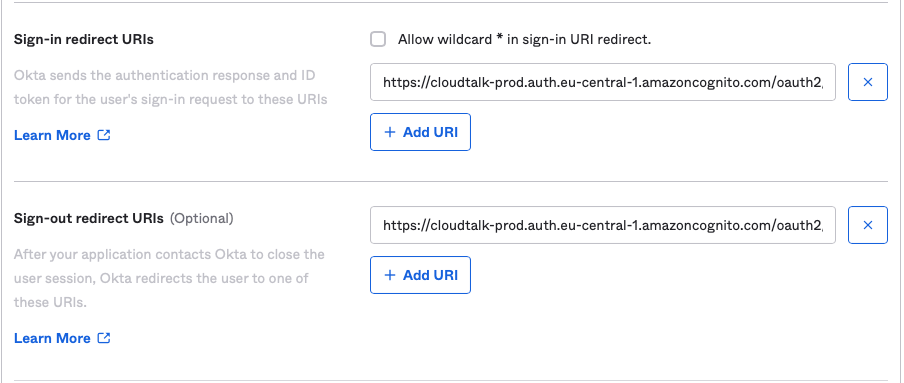
-
Une fois les paramètres initiaux de notre nouvelle intégration d’application finalisés, nous pouvons voir les valeurs Client ID et Client Secret. Nous pouvons les copier-coller à tout moment depuis l’onglet Applications->Applications en cliquant sur le nom de l’application créée, puis en consultant l’en-tête General.
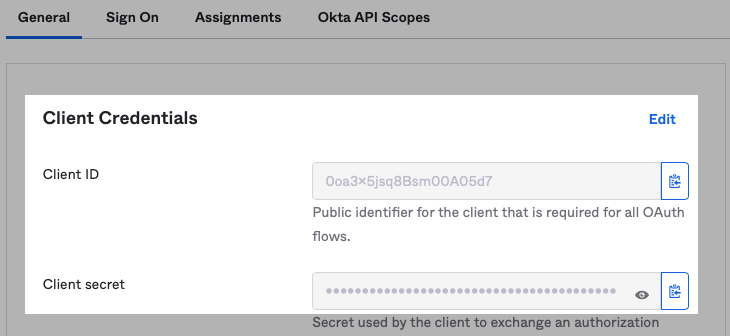
-
Enfin, nous devons copier ou noter le domaine Okta du compte administrateur utilisé. Il se trouve dans le coin supérieur droit de la page, où une flèche déroulante apparaît à côté du
account username. Cliquez sur la flèche pour développer. Le domaine Okta est la ligne située sous le nom d’utilisateur : elle commence par «dev-», contient un numéro de série au milieu et se termine par «.okta.com» .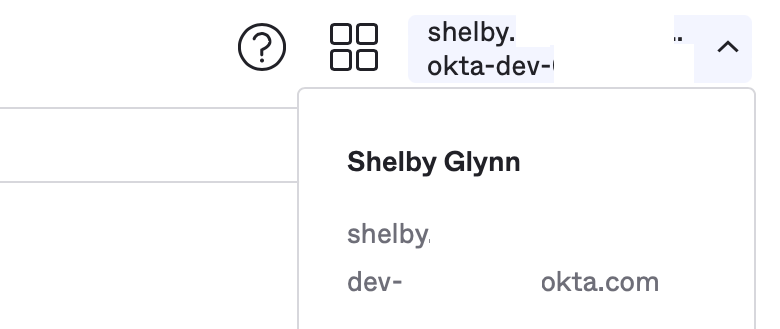
-
Une fois les valeurs nécessaires obtenues, nous revenons à notre onglet CloudTalk Dashboard pour copier-coller l’ID Client, le Secret de l’utilisateur et l’URL de découverte dans les champs correspondants. N’oubliez pas de remplacer
{yourOktaDomain}par le domaine réel obtenu à l’étape 6 pour l’URL de découverte :https://{yourOktaDomain}.okta.com/ - Pour la méthode, GET devrait fonctionner. Sinon, essayez POST.
Activer Okta SSO sur CloudTalk Phone
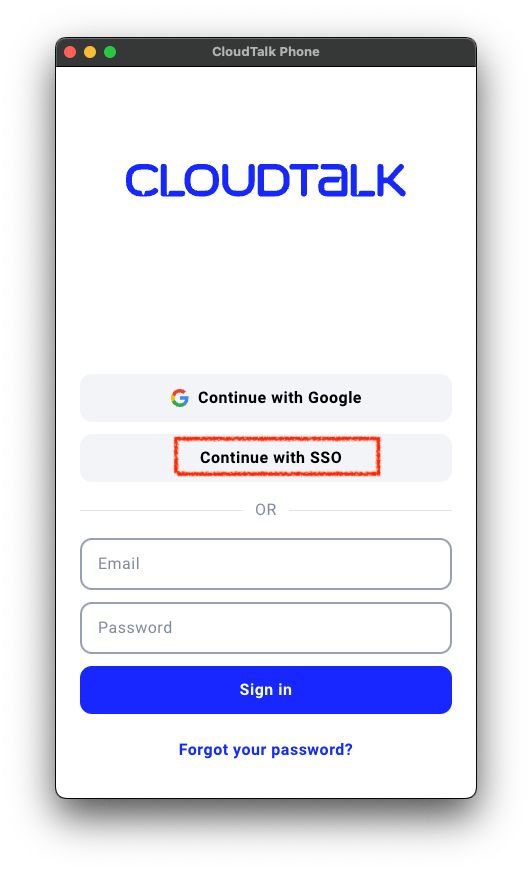
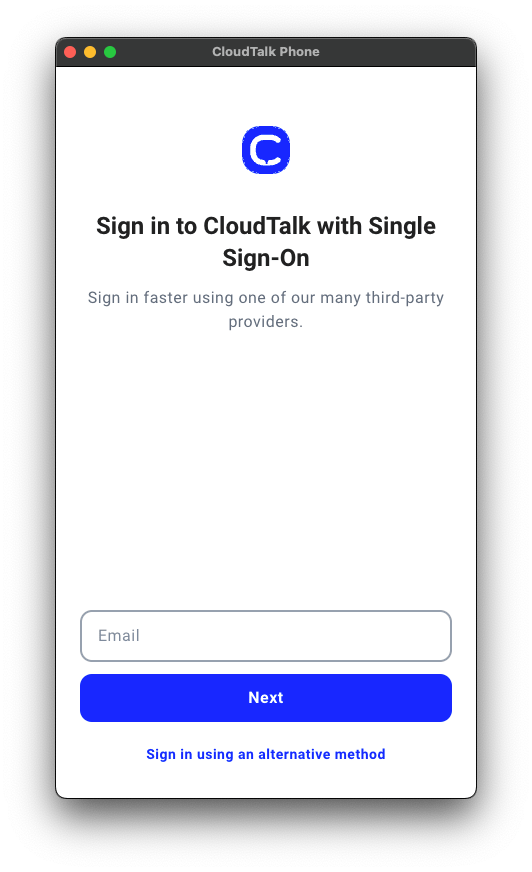
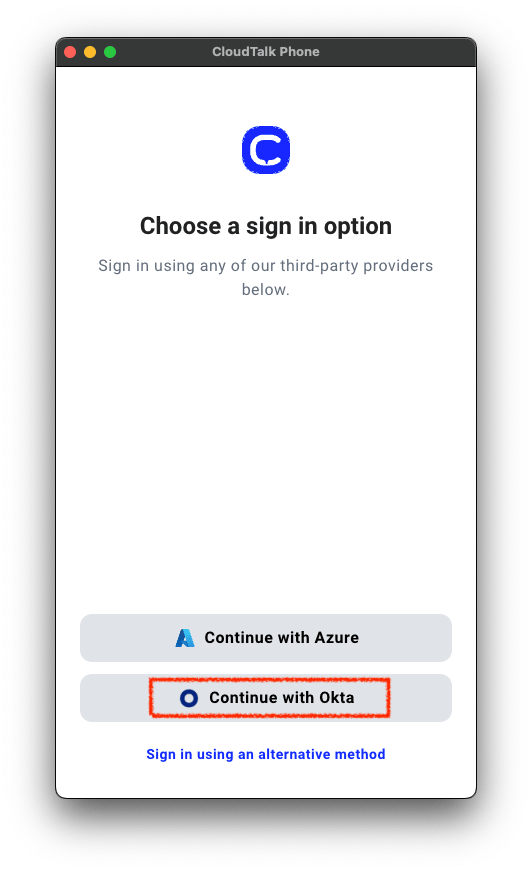
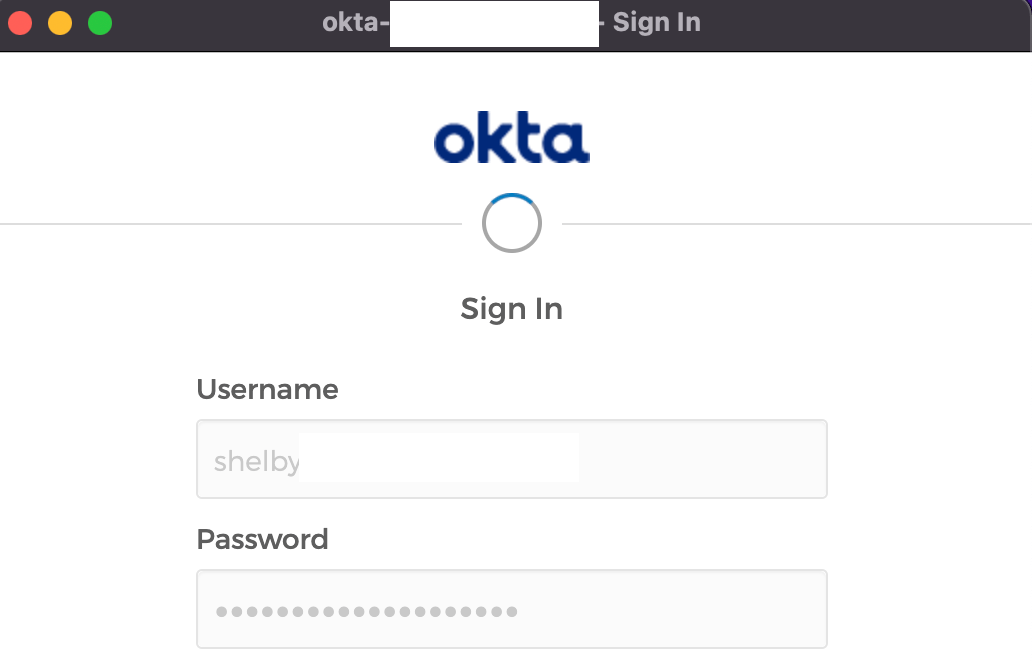
Les paramètres choisis dans le Dashboard déterminent ce que les utilisateurs voient sur tous les écrans de connexion CloudTalk. Une fois l’option activée, un bouton intituléContinuer avec SSO apparaît sur les écrans de connexion_._
Besoin d’aide ou une question ? Écrivez-nous via notre Portail Support — nous sommes là pour vous.