

CloudTalk vous permet de créer une liste noire de numéros de téléphone afin de bloquer les appels indésirables. Dans cet article, vous apprendrez à ajouter, modifier et supprimer des numéros de la liste noire, à modifier de nombreux numéros à la fois avec un fichier CSV, et à les gérer via l’API CloudTalk.
Mettre des numéros de téléphone sur liste noire dans CloudTalk
Vous pouvez ajouter des numéros de téléphone à votre liste noire pour éviter les appels indésirables. C’est utile si vous recevez régulièrement des appels de :- Bots
- Commerciaux agaçants
- Télévendeurs insistants
- Appelants spam
Comment ajouter un numéro à la liste noire
-
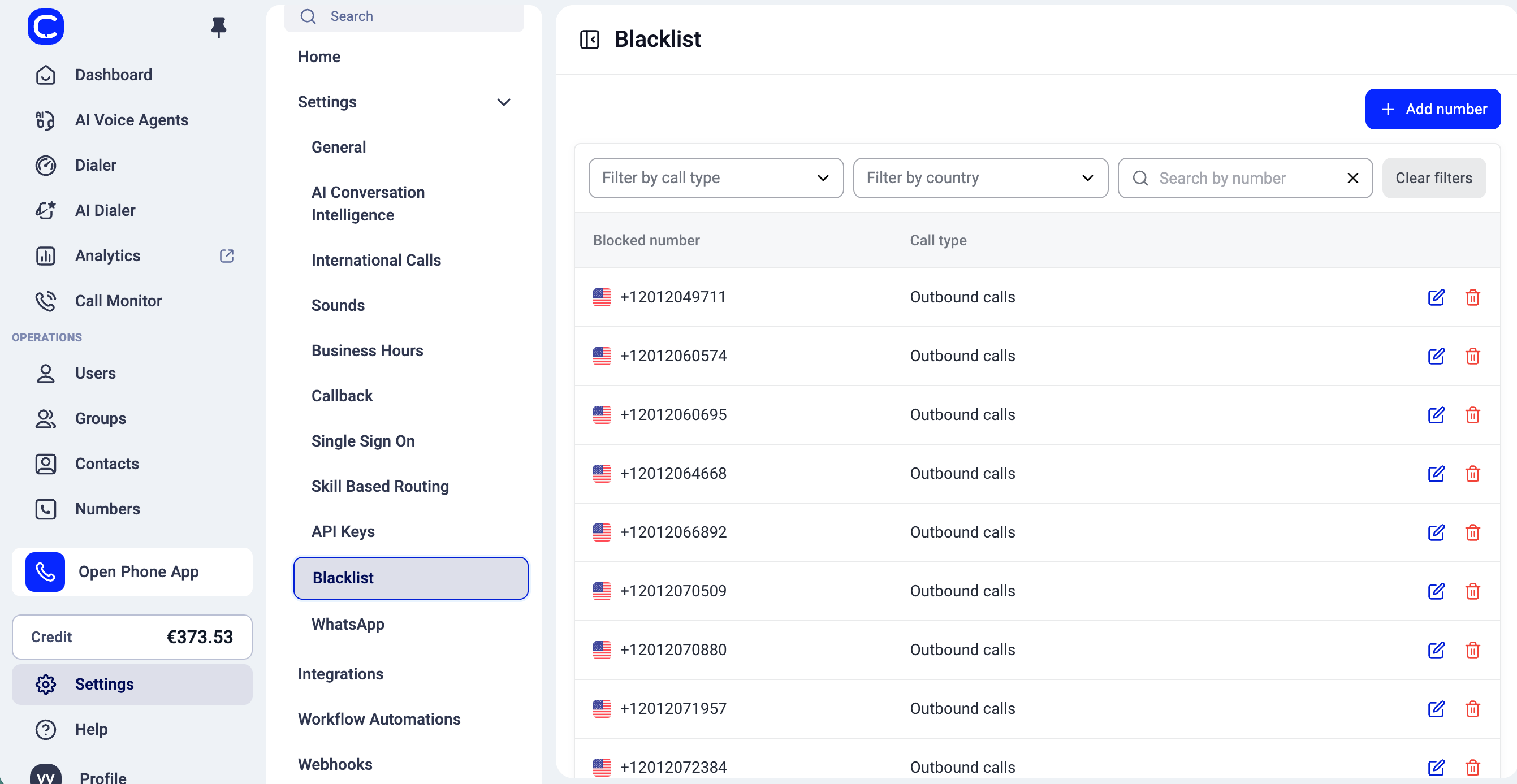
Dans le Dashboard, allez dans Paramètres > Mettre sur liste noire.
-
Cliquez sur
Ajouter un numéro. -
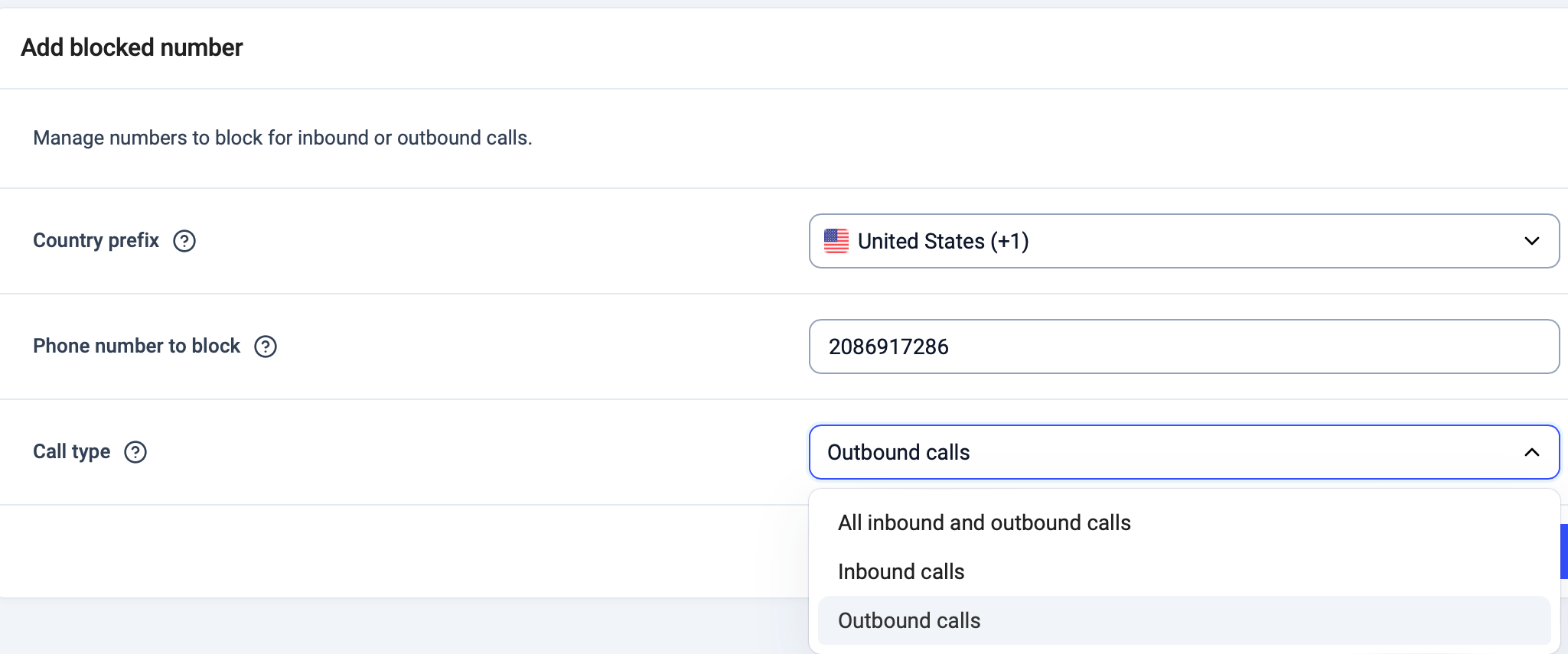
Dans le panneau Ajouter le numéro bloqué :
- Sélectionnez le Préfixe du pays.
- Saisissez le numéro dans le champ Ajouter un numéro de téléphone à bloquer, au format de base (par exemple,
949111222). - Choisissez le Type d’appel :
- Appels entrants
- Appels sortants
- Tous les appels entrants et sortants
-
Cliquez sur
Block numberet confirmez.
Block & add another au lieu de Block number. Le numéro est bloqué immédiatement, sans confirmation, et le panneau reste ouvert avec le même préfixe du pays et le même type d’appel, prêt pour le numéro suivant.
La liste affiche chaque numéro bloqué au format international, par exemple +421 2 222 000 70.
Il n’existe actuellement aucune limite au nombre de numéros de téléphone que vous pouvez ajouter à votre liste noire.
Vous pourrez ensuite modifier un numéro de la liste noire en cliquant sur l’icône de modification (crayon) située à côté de lui, en mettant à jour le préfixe du pays, le numéro de téléphone ou le type d’appel, puis en cliquant sur
Update number.Gérer de nombreux numéros à la fois avec un fichier CSV
Pour ajouter, modifier ou supprimer de nombreux numéros à la fois, téléchargez votre liste noire au format CSV, modifiez-la dans un tableur, puis importez-la de nouveau.Télécharger votre liste noire
Dans Paramètres > Mettre sur liste noire, cliquez surDownload CSV. Le fichier contient tous les numéros de votre liste noire. Si votre liste noire est vide, le fichier ne contient que la ligne d’en-tête, que vous pouvez utiliser comme modèle.
Le fichier comporte trois colonnes :
Importer un fichier CSV
-
Dans Paramètres > Mettre sur liste noire, cliquez sur
Import CSVet choisissez votre fichier.- Le fichier doit être un fichier CSV de 8 Mo maximum.
- Les colonnes peuvent être séparées par des virgules ou des points-virgules.
- La première ligne doit nommer les colonnes
country_prefix,phone_numberetcall_type.
- CloudTalk vérifie le fichier. Votre liste noire ne change pas encore, et vous pouvez quitter la page pendant la vérification.
-
Une fois la vérification terminée, cliquez sur
Review changes. Vous voyez combien de numéros seront ajoutés, changeront de type d’appel, seront supprimés ou resteront inchangés. -
Cliquez sur
Replace blacklistpour confirmer, ou annulez pour conserver votre liste noire telle quelle. Si l’import supprime plus de 1 000 numéros ou plus de la moitié de votre liste noire, saisissez REPLACE pour confirmer. - CloudTalk remplace votre liste noire. Vous pouvez quitter la page pendant l’opération. Une fois terminée, la page affiche Your blacklist is replaced avec le nombre de numéros ajoutés, modifiés et supprimés.
Un seul import peut être vérifié ou appliqué à la fois. Si vous lancez un nouvel import alors qu’un import précédent attend votre confirmation, le précédent est annulé.
Si votre fichier ne peut pas être importé
CloudTalk n’importe le fichier que si toutes les lignes sont correctes. Si une ligne contient une erreur, votre liste noire ne change pas. Cliquez surDownload error report pour obtenir un fichier contenant chaque ligne en erreur, ses valeurs et la raison. Corrigez ces lignes et importez de nouveau le fichier.
Raisons fréquentes :
Si le même numéro figure deux fois dans le fichier avec le même type d’appel, il n’est importé qu’une fois.
CloudTalk refuse également un fichier sans aucun numéro, un fichier dont la première ligne ne nomme pas les trois colonnes, et un fichier de plus de 8 Mo.
Gérer la liste noire via l’API (avancé)
Pour les équipes qui préfèrent l’automatisation, CloudTalk vous permet également de tenir à jour les numéros bloqués via l’API CloudTalk. Pour modifier de nombreux numéros en une seule fois, l’import CSV est généralement plus rapide. Avec l’API de liste noire, vous pouvez :- Consulter tous les numéros de la liste noire
- Ajouter de nouveaux numéros
- Mettre à jour les règles existantes de la liste noire
- Supprimer des numéros de la liste noire
Comment supprimer un numéro de la liste noire
Dans Paramètres > Mettre sur liste noire, repérez le numéro que vous souhaitez supprimer, cliquez sur l’icône de suppression (corbeille) à droite, puis confirmez l’action. Le numéro est immédiatement retiré de la liste noire. Pour supprimer de nombreux numéros à la fois, supprimez leurs lignes du fichier téléchargé et importez-le.Appels avec un numéro masqué
Si un appelant masque son numéro, la liste noire ne peut pas bloquer ses appels.Besoin d’aide ou une question ? Contactez-nous via notre Portail Support — nous sommes là pour vous.