

Qu’est-ce que le SSO ?Au lieu de la combinaison classique nom d’utilisateur et mot de passe, le SSO (Single Sign On) fait appel à un fournisseur d’identité tiers pour authentifier un utilisateur. Cette fonctionnalité simplifie la gestion des identifiants des utilisateurs et peut être utilisée de manière stratégique pour renforcer la sécurité d’une entreprise.
Configuration du SSO pour les admins dans le Dashboard
Les paramètres du SSO doivent être réglés par un admin depuis le Dashboard. Dans la barre latérale gauche, cliquez sur Paramètres > Authentification unique. Vous y verrez les options SSO disponibles sous forme de boutons bascule.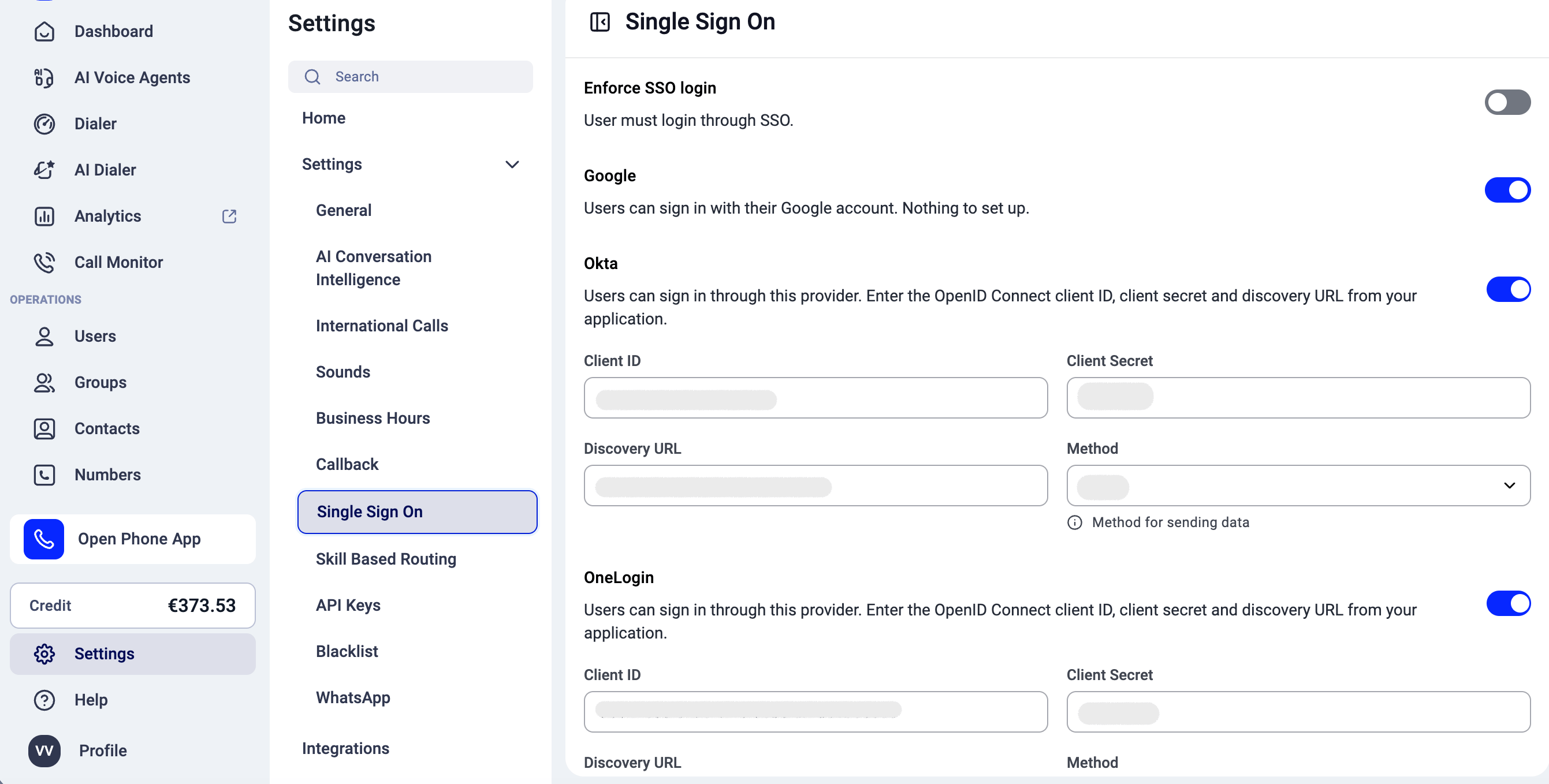
- Google SSO
- Azure SSO
- Okta SSO
- Keycloak SSO
- Onelogin SSO
Google SSO
Google est le seul tiers qui ne nécessite aucune information de configuration supplémentaire.Okta, OneLogin, Azure, Keycloak SSO
L’admin devra renseigner les éléments suivants :- ID Client
- Secret de l’utilisateur
- URL de découverte (parfois appelée « Resource/Issuer URL »)
- Méthode (GET ou POST)
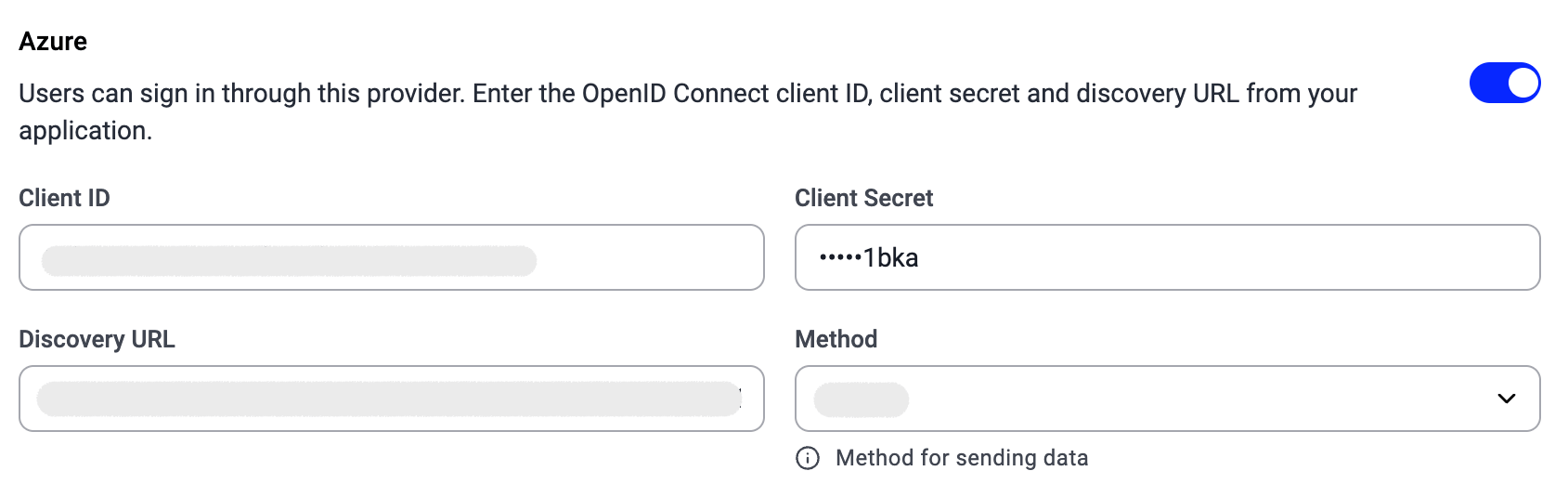
URL de découverte L’URL de découverte se trouve dans la documentation ou les profils utilisateur du fournisseur d’identité. Elle porte parfois un autre nom, comme « Resource » ou « Issuer » URL, et doit ressembler à un lien https, comme dans l’exemple ci-dessous.
-
Pour Microsoft Azure :
https://login.microsoftonline.com/{tenant}/v2.0 -
Où
{tenant}doit être remplacé par le véritable ID de tenant
URI de redirection
Pour Okta, OneLogin, Azure, Keycloak et les autres tiers, les clients devront également configurer une URI de redirection dans l’interface de configuration du fournisseur SSO. La configuration varie selon le fournisseur.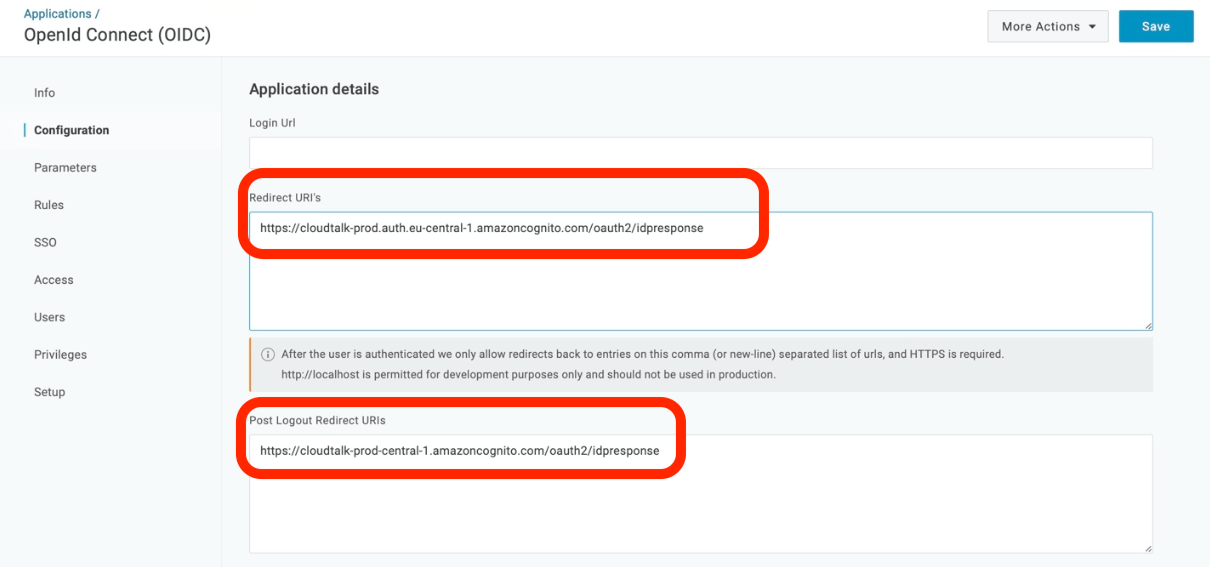
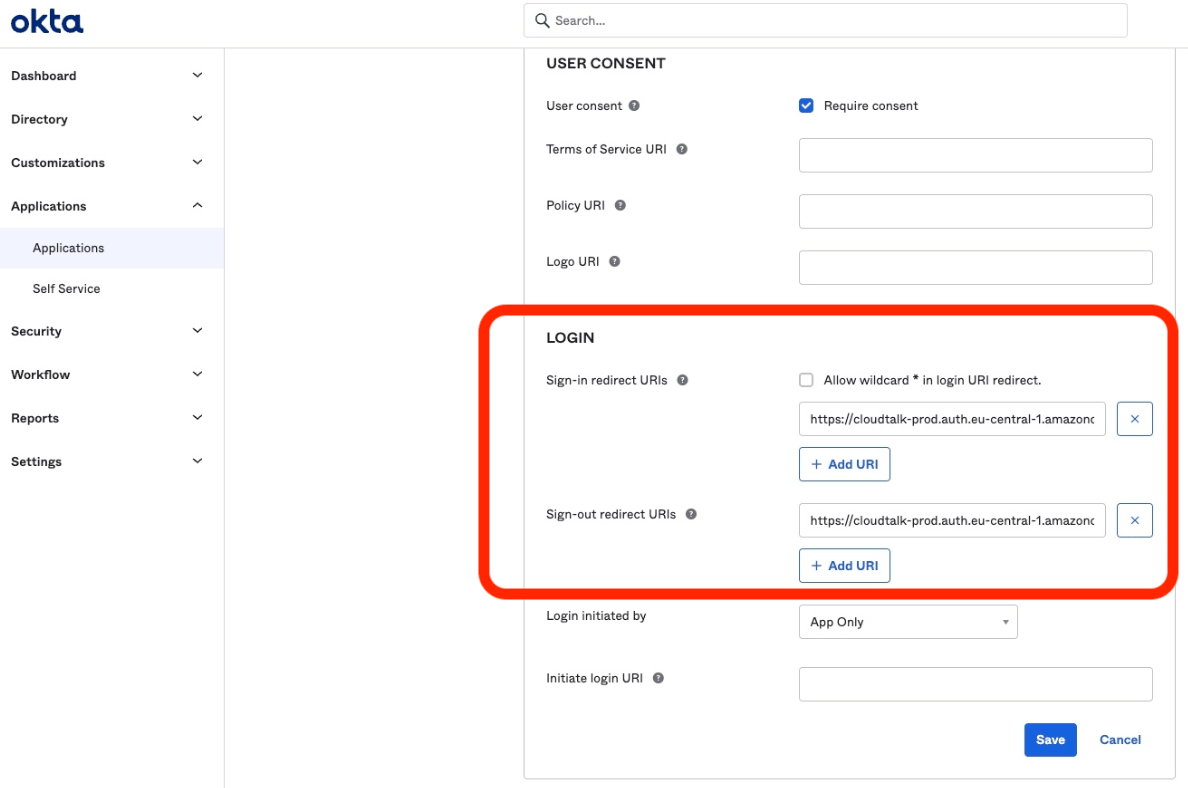
Écran de connexion pour tous
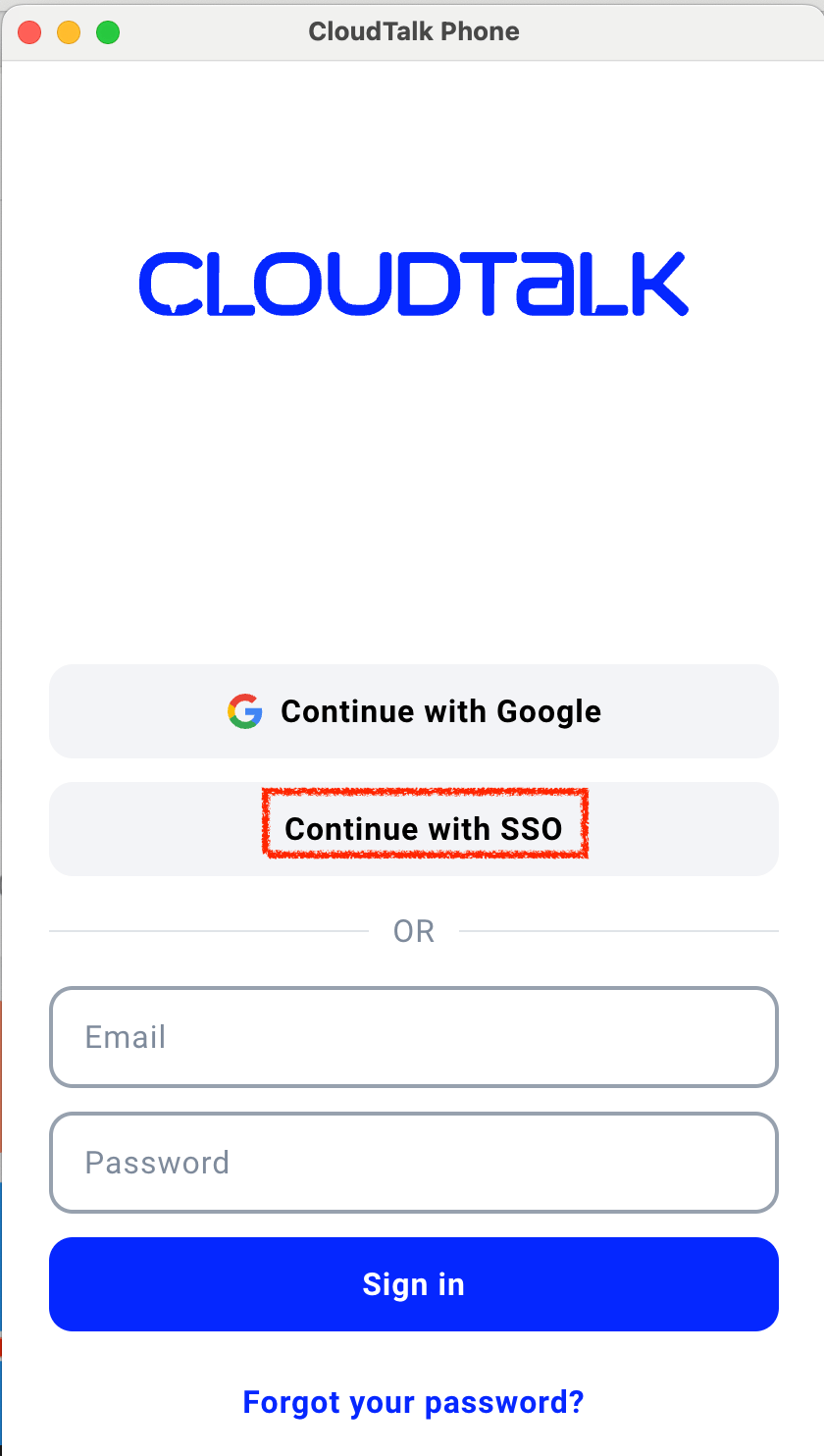
Continuer avec SSO apparaît sur les écrans de connexion_._
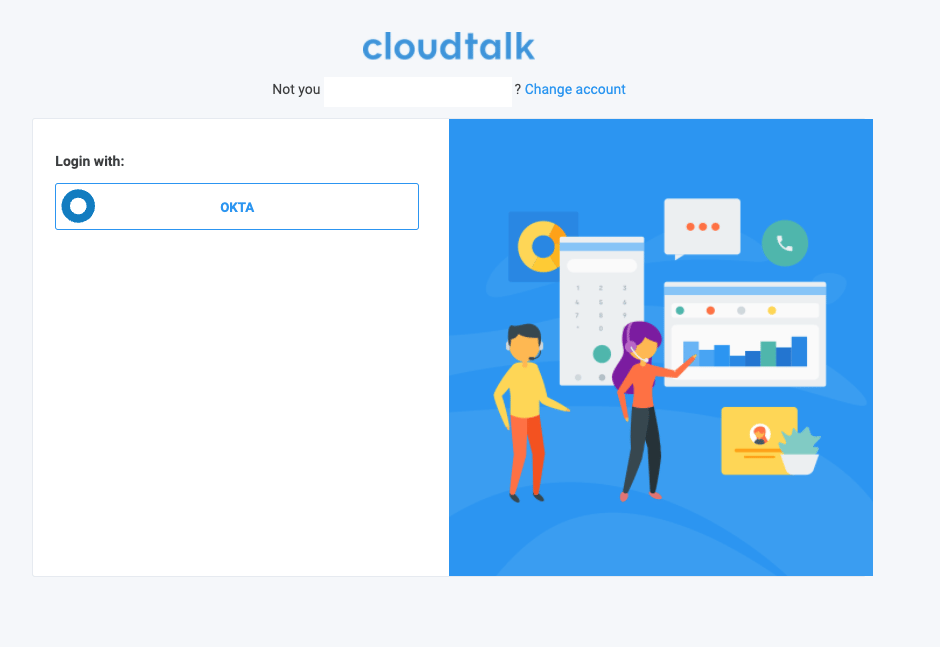
En sélectionnant cette option, les utilisateurs sont invités à saisir leur e-mail CloudTalk.


Besoin d’aide ou une question ? Écrivez-nous via notre Portail Support — nous sommes là pour vous.