

Vous pouvez ajouter une étape de messagerie vocale à votre flux d’appels pour n’importe quel numéro entrant dans CloudTalk. Chaque numéro possède sa propre configuration de messagerie vocale, mais vous pouvez aussi définir des paramètres par défaut à l’échelle de l’entreprise pour une configuration plus rapide et plus cohérente.
Configurer la messagerie vocale
Vous pouvez ajouter une étape de messagerie vocale à un flux d’appels pour chacun de vos numéros entrants. Chaque numéro nécessite sa propre configuration de messagerie vocale, mais certaines conditions par défaut peuvent être appliquées dans Paramètres > Général pour simplifier la configuration.Pour un numéro entrant
Accédez à l’onglet Numéros dans votre compte Dashboard. Dans la liste des numéros :- Sélectionnez l’icône modifier du numéro choisi.
- Sélectionnez Configurer le flux d’appels.
-
Sélectionnez une icône
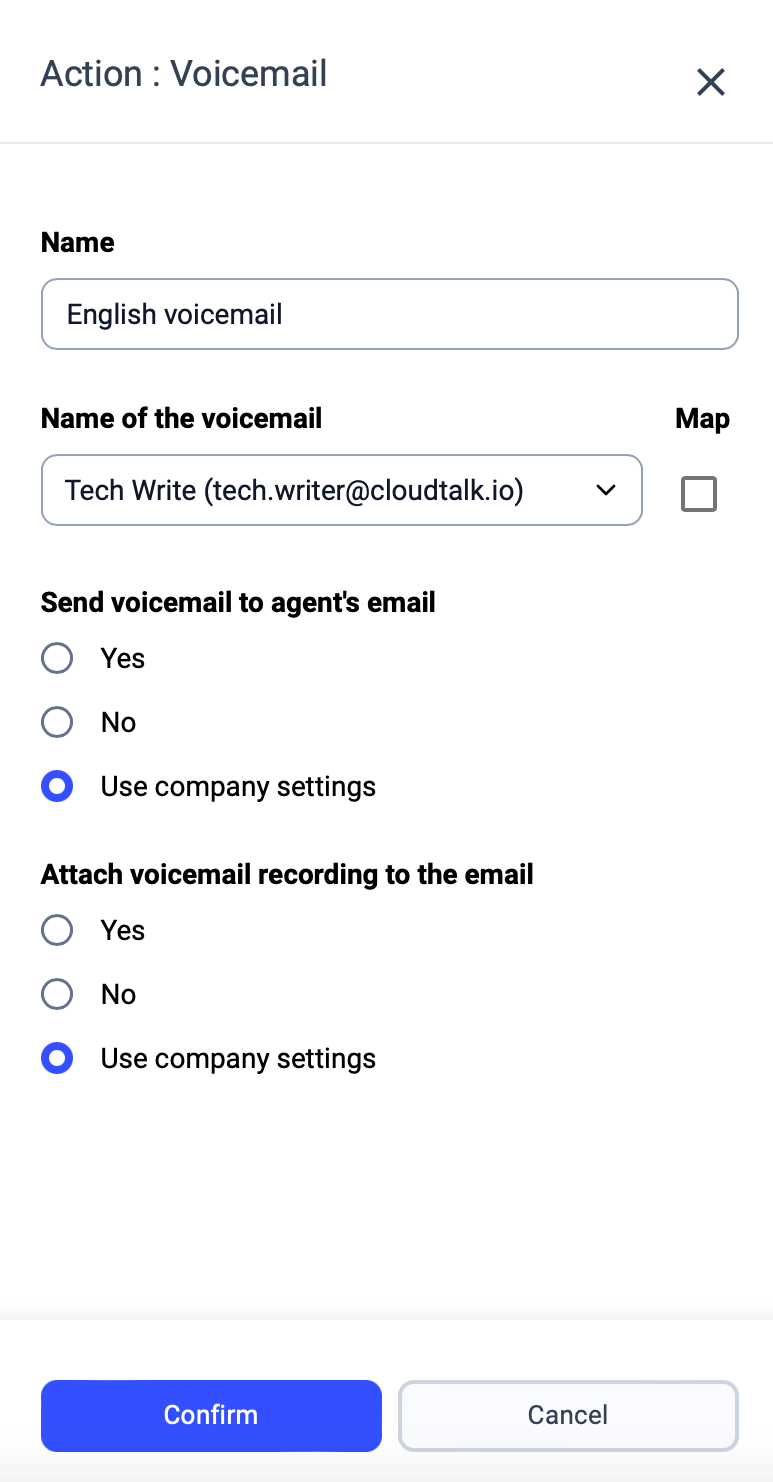
+pour ajouter une nouvelle étape :- Sélectionnez Messagerie vocale.
- (Facultatif) Ajoutez un Nom interne pour cette étape de messagerie vocale.
- Sélectionnez une boîte vocale sous Nom du message vocal.
- Choisissez les paramètres propres à ce numéro pour les notifications des utilisateurs et les enregistrements. Ou sélectionnez Utiliser les paramètres de l’entreprise pour appliquer ici vos paramètres par défaut.
-
Confirmer.
- Cliquez sur Enregistrer le flux pour appliquer vos modifications.
Pour les absences et les jours fériés
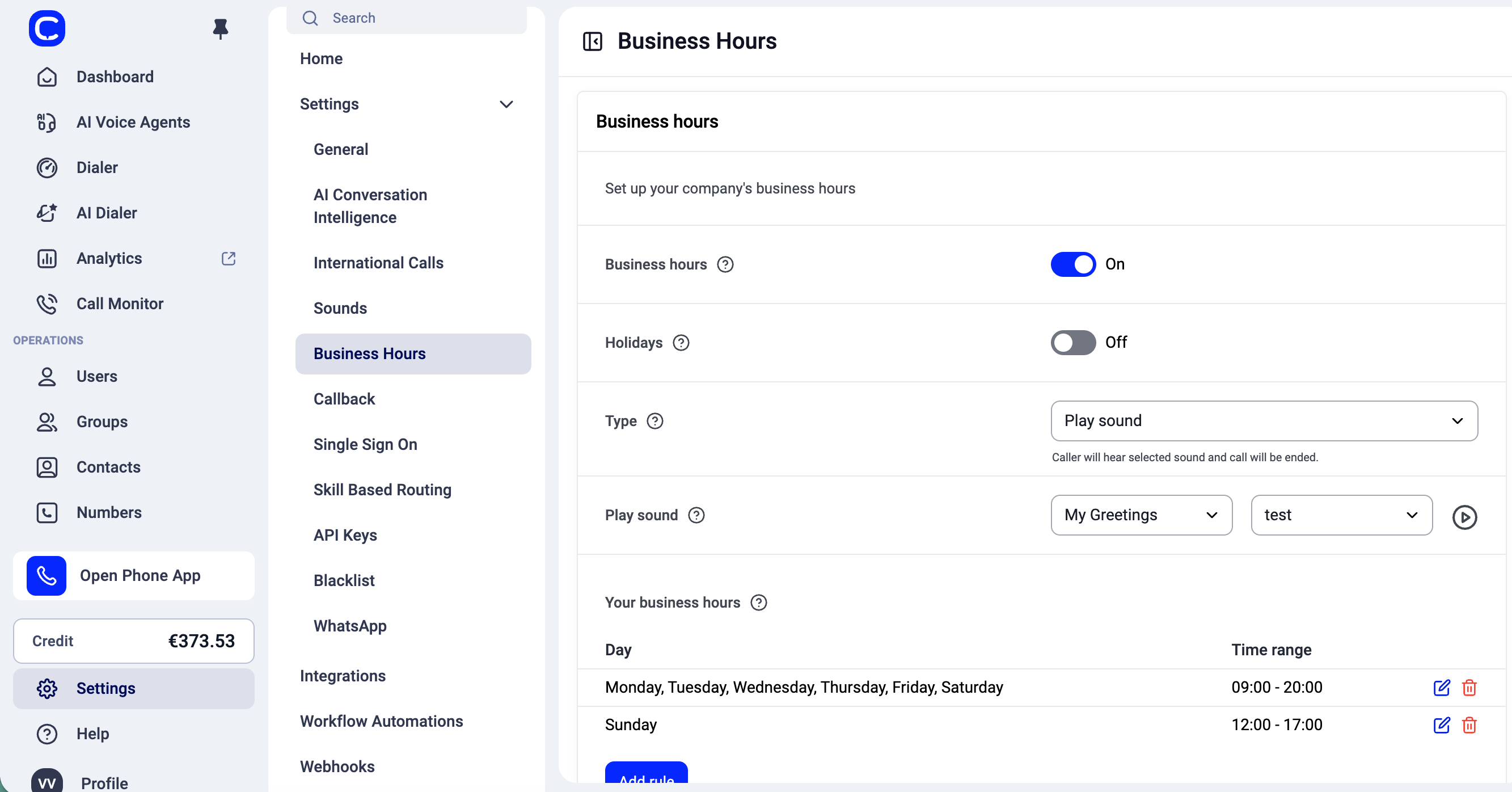
Notre fonctionnalité heures d’ouverture vous permet de définir ce qui doit se passer lorsque des clients appellent votre numéro en dehors des horaires de travail. Pour configurer une action de messagerie vocale en dehors des heures d’ouverture :- Accédez à Paramètres > Heures d’ouverture dans votre Dashboard.
-
Vérifiez que les Heures d’ouverture sont activées. Ce paramètre nécessite au moins une règle de date et d’heure définissant votre disponibilité.
-
Pour le paramètre Type, sélectionnez
Messagerie vocaleouJouer le son et messagerie vocale.
- Sélectionnez l’utilisateur qui recevra les messages vocaux entrants.
- Si un son est nécessaire, sélectionnez un message d’accueil client.
-
Cliquez sur
Enregistrer les modifications.
Notifications de messagerie vocale
Lors de la configuration de la messagerie vocale dans un flux d’appels entrants, les préférences de notification peuvent être définies spécifiquement pour ce numéro. Ces paramètres remplacent alors les paramètres de l’entreprise pour ce numéro. Vous pouvez également choisir d’utiliser les paramètres de notification de l’entreprise. Depuis le Dashboard, vous pouvez définir les paramètres d’entreprise des notifications de messagerie vocale dans Paramètres > Général.Paramètres de notification
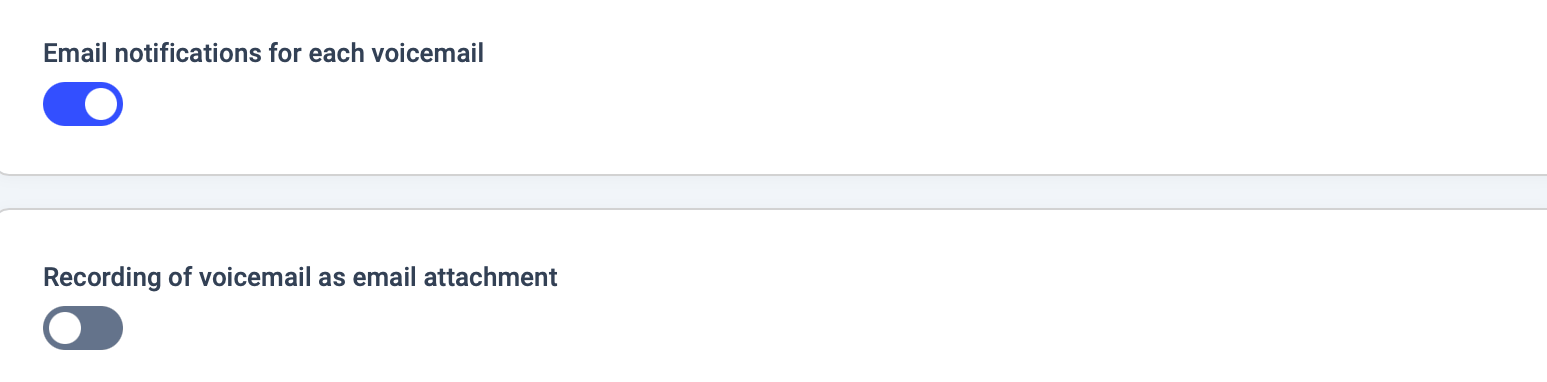
- Notifications par email pour chaque message vocal envoie une notification par email pour chaque message vocal à l’utilisateur sélectionné à l’étape de messagerie vocale du flux d’appels de votre numéro entrant.
- Enregistrement du message vocal en pièce jointe d’email joint l’enregistrement du message vocal à chaque email de notification envoyé.
Enregistrements des messages vocaux
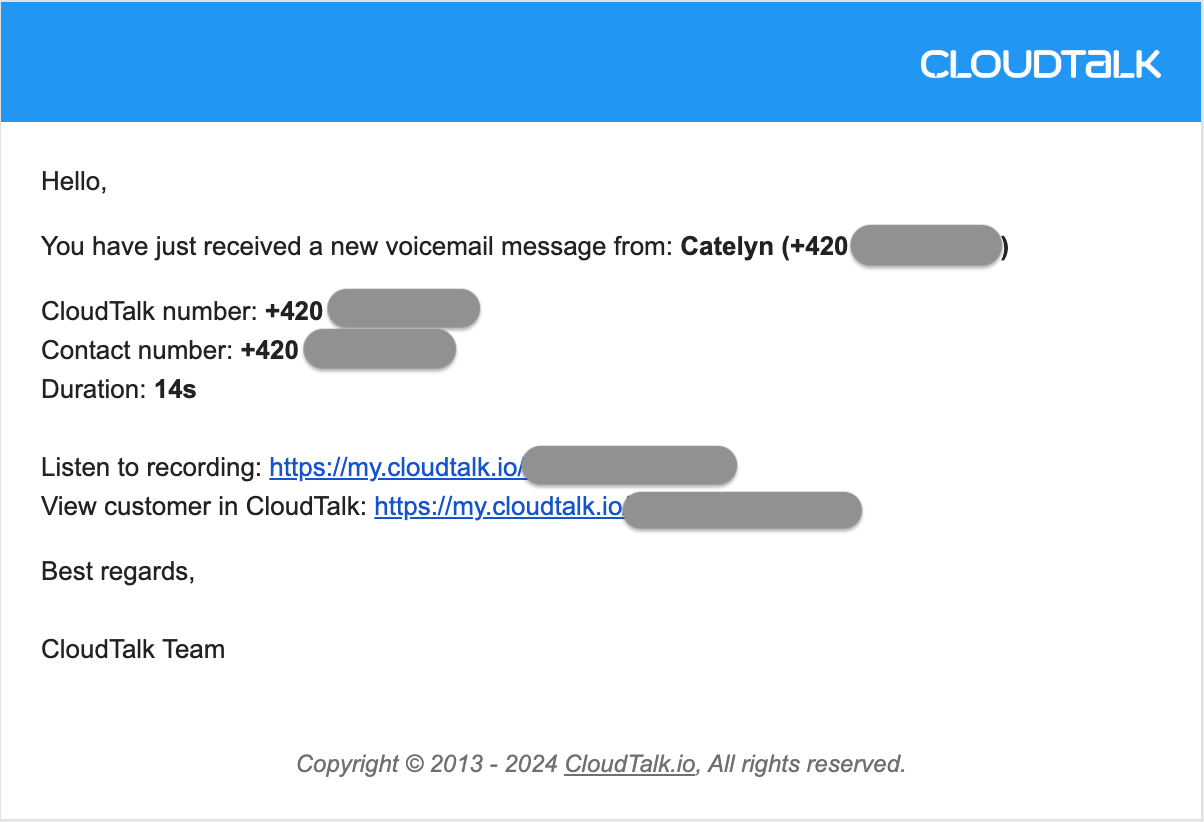
Vous pouvez écouter les enregistrements des messages vocaux de trois façons :- Cliquez sur le lien ou la pièce jointe dans l’email de notification de message vocal
-
Ouvrez l’Historique des appels dans votre CloudTalk Dashboard et repérez-y le message vocal

- Ouvrez l’Historique des appels dans l’application CloudTalk Phone, puis ouvrez le détail de l’appel pour écouter le message vocal
Besoin d’aide ou une question ? Écrivez-nous via notre Portail Support — nous sommes là pour vous.