

Cet article présente les paramètres qui influent sur le comportement de l’enregistrement d’appel et sur sa visibilité pour les différents utilisateurs.
Visibilité des appels et des enregistrements
En tant qu’admin, vous pouvez activer ou désactiver l’enregistrement des différents types d’appels : entrants, sortants et internes. Vous pouvez aussi décider si vos agents peuvent voir les appels, mettre en pause les enregistrements en cours, ou lire et télécharger les enregistrements existants. Les paramètres d’enregistrement d’appel sont accessibles depuis le Dashboard. Pour les paramètres au niveau de l’entreprise, accédez à Paramètres > Général et faites défiler jusqu’à Visibilité des appels et des enregistrements.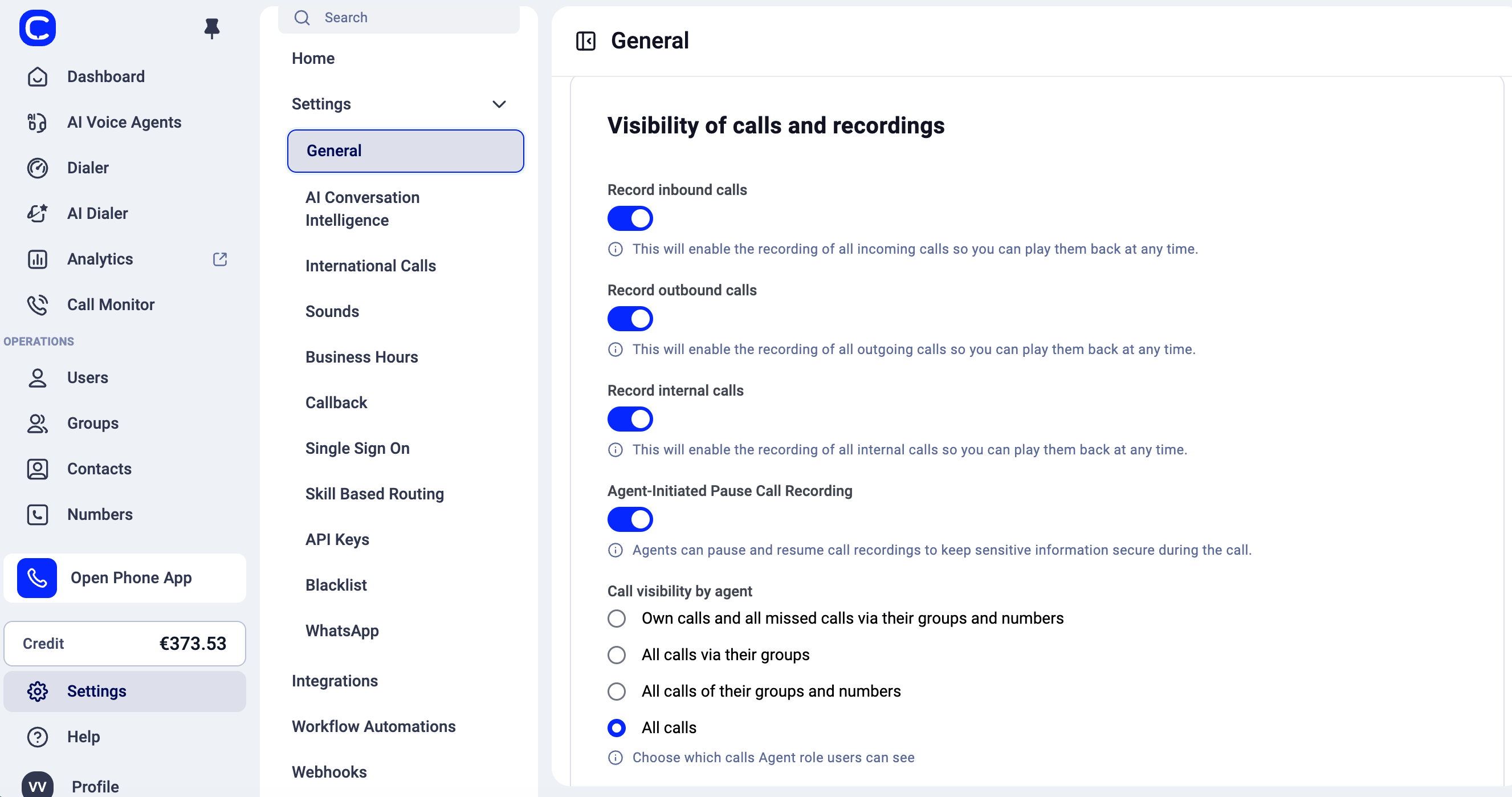
Explication des paramètres
Enregistrer les appels entrants (activé)
Lorsque ce paramètre est activé, tous les appels entrants sont enregistrés.Exceptions
- Si un numéro entrant comporte une étape Enregistrement d’appel qui désactive les enregistrements, les paramètres de l’entreprise sont ignorés pour ce numéro et les appels acheminés vers cette branche du numéro ne seront PAS enregistrés.
- Si un utilisateur a l’autorisation de démarrer ou d’arrêter les enregistrements dans CloudTalk Phone, le paramètre de l’entreprise est remplacé afin que l’utilisateur puisse arrêter l’enregistrement pendant un appel entrant.
Enregistrer les appels entrants (désactivé)
Lorsque ce paramètre est désactivé, les appels entrants ne sont pas enregistrés.Exceptions
- Si un numéro entrant comporte une étape Enregistrement d’appel qui active les enregistrements, les paramètres de l’entreprise sont ignorés pour ce numéro et les appels acheminés vers cette branche du numéro SERONT enregistrés.
- Si un utilisateur a l’autorisation de démarrer ou d’arrêter les enregistrements dans CloudTalk Phone, le paramètre de l’entreprise est remplacé afin que l’utilisateur puisse démarrer l’enregistrement pendant un appel entrant.
Enregistrer les appels sortants (activé)
Lorsque ce paramètre est activé, tous les appels sortants sont enregistrés.Exceptions
- Si un utilisateur a l’autorisation de démarrer ou d’arrêter les enregistrements dans CloudTalk Phone, le paramètre de l’entreprise est remplacé afin que l’utilisateur puisse arrêter l’enregistrement pendant un appel sortant.
Enregistrer les appels sortants (désactivé)
Lorsque ce paramètre est désactivé, les appels sortants ne sont pas enregistrés.Exceptions
- Si un utilisateur a l’autorisation de démarrer ou d’arrêter les enregistrements dans CloudTalk Phone, le paramètre de l’entreprise est remplacé afin que l’utilisateur puisse démarrer l’enregistrement pendant un appel sortant.
Enregistrer les appels internes (activé)
Lorsque ce paramètre est activé, tous les appels internes sont enregistrés.Exceptions
- Si un utilisateur a l’autorisation de démarrer ou d’arrêter les enregistrements dans CloudTalk Phone, le paramètre de l’entreprise est remplacé afin que l’utilisateur puisse arrêter l’enregistrement pendant un appel interne.
Enregistrer les appels internes (désactivé)
Lorsque ce paramètre est désactivé, les appels internes ne sont pas enregistrés.Exceptions
- Si un utilisateur a l’autorisation de démarrer ou d’arrêter les enregistrements dans CloudTalk Phone, le paramètre de l’entreprise est remplacé afin que l’utilisateur puisse démarrer l’enregistrement pendant un appel interne.
Enregistrement d’appel en pause initié par l’agent
Lorsque le paramètre de l’entreprise est activé, les utilisateurs admin, superviseur et agent peuvent démarrer ou arrêter l’enregistrement pendant un appel.Exceptions
- Ce paramètre n’a aucun effet sur une étape Enregistrement d’appel au sein d’un flux d’appels.
Visibilité des appels par agent
Pour le Dashboard et nos applications d’appel, le paramètre d’entreprise de visibilité des appels détermine les appels que les agents peuvent voir. En revanche, Analytics applique ces paramètres à tous les rôles d’utilisateur, et pas uniquement aux agents. Une fois ce paramètre modifié, les changements s’appliquent à tous les utilisateurs de l’entreprise, dans toutes les applications. Cela comprend :- L’historique des appels (applications d’appel)
- Le journal des informations du contact (Dashboard + applications d’appel)
- Le Dashboard
- Les anciens rapports du Dashboard
Ses propres appels et tous les appels manqués via ses groupes et ses numéros
L’utilisateur actif peut voir :- Les appels qu’il a passés
- Les appels manqués et les messages vocaux adressés à des numéros de téléphone acheminés vers lui ou vers ses groupes
Tous les appels via ses groupes
L’utilisateur actif peut voir :- Les appels qu’il a passés
- Les appels passés par d’autres utilisateurs, via des numéros acheminés vers les groupes de cet utilisateur
- Les appels manqués et les messages vocaux adressés à des numéros de téléphone acheminés vers cet utilisateur ou vers ses groupes
Tous les appels de ses groupes et de ses numéros
L’utilisateur actif peut voir :- Les appels qu’il a passés
- Les appels passés par d’autres utilisateurs, via des numéros acheminés vers cet utilisateur ou vers ses groupes
- Les appels manqués et les messages vocaux adressés à des numéros de téléphone acheminés vers cet utilisateur ou vers ses groupes
Tous les appels
L’utilisateur actif peut voir tous les appels passés au sein du compte CloudTalk auquel il appartient.Lecture des enregistrements par agent
Pour le Dashboard et nos applications d’appel, le paramètre d’entreprise de lecture des enregistrements détermine les appels dont les agents peuvent consulter les enregistrements. En revanche, Analytics applique ces paramètres à tous les rôles d’utilisateur, et pas uniquement aux agents. Une fois ce paramètre modifié, les changements s’appliquent à tous les utilisateurs de l’entreprise, dans toutes les applications. Cela comprend :- L’historique des appels (applications d’appel)
- Le journal des informations du contact (Dashboard + applications d’appel)
- Le Dashboard
- Les anciens rapports du Dashboard
Tous les appels disponibles
L’utilisateur actif peut voir et écouter tous les enregistrements d’appels et les messages vocaux.Uniquement les enregistrements de ses appels
L’utilisateur actif peut uniquement voir et écouter les enregistrements de messagerie vocale de ses propres appels.L’utilisateur ne peut pas lire les enregistrements
L’utilisateur actif ne peut voir ni écouter aucun enregistrement.L’agent peut télécharger les enregistrements d’appels
Lorsque le paramètre de l’entreprise est activé, les agents peuvent télécharger les enregistrements d’appels et de messagerie vocale sous forme de fichier.wav.
Les enregistrements qu’un agent peut télécharger dépendent des paramètres Visibilité des appels par agent et Lecture des enregistrements par agent.
Téléchargement dans Analytics
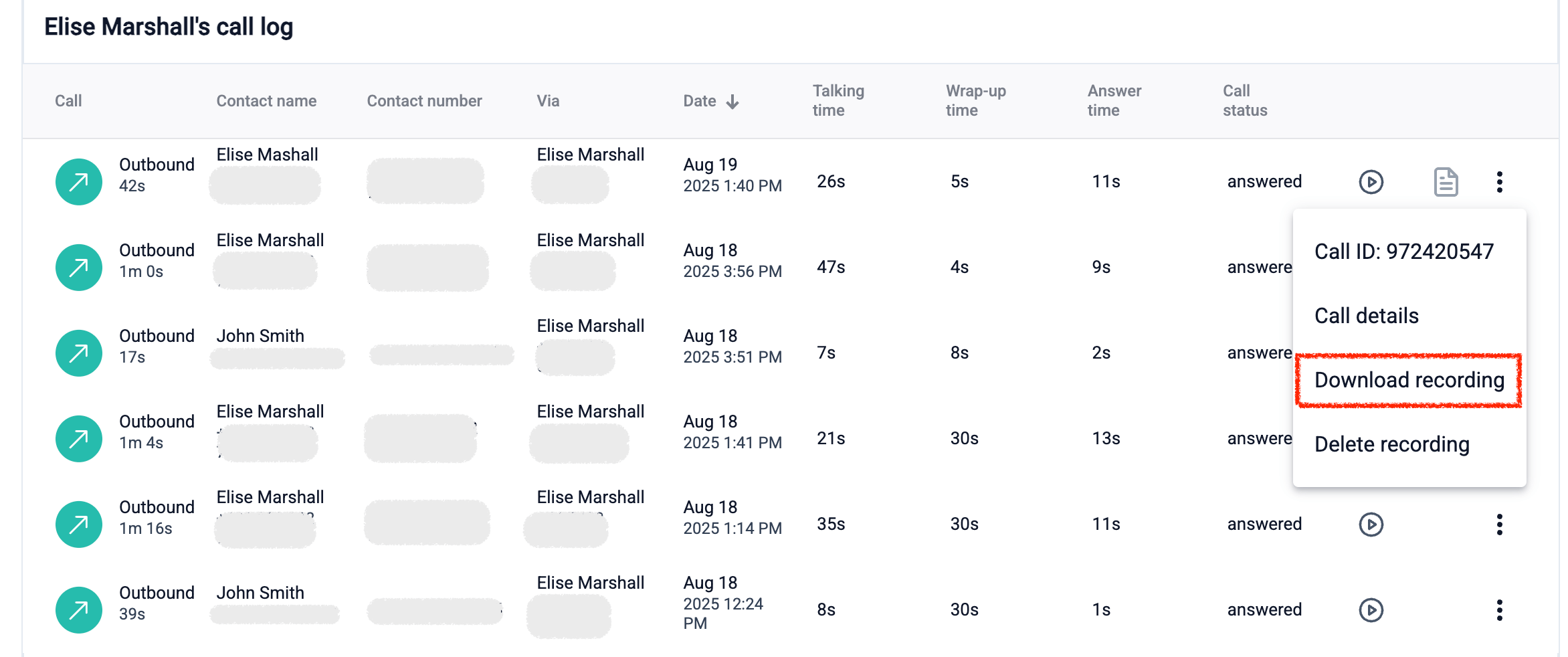
Les agents et les admins disposant de l’autorisation peuvent télécharger les enregistrements directement dans Analytics. Cette option est disponible dans :- Journal des appels
- Rapport agent
- Rapport de groupe
- Repérez l’appel.
- Cliquez sur le menu à trois points (⋮) situé à côté.
- Sélectionnez Télécharger l’enregistrement.
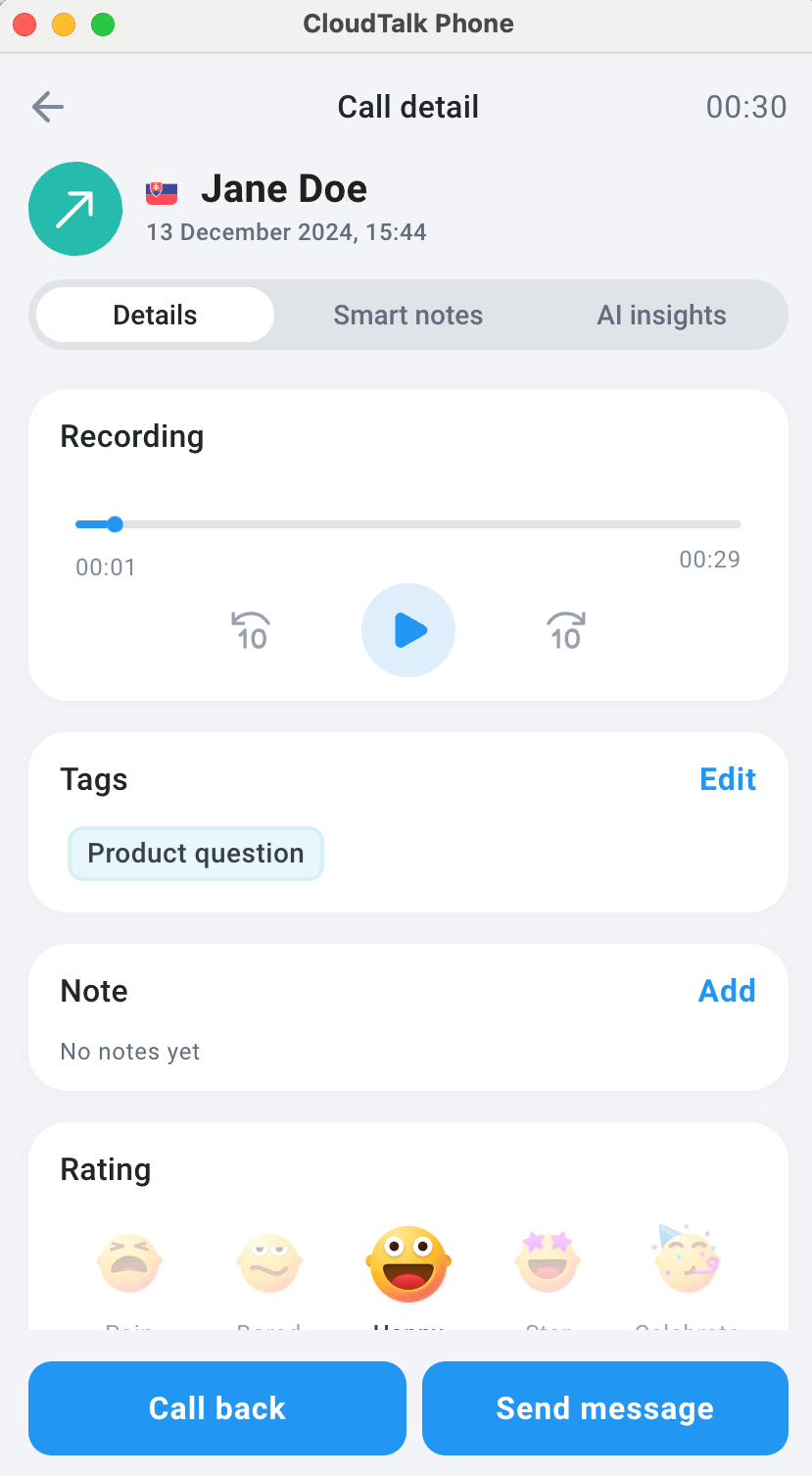
.mp3.
Informer les appelants qu’ils sont enregistrés
CloudTalk ne diffuse pas d’annonce d’enregistrement de lui-même. Pour informer les appelants entrants que les appels peuvent être enregistrés, ajoutez une étape Message d’accueil au début du flux d’appels de chaque numéro. Pour les appels sortants, vos agents doivent en informer le contact au début de l’appel.Écouter les enregistrements d’appels
À droite de chaque enregistrement d’appel téléphonique, vous pouvez choisir d’écouter l’enregistrement ou de le télécharger, voir ci-dessous.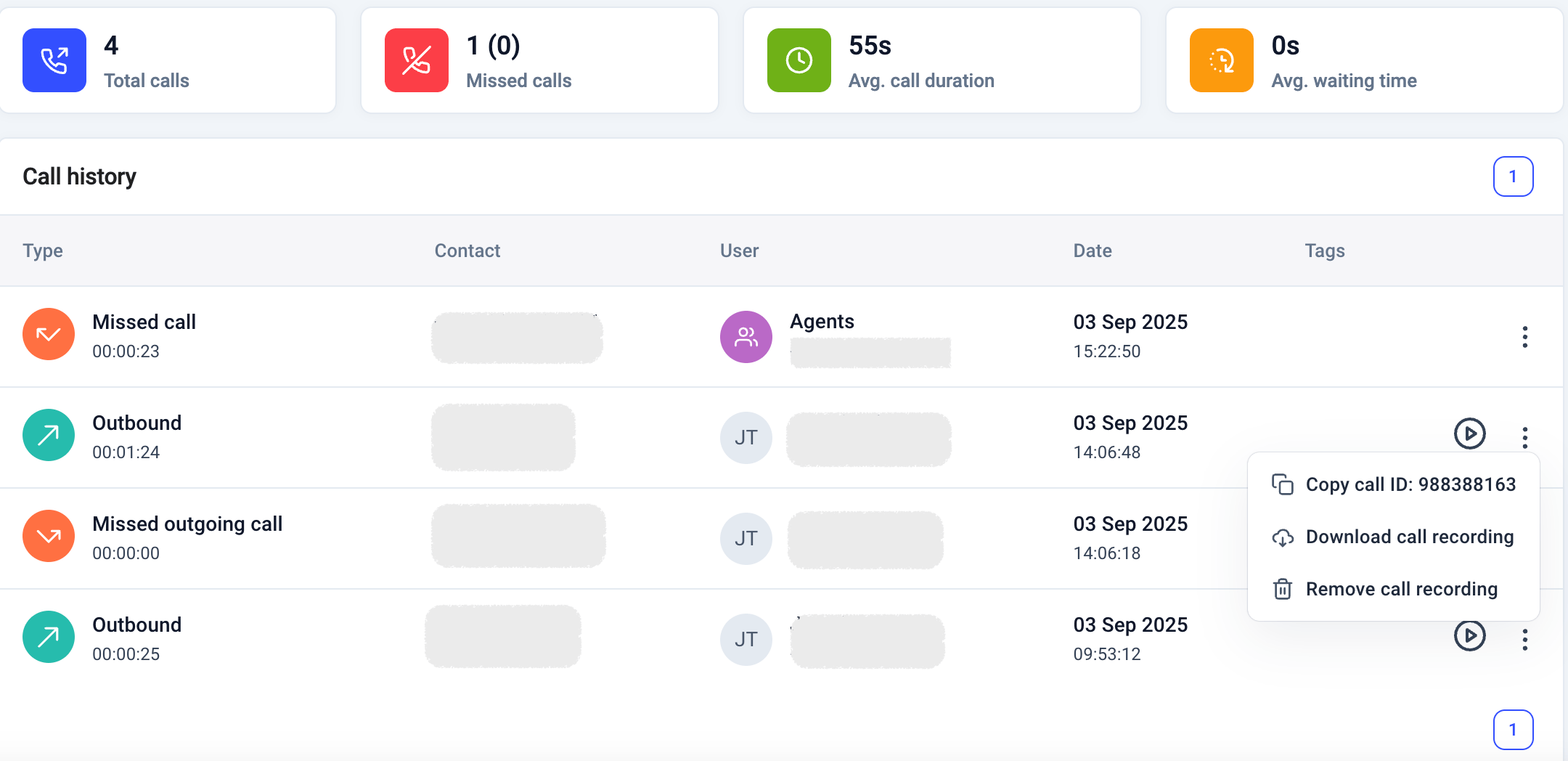
Besoin d’aide ou une question ? Contactez-nous via notre Portail Support — nous sommes là pour vous.