

CloudTalk vous permet d’assigner des agents à différents groupes d’appel selon vos besoins spécifiques. Vous pouvez créer différents groupes d’appel en fonction des départements ou des groupes de votre entreprise qui se consacrent à des tâches distinctes, par exemple Support commercial, Support client, Finance, Réclamations, et bien d’autres.Les groupes d’appel peuvent être créés, consultés et modifiés directement dans Dashboard > Groupes par tout administrateur.
Si vous êtes un nouvel utilisateur de CloudTalk, la vidéo d’introduction suivante pourra vous être utile. Vous pouvez également consulter notre chaîne YouTube dédiée pour découvrir d’autres vidéos sur toutes les fonctionnalités de CloudTalk !
Créer des groupes
Si vous souhaitez créer un nouveau groupe, accédez à la liste des groupes dans votre Dashboard et cliquez sur Ajouter un groupe.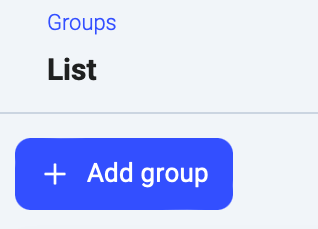
Réglages de base
Les réglages de base vous permettent de créer un libellé interne qui vous aidera à distinguer les différents groupes. Il est nécessaire de saisir une adresse e-mail pour chaque groupe, car elle est utilisée pour les notifications de messagerie vocale.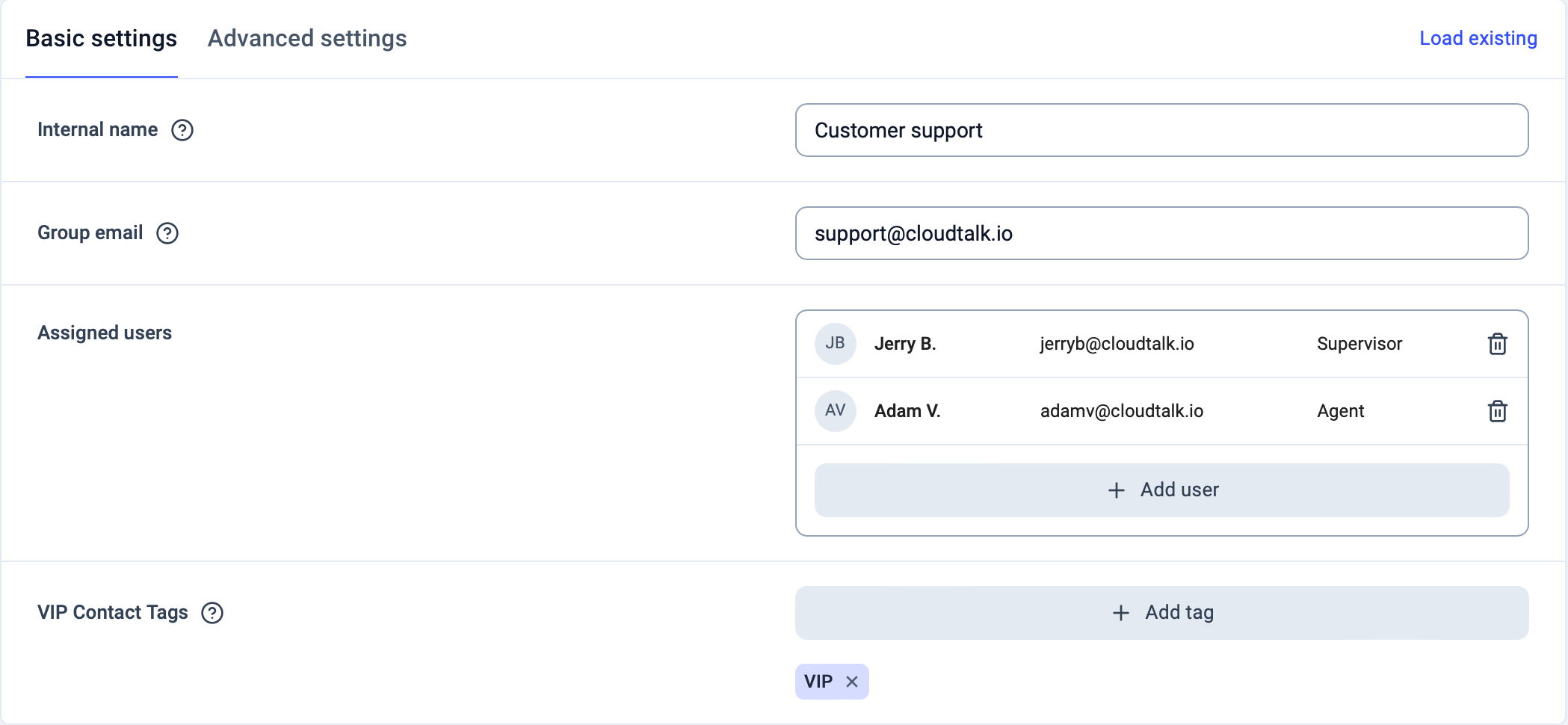
Utilisateurs assignés
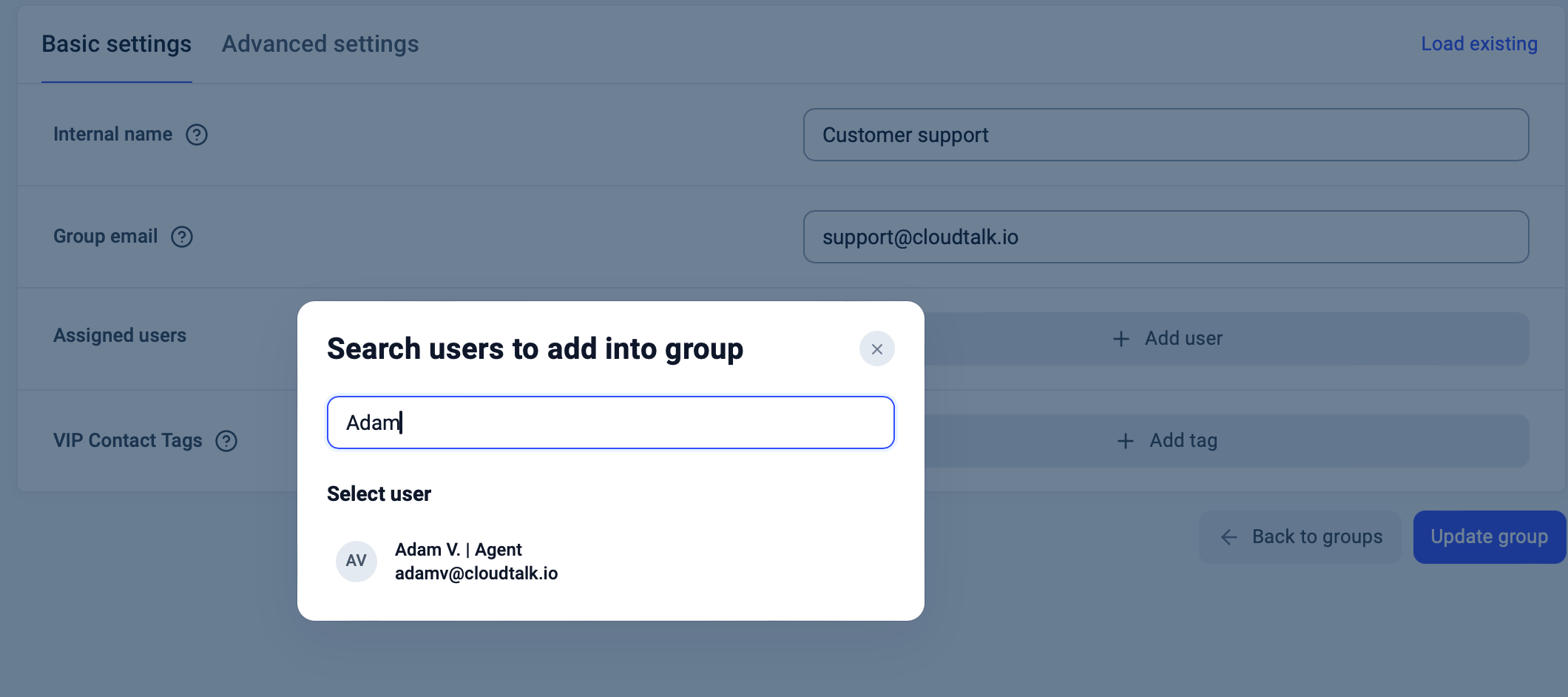
Cette section vous permet d’ajouter les utilisateurs qui doivent appartenir au groupe. Le nombre d’utilisateurs assignés à un groupe n’a pas d’importance. Vous pouvez en ajouter autant que vous le souhaitez. Un même utilisateur peut aussi faire partie de plusieurs groupes en même temps. Pour assigner des utilisateurs à un groupe, cliquez sur+ Ajouter un utilisateur . Commencez à saisir le nom de l’utilisateur que vous souhaitez ajouter : une liste d’utilisateurs correspondants s’affichera. Sélectionnez l’utilisateur voulu dans la liste.

Étiquettes de contact VIP
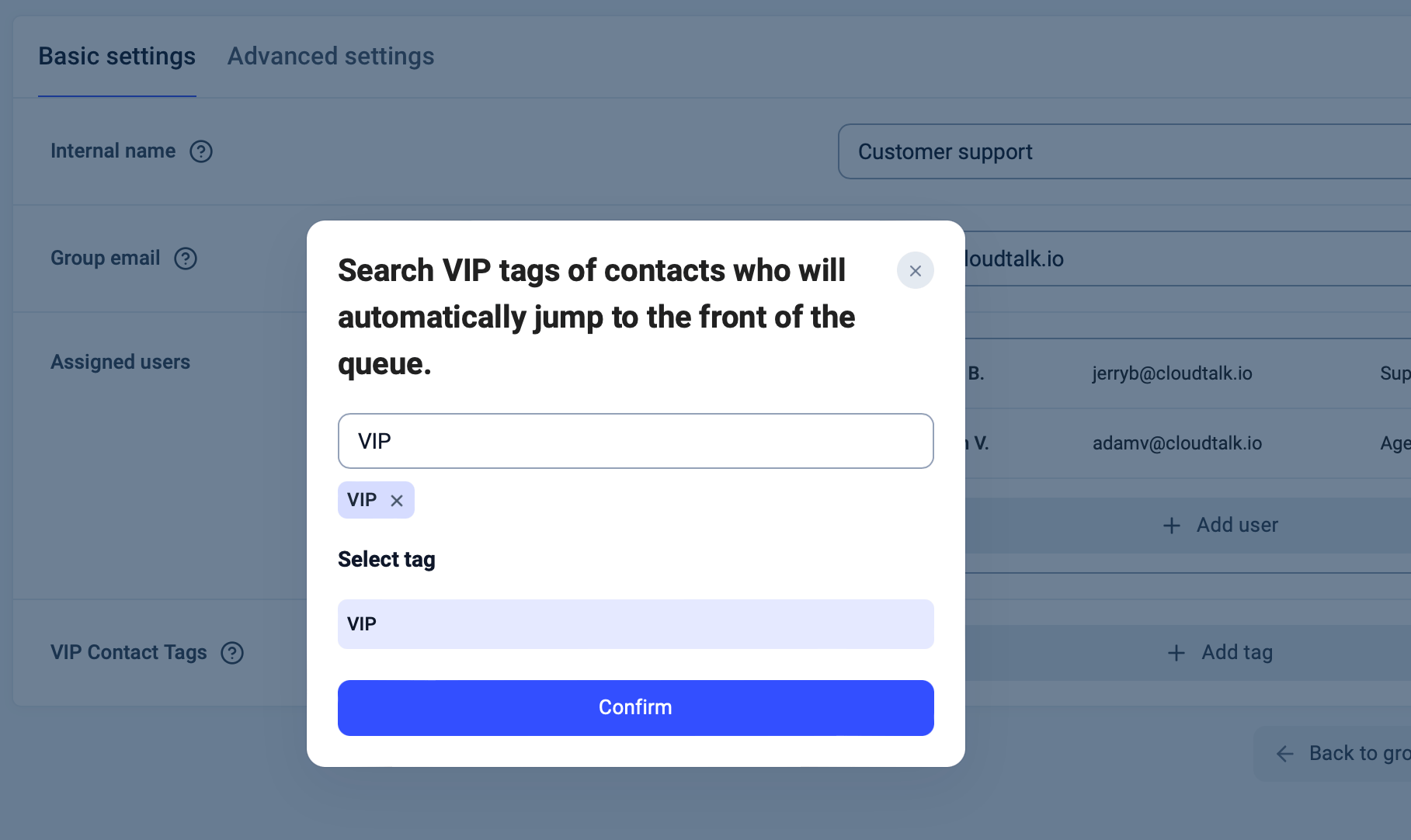
Ici, vous pouvez décider quelles étiquettes de contact définissent un client VIP pour un groupe donné. Pour ajouter ces étiquettes, vous devez attribuer des étiquettes spécifiques à votre client VIP dans la section Contacts.
- Accédez à Contacts > + Ajouter un contact
- Renseignez les informations importantes, comme le nom, l’e-mail, l’entreprise et les étiquettes (si nécessaire).
- Faites défiler vers le bas et cliquez sur Créer un contact.
Paramètres avancés
Votre stratégie de sonnerie
CloudTalk vous permet de choisir une stratégie de sonnerie pour vos groupes. Les appels entrants peuvent être répartis entre les agents du groupe de trois façons différentes :- Les appeler tous : l’appel sonne chez tous les agents jusqu’à ce que l’un d’eux réponde.
- À tour de rôle : l’appel sonne uniquement chez un agent choisi. Si cet agent ne répond pas, CloudTalk sélectionne l’agent suivant dans la liste, jusqu’à ce que l’appel soit pris. Cette stratégie ne peut pas être utilisée avec l’application mobile.
- Aléatoire : l’appel sonne chez un agent choisi au hasard dans la file d’attente. Cette stratégie ne peut pas non plus être utilisée actuellement avec l’application mobile.

-
Le moins récent : achemine chaque nouvel appel vers l’agent qui n’a pas répondu à un appel depuis le plus longtemps au sein du même groupe. Cette stratégie favorise une répartition équitable en donnant la priorité aux agents inactifs depuis le plus longtemps dans ce groupe, sans tenir compte de leur activité dans les autres groupes.
Remarque : la stratégie Le moins récent n’est actuellement pas prise en charge dans l’application mobile.
Règle d’entrée de l’appelant dans une file d’attente
Ce paramètre vous permet de définir quand un appelant est autorisé à entrer dans la file d’attente. Si un appelant ne remplit pas les critères de la file d’attente, l’appel ignore la file et passe à l’étape suivante du Flux d’appels. Les options disponibles sont les suivantes :- Toujours : tous les appelants entrent dans la file d’attente.
- Au moins un agent est connecté : les appelants entrent dans la file d’attente si au moins un agent a le statut « en ligne », « en appel » ou « inactif ».
- Au moins un agent est présent : les appelants entrent dans la file d’attente si au moins un agent a le statut « en ligne » ou « en appel ».
- Au moins un agent est disponible pour prendre un appel : les appelants entrent dans la file d’attente si au moins un agent a le statut « en ligne ».
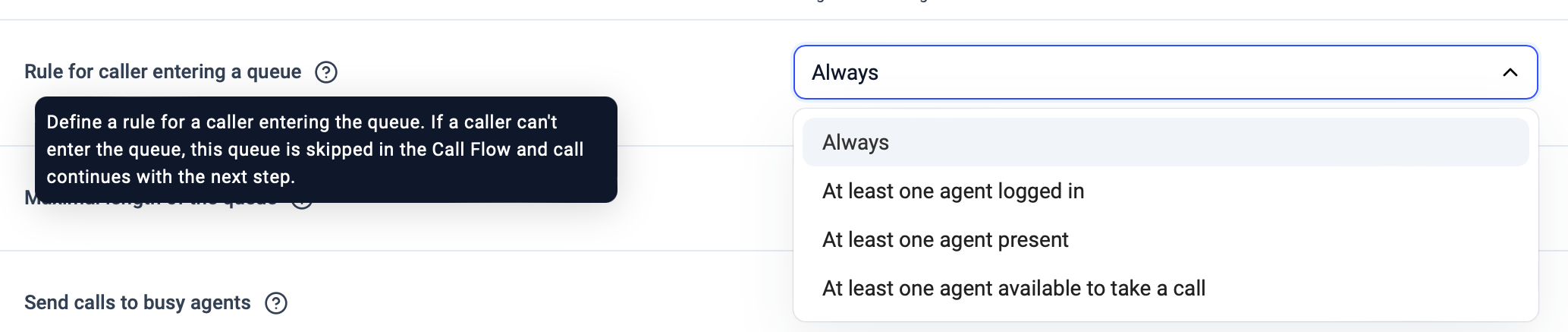
Ce paramètre est particulièrement utile si vous ne voulez pas que vos clients patientent dans une file d’attente alors que les chances que l’appel soit pris dans un délai donné sont faibles.
Envoyer les appels aux agents occupés
Cette option détermine si les agents qui sont actuellement en communication (occupé) ou inactif doivent tout de même recevoir les notifications de nouveaux appels.Routage Basé sur les Compétences
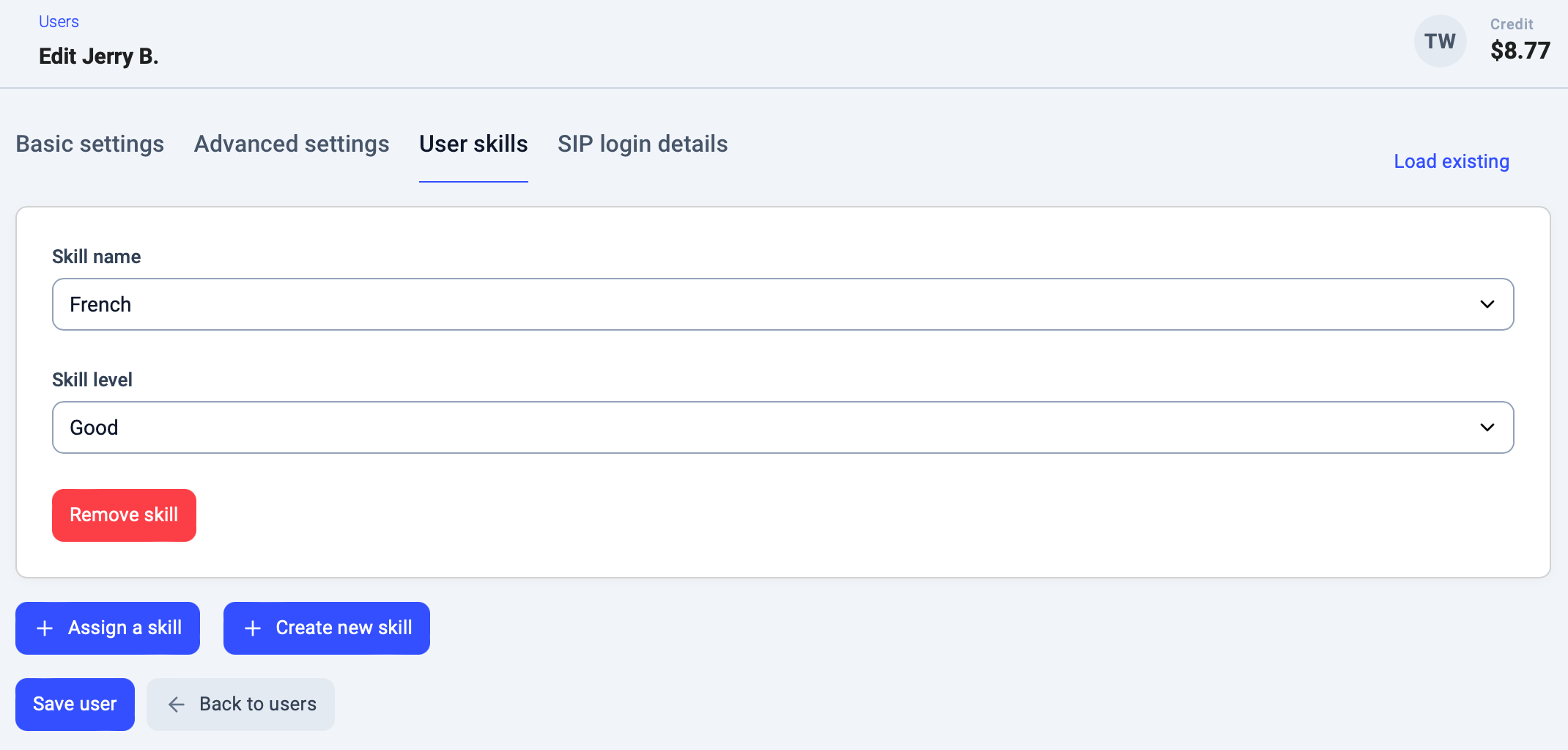
Si vous activez Attribuer une compétence pour le Routage Basé sur les Compétences, les appels seront répartis en fonction du niveau de compétence des agents. Vous pouvez définir les compétences des utilisateurs dans Dashboard > Paramètres > Routage Basé sur les Compétences, puis les attribuer en allant dans Utilisateurs > Modifier (icône crayon) > Compétences. Une fois terminé, cliquez sur Enregistrer l’utilisateur pour appliquer les modifications.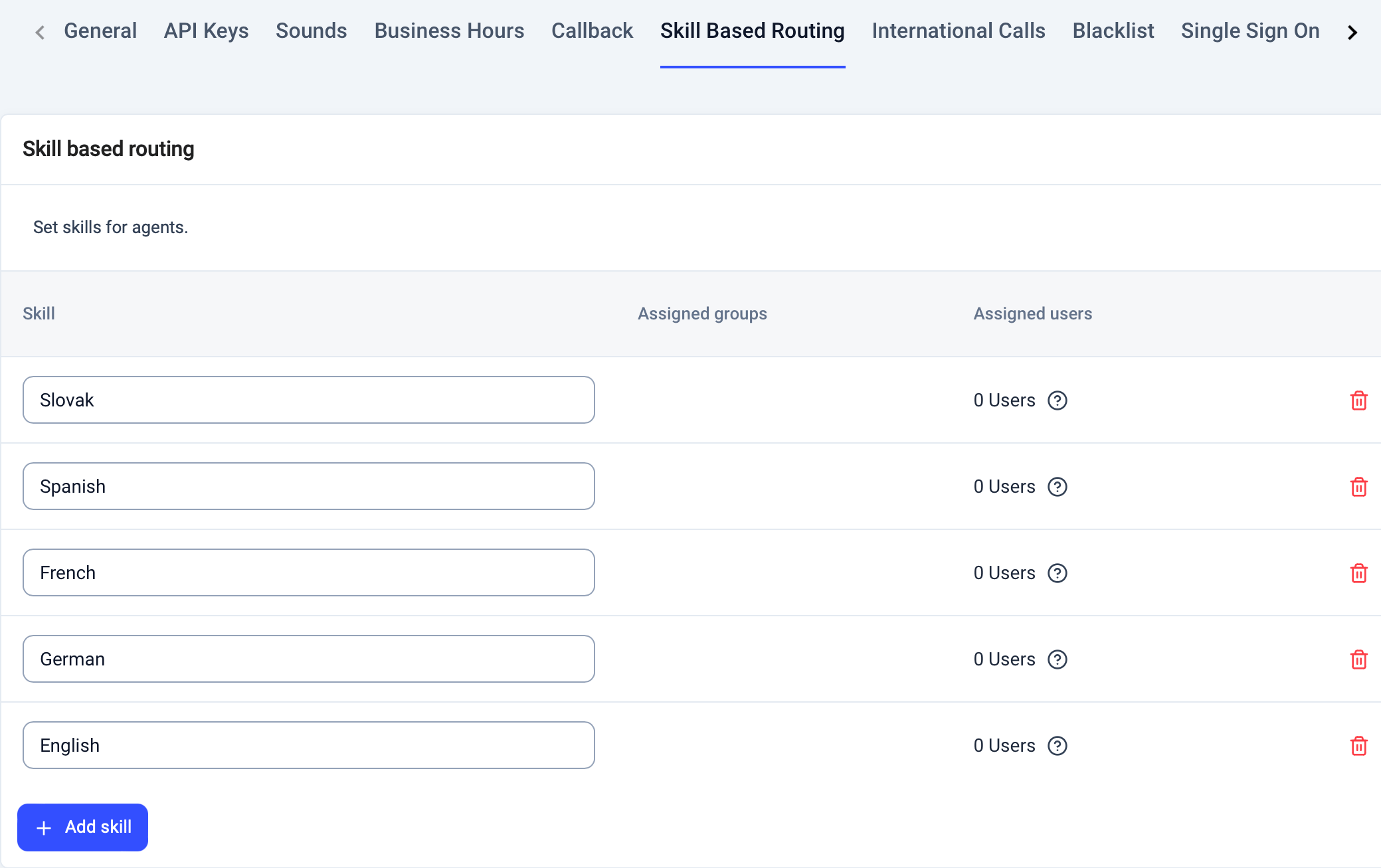
Paramètres de rappel
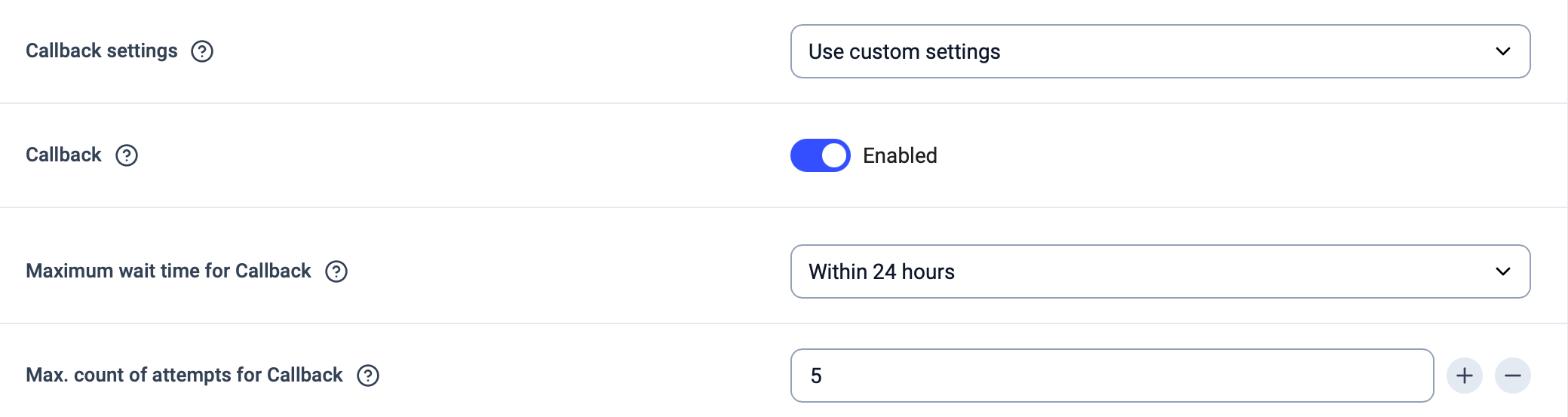
La fonctionnalité Rappel garantit qu’aucun contact n’est manqué en recomposant automatiquement le numéro des clients qui n’ont pas réussi à vous joindre lors de leur première tentative. Vous pouvez appliquer des paramètres de rappel à l’échelle de l’entreprise (disponibles sous Paramètres > Rappel) ou créer des paramètres personnalisés adaptés à des besoins spécifiques. Si vous souhaitez configurer des paramètres de rappel personnalisés, vous pouvez ajuster le Temps d’attente maximal pour le rappel et le Nombre maximum de tentatives pour le rappel.- Temps d’attente maximal pour le rappel détermine le délai maximal entre un appel manqué et la tentative de rappel suivante. Les options sont : sous 24 heures, sous 48 heures ou avant la fin de la journée.
- Nombre maximum de tentatives pour le rappel indique combien de fois le système essaiera de rétablir le contact si les tentatives précédentes échouent. La valeur optimale recommandée est 5.
Sons
Message d’attente
Vous pouvez choisir la musique que vos clients entendront pendant leur attente dans une file. Optez pour l’une de nos musiques d’attente prédéfinies ou importez la vôtre.
Annonce périodique
Les annonces périodiques sont ce que les appelants entendent pendant qu’ils patientent en ligne. Vous pouvez décider de leur diffuser un message à intervalles réguliers, pour leur demander de patienter et leur rappeler que les agents font tout leur possible pour répondre à l’appel dès que possible. Par exemple, un message indiquant « Merci de patienter, votre appel est important pour nous » peut être diffusé environ toutes les 40-60 secondes. Si vous sélectionnez sonnerie par défaut comme message d’attente, cette fonctionnalité sera désactivée.
Langue de la file d’attente
Les messages préenregistrés et les messages système automatisés que les appelants entendent pendant leur attente dans une file, y compris les annonces périodiques et les mises à jour de la position dans la file, sont désormais disponibles en 16 langues, au lieu de l’anglais uniquement par défaut. Langues prises en charge : anglais (US), anglais (GB), allemand, français, espagnol, portugais (PT), portugais (BR), tchèque, slovaque, italien, suédois, finnois, néerlandais, polonais, norvégien, danois.Remarque : cette fonctionnalité n’est pas encore disponible en libre-service. Pour activer une langue spécifique pour votre groupe d’appel, veuillez contacter notre Portail Support.
Besoin d’aide ou vous avez une question ? Contactez-nous simplement via notre Portail Support — nous sommes là pour vous.