

La fonctionnalité Concepteur de flux d’appel (CFD) vous permet de créer différentes arborescences téléphoniques pour router et gérer vos appels efficacement.
Avant de commencer
Pour créer votre premier flux d’appels, il vous faut :- Un numéro CloudTalk actif.
- Les autorisations Admin.
- Les enregistrements audio que vous comptez utiliser (messages d’accueil, menus IVR).
- Facultatif : des groupes et des agents déjà créés dans votre compte.
Ouvrir le Concepteur de flux d’appel
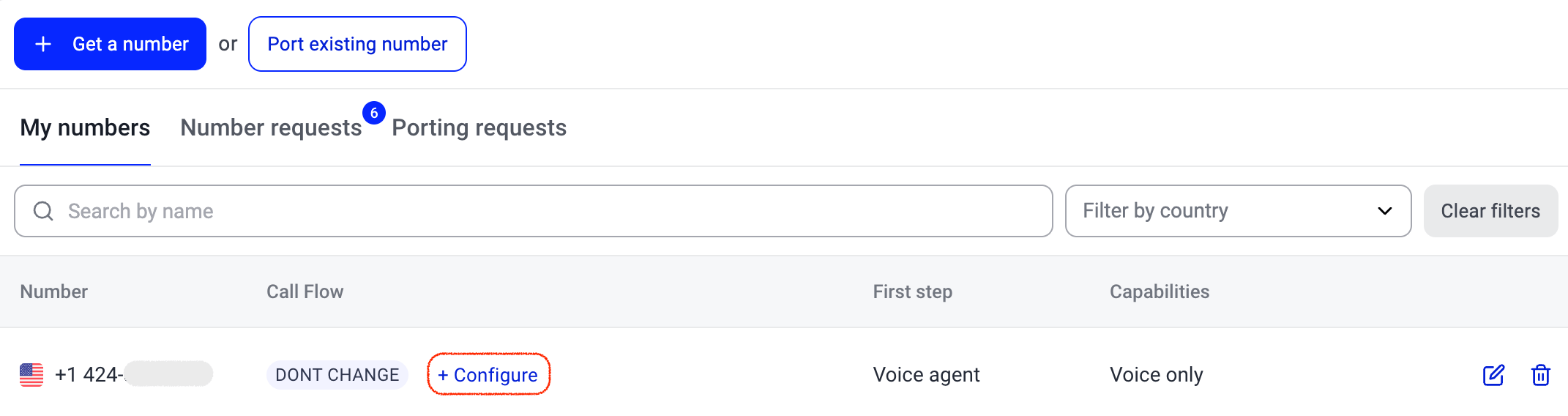
- Depuis le Dashboard, cliquez sur Numéros.
- Dans l’onglet Mes numéros, trouvez le numéro que vous souhaitez configurer.
- Cliquez sur + Configurer dans la colonne Flux d’appels pour ouvrir le concepteur.
L’éditeur de flux
Le Concepteur de flux d’appel utilise un canevas de haut en bas. Chaque flux commence par un nœud Appel entrant en haut et se termine par un nœud Fin de l’appel en bas. Vous construisez le flux en ajoutant des étapes entre les deux. Cliquez sur le bouton+ entre deux nœuds pour ajouter une étape. Le panneau de droite vous permet de parcourir les étapes par catégorie ou de les rechercher par nom.

- Connecter aux agents (Sonner vers, Voice Agent, Redirection, Composition par extension)
- Logique de routage (Séparateur jour/heure, Séparateur de condition, Menu IVR, Aller à)
- Conclure… (Messagerie vocale, Marquer l’appel comme résolu)
- Automatisation (Collecter la saisie, Requête HTTP)
- Réglages des appels (Changer de numéro, Enregistrement des appels)
Étapes nécessitant un plan spécifique
Certaines étapes ne sont disponibles qu’avec certains plans :
Vous pouvez aussi utiliser Ajouter un flux enregistré en haut de la bibliothèque pour copier une étape déjà configurée depuis le flux d’un autre numéro. Télécopie se trouve aussi en haut de la bibliothèque.
Enregistrer votre flux
L’éditeur fonctionne selon un modèle Enregistrer / Ignorer. Vos modifications ne sont pas actives tant que vous n’avez pas cliqué sur Enregistrer en haut à droite. Pour annuler vos modifications, cliquez sur Ignorer afin de revenir à la dernière version enregistrée.
Actions du flux d’appels
Le Concepteur de flux d’appel utilise un canevas de haut en bas. Chaque flux commence par un nœud Appel entrant en haut et se termine par un nœud Fin de l’appel en bas. Vous construisez le flux en ajoutant des étapes entre les deux. Cliquez sur le bouton+ entre deux nœuds pour ajouter une étape.
Message d’accueil
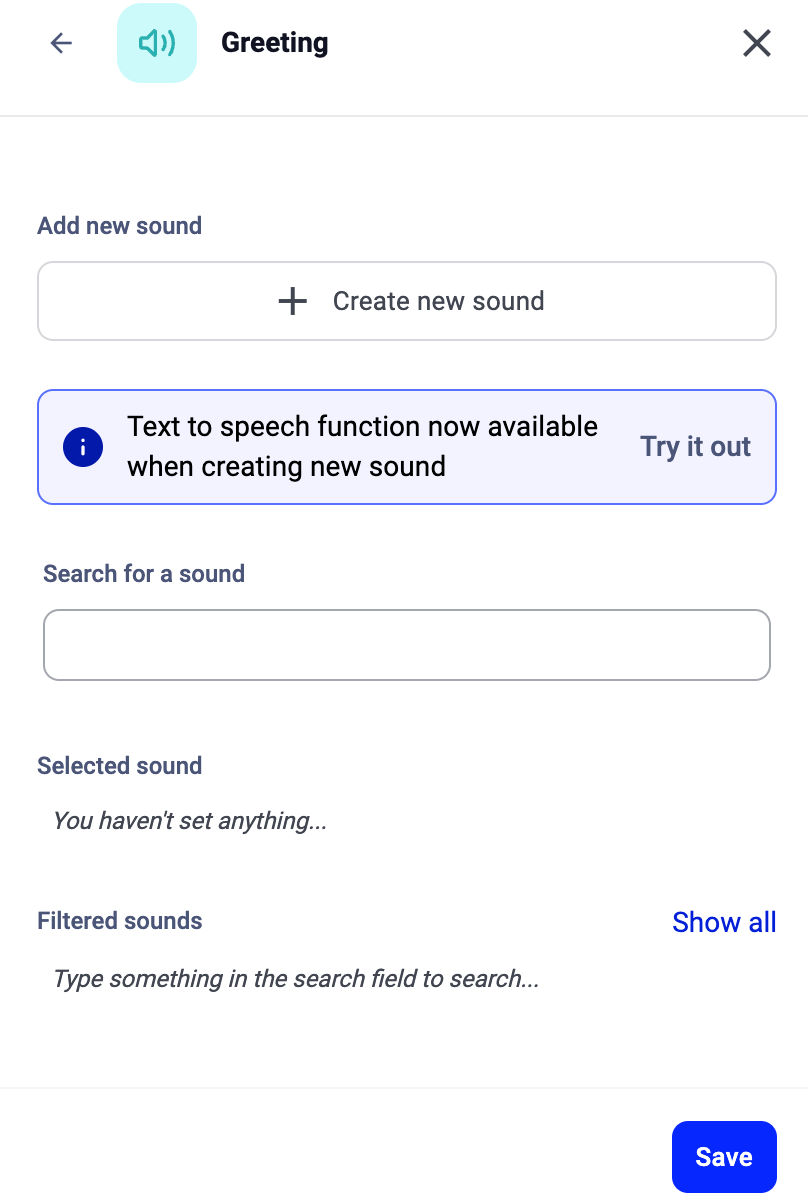
- Cliquer sur + Créer un son pour enregistrer, importer (mp3, 8 MB max) ou générer un son avec la synthèse vocale.
- Rechercher un son pour en choisir un dans votre bibliothèque de sons existante.
- Cliquer sur Afficher tout pour parcourir tous les sons disponibles.
Ajouter un flux enregistré

Télécopie
Recevez des fax sur ce numéro et recevez-les par e-mail.- Adresse e-mail, où vous souhaitez envoyer le fax : l’adresse à laquelle chaque fax reçu sur ce numéro est envoyé. Obligatoire.
- Télécopie ne peut être que la première étape du flux, juste sous Appel entrant. Ailleurs, elle est grisée dans la bibliothèque.
- Aucune autre étape ne peut la suivre.
- Disponible avec tous les plans.
Connecter aux agents
Sonner vers

- Agent : routez l’appel directement vers une personne précise.
- Groupe : routez l’appel vers un groupe de sonnerie. L’appel suit la stratégie de sonnerie du groupe (à tour de rôle, sonnerie simultanée, etc.).
- Agent favori : routez l’appel vers l’agent défini comme favori de l’appelant dans sa fiche contact. Si aucun agent favori n’est défini, l’étape est ignorée.
Routage dynamique via une variableAu lieu de choisir une cible dans la liste déroulante, vous pouvez cliquer sur Router dynamiquement via une variable pour passer en mode saisie de variable. Vous pouvez alors saisir une variable (par exemple 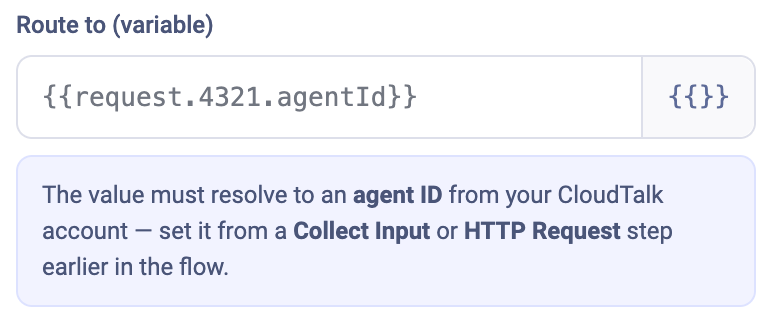
#{{request.4321.agentId}}) qui se résout en identifiant d’agent au moment de l’appel. Cette valeur est généralement définie par une étape Collecter la saisie ou Requête HTTP placée plus tôt dans le flux. Pour revenir en arrière, cliquez sur Choisir dans la liste à la place.Voice Agent
Redirection
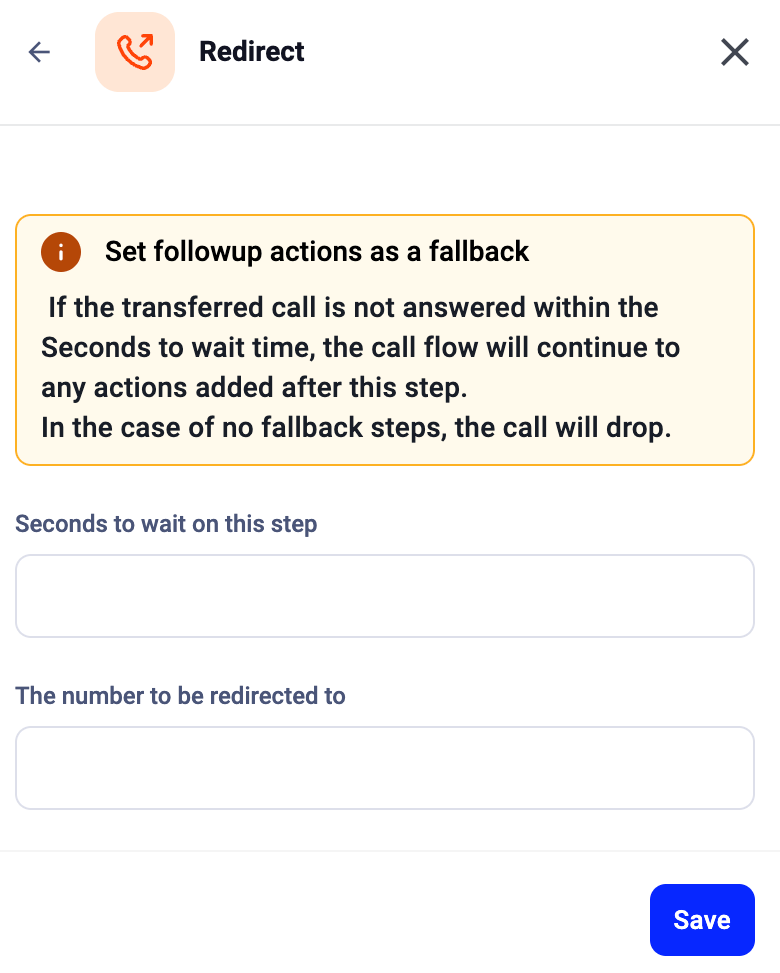
Composition par extension
Logique de routage
Séparateur jour/heure

- Les heures suivent le fuseau horaire par défaut de votre entreprise, défini dans Paramètres > Général. Consultez Séparateur jour/heure.
- Utilisez le sélecteur de date pour ajouter des jours fériés et des exceptions. Les calendriers couvrent les jours fériés nationaux de 58 pays. Les jours fériés régionaux ne sont pas inclus. Consultez Heures d’ouverture pour la liste complète et plus de détails.
- Les noms de branches sont modifiables pour que vous puissiez les nommer (par exemple « Semaine 9-18 » ou « Horaires de jours fériés »).
- La branche de basculement couvre toutes les plages horaires non définies par les autres branches.
Séparateur de condition

- Les conditions se configurent directement dans l’étape.
- Prend en charge les opérateurs ET et OU, ainsi que la négation (« ne contient pas », « n’est pas »).
- Vous pouvez référencer des valeurs collectées plus tôt dans le flux (étapes Collecter la saisie ou Requête HTTP).
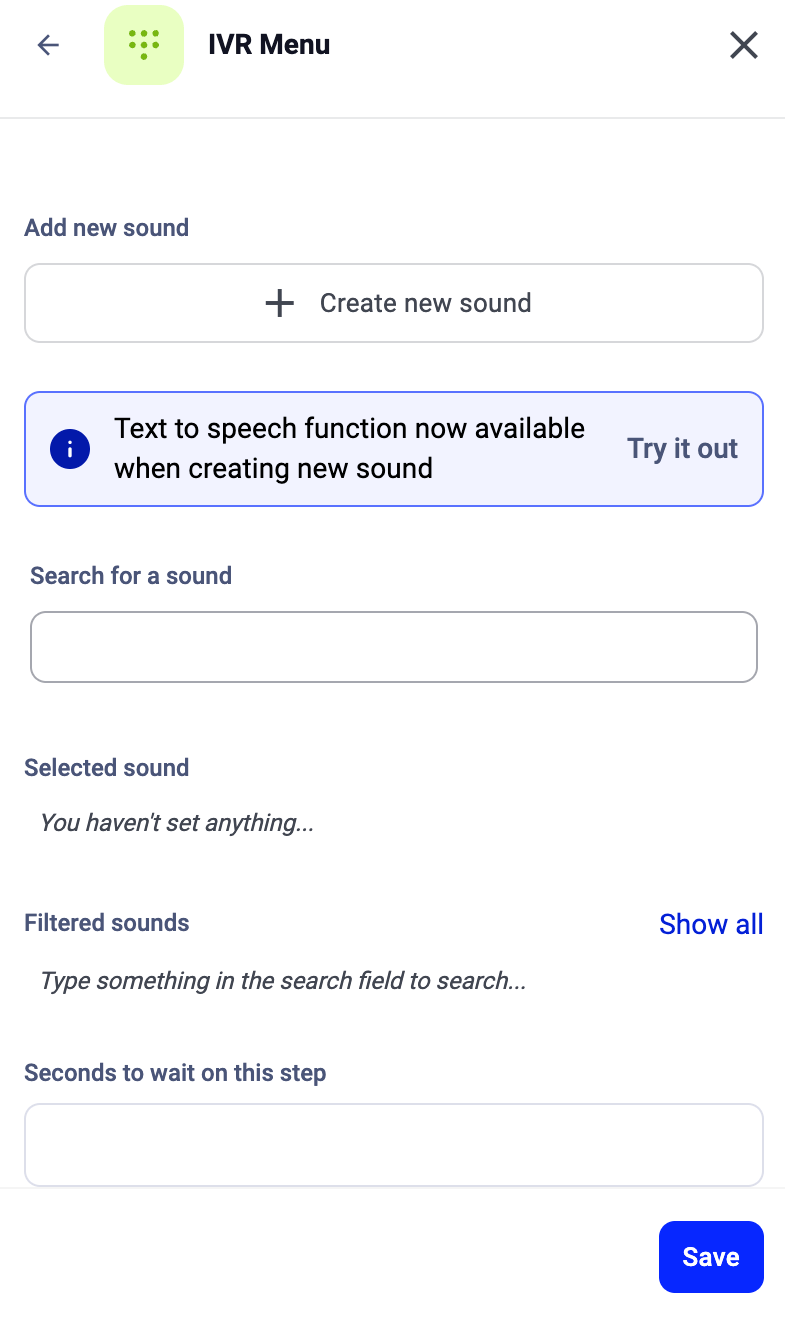
Menu IVR

Aller à

Conclure…
Messagerie vocale

Marquer l’appel comme résolu

Automatisation
Collecter la saisie

- Définissez la longueur de saisie attendue (remplace l’ancien modèle regex).
- Configurez un délai d’attente pour les appelants qui ont besoin de plus de temps.
- La valeur saisie peut être utilisée dans les étapes suivantes (Requête HTTP ou routage dynamique sur une étape Sonner vers).
Requête HTTP

- Point de terminaison : l’URL à appeler.
- Méthode : choisissez GET, POST ou une autre méthode HTTP.
- En-têtes de requête : ajoutez des en-têtes personnalisés (section repliable).
- Corps de la requête : ajoutez des paires clé-valeur ou cliquez sur Ajouter un champ personnalisé de contact pour insérer des données de contact comme le numéro de l’appelant, le nom ou les étiquettes.
- Analyser la réponse : cochez cette option pour rendre la réponse de l’API disponible dans les étapes suivantes (Séparateur de condition, routage dynamique).
- Conserver les données après l’appel : conservez les données de réponse une fois l’appel terminé.
Réglages des appels
Changement d’appelant

Enregistrement des appels
Modifier et supprimer des étapes
Modifier une étape
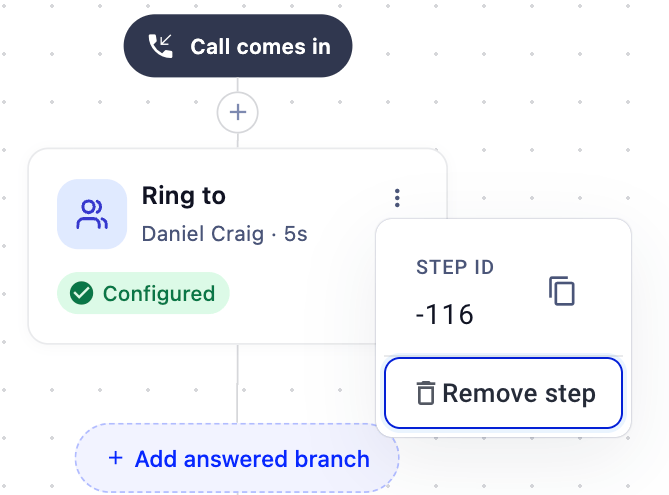
Cliquez sur la carte de l’étape dans le canevas pour ouvrir son panneau de configuration sur la droite.Supprimer une étape
- Cliquez sur le menu à trois points (⋮) de la carte de l’étape.
- Sélectionnez Supprimer l’étape.
Exemples de flux d’appels
Maintenant que vous comprenez les bases du fonctionnement du concepteur, voyons quelques pratiques de routage classiques. L’objectif principal du Concepteur de flux d’appel est d’éviter les appels manqués et de garantir que vos clients joignent rapidement les agents les plus à même de les aider. Voici quelques exemples simples pour y parvenir.Ligne personnelle avec repli sur la messagerie vocale
Un flux simple où les appels sonnent chez un seul agent. Si l’agent ne répond pas, l’appelant laisse un message vocal. Étapes : Message d’accueil > Sonner vers (Agent) > Sans réponse : Messagerie vocale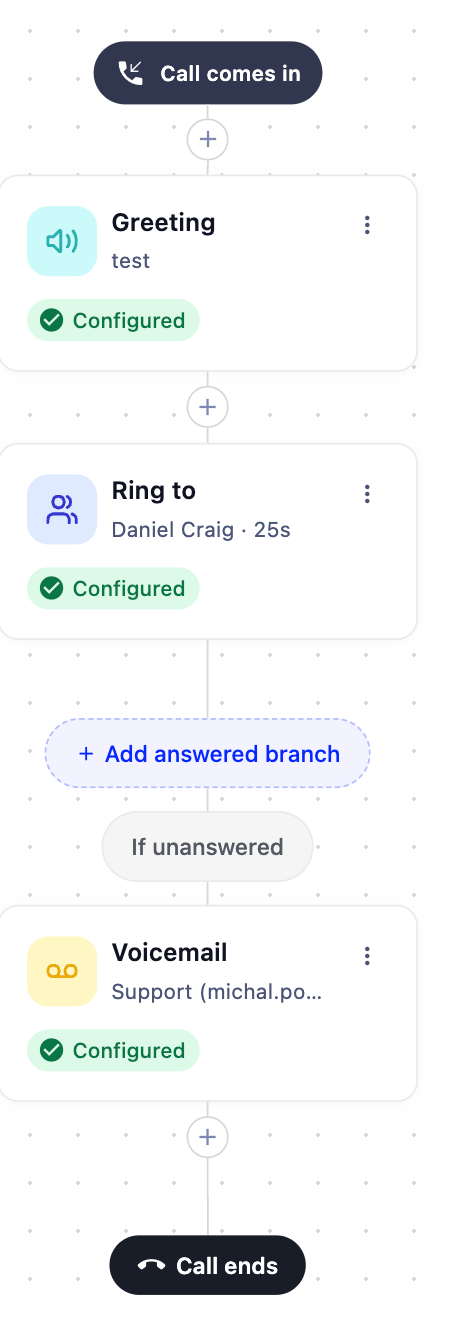
- L’appelant entend un message de bienvenue (étape Message d’accueil).
- L’appel sonne chez l’agent attribué (étape Sonner vers, cible : Agent).
- Si l’agent ne décroche pas, l’appelant est dirigé vers la Messagerie vocale.
Ligne d’équipe avec branche Répondu
Les appels arrivent dans un groupe. Les appels pris sont marqués comme résolus. Les appels sans réponse basculent vers la messagerie vocale. Étapes : Message d’accueil > Sonner vers (Groupe) > Répondu : Marquer l’appel comme résolu / Sans réponse : Messagerie vocale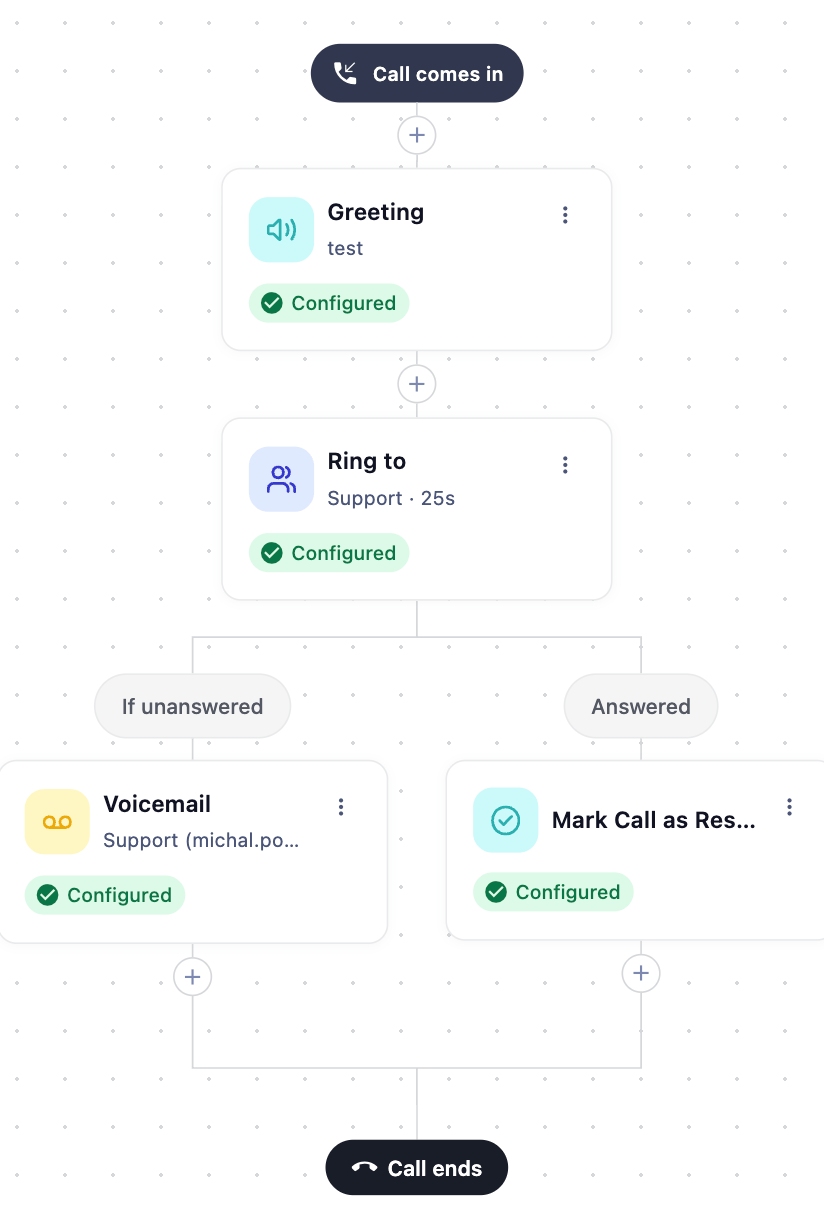
- L’appelant entend un message de bienvenue (étape Message d’accueil).
- L’appel sonne dans le groupe sélectionné (étape Sonner vers, cible : Groupe).
- Si l’appel est pris, il est marqué comme résolu sur la branche Répondu.
- Si personne ne répond, l’appelant est dirigé vers la Messagerie vocale.
Menu IVR avec routage par service
Les appelants entendent un message de bienvenue, puis choisissent un service en appuyant sur une touche. Chaque service dispose de sa propre équipe et de son repli vers la messagerie vocale. Étapes : Message d’accueil > Menu IVR > Touche 1 : Sonner vers (groupe Ventes) > Messagerie vocale / Touche 2 : Sonner vers (groupe Support) > Messagerie vocale / Touche 3 : Messagerie vocale (Facturation)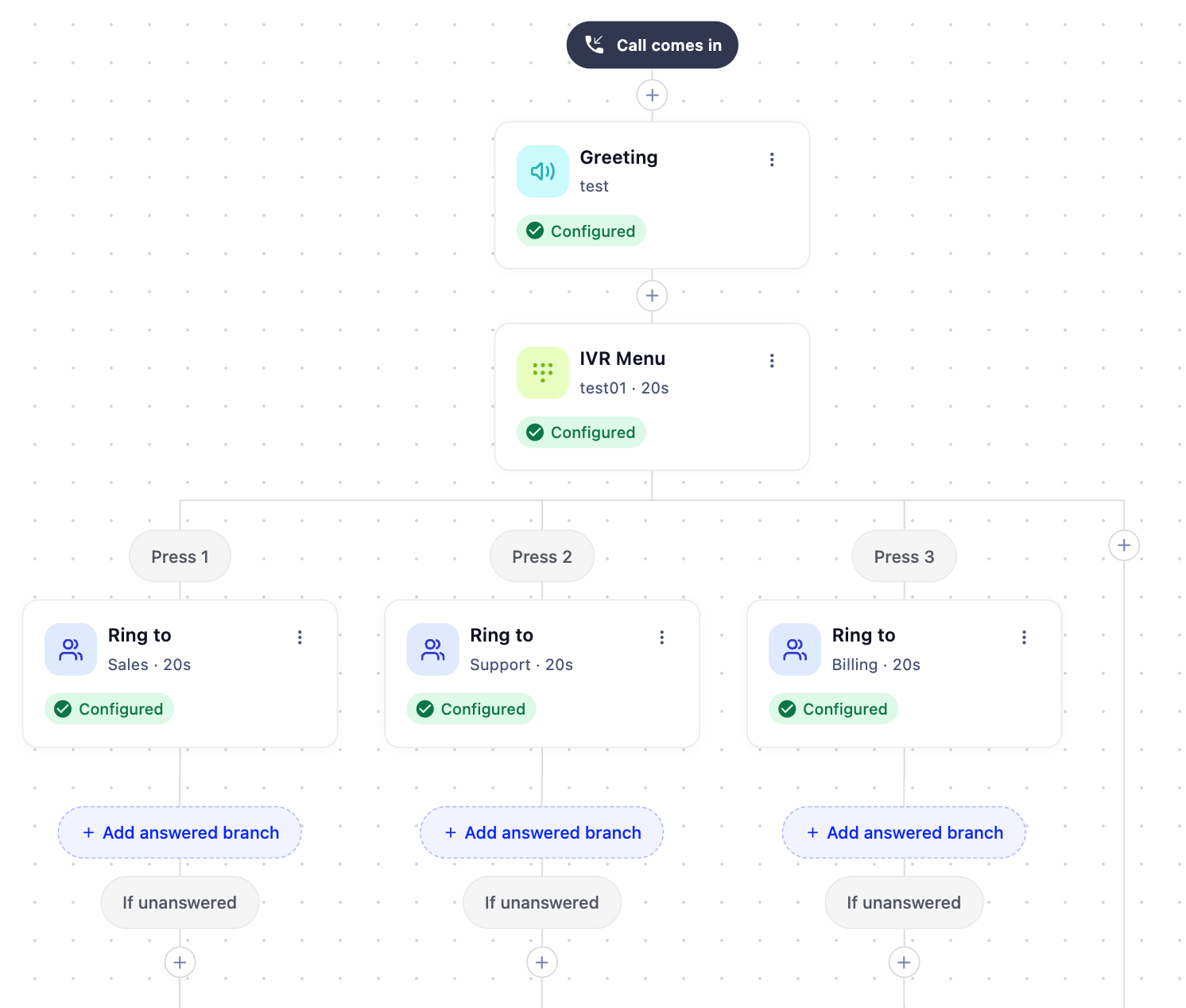
- L’appelant entend un message de bienvenue qui énumère les options.
- L’étape Menu IVR invite l’appelant à appuyer sur 1, 2 ou 3.
- Chaque touche route l’appel vers l’équipe correspondante. Si personne ne répond, l’appelant arrive sur la messagerie vocale de cette équipe.
- Faites correspondre les numéros de touches annoncés dans votre message enregistré aux touches IVR que vous attribuez à chaque branche.
- Configurez toujours la branche Basculer en cas d’absence de touche pressée et reliez-la à une étape Raccrocher (ou Messagerie vocale, si vous préférez). Si cette branche n’est pas configurée, les appels pour lesquels aucune touche n’est pressée restent ouverts jusqu’à ce que l’opérateur les coupe, ce qui peut prendre un long moment. C’est particulièrement fréquent avec les appels de bots et de spam, qui restent silencieusement dans votre IVR.
- Laissez aux appelants au moins 20 secondes pour écouter et répondre.
Besoin d’aide ou une question ? Contactez-nous via notre Portail Support — nous sommes là pour vous.