

Cet article examine les paramètres et la configuration de l’étape Collecter l’entrée de l’appelant dans notre concepteur de flux d’appel.
Collecter l’entrée de l’appelant est une étape disponible dans le Concepteur de flux d’appel de CloudTalk. Utilisez-la lorsque les appelants doivent saisir des données sur leur clavier, données qui seront ensuite utilisées dans une étape suivante, comme une Requête HTTP ou un routage dynamique sur une étape Sonner vers.
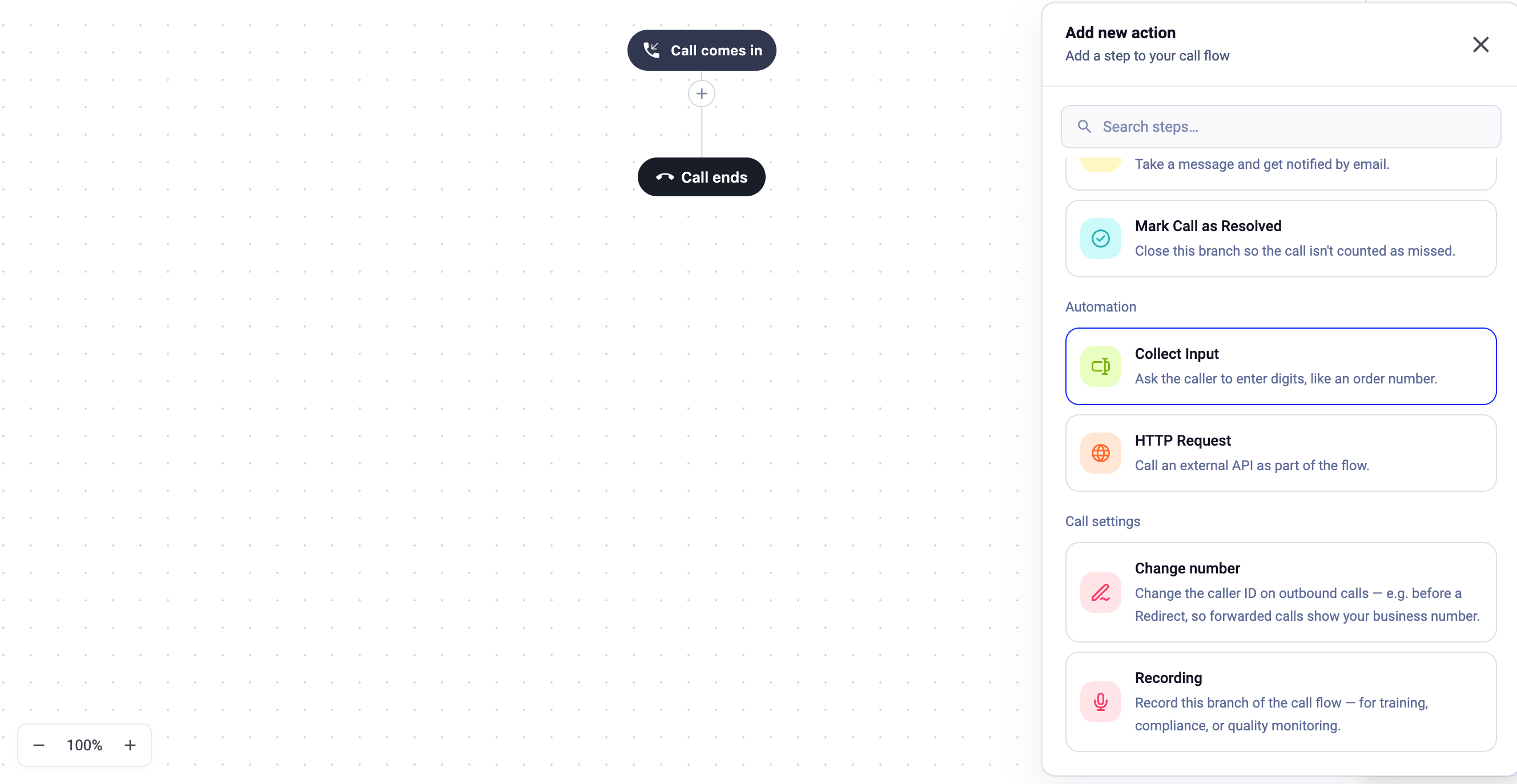
Ajouter l’étape Collecter l’entrée de l’appelant à votre flux d’appels
- Depuis le Dashboard, cliquez sur Numéros.
- Dans l’onglet Mes numéros, repérez le numéro que vous souhaitez configurer.
- Cliquez sur + Configurer (ou sur le nom du flux, s’il en existe un) dans la colonne Flux d’appels.
- Sur le canevas, cliquez sur le bouton + à l’endroit où vous souhaitez placer l’étape.
- Dans la bibliothèque d’étapes, sous Automatisation, sélectionnez Collecter l’entrée de l’appelant.
Types de valeurs (de l’appelant)
Même si les chaînes de caractères sont acceptées, CloudTalk propose peut-être de meilleures solutions pour les entreprises qui ont besoin de réponses longues ou de chaînes de texte de la part de leurs clients.
Configuration
Le panneau de configuration de Collecter l’entrée de l’appelant comporte deux sections : un sélecteur de son en haut et Collecter des informations à partir des paramètres de l’appelant en dessous.Son
Le sélecteur de son fonctionne comme dans les étapes Message d’accueil, Menu IVR et Composer par extension. Vous pouvez créer un son, en importer un, utiliser la synthèse vocale ou rechercher dans votre bibliothèque existante. Utilisez-le pour diffuser un message indiquant aux appelants ce qu’ils doivent saisir (par exemple, « Veuillez saisir votre numéro de commande »).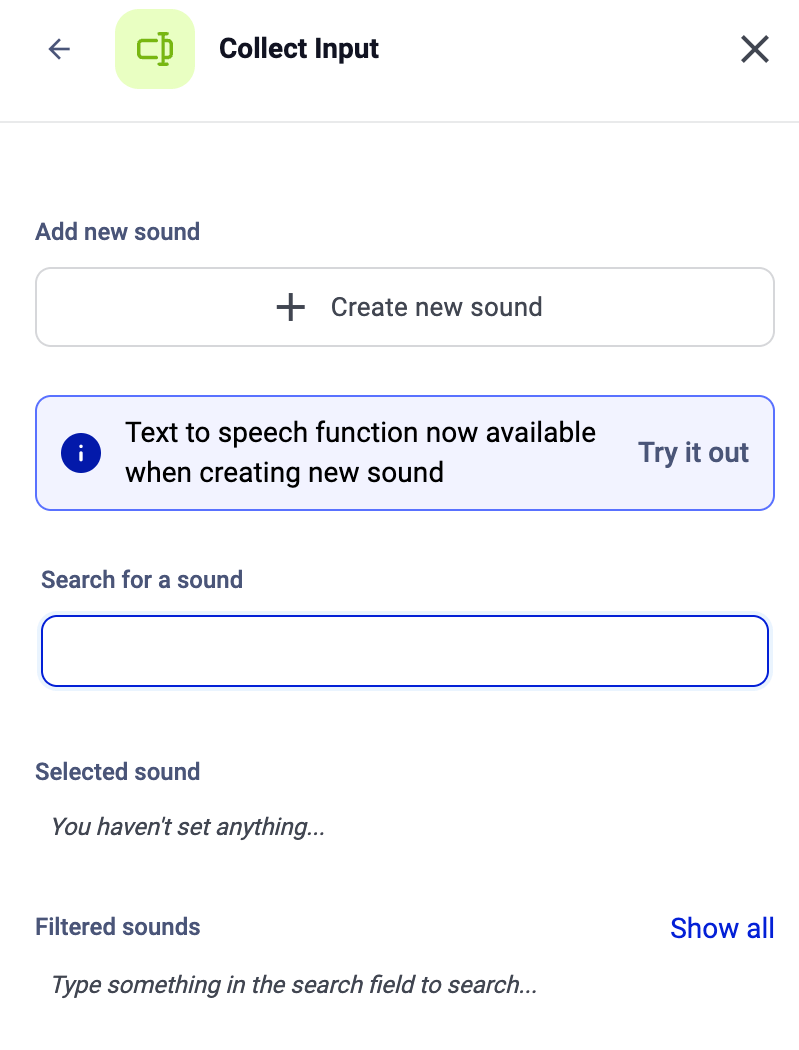
Collecter des informations à partir des paramètres de l’appelant
Secondes à attendre à cette étape Le délai d’expiration est la méthode par défaut pour terminer l’étape. Le nombre de secondes saisi ici détermine la durée d’attente de l’étape avant de passer à la suite. Veillez à ce que ce délai soit plus long que le message d’accueil que vous avez défini, afin que les appelants aient le temps de l’écouter et de répondre. Motif Le champ Motif attend une expression régulière (regex). Si la regex est mal formatée, elle renverra null ou provoquera une erreur lors de l’exécution. Le caractère # n’est pas reconnu dans un motif ; il met automatiquement fin à l’étape de saisie. Réessayer en cas d’invalidité Cochez cette case pour donner à l’appelant la possibilité de répéter sa saisie si elle ne correspond pas au motif attendu ou si le délai d’expiration est atteint. Le nombre maximal de tentatives est de 10. Au début de chaque nouvelle tentative, le message d’accueil (s’il est défini) est diffusé à nouveau.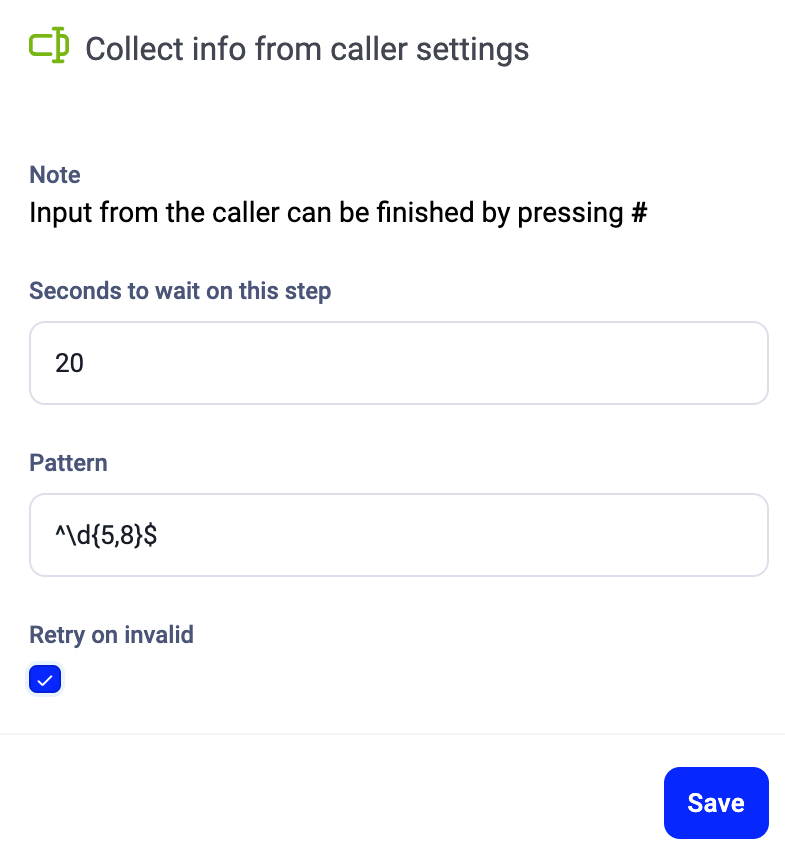
Utiliser l’entrée collectée dans d’autres étapes
Avec Requête HTTP
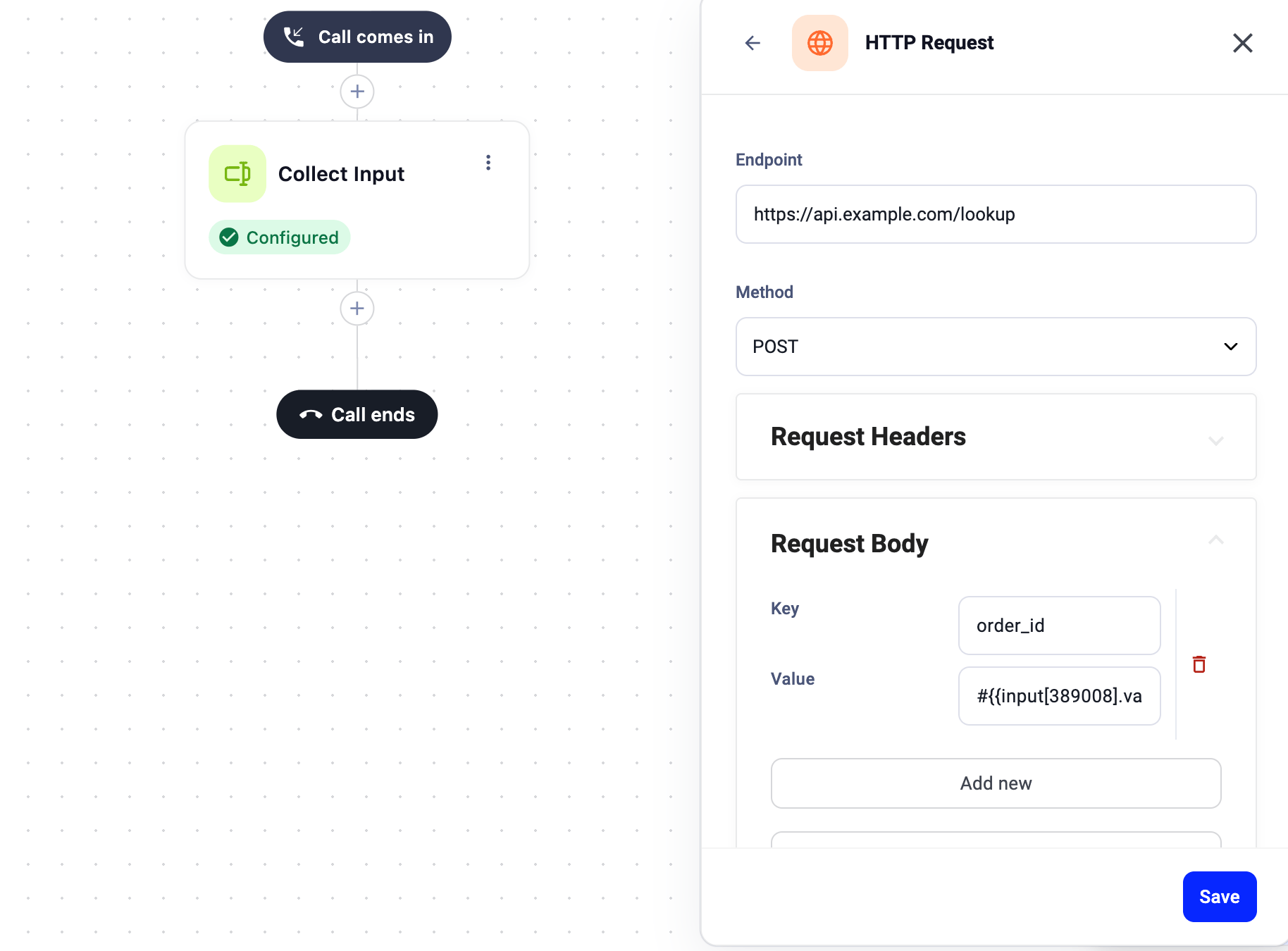
Vous pouvez concevoir un flux dans lequel les appelants saisissent une information (par exemple un numéro de commande) qui est ensuite envoyée via une Requête HTTP vers un autre système, comme un CRM.- Ajoutez une étape Collecter l’entrée de l’appelant suivie d’une étape Requête HTTP dans votre flux.
-
Dans le Corps de la requête de la Requête HTTP, ajoutez une paire clé-valeur. Pour la valeur, référencez l’entrée de l’appelant avec :
#{{input[123].value}}, où le nombre entre crochets est l’input_id de l’étape Collecter l’entrée de l’appelant.
Avec Sonner vers (routage dynamique)
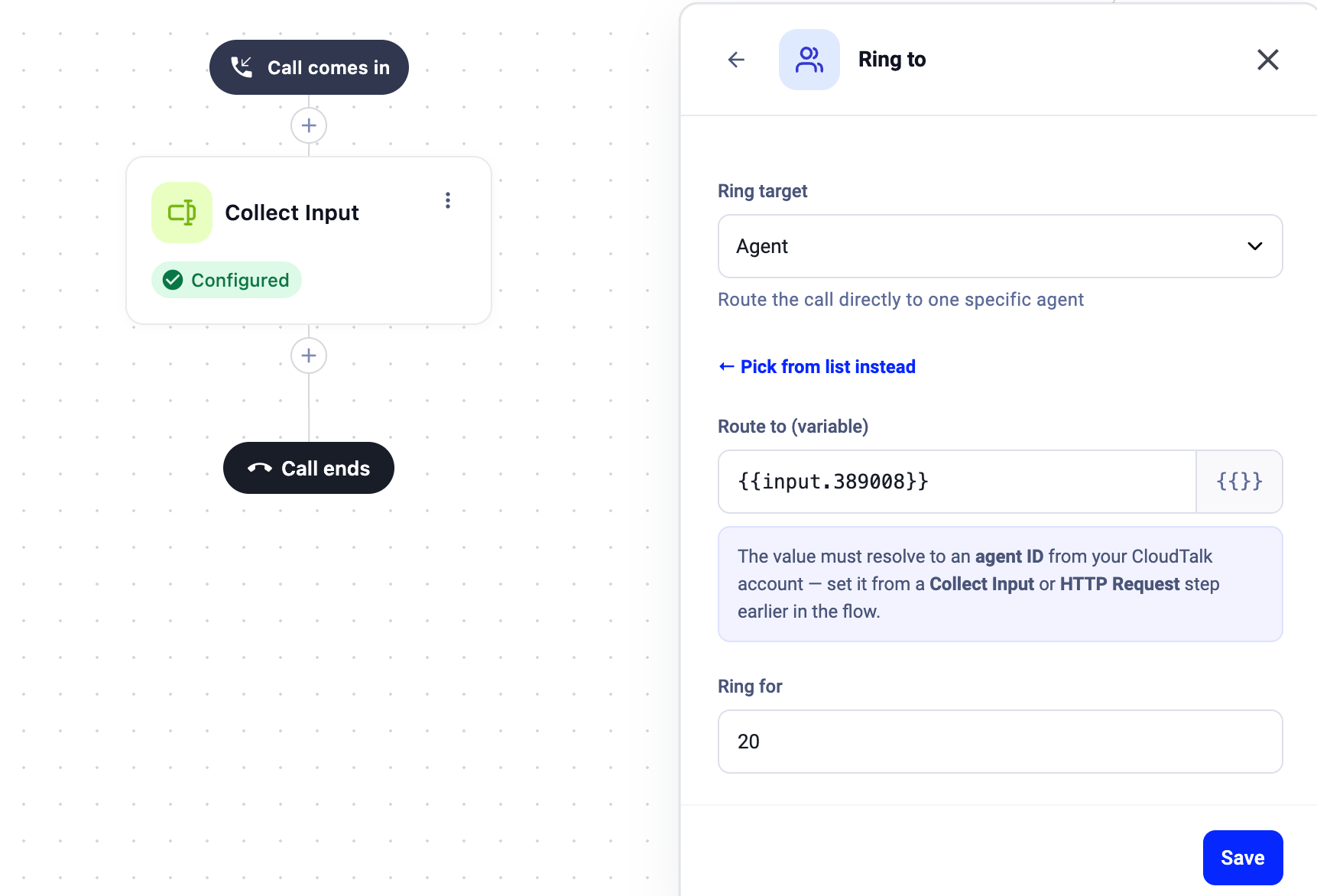
Utilisez l’entrée collectée pour router dynamiquement l’appel vers un agent, un groupe ou la messagerie vocale en fonction de ce que l’appelant a saisi.- Ajoutez une étape Collecter l’entrée de l’appelant suivie d’une étape Sonner vers.
- Dans le panneau de configuration Sonner vers, cliquez sur Router dynamiquement via une variable.
-
Dans le champ Router vers (variable), saisissez :
#{{input.step_id}}, où step_id est l’ID de l’étape Collecter l’entrée de l’appelant (par exemple,#{{input.389008}}). Pour trouver l’ID de l’étape, cliquez sur le menu à trois points (⋮) de la carte Collecter l’entrée de l’appelant.
Important : Assurez-vous toujours que l’entrée de l’appelant référencée provient du flux du même numéro. N’essayez pas d’utiliser une entrée collectée dans d’autres branches d’appel. Les références croisées entre branches ne sont pas prises en charge.
Besoin d’aide ou vous avez une question ? Contactez-nous via notre Portail Support — nous sommes là pour vous.