

L’étape Copier le flux d’appel facilite le routage des numéros lorsque l’étape Aller à n’est pas envisageable. Les entreprises qui ont besoin de plusieurs numéros suivant des parcours identiques ou similaires peuvent accélérer la conception des flux d’appels en copiant des flux existants.
Quand utiliser Copier le flux d’appel
La fonctionnalité Copier le flux d’appel accélère la conception des flux d’appels lorsque vous avez besoin de plusieurs numéros suivant des parcours identiques ou similaires. Au lieu de recréer le même flux de zéro pour chaque numéro, vous pouvez copier les étapes d’un numéro et les coller dans un autre. C’est utile lorsque l’étape Aller à n’est pas envisageable (par exemple, lorsque vous avez besoin de copies indépendantes plutôt que d’une référence partagée).Copier des étapes d’un flux d’appels
1. Depuis le Dashboard, cliquez sur Numéros. 2. Dans l’onglet Mes numéros, repérez le numéro depuis lequel vous voulez copier. 3. Cliquez sur le nom du flux dans la colonne Flux d’appels pour ouvrir l’éditeur.
-
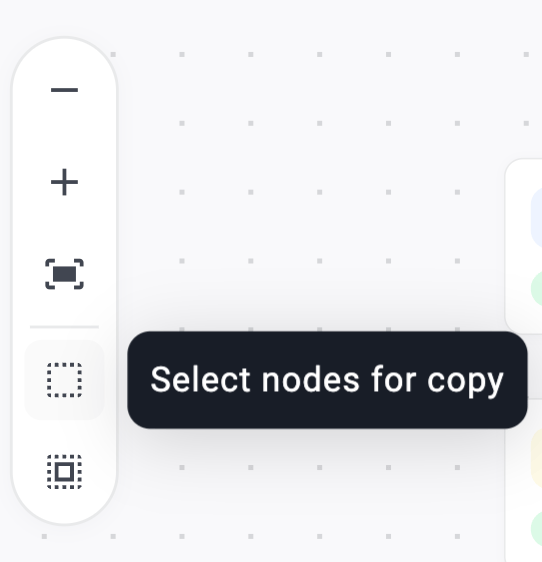
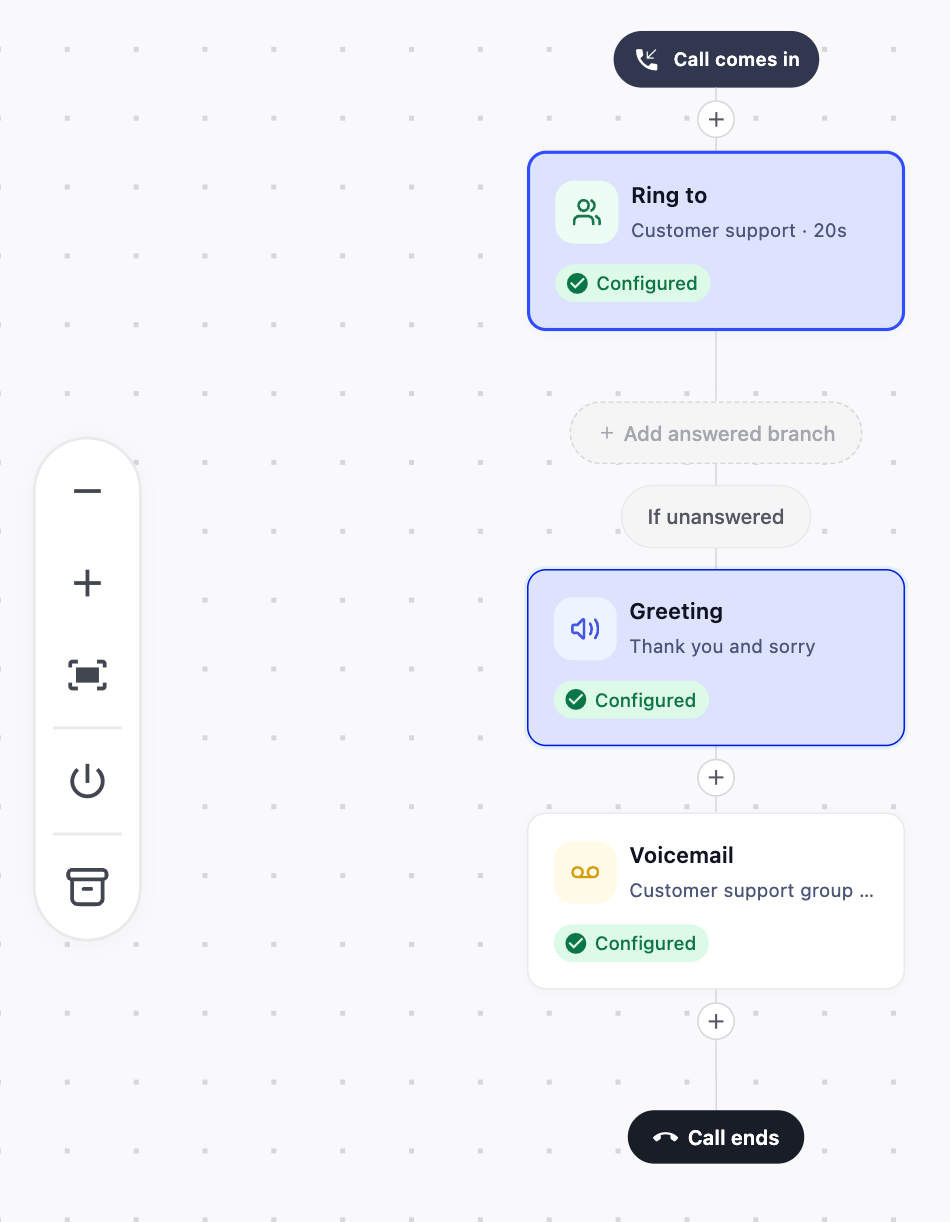
Sélectionner les nœuds à copier (icône de carré en pointillés) : vous permet de cliquer sur les étapes une par une. Lorsque vous sélectionnez une étape, les étapes connectées se mettent en surbrillance, ce qui vous permet de les ajouter également à votre copie.
-
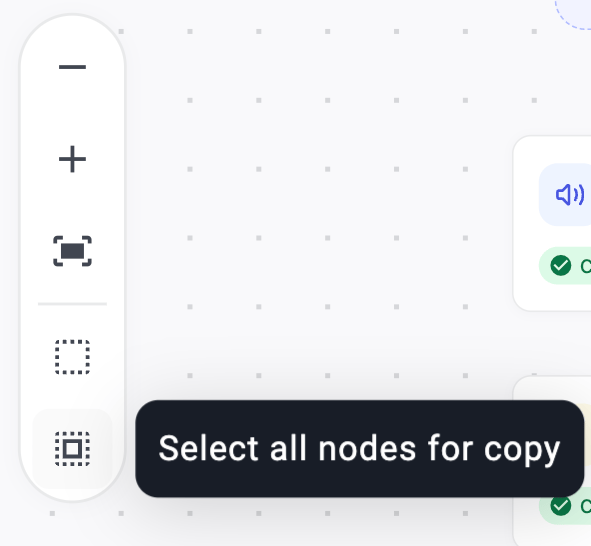
Sélectionner tous les nœuds à copier (icône de grille située en dessous) : sélectionne automatiquement toutes les étapes du flux. Vous pouvez ensuite désélectionner celles que vous ne souhaitez pas inclure.
Coller une copie enregistrée dans un flux d’appels
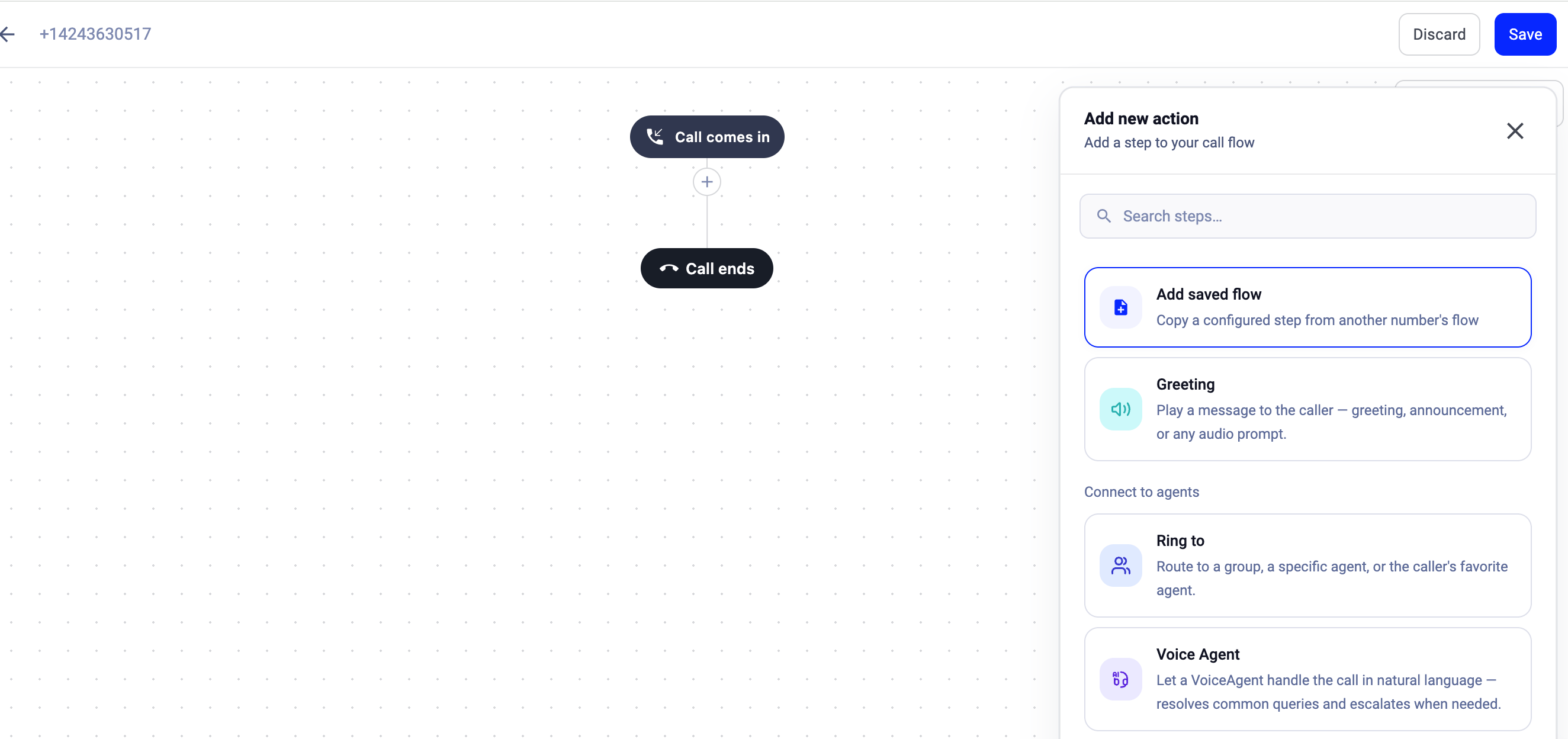
Vous pouvez coller votre copie enregistrée dans le même numéro que celui d’où vous l’avez copiée, ou dans le flux d’appels d’un autre numéro.- Ouvrez le flux d’appels dans lequel vous souhaitez coller la copie.
-
Cliquez sur le bouton
+de la branche où vous souhaitez insérer les étapes. - Dans la bibliothèque d’étapes, sélectionnez Ajouter un flux enregistré (en haut de la liste).
Besoin d’aide ou une question ? Contactez-nous via notre Portail Support — nous sommes là pour vous.