

Voici quelques façons de concevoir un flux d’appels qui garantit que les appels entrants parviennent aux équipes d’agents disposant des compétences les plus adaptées.
Qu’est-ce que le Routage Basé sur les Compétences ?
Le Routage Basé sur les Compétences crée un système logique de distribution des appels pour les situations où les appelants ont des besoins très variés. Votre centre d’appels peut recevoir des appels dans différentes langues, des demandes d’assistance technique ou d’autres cas qui nécessitent des agents dotés de compétences spécifiques. Lorsqu’un appel est acheminé vers un groupe de compétences, CloudTalk fait sonner les agents en fonction de leur niveau de compétence configuré : Très bon en premier, suivi de Bon, Suffisant, Insuffisant, et enfin les agents dont la compétence est Non défini. Si plusieurs agents ont le même niveau de compétence, CloudTalk alterne entre eux selon une méthode round-robin afin d’équilibrer la charge de travail. En s’appuyant sur les données de l’appelant ou sur ses saisies pour acheminer les appels de cette manière, le Routage Basé sur les Compétences réduit les temps d’attente et permet aux clients de joindre plus rapidement le bon agent.Dans quels cas est-ce utile ?
Il existe de nombreux cas où une entreprise a tout intérêt à utiliser des groupes de compétences pour classer ses agents. Par exemple :- Vous avez une entreprise internationale. Votre centre de support compte de nombreux agents bilingues avec des niveaux de langue variables.
- Si un appel entrant a un indicatif régional allemand, il doit être transmis à l’un de vos agents germanophones. Si l’appel vient de France, il doit aller à un agent francophone, et ainsi de suite.
- Les agents qui maîtrisent le mieux une langue donnée doivent être prioritaires pour les appelants qui parlent cette langue.
- Vous souhaitez aussi utiliser les données enregistrées sur vos contacts, comme les étiquettes de contact, pour diriger certains appels vers des agents ayant des compétences supplémentaires, par exemple en support technique.
Routage Basé sur les Compétences avec un menu IVR
Avant de construire un flux d’appels basé sur les compétences, assurez-vous d’avoir déjà des groupes. Pour tirer le meilleur parti du Routage Basé sur les Compétences, ajoutez des compétences aux profils des agents afin de créer des groupes de compétences spécialisés. Pour ouvrir le Concepteur de flux d’appel :- Depuis le Dashboard, cliquez sur Numéros.
- Dans l’onglet Mes numéros, repérez le numéro que vous souhaitez configurer.
- Cliquez sur + Configurer (ou sur le nom du flux, s’il en existe un) dans la colonne Flux d’appels.

Construire le flux
-
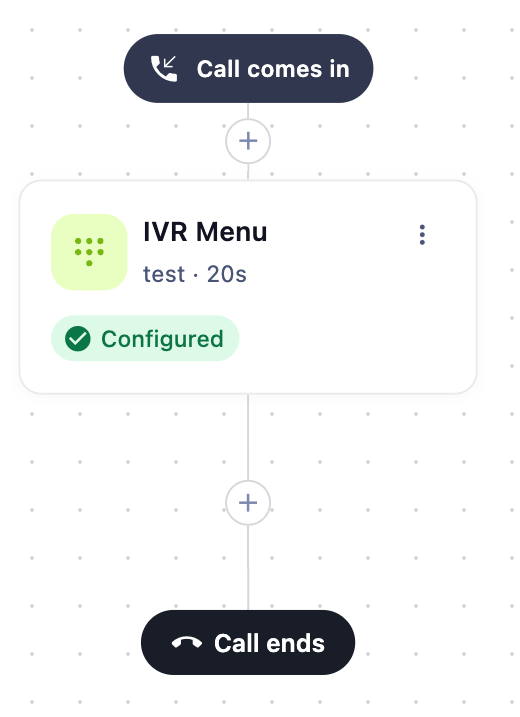
Sur le canevas, cliquez sur le bouton
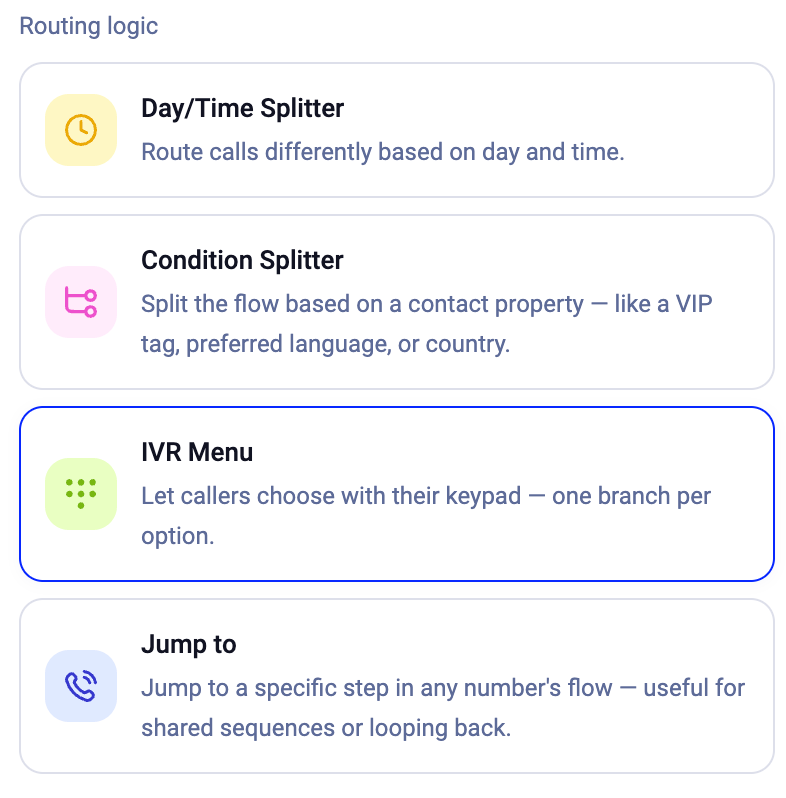
+à l’endroit où vous souhaitez ajouter le Menu IVR. - Dans la bibliothèque d’étapes, sous Logique de routage, sélectionnez Menu IVR.
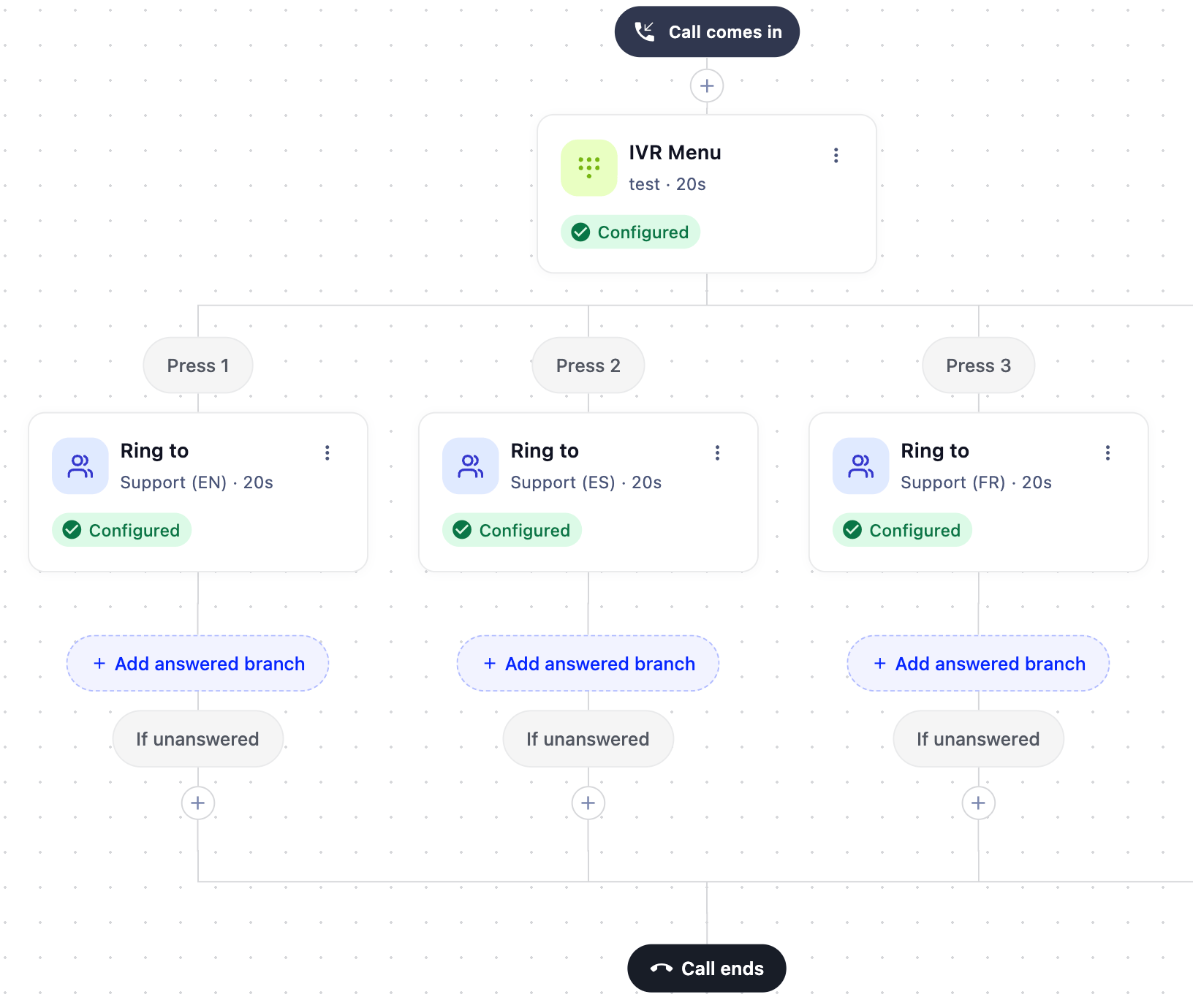
Ajouter une branche pour chaque langue ou groupe de compétences
6. Cliquez sur le bouton+ sous l’étape Menu IVR pour ajouter une nouvelle étape.
7. Dans la bibliothèque d’étapes, sous Connecter aux agents, sélectionnez Sonner vers.
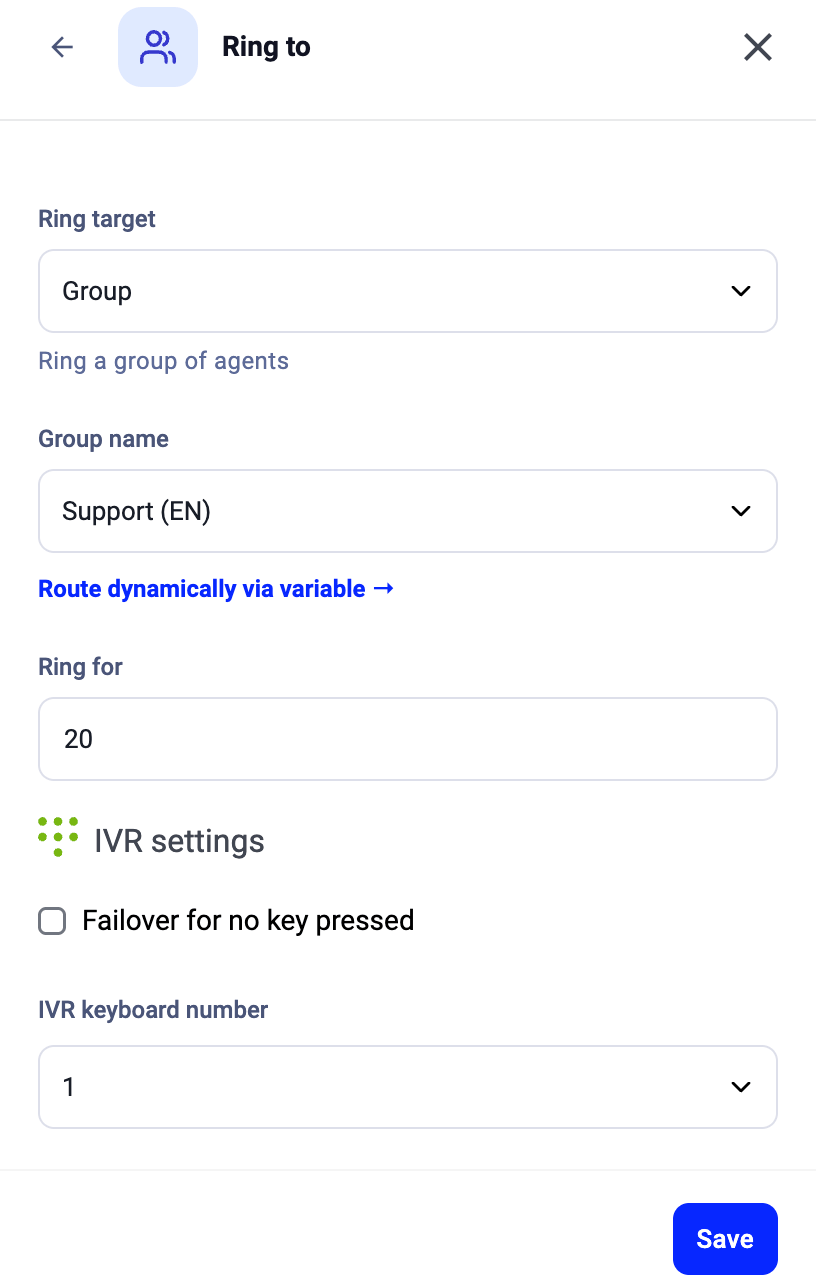
8. Dans le panneau de configuration Sonner vers :
- Définissez Destination de sonnerie sur Groupe.
- Recherchez et sélectionnez le groupe correspondant à la langue (par exemple, votre groupe d’agents anglophones).
- Définissez la durée Sonner pendant.
- Choisissez le Numéro du clavier IVR pour cette branche (par exemple, 1 pour Support (EN)).
Ajouter une branche de secours
12. Sur l’une des branches, cochez la case Basculer en cas d’absence de touche pressée dans les Paramètres IVR. Les appels sont ainsi pris en charge même si l’appelant n’appuie sur aucune touche. 13. Cliquez sur Enregistrer en haut à droite pour activer votre flux. Votre flux d’appels est maintenant configuré pour que les appelants choisissent leur service via le Menu IVR. Au sein de chaque groupe, CloudTalk fait sonner les agents selon leur niveau de compétence (Très bon en premier, puis Bon, et ainsi de suite).Routage Basé sur les Compétences avec un Séparateur de condition
Utilisez un Séparateur de condition lorsque vous voulez acheminer les appels automatiquement à partir des données de l’appelant, sans qu’il ait à appuyer sur une touche. Le Séparateur de condition filtre les appels selon les conditions que vous définissez, comme les étiquettes de contact, les indicatifs de pays ou les champs personnalisés. Cas d’usage : acheminer tous les appels entrants étiquetés « technical » vers votre groupe de compétences du support technique, sans que l’appelant ait quoi que ce soit à faire.Construire le flux
-
Sur le canevas, cliquez sur le bouton
+à l’endroit où vous souhaitez ajouter le Séparateur de condition. - Dans la bibliothèque d’étapes, sous Logique de routage, sélectionnez Séparateur de condition.
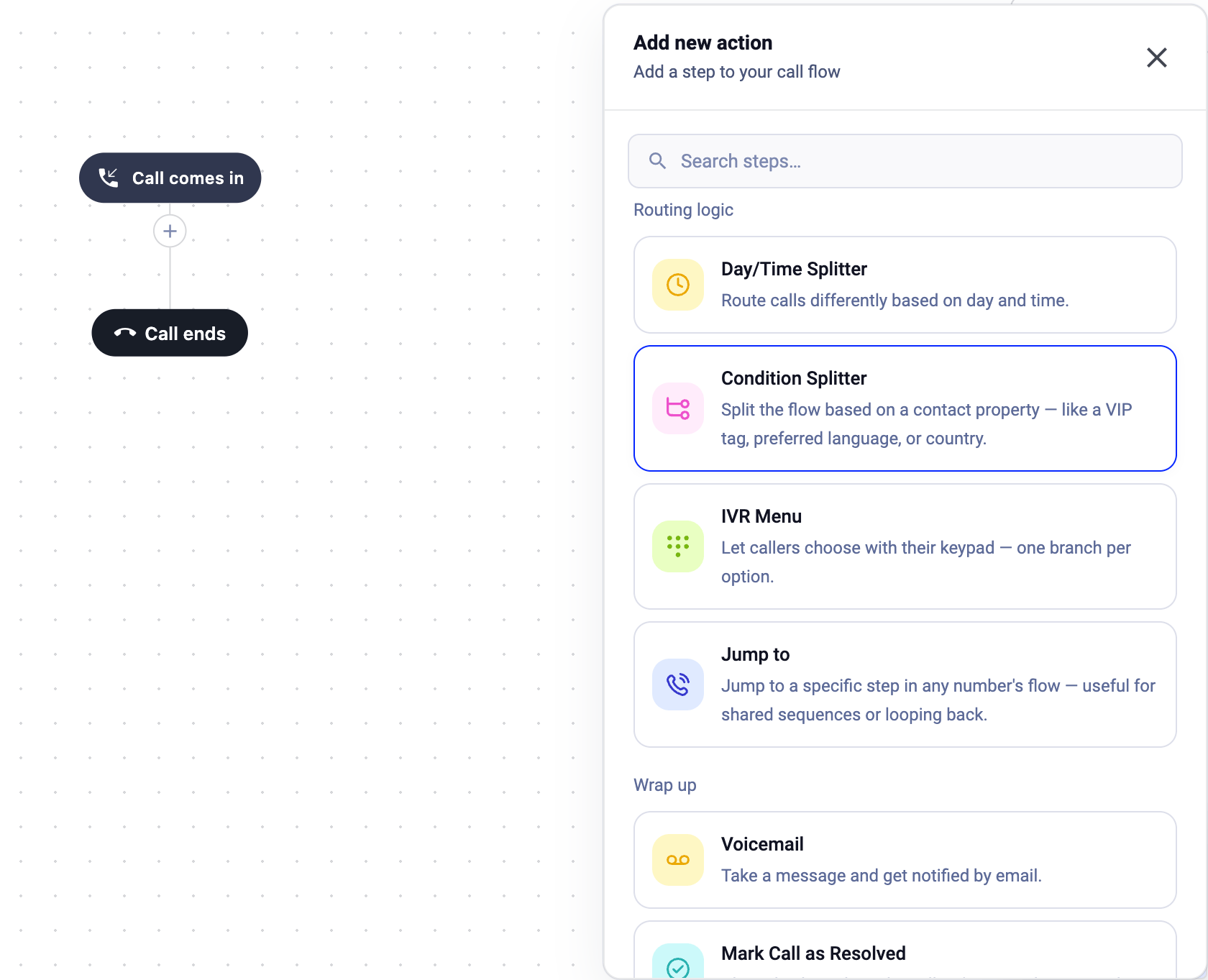
Créer d’abord la branche de secours
4. Cochez la case Aucune autre condition n’est remplie. Cela crée une solution de repli pour les appels qui ne correspondent à aucune de vos conditions. 5. Cliquez sur Enregistrer. 6. Sous le Séparateur de condition, sur le canevas, cliquez sur le bouton+ de la branche de secours.
7. Ajoutez une étape Sonner vers ciblant votre groupe de support général.
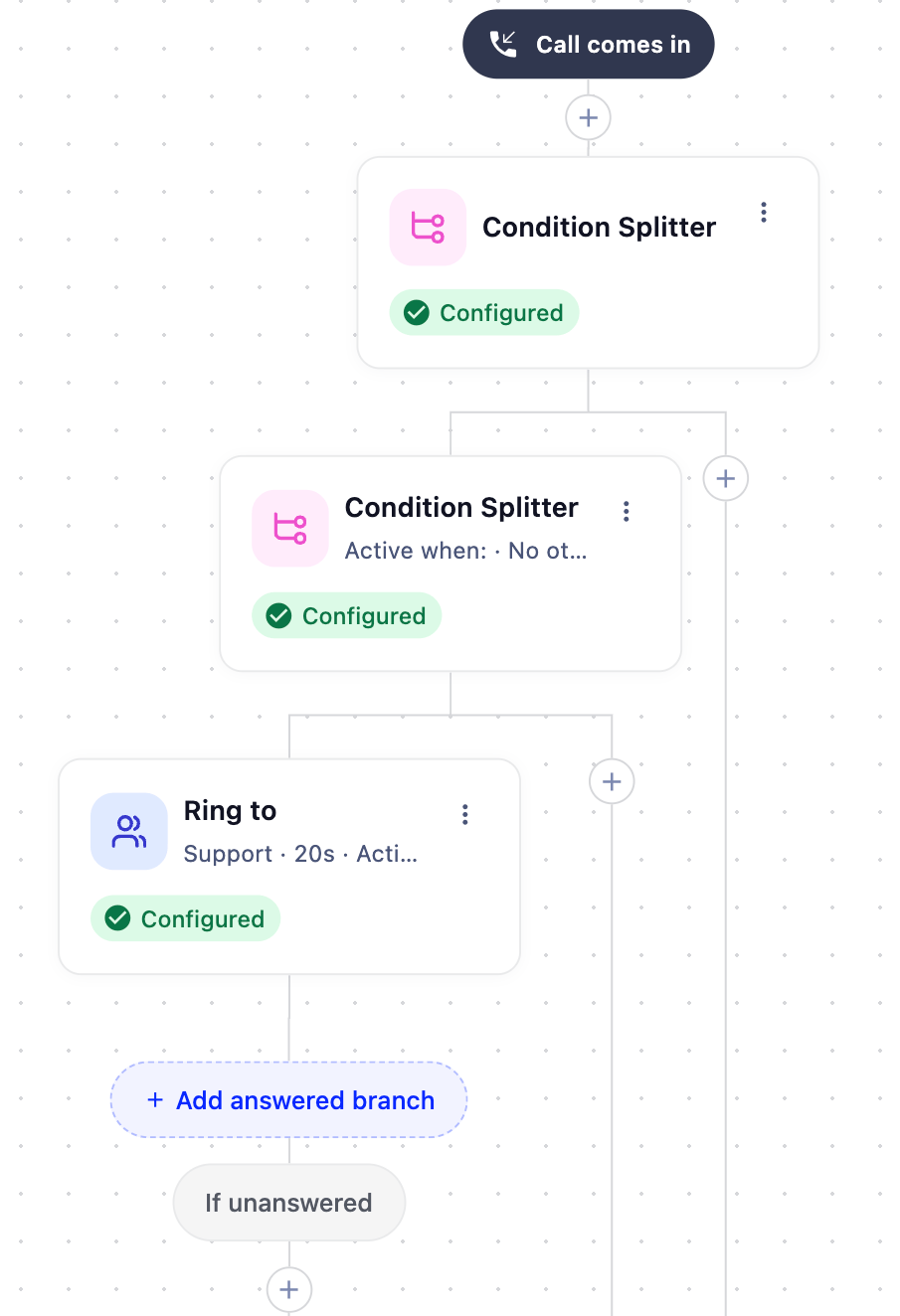
Ajouter une branche de condition
8. Cliquez de nouveau sur l’étape Séparateur de condition pour rouvrir son panneau de configuration. 9. Cliquez sur Ajouter. 10. Configurez la condition :- Propriété : Contact - Étiquettes
- Opérande : contient
- Valeur : technical
[SCREENSHOT: Condition Splitter config panel with condition: Contact - Tags contains "technical"]
12. Sous la nouvelle branche de condition sur le canevas (celle qui affiche « Contact - Étiquettes… »), cliquez sur le bouton +.
13. Ajoutez une étape Sonner vers ciblant votre groupe de compétences du support technique.
[SCREENSHOT: Completed flow on canvas: Condition Splitter with "Contact - Tags..." branch (Ring to Technical Support) and fallback branch (Ring to General Support)]
14. Continuez à ajouter des branches de condition selon vos besoins. Chaque branche de condition peut acheminer vers un groupe de compétences différent.
15. Cliquez sur Enregistrer en haut à droite pour activer votre flux.
Les appels étiquetés « technical » sont désormais acheminés vers votre groupe de support technique, où CloudTalk fait sonner les agents selon leur niveau de compétence. Tous les autres appels vont au groupe de support général.
FAQ sur le Routage Basé sur les Compétences
Dans quel ordre les agents qualifiés sont-ils choisis pour les appels entrants ?
Lorsqu’un appel entrant est acheminé vers un groupe de compétences, CloudTalk fait sonner les agents dans cet ordre :- Disponibilité : seuls les agents en ligne et non inactifs sont pris en compte.
- Niveau de compétence le plus élevé : « Très bon » sonne en premier, suivi de « Bon », « Suffisant », puis « Insuffisant », et enfin les agents dont le niveau de compétence est « Non défini » ou n’est pas défini du tout.
Besoin d’aide ou une question ? Contactez-nous simplement via notre Portail Support — nous sommes là pour vous.