

L’étape Requête HTTP vous permet de connecter vos flux d’appels CloudTalk à des systèmes et API externes. Dans ce guide, vous apprendrez à configurer et à utiliser l’étape Requête HTTP pour envoyer des requêtes, traiter les réponses et intégrer des données externes directement dans vos flux d’appels.
Utiliser une étape Requête HTTP
L’étape Requête HTTP vous permet d’étendre vos flux d’appels au-delà de CloudTalk en vous connectant à des systèmes et API externes. Elle rend possibles l’échange de données, l’automatisation et la prise de décision en temps réel pendant un appel. Que vous enrichissiez les données d’appel, mettiez à jour des enregistrements externes ou personnalisiez l’expérience client, l’étape Requête HTTP vous donne la souplesse nécessaire pour créer des flux de travail plus intelligents et mieux connectés.Ajouter une Requête HTTP à votre flux d’appels
- Depuis le Dashboard, cliquez sur Numéros.
- Dans l’onglet Mes numéros, trouvez le numéro que vous souhaitez configurer.
- Cliquez sur + Configurer (ou sur le nom du flux, s’il en existe un) dans la colonne Flux d’appels.
-
Sur le canevas, cliquez sur le bouton
+à l’endroit où vous voulez placer l’étape. - Dans la bibliothèque d’étapes, sous Automatisation, sélectionnez Requête HTTP.
Configurer les requêtes HTTP
6. Cliquez sur l’étape Requête HTTP dans le canevas pour ouvrir son panneau de configuration. Les éléments suivants sont disponibles :Endpoint
L’endpoint définit l’URL à appeler. La communication nécessite HTTPS.Méthode
La méthode de la requête HTTP, c’est-à-dire le type d’action que le destinataire de l’endpoint est invité à effectuer. Options disponibles : GET, POST, PUT, PATCH, DELETE.En-têtes de la requête (facultatif)
Les en-têtes de requête fournissent des méta-informations sur la requête, comme le format du corps de la requête ou les identifiants d’autorisation. Cliquez sur Ajouter pour définir des en-têtes supplémentaires. Le type d’en-têtes dépend de l’API externe à laquelle vous vous connectez.Corps de la requête
Le corps de la requête est la charge utile envoyée avec la requête. Cliquez sur Ajouter pour définir des paires clé-valeur en tant qu’attributs de données. Vous pouvez également cliquer sur Ajouter un champ personnalisé de contact pour insérer directement des données de contact. Le corps de la requête est envoyé au format JSON (par exemple :{"key1":"value1", "key2":"value2"}).
Outre des valeurs constantes, vous pouvez utiliser les variables dynamiques suivantes :
Attributs d’appel :
Attributs de contact :
Collecte de saisie :
Options d’imbrication
Si un endpoint externe exige des objets imbriqués, utilisez la notation par points dans le champ Clé :key.subkey.
Par exemple :
-
customer.firstname= John -
customer.lastname= Doe
{ "customer": { "firstname": "John", "lastname": "Doe" }}
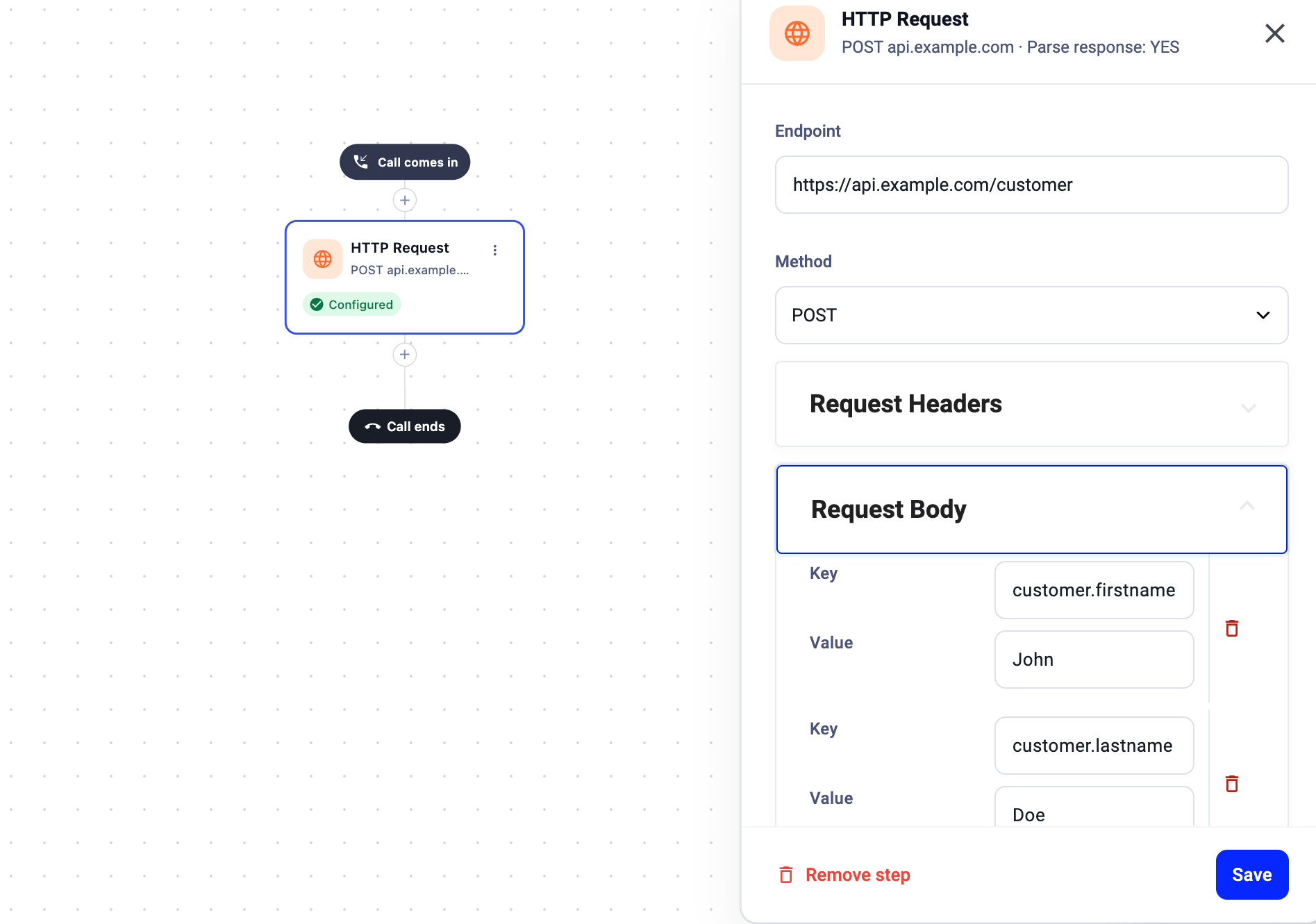
Analyser la réponse
La case Analyser la réponse définit la manière dont CloudTalk traite les données reçues du système externe.- Lorsqu’elle est désactivée Le flux d’appels se poursuit immédiatement après l’envoi de la requête, sans attendre de réponse. Utile pour les requêtes « envoyer et oublier » lorsque les données de la réponse ne sont pas nécessaires.
- Lorsqu’elle est activée Le flux d’appels attend la réponse HTTP avant de continuer. Les données renvoyées sont alors disponibles pour les étapes suivantes.
Conserver les données après l’appel
Cochez Conserver les données après l’appel pour que les données de la réponse HTTP restent disponibles une fois l’appel terminé. C’est utile si vous avez besoin de ces données pour un traitement ou un reporting après l’appel.Utiliser la réponse dans les étapes suivantes
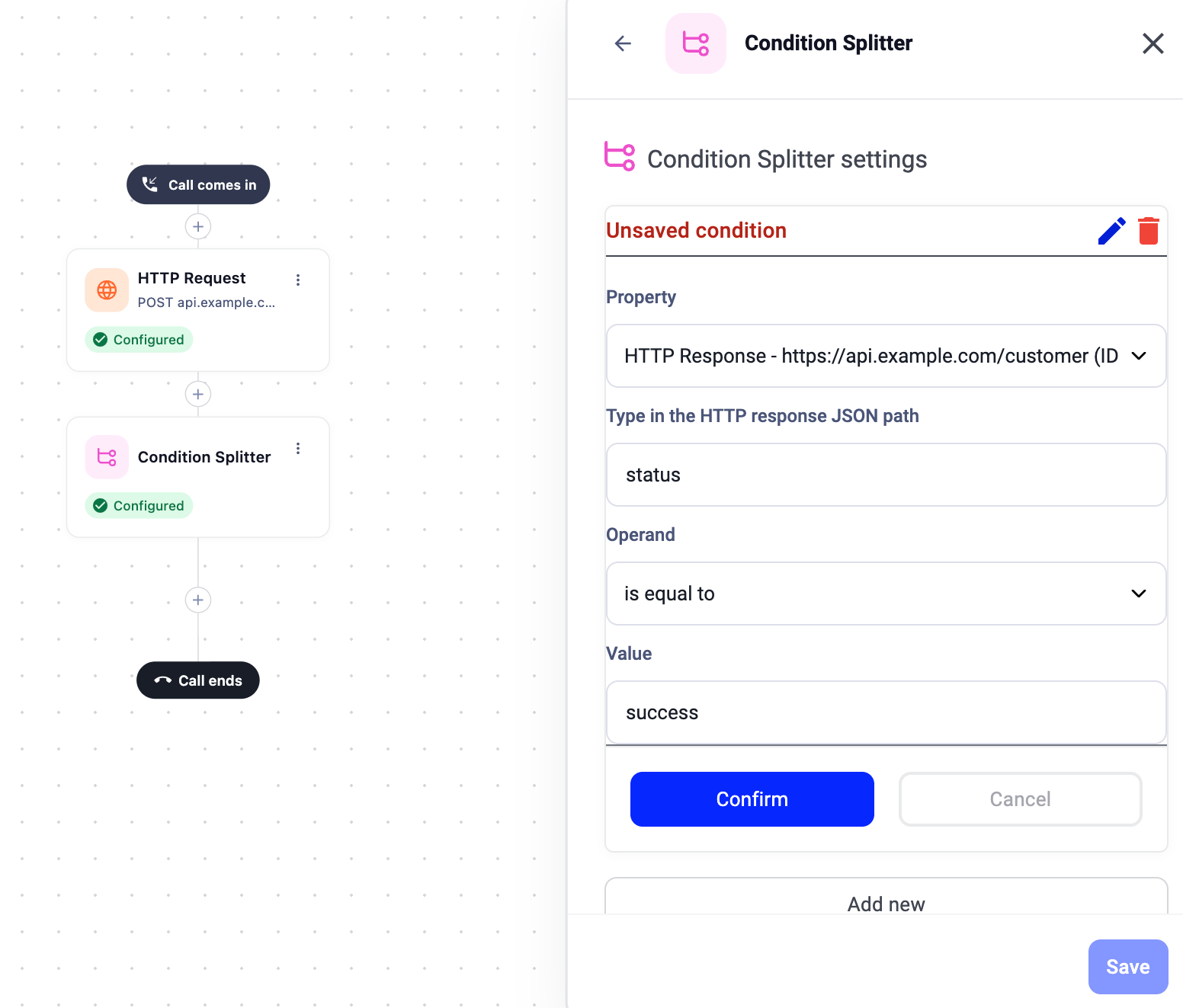
Lorsque l’option Analyser la réponse est activée, le corps de la réponse peut être utilisé dans un Séparateur de condition afin de router les appels en fonction des données renvoyées. Dans la configuration du Séparateur de condition : 1. Sélectionnez Réponse HTTP dans la liste déroulante Propriété. Elle affiche l’URL de l’endpoint de l’étape Requête HTTP (par ex. « Réponse HTTP - https://api.example.com/customer ») afin que vous sachiez à quelle requête elle fait référence. 2. Saisissez le chemin JSON vers la propriété de la réponse en utilisant la notation par points. Exemple : si la réponse ressemble à ceci :-
Pour référencer la propriété de premier niveau status, utilisez :
status -
Pour référencer la propriété imbriquée error code, utilisez :
error.code -
Pour les propriétés indexées (liste ou tableau), utilisez la notation par points avec le numéro d’index :
status.0pour le premier élément,status.1pour le deuxième, et ainsi de suite.
Besoin d’aide ou une question ? Écrivez-nous simplement via notre Portail Support — nous sommes là pour vous.