

Ajouter de nouveaux utilisateurs dans CloudTalk est rapide et simple. En tant qu’administrateur, vous pouvez créer des comptes utilisateurs, attribuer des rôles et configurer les autorisations en fonction des responsabilités de chaque utilisateur.Cet article porte sur la création manuelle d’utilisateurs individuels via le CloudTalk Dashboard. D’autres méthodes de création d’utilisateurs existent également et sont mentionnées ci-dessous.
CloudTalk prend en charge plusieurs méthodes de création de comptes utilisateurs :
- Création manuelle d’utilisateurs individuels dans le CloudTalk Dashboard
- API CloudTalk, en utilisant le point de terminaison Add an Agent (rôle Agent uniquement)
- Importer des utilisateurs pour intégrer plus rapidement plusieurs utilisateurs
Créer un nouvel utilisateur (configuration manuelle)
- Accédez à la section Utilisateurs du CloudTalk Dashboard, où s’affiche la liste de tous les utilisateurs existants.
-
Cliquez sur le bouton
+ Ajouter un utilisateuren haut de la page pour ouvrir le formulaire de configuration de l’utilisateur.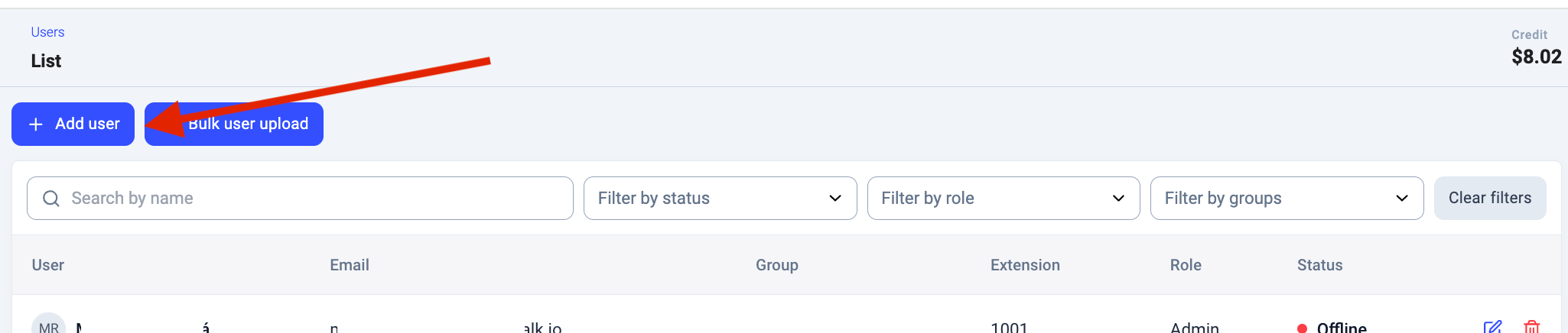
-
Configurez les Réglages de base
- Saisissez le prénom et le nom de l’agent
- Saisissez son adresse e-mail, qui servira d’identifiant unique dans le système
- (Facultatif) Saisissez le numéro de téléphone externe de l’agent : choisissez le pays dans le champ Pays et saisissez le numéro dans Numéro de téléphone, sans l’indicatif du pays. Les espaces, tirets, parenthèses et points sont supprimés lorsque vous quittez le champ.
- Si nécessaire, attribuez un numéro de poste personnalisé à 4 chiffres. Si vous laissez ce champ vide, un numéro de poste sera attribué automatiquement. Notez que le numéro de poste ne peut plus être modifié une fois créé.
-
Si nécessaire, passez à l’onglet Paramètres avancés et configurez les paramètres avancés. Si la configuration par défaut vous convient, vous pouvez ignorer cette étape.
- Sélectionnez la langue par défaut du panneau d’administration de l’utilisateur
-
Attribuez un rôle d’utilisateur à l’utilisateur. Les rôles disponibles sont :
- Administrateur
- Superviseur
- Agent
- Analyste
- Le cas échéant, attribuez des compétences à l’utilisateur dans l’onglet Compétences de l’utilisateur . Pour en savoir plus sur les compétences et le routage basé sur les compétences, consultez l’ article dédié.
-
Enfin, cliquez sur
Enregistrer l'utilisateurpour terminer la configuration.
Paramètres avancés
Vous avez créé un utilisateur dans CloudTalk. Les administrateurs peuvent mettre à jour les paramètres de l’utilisateur ou effectuer des modifications si nécessaire. Pour une gestion plus avancée des utilisateurs, découvrez l’Importer des utilisateurs ou l’API CloudTalk.
Modifier un utilisateur existant
- Accédez à Utilisateurs et trouvez l’utilisateur.
- Cliquez sur l’icône de modification à côté de l’utilisateur (Modifier l’utilisateur).
- Dans l’onglet Paramètres avancés, modifiez les Numéros assignés ou tout autre paramètre du tableau ci-dessus.
-
Cliquez sur
Enregistrer l'utilisateur.
Supprimer un utilisateur qui a quitté votre équipe
- Accédez à Utilisateurs.
- Cliquez sur l’icône de corbeille à côté de l’utilisateur.
- Confirmez.
FAQ
-
Un nouvel utilisateur ne reçoit pas l’e-mail d’invitation ou de réinitialisation du mot de passe
Si un nouvel utilisateur ne reçoit pas ses e-mails d’invitation CloudTalk ou de réinitialisation du mot de passe et que recréer l’utilisateur n’a rien changé, suivez ces étapes.
Commencez par les vérifications que vous pouvez faire vous-même :
- Vérifiez que l’adresse e-mail est correctement orthographiée sur le profil de l’utilisateur.
- Demandez à l’utilisateur de consulter ses dossiers spam, courrier indésirable et quarantaine.
- Demandez à votre équipe informatique de confirmer que les e-mails de CloudTalk ne sont pas bloqués de votre côté par un filtre de messagerie, une règle de sécurité ou une politique de domaine, et d’effectuer un suivi des messages si possible.
- Vous avez modifié l’adresse e-mail d’un utilisateur existant, mais aucune invitation n’est arrivée ? CloudTalk envoie l’invitation uniquement lors de la création d’un utilisateur. La modification du nom ou de l’adresse e-mail d’un utilisateur existant n’en envoie pas. L’utilisateur peut définir un mot de passe pour la nouvelle adresse e-mail à l’aide du lien de réinitialisation du mot de passe.
- Le message « adresse e-mail déjà utilisée » s’affiche alors que la personne ne figure pas dans votre compte ? L’adresse e-mail est peut-être liée à un autre compte CloudTalk (par exemple un essai expiré). Contactez le Support pour faire libérer l’ancien enregistrement et pouvoir réinviter l’utilisateur.
Besoin d’aide ou vous avez une question ? Écrivez-nous via notre Portail Support — nous sommes là pour vous.