

Utilisez la fonction d’import en masse lorsque vous souhaitez créer plusieurs nouveaux utilisateurs à la fois avec les mêmes paramètres, sans avoir besoin d’une intégration.
Importation d’utilisateurs en masse
La fonction d’import en masse fait gagner du temps lors de l’import de lots d’utilisateurs partageant la même configuration. Vous pouvez ainsi importer un lot d’agents et choisir les paramètres qui s’appliqueront à l’ensemble de ce lot, au lieu de configurer chaque profil d’agent un par un. Les admins, superviseurs et analystes peuvent également être ajoutés par lots, à condition que chaque lot ne contienne que des utilisateurs du même type.Configuration
Vérifiez que vous disposez d’assez de licences pour le nombre d’utilisateurs que vous souhaitez importer.
- Depuis le Dashboard, accédez à Utilisateurs.
-
Sélectionnez
Importer des utilisateurs.
-
Recommandé : sélectionnez Télécharger le modèle pour mettre en forme votre Google Sheet, votre fichier MS ou votre fichier CSV. Une fois le fichier prêt, sélectionnez
Continuerici.
- Valeurs obligatoires : firstname, lastname, email, (E.164) country prefix
- Les titres de colonnes doivent être en minuscules et respecter le modèle.
-
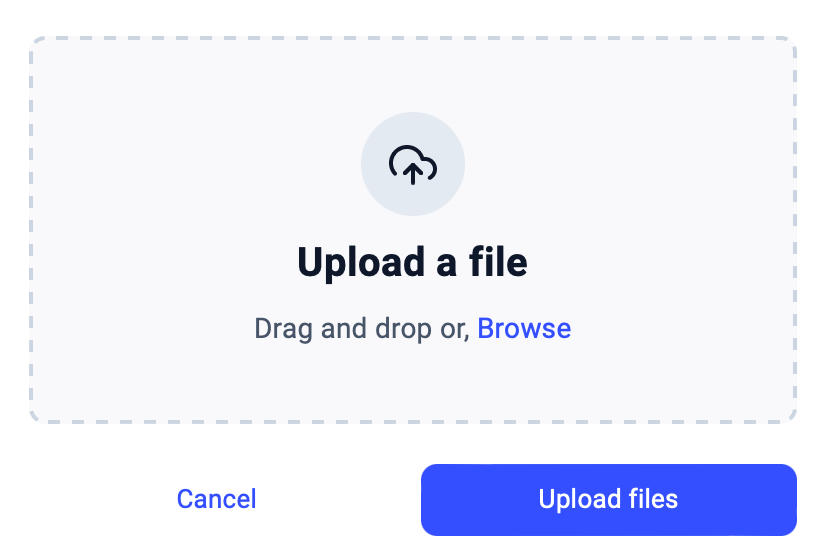
Faites glisser ou sélectionnez votre fichier d’utilisateurs mis en forme à ajouter. Importer des fichiers.
-
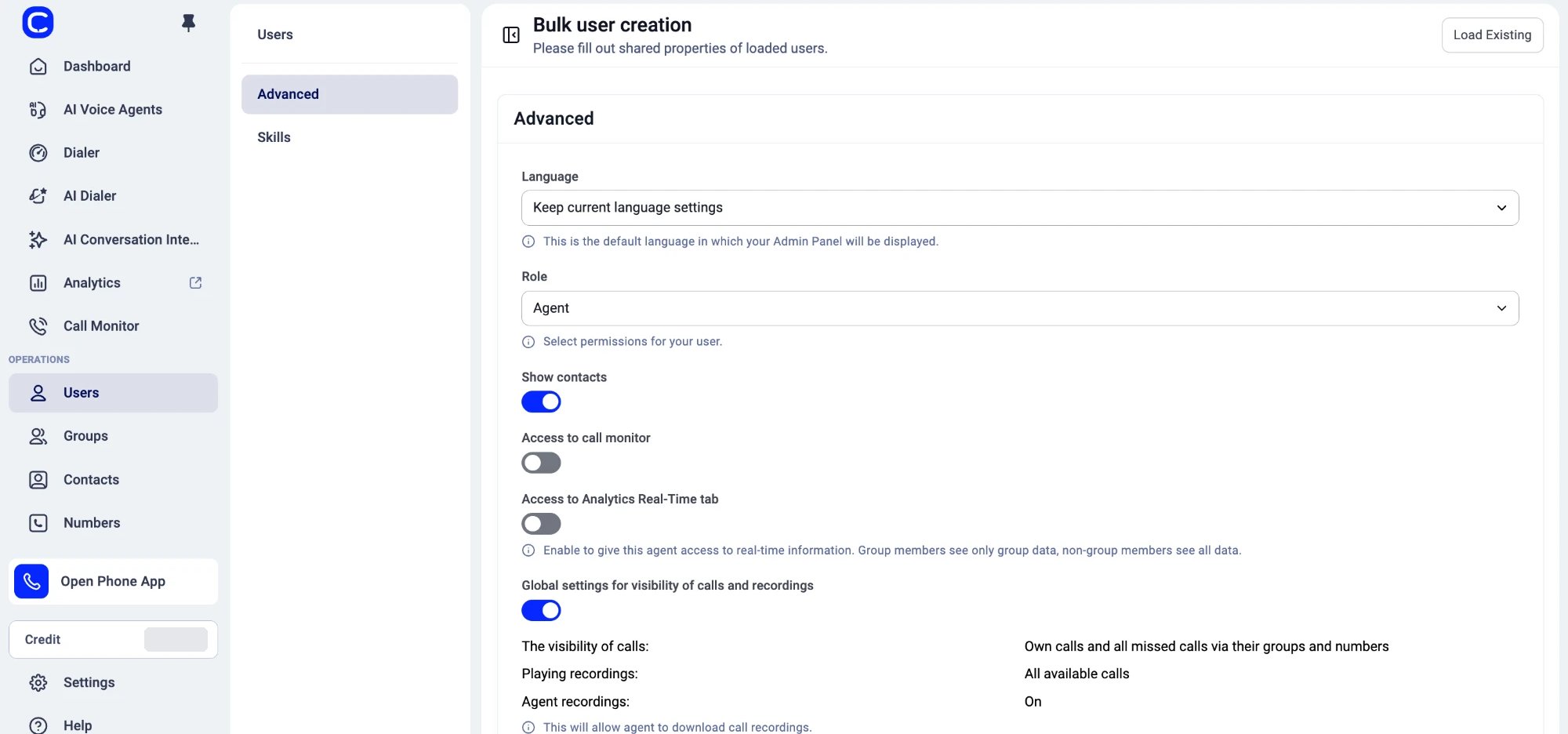
Choisissez les Paramètres avancés et les Compétences de l’utilisateur souhaités pour ce lot d’utilisateurs.
-
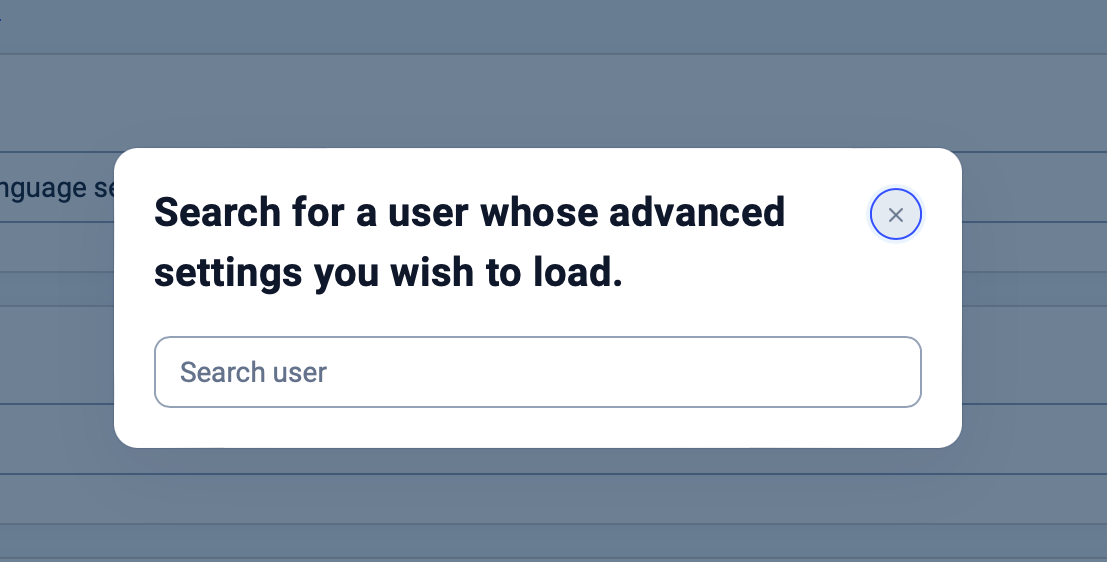
Facultatif (gain de temps) : sélectionnez Charger existant dans l’en-tête de la page pour remplir automatiquement les Paramètres avancés à partir d’un utilisateur existant, que vous pourrez ensuite modifier.
- Configurez les restrictions et les actions obligatoires propres à ces utilisateurs, ou choisissez Utiliser les paramètres de l’entreprise (par défaut).
- Affectez vos agents, admins ou superviseurs à des groupes, ou désignez certains Numéros d’appels sortants si vous souhaitez limiter ce lot d’utilisateurs aux appels et SMS depuis les numéros choisis.
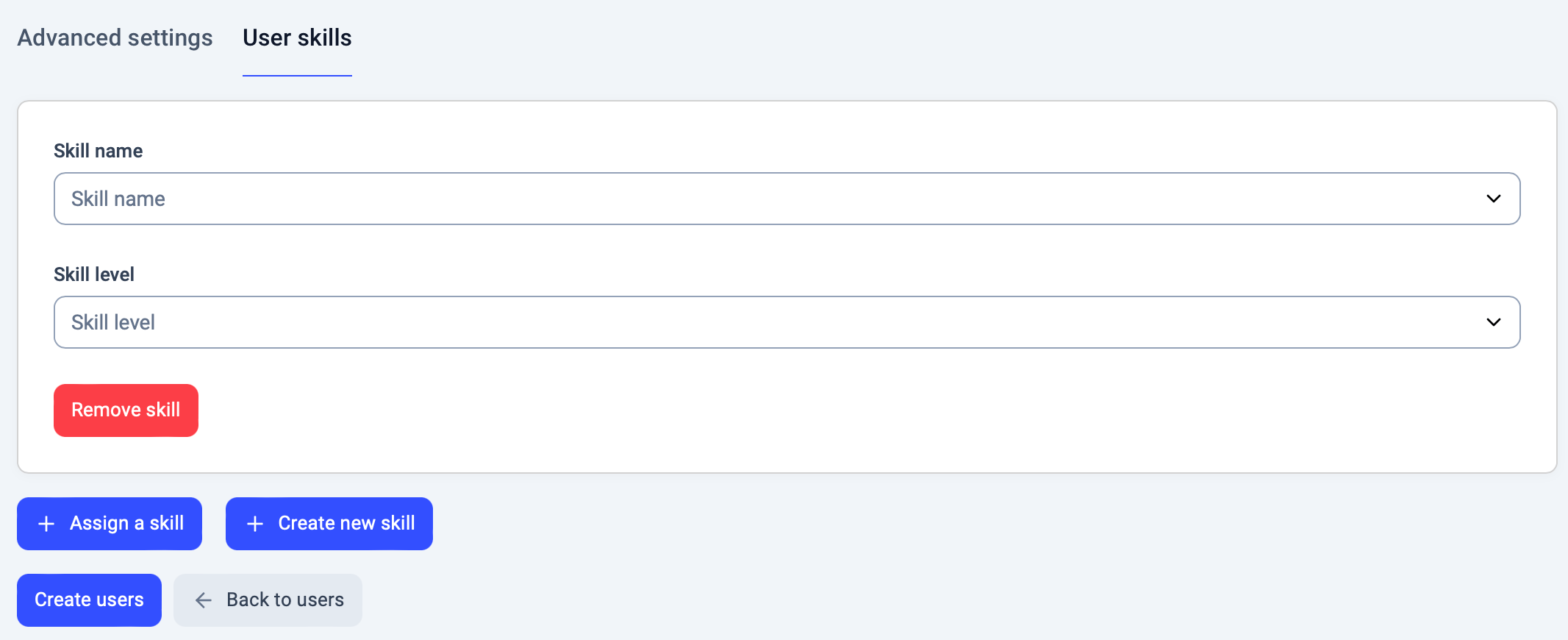
- Passez à l’onglet Compétences de l’utilisateur pour ajouter de nouvelles compétences ou en attribuer d’existantes à ce lot d’utilisateurs. Choisissez un Niveau de compétence approprié pour chaque compétence ajoutée.
-
Facultatif (gain de temps) : sélectionnez Charger existant dans l’en-tête de la page pour remplir automatiquement les Paramètres avancés à partir d’un utilisateur existant, que vous pourrez ensuite modifier.
-
Une fois vos paramètres ajustés, sélectionnez
Créer des utilisateurs.Confirmer. -
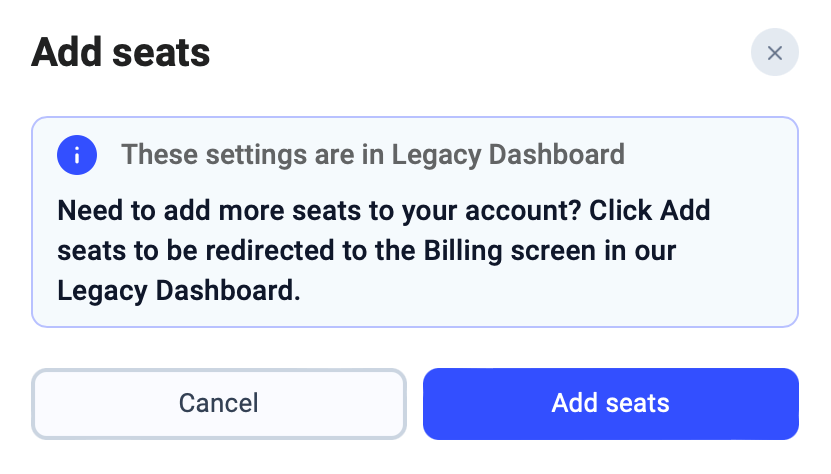
Si votre compte ne dispose pas d’assez de licences pour le nombre d’utilisateurs importés, vous devrez en ajouter.

Besoin d’aide ou vous avez une question ? Contactez-nous simplement via notre Portail Support — nous sommes là pour vous.